Rollei Actioncam S-30 WiFi - Handleiding actiecamera
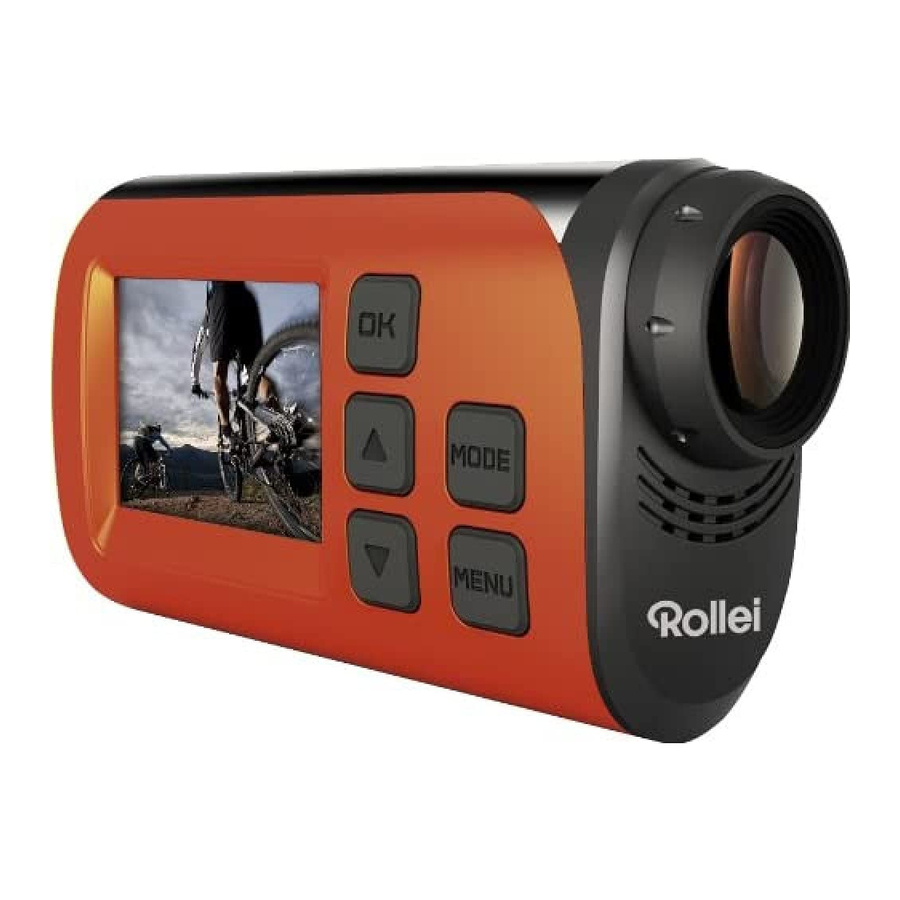
Namen van onderdelen

- USB-aansluiting
- Start/Stop/Power/Sluiterknop
- Indicatorlampje
- Luidspreker
- Microfoon
- OK-knop
- Omhoog/Wi-Fi-knop
- Modusknop
- Menuknop
- Omlaag-knop
- LCD-scherm
- Lens
- Micro SD-kaartsleuf
- HDMI-aansluiting
- Reset
- Beugel
- Statiefsleuf
- Waterdichte behuizing
*Alle afbeeldingen en illustraties in deze handleiding dienen ter verduidelijking en kunnen enigszins afwijken van het daadwerkelijke product.
Montageaccessoires
Om de camcorder handiger te gebruiken bij buitensporten of onderwater, hebben we twee soorten hoofdsteunen meegeleverd die in deze camcorder zijn verpakt. Steun "A" wordt gebruikt om aan een fiets te bevestigen en steun "B" wordt gebruikt om aan een helm te bevestigen.

Door deze steunen te installeren, kan de camcorder aan fietsen of helmen worden bevestigd. De bedieningsstappen zijn als volgt
*In deze paragraaf zijn alle camcorders in de afbeeldingen gebruikt met de waterdichte behuizing en de beugel kan het ook op dezelfde manier doen.
Het apparaat aan een fiets bevestigen

- Plaats de camcorder in de waterdichte behuizing of de beugel en vergrendel deze.
- Zoek de steun "A", bevestig deze aan het stuur van een fiets door de rubberen pad te plaatsen en aan de schroeven te draaien.
- Kies connectoren uit de drie hieronder weergegeven en bevestig ze vervolgens aan deel 1 van de hoofdsteun "A".
- Bevestig de connector 2 met een metalen schroef aan de laatste connector.
- Bevestig de statiefsleuf van de camcorder aan de metalen schroef van respectievelijk steun 2.
- Pas de schroeven aan om de camcorder stabieler en handiger te maken.
Het apparaat aan een helm bevestigen

- Plaats de camcorder in de waterdichte behuizing of de beugel en vergrendel deze.
- Bevestig de connector 3 aan de hoofdsteun "B" zoals hieronder wordt weergegeven.
- Kies connectoren uit de drie hieronder weergegeven en bevestig ze vervolgens aan de connector 3.
- Bevestig de connector 2 met een metalen schroef aan de laatste connector.
- Bevestig de statiefsleuf van de camcorder aan de metalen schroef van respectievelijk steun 2.
- Pas de schroeven aan om de camcorder stabieler en handiger te maken.
- Nadat u de camcorder correct aan de steun hebt bevestigd, moet u kiezen hoe u ze aan de helm wilt bevestigen.
- Een riem gebruiken: Steek een riem in de twee uiteinden van de hoofdsteun "B", pas de lengte aan aan de grootte van de helm en bind de riem vervolgens aan uw helm.
- Een sticker gebruiken: Gebruik de kant van een sticker om op de onderkant van de hoofdsteun "B" te plakken en de andere kant op uw helm te plakken.
OPMERKINGEN:
- Er worden geen geluiden opgenomen bij gebruik van de waterdichte behuizing
- Bij gebruik onder water is de waterdichte behuizing met spray of druppels een normaal verschijnsel.
- Direct na gebruik in water opnemen, kan ervoor zorgen dat de opgenomen bestanden wazig zijn.
Voorbereiden voor gebruik
De camcorder opladen
De camcorder heeft een interne lithium-polymeerbatterij; laad hem de eerste keer ongeveer 6-10 uur op.
- Schakel de camcorder uit.
- Zoek de USB-kabel en maak verbinding met een computer.
- Open de USB-klep aan de zijkant van de camcorder en zoek de USB-aansluiting erin.
- Sluit de andere kant van de USB-kabel aan op de USB-aansluiting van de camcorder.
- Tijdens het opladen wordt het bezetindicatorlampje rood; zodra de batterij volledig is opgeladen, gaat het bezetindicatorlampje uit.
- Het is normaal dat de camcorder warm wordt na langer gebruik.
- Gebruik geen voedingsadapter waarvan de uitgangsstroom lager is dan 1A.
- Bij oververhitting van de camcorder, schakel deze uit.
- Gebruik de camcorder niet tijdens het opladen.
De Micro SD-kaart plaatsen
Voordat u deze camcorder gebruikt, is een Micro SD-kaart (minstens klasse 4) nodig die uw videobestanden en afbeeldingen kan opslaan.
- Zoek de Micro SD-kaartklep aan de onderkant van de camcorder.
- Open deze en zoek de Micro SD-kaartsleuf erin en plaats de Micro SD-kaart in de sleuf. Zorg ervoor dat de richting van de kaart hetzelfde is als weergegeven op de sleufklep.
- Als het succesvol is ingevoegd, hoort u een heldere zoemer.
TiPS: De camcorder kan niet opnemen zonder een Micro SD-kaart.
Basishandelingen
Het apparaat in- en uitschakelen
- De camcorder inschakelen
Houd de POWER-knop lang ingedrukt om de camcorder in te schakelen. - De camcorder uitschakelen
Houd de POWER-knop nogmaals lang ingedrukt om de camcorder uit te schakelen.
Normaal gesproken blijft het bezetindicatorlampje altijd blauw nadat de camcorder is ingeschakeld, maar bij het in- en uitschakelen van de camcorder en andere bewegingen, knippert het bezetindicatorlampje.
De modus schakelen
De camcorder heeft drie soorten modi: video-, vastleg- en afspeelmodus. Druk op de MODE-knop om tussen deze modi te schakelen.
 Videomodus. Films opnemen
 Vastlegmodus. Foto's maken
 Afspeelmodus. De opgenomen bestanden bekijken
Het apparaat instellen
Nadat u de camcorder hebt ingeschakeld, drukt u op de MENU-knop in een willekeurige modus om de menu-interface te openen en drukt u vervolgens op de MODE-knop om het instelmenu te openen  . Druk op de UP- en DOWN-knop om de optie te kiezen die u wilt instellen voor de camcorder. Druk ten slotte op de OK-knop om het submenu te openen of de instellingen te bevestigen en druk op de MENU-knop om af te sluiten. (Geluiden/Achtergrondverlichting/Netfrequentie/Energiebesparing/Datum en tijd/Taal/USB/Formatteren/Alles resetten)
Energiebesparing
Om energie te besparen, wordt met behulp van deze functie de camcorder na een bepaalde tijd automatisch uitgeschakeld.
[Off] / [1 min] / [3min] / [5min]
Datum en tijd
De datum en tijd instellen. Druk op de MODE-knop om te schakelen tussen jaar, maand, dag, uur, minuut, seconde. Druk op de OK-knop om te bevestigen.
Taal
De taal op het scherm instellen. [EN] / [FR] / [NL] / [ES] / [IT] /[PT] / [DE] / [DK] / [SE] / [FI] / [GR] / [CZ[ / [PL] / [HU] / [RU] / [NO]
USB
Breid andere functies uit met behulp van USB.
| [MSDC]: | kies deze optie om de opslagmodus te openen wanneer u verbinding maakt met een computer. |
| [Pictbridge]: | kies deze optie om afbeeldingen af te drukken wanneer u verbinding maakt met een printer die is gemarkeerd met het Pictbridge-logo. |
| [H264]/[MJPG]: | kies deze functie om deze in te stellen als een pc-camera wanneer u verbinding maakt met een computer. De bedieningsstappen zijn als volgt: Selecteer deze optie; en sluit de camcorder aan op een computer; dan kunt u deze gebruiken als een pc-camera door te dubbelklikken op het pictogram  in [Deze computer] in [Deze computer] |
Nadat u verbinding hebt gemaakt met een computer, drukt u op de MODE-knop om te schakelen tussen [MSDC] en de pc-cameramodus.
Formatteren
Alle gegevens verwijderen, inclusief beschermde bestanden. Het is raadzaam om belangrijke bestanden naar een computer te downloaden voordat u ze formatteert.[Ja] / [Nee]
Filmclips opnemen
- Druk op de knop MODE om de camcorder naar de videomodus te schakelen
![]() .
. - Gebruik het scherm om het object te bekijken dat u wilt opnemen.
- Druk op de knop SHUTTER om de opname te starten, druk er nogmaals op om de opname te stoppen.
- Druk op de knop UP om te pauzeren, herhaal dit om te herstellen.
- Druk op de knop DOWN om de energiebesparende modus te activeren, waarna het scherm volledig zwart wordt. Tijdens deze tijd worden er nog steeds filmclips opgenomen. Druk er nogmaals op om te herstellen.
- Door op de knop OK te drukken, kunt u een foto maken tijdens het opnemen van films, en het pictogram "capture done" (vastleggen voltooid) verschijnt op het scherm.
- Nadat u de opname hebt verlaten, drukt u op de knop UP om de Wi-Fi-verbindingsmodus te openen. Raadpleeg voor meer informatie het hoofdstuk Wi-Fi-verbinding.
- Druk op de knop MENU om de camcorder in te stellen in de videomodus.
(Filmformaat/ Videokwaliteit/ Witbalans/ Meting / Effect /Naadloos/Datumstempel)
 .
.Seamless
Stel de lusopnametijd in:
[Off] / [1Min] / [3 Min] / [5 Min]
Foto's maken
- Druk op de knop MODE om de camcorder naar de vastlegmodus te schakelen
![]() .
. - Gebruik het scherm om het object te bekijken dat u wilt vastleggen en druk op de knop SHUTTER of de knop OK om het vast te leggen.
- Druk op de knop DOWN om de energiebesparende modus te activeren, waarna het scherm volledig zwart wordt.
- Druk op de knop UP om de Wi-Fi-verbindingsmodus te openen. Raadpleeg voor meer informatie Wi-Fi-verbinding.
- Druk op de knop MENU om de camcorder in te stellen in de vastlegmodus. (Resolutie/ Kwaliteit/ Meting/ Witbalans/ ISO/ Belichting / Scherpte/ Effect/Drive-modus/Burst-modus/ Datumstempel)
 .
.Driver-modus
[Off]: uit
[2s] / [10s]: stel een vertraging in vanaf het moment dat de ontspanknop wordt ingedrukt tot het moment dat de foto wordt gemaakt.
Maak meerdere foto's per opname
[Off] /[3] /[5]/ [10]
Afspelen
Alle opgenomen video's en afbeeldingen worden opgeslagen op de Micro SD-kaart. U kunt de opgenomen bestanden pas bekijken nadat u de Micro SD-kaart hebt geplaatst.
- Druk op de knop MODE om de afspeelmodus te openen
![]() .
. - Druk op de knoppen UP en DOWN om alle bestanden te bekijken.
- Wanneer u afbeeldingen bekijkt, drukt u op de knop OK om de diavoorstelling te starten en drukt u op de knop MENU om af te sluiten.
- Wanneer u videobestanden afspeelt, drukt u op de knop OK om het afspelen te starten, drukt u op de knop UP om te pauzeren en drukt u er nogmaals op om te herstellen. Druk ten slotte op de knop MENU om het afspelen te stoppen.
- Druk op de knop MENU om de camcorder in te stellen in de afspeelmodus. (Beveiligen/ Verwijderen/ Diavoorstelling/ Foto-effect/ Draaien/ Formaat wijzigen/ Spraakmemo)
 .
.Verwijderen
Kies om bestanden te verwijderen. [Single] / [all]
Diavoorstelling
In deze modus worden alle afbeeldingen op uw geheugenkaart automatisch afgespeeld.
| Start: | start de diavoorstelling |
| Interval: | [1 tot 10sec] |
| Transition: | [1] /[2] /[3] /[4] /[5] /[mix] |
| Repeat: | [Yes] /[No] |
Foto-effect
Stel het kleureffect in om een kleurtint aan de afbeelding toe te voegen:
[B&W] /[sepia] /[negative] /[vivid red] /[vivid green] /[vivid blue]
Formaat wijzigen
Wijzig het formaat van de huidige afbeelding naar een afbeelding met een kleiner formaat.
[3M] / [2M] / [1M] / [VGA]
Spraakmemo
Voeg achtergrondmuziek of spraakopname toe voor het huidige bestand:
[Add] /[delete]
Verbindingen
Bestanden downloaden
Er zijn twee manieren om bestanden van de geheugenkaart naar een computer te downloaden:
- Door de geheugenkaart in een kaartlezer te plaatsen
- Door de camera met de meegeleverde USB-kabel op een computer aan te sluiten.
Een kaartlezer gebruiken
- Verwijder de geheugenkaart uit de camcorder en plaats deze in een kaartlezer.
- Sluit de kaartlezer aan op de computer.
- Open [Deze computer] of [Windows Verkenner] en dubbelklik op het pictogram van de verwisselbare schijf dat de geheugenkaart vertegenwoordigt.
- Kopieer afbeeldingen van de kaart naar een map van uw keuze op uw computer.
Een USB-kabel gebruiken
- Sluit de meegeleverde USB-kabel aan op de USB-poort van de computer en schakel de camcorder in.
- Schakel de camcorder in, het scherm wordt helder en u ziet een pictogram "MSDC" op het scherm.
- Open [Deze computer] of [Windows Verkenner]. Een „Verwisselbare schijf" verschijnt in de lijst met stations. Dubbelklik op het pictogram „Verwisselbare schijf" om de inhoud ervan te bekijken. Bestanden die op de camera zijn opgeslagen, bevinden zich in de map met de naam „DCIM".
- Kopieer de vereiste bestanden naar uw computer.
Een HDTV aansluiten
- Sluit de camcorder met de meegeleverde HDMI-kabel aan op de HDTV.
- Schakel de HDTV in en schakel over naar de HDMI-modus.
- Schakel de camcorder in.
- Na een correcte aansluiting wordt het scherm van de camcorder donkerder, maar we kunnen de objecten zien die op de HDTV worden weergegeven, en we kunnen het gebruiken om video's en afbeeldingen op te nemen en menu's in te stellen, alleen is het scherm de HDTV.
Wi-Fi-verbinding
U kunt uw mobiele telefoon/tablet-pc in Android- of IOS-systeem gebruiken om de camcorder via de Wi-Fi-functie te bedienen.
- Zorg ervoor dat u de APP "Rollei S-30 WiFi" op uw mobiele telefoon of tablet-pc hebt geïnstalleerd (Androids kunnen downloaden via de "Play Store", voor IOS downloadt u deze via de "APP Store").
- Schakel de camcorder in en druk op de knop UP om de Wi-Fi-verbindingsmodus te openen. De melding "Waiting for Wi-Fi Connecting" (Wachten op Wi-Fi-verbinding) verschijnt op het camerascherm.
- Open de Wi-Fi-modus van uw mobiele telefoon of tablet-pc en zoek naar een Wi-Fi-apparaat met de naam "Rollei S-30Wi-Fi_xxxxxx" ((xxxxxx is van 000001 tot 010200). Wanneer gevonden, maak er verbinding mee. Het primaire wachtwoord is "00000000"
- Nadat de Wi-Fi-verbinding is opgebouwd, wordt een pictogram " Wi-Fi Connection Ready!" (Wi-Fi-verbinding gereed!) weergegeven op het scherm van de camcorder.
- Start de "Rollei S-30 WiFi". De inhoud van het scherm van uw camcorder wordt weergegeven op uw mobiele telefoon of tablet-pc. Op dit moment kunt u deze bedienen met uw mobiele telefoon of tablet-pc.
Start:
- Tik op de twee pictogrammen [
![]() ][
][ ![]() ] om te schakelen tussen de videomodus en de vastlegmodus.
] om te schakelen tussen de videomodus en de vastlegmodus. - Tik op het pictogram
![]() om een filmclip op te nemen, tik er nogmaals op om de opname te stoppen. En tik op het pictogram
om een filmclip op te nemen, tik er nogmaals op om de opname te stoppen. En tik op het pictogram ![]() om een foto te maken.
om een foto te maken.
 ][
][  ] om te schakelen tussen de videomodus en de vastlegmodus.
 om een filmclip op te nemen, tik er nogmaals op om de opname te stoppen. En tik op het pictogram
  om een foto te maken.
Settings: (Instellingen) (Het kan verschillen afhankelijk van uw softwareversie)
Tik op het pictogram dat u wilt instellen, inclusief zelfontspanner, resolutie, witbalans.
- Self-timer: (Zelfontspanner) Stel een vertraging in vanaf het moment dat het sluiterpictogram wordt aangeraakt tot het moment dat de foto wordt gemaakt. [Off] / [2s] / [10s]
- Photo resolution: (Fotoresolutie) [5M] / [3M] / [2M] / [1M] / [VGA]
- Video resolution: (Videoresolutie) [FHD 1080p@30fps] / [HD 720P@60fps] / [HD 1280x720(30fps)]
- White balance: (Witbalans) Auto/Daylight/Cloudy/Fluorescent/Incandescent
Tik op het pictogram  om meer opties in te stellen. Continu fotograferen, witbalans, frequentie, camera formatteren en versie-informatie.
- Continues shooting: (Continu fotograferen) het maakt meerdere foto's per opname zoals u hebt ingesteld. [Off]/ [3 photos]/ [5 photos] / [10 photos]
- Tijdens het gebruik, druk op de knop UP van de camcorder of sluit de "Rollei S-30 WiFi" App om de verbinding te beëindigen.
Specificatie
| Sensor | 2.0 Mega Pixel CMOS-sensor |
| Bedrijfsmodi | Videomodus, Opnamemodus, Weergavemodus |
| Sluiter | Elektronisch |
| LCD-scherm | 1.5" TFT-scherm |
| Opslag | Micro SD-kaart (tot 32G) |
| Resolutie | Video: [1920x1080(30fps)] / [1280x720(60fps)] / [1280x720(30fps)] Afbeelding: [2560x1920] / [2048x1536] / [1600x1200] / [1280x960] / [640x480] |
| Continue opname | [3] / [5] / [10] frames per opname |
| ISO | Auto/50/100/200/400/800 |
| Meting | Centrum/Multi/Spot  |
| Belichting | -2EV~ +2EV |
| Witbalans | Auto/Daglicht/Bewolkt/Tungsten/Fluor H |
| Bestandsformaat | Afbeelding: JPG Video: MOV |
| Batterij | Lithium-polymeer batterij (ingebouwd) |
| Luidspreker | Ingebouwd |
| Microfoon | Ingebouwd |
| Afmetingen | 82 x 47.2 x 27.1 mm |
| Gewicht | Ongeveer 75 g |

facebook.com/rollei.actioncam.en
facebook.com/rollei.actioncam.de

Referenties

Download handleiding
Hier kunt u de volledige pdf-versie van de handleiding downloaden. Deze kan aanvullende veiligheidsinstructies, garantie-informatie, FCC-regels, enz. bevatten.
Download Rollei Actioncam S-30 WiFi - Handleiding actiecamera


