Rollei Actioncam 550 Touch - Handleiding voor actiecamera
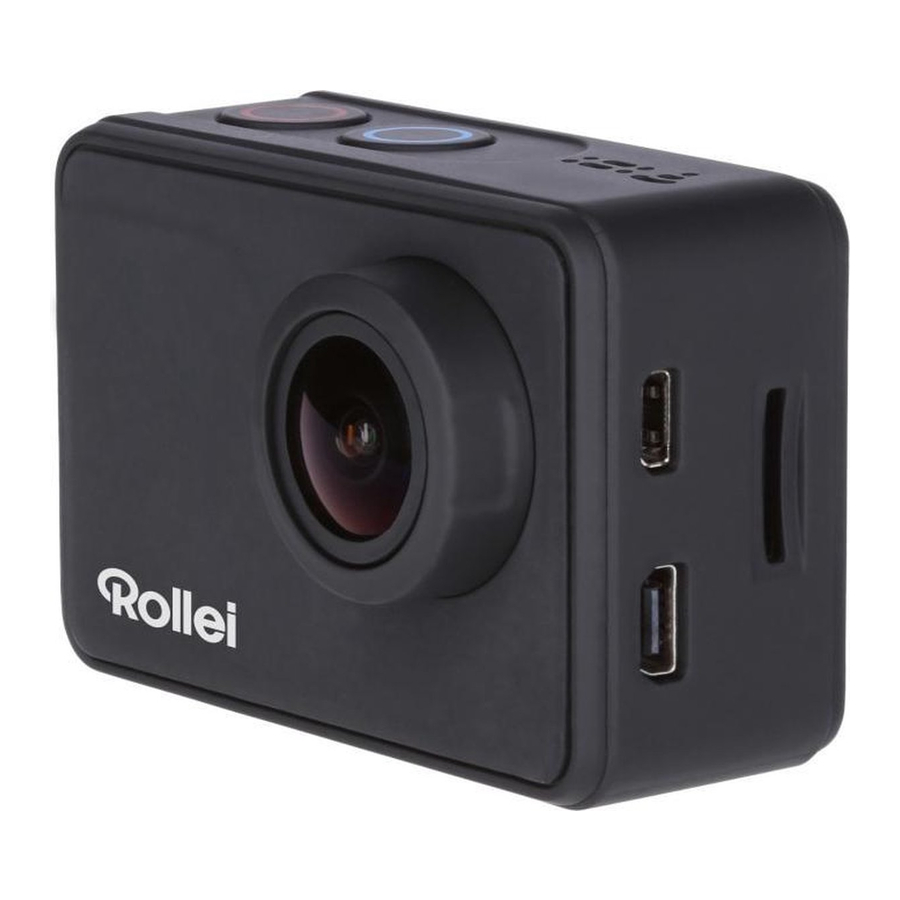
Belangrijkste kenmerken
Videoresolutie: 4K@30FPS, 2.7K@30FPS, 1080P@60FPS, 720P@120FPS
Afbeeldingsresolutie: 14MP
2'' TFT-touchscreen
3.8V/1100mAh verwijderbare Lithium-ion batterij
Ondersteuning voor Wi-Fi-verbinding
Ondersteuning voor 2.4G RF-afstandsbediening
Ondersteuning voor MicroSD-kaart tot 64 GB
Apparaatbeschrijving

Het apparaat gebruiken

Indicatoren

Het apparaat in- en uitschakelen
Inschakelen
Houd de Power-knop (A) 3 seconden lang ingedrukt om in te schakelen, indicator A wordt blauw.
Uitschakelen
Houd de Power-knop (A) 3 seconden lang ingedrukt om uit te schakelen, indicator A knippert en gaat dan uit.
Een geheugenkaart plaatsen
Plaats een MicroSD-kaart in de SD-kaartsleuf.
OPMERKING:
- We raden aan om Class 10 (of hoger) Micro SD-kaarten te gebruiken voor een vlotte opname. Een lagere klasse van de Micro SD-kaarten kan videovervaging of frame drops veroorzaken.
- Er is maar één correcte richting om de SD-kaart in de sleuf te steken. Forceer de kaart niet in de kaartsleuf, omdat dit zowel de SD-kaart als de camera kan beschadigen.
- Een nieuwe Micro SD-kaart moet voor gebruik worden geformatteerd.
De batterij opladen
Voordat u de AC 550 Touch voor de eerste keer gebruikt, dient u de batterij volledig op te laden.
- Verbind de AC 550 Touch met een USB-oplader of USB-apparaat via een Mini-USB-kabel.
- Laadindicator B wordt rood tijdens het opladen.
- Een volledig lege batterij duurt ongeveer 2,5 uur om volledig op te laden.
De rode indicator gaat uit nadat de batterij volledig is opgeladen. - Wanneer de batterij bijna leeg is, knippert de rode indicator B twee keer per seconde.
- Sommige functies, zoals Wi-Fi, zijn niet beschikbaar als de batterij bijna leeg is.
Het apparaat in de waterdichte behuizing plaatsen
- Zorg ervoor dat de behuizing droog en schoon is.
- Plaats de camera en zorg ervoor dat de lens netjes in de lensholte past.
- Sluit de vergrendelingsklemmen.
- De waterdichte behuizing kan worden gemonteerd met behulp van de accessoires in de doos.
Een video opnemen
Druk op de sluiterknop (B) wanneer het apparaat is ingeschakeld, LED B wordt groen en blijft twee keer per seconde knipperen; Druk nogmaals op de sluiterknop (B) om te stoppen en het LED B-lampje gaat uit.
Een enkele foto maken
Druk één keer op de sluiterknop (B) om een enkele foto te maken, LED B knippert groen.
Modusverschuiving
- Hoofdmodusverschuiving (A)
Wanneer het apparaat is ingeschakeld, drukt u kort op knop A om te schakelen tussen Video-opname - Foto maken - Afspelen - Instelling, pauzeer om de huidige modus te bevestigen.
U heeft eenvoudig toegang tot dit menu met een aanraakbediening door op de linkerpijl te tikken.

- Hoofdmodusverschuiving (B)
Wanneer het apparaat is ingeschakeld, houdt u knop B 3 seconden lang ingedrukt om het Setup-menu te openen: Video - Foto - Effect - Algemeen.
![]()


Uw apparaat instellen
Houd knop B lang ingedrukt om Setup "Video - Foto - Effect - Algemeen" te openen, druk op knop A om te navigeren en druk op knop B om te bevestigen. Houd knop B nogmaals lang ingedrukt om af te sluiten.
Video SETUP

Druk één keer op de aan/uit-knop (A) om te navigeren, druk op de sluiterknop (B) om de selectie te openen/bevestigen.
Video Resolution (Videoresolutie)
Om de videoresolutie in te stellen.
Image Stabilization (Beeldstabilisatie)
Om de digitale beeldstabilisatie te activeren/deactiveren. Beeldstabilisatie kan niet worden geactiveerd op 1280x 720p@120fps.
Loop Recording (Loop-opname)
Hiermee kunt u continu opnemen met behulp van opname-intervallen van Unlimited/1/3/5 minuten. De camera verwijdert het oudste loop-opnamebestand en vervangt het door de nieuwste opname wanneer de MicroSD-kaart vol is.
Time Lapse Interval (Time-lapse interval)
Hiermee kunt u één frame opnemen met het ingestelde tijdsinterval van Off/0.5 Sec/1 Sec/3 Sec/5 Sec/10 Sec/30 Sec/60 Sec. Het uiteindelijke videobestand wordt opgeslagen.
Time Lapse Duration (Time-lapse duur)
Om de video Time-lapse duur te bepalen van "Unlimited/5 Min/ 10 Min/ 15 Min/ 20 Min/ 30 Min/ 60 Min, alleen beschikbaar wanneer Time Lapse Photo Interval is geactiveerd.
Slow Motion Movie (Slow motion-film)
Hiermee kunt u de actie opnemen met een hogere snelheid dan normaal of afspelen met een lagere snelheid dan normaal. Deze functie is alleen beschikbaar op 1280x 720p@120fps.
Fast Motion Movie (Snelle bewegingsfilm)
Hiermee kunt u de actie opnemen met een lagere snelheid dan normaal of afspelen met een hogere snelheid dan normaal. Deze functie is niet beschikbaar wanneer Time lapse is geactiveerd.
Wind Noise Reduction (Windruisonderdrukking)
Om de windruis tijdens video-opname te verminderen.
Scene Mode (Scène modus)
Om verschillende scènemodi in te stellen: Manual (Handmatig), Water, Riding (Rijden), Winter, Diving (Duiken), Night (Nacht).
U heeft eenvoudig toegang tot deze modus met een aanraakbediening door op de rechterpijl te tikken.

Date Stamp (Datumstempel)
Om te definiëren of de datum/tijdmarkering bovenop de video's wordt weergegeven.
Foto-instelling

Druk één keer op de aan/uit-knop (A) om te navigeren, druk op de sluiterknop (B) om de selectie te openen/bevestigen.
Resolution (Resolutie)
Om de beeldresolutie in te stellen.
Time Lapse Interval (Time-lapse interval)
Hiermee kunt u een continue reeks foto's maken met de volgende intervallen Off/0.5 Sec/1 Sec/3 Sec/5 Sec/10 Sec/30 Sec/60 Sec.
Time Lapse Duration (Time-lapse duur)
Om de foto Time-lapse duur te bepalen van "Unlimited/5 Min/ 10 Min/ 15 Min/ 20 Min/ 30 Min/ 60 Min (alleen beschikbaar wanneer Time Lapse Photo Interval is geactiveerd).
Photo Burst (Foto-burst)
Hiermee kunt u 3 opnamen/1s, 7 opnamen/2s, 15 opnamen/4s, 30 opnamen/8s maken.
Timer
Wanneer deze modus is ingeschakeld, kunt u intervallen van 3 Sec, 5 Sec, 10 Sec instellen wanneer een enkele foto wordt gemaakt nadat u op de Record-knop hebt geklikt.
Date Stamp (Datumstempel)
Om te definiëren of de datum/tijdmarkering bovenaan de foto's wordt weergegeven.
Scene Mode (Scène modus)
Om verschillende scènemodi in te stellen: Manual (Handmatig), Outdoor (Buiten), Indoor (Binnen), Portrait (Portret), Landscape (Landschap), Night (Nacht).
U heeft eenvoudig toegang tot deze modi met een aanraakbediening door op de rechterpijl te tikken.

Picture Quality (Beeldkwaliteit)
Om de beeldkwaliteit in te stellen.
Effectinstelling

Druk één keer op de aan/uit-knop (A) om te navigeren, druk op de sluiterknop (B) om de selectie te openen/bevestigen.
AE Meter (AE-meter)
Om te definiëren welke beeldgebieden worden gebruikt om de juiste belichting te berekenen.
FILTER
Om natuurlijk licht te filteren om beeldeffecten te veranderen.
White Balance (Witbalans)
De standaard fabrieksinstelling is Auto. Als u Auto uitschakelt (OFF), pas dan de witbalans aan wanneer de lichtomstandigheden veranderen.
EV
Hiermee kan de gebruiker de lichtbelichtingswaarde instellen.
ISO
Dit is de meting van de gevoeligheid van de sensor voor licht.
ALGEMENE INSTELLING

Control (Bediening)
Hiermee kan de gebruiker het microfoonvolume, het luidsprekervolume en de LCD-helderheid instellen.
Sounds (Geluiden)
Schakelt het geluid van de sluiter, het opstarten en de pieptoon uit of aan (OFF of ON).
LDC
Om de vervorming van de groothoeklens te corrigeren.
FOV
Om de lensgroothoek in te stellen, Super Wide (Superbreed), Wide (Breed), Medium (Gemiddeld), Narrow (Smal).
Power Frequency (Netfrequentie)
Het selecteren van de juiste lichtfrequentie voorkomt de mogelijkheid van stroboscopische effecten.
WIFI
Selecteren om de Wi-Fi-functie in of uit te schakelen.
RF
Schakel de afstandsbedieningsfunctie uit of in (OFF of ON).
Date & Time (Datum en tijd)
Hiermee kan de gebruiker de datum en tijd aanpassen.
Screen Saver (Schermbeveiliging)
Dit bepaalt of het LCD-scherm na 1 min, 3 min, 5 min wordt uitgeschakeld. Druk op een willekeurige toets om het scherm in te schakelen.
Selecteer OFF om het scherm altijd aan te houden (ON).
Auto Power OFF (Automatisch uitschakelen)
De camera wordt uitgeschakeld (OFF) wanneer deze na een bepaalde tijd niet wordt gebruikt.
Quick Record (Snel opnemen)
De camera neemt automatisch op zodra deze is ingeschakeld.
USB
MSDC
Gebruik de USB-kabel om de camera op uw computer aan te sluiten, de camera wordt automatisch ingeschakeld. Ga naar de opslagmodus en uw camera wordt gebruikt als een extern opslagapparaat. U kunt ook de MicroSD-kaart verwijderen en een kaartlezer (niet meegeleverd) gebruiken om hetzelfde resultaat te bereiken.
- Selecteer de bestanden die u naar uw computer wilt overbrengen door ze te markeren.
- Sleep de bestanden naar de gewenste plaats op uw computer (dit maakt een kopie van het bestand op uw computer) OF klik met de rechtermuisknop op het bestand, selecteer "Copy" (Kopiëren) en klik met de rechtermuisknop op de gewenste plaats in uw computer en selecteer "Paste" (Plakken).
Opmerking: u kunt ook hele mappen met foto's / video's naar uw computer overbrengen.
UVCMJPG
De camera kan worden gebruikt als een PC-camera (webcam).
Reset WiFi Setting (WiFi-instelling resetten)
Om de Wi-Fi terug te zetten naar de fabrieksinstellingen.
LANGUAGE (TAAL)
Om de apparaattalen te selecteren.
Format Card (Kaart formatteren)
Dit is om de MicroSD-kaart te formatteren. Als u ervoor kiest om de kaart te formatteren, worden alle gegevens op de kaart permanent gewist.
Systeem
Factory Reset (Fabrieksinstellingen herstellen)
Om de camera terug te zetten naar de fabrieksinstellingen.
System Info (Systeeminformatie)
Om de informatie van het systeem weer te geven.
Card Info (Kaartinformatie)
Om de capaciteit en de vrije ruimte van de MicroSD-kaart weer te geven.

Opmerking: u hebt eenvoudig toegang tot sommige instellingen, zoals Piep, Microfoon, Luidspreker, RF en Wi-Fi met een aanraakbediening door op de bovenste pijl te tikken.
Afspeelmodus
Druk op de aan/uit-knop (A) om te navigeren, houd de sluiterknop (B) lang ingedrukt om de selectie te openen, druk kort op de sluiterknop (B) om af te spelen, druk nogmaals kort op de sluiterknop (B) om het afspeelbedieningspaneel te verlaten.
U kunt het gemakkelijker bedienen door op het scherm te tikken.

Afstandsbediening

Alleen spatwaterdicht, niet waterdicht
Koppelingsprocedure
Activeer de "RF" in het camera-instellingenmenu of in het snelmenu onderaan het scherm, houd de "power" (aan/uit) knop van de afstandsbediening 3 seconden lang ingedrukt. De LED-indicator licht blauw op wanneer het koppelen is voltooid.
Uw afstandsbediening gebruiken
Power OFF button (Aan/uit-knop)
Druk op de aan/uit-knop (Power OFF button) en houd deze 3 seconden lang ingedrukt om de camera uit te schakelen, de LED-indicator gaat dienovereenkomstig uit.
Video Record (Video opnemen)
Druk één keer op de videoknop om de opname te starten, de LED-indicator knippert ook twee keer, druk nogmaals op de videoknop om te stoppen.
Taking a photo (Een foto maken)
Druk één keer op de fotoknop om een enkele foto te maken, de LED-indicator van de afstandsbediening knippert twee keer.
Een nieuwe knoopcelbatterij vervangen
Zoals elke batterij, zal de batterij in de AC 550 Touch-afstandsbediening uiteindelijk leeg raken. Wanneer dit gebeurt, knippert de rode LED-indicator één keer per seconde. U moet deze vervangen door een nieuwe batterij.
Hoe vervang je een knoopcelbatterij?
- Koop een knoopcel met modelnr. CR2032.
- Schroef de ronde dop aan de onderkant van de afstandsbediening los, zie de onderstaande afbeeldingen ter referentie.

- Verwijder de oude batterij.
- Plaats de nieuwe batterij in de sleuf met de platte kant naar boven.

Wi-Fi Setup
De AC 550 Touch maakt volledige camerabediening, live preview en weergave van foto's/video's mogelijk op de meeste smartphones en tablets.
- Download de app "AC 550 Touch" uit de "Google Play Store" of uit de Apple "App Store".
- Activeer Wi-Fi in het ALGEMENE INSTELLINGEN MENU.
Opmerking: u hebt eenvoudig toegang tot de Wi-Fi-instelling met een aanraakbediening door omhoog te vegen. - Ga naar de Wi-Fi-instellingen op uw telefoon, u ziet "AC 550 Touch -XXXXXX" in de lijst met beschikbare draadloze netwerken. "XXXXX" is een tijdelijke aanduiding voor het individuele nummer van de camera.
Opmerking: u kunt de Wi-Fi-naam wijzigen in de menu-instelling. - Verbind uw telefoon met de "AC 550 Touch -XXXXXX" via Wi-Fi. Het standaard Wi-Fi-wachtwoord voor de AC 550 Touch is:
1234567890.
Opmerking: u kunt het Wi-Fi-wachtwoord wijzigen in de menu-instelling. - Open de app "AC 550 Touch!
![]()
Voordat u de camera via Wi-Fi verbindt, moet u de "AC 550 Touch" -app downloaden op uw smartphone of tablet.

Opties voor opslaan en bekijken
Aansluiten op een TV
U kunt het LCD-scherm van de camera op een TV-scherm weergeven.
Opmerking: u hebt een extra Micro HDMI-naar-HDMI-kabel nodig, die niet is inbegrepen in de standaardverpakking.
- Zet de camera aan;
- Sluit het Mini HDMI-uiteinde aan op de poort van de camera en het HDMI-uiteinde op de HDMI-poort van de TV;
- Selecteer de juiste bron op de TV.
Waarschuwingen
- Laat de camera niet vallen.
- Plaats geen zware voorwerpen op de camera.
- Houd de camera uit de buurt van water en vloeistoffen (tenzij uitgerust met een waterdichte behuizing). Dit kan een storing veroorzaken.
- Laad de batterij op via de USB-kabel.
- De camera mag niet warmer worden dan 55℃.
- Gebruik de camera niet als de batterij bijna leeg is.
- Gebruik de camera niet tijdens het opladen.
- Probeer niet de behuizing van de camera te openen of deze op enigerlei wijze aan te passen. Als de camera is losgekoppeld, vervalt de garantie.
Afvalverwerking

Verpakking weggooien: Scheid de verpakking voor de verwijdering in verschillende soorten. Karton en plaat moeten als papier worden weggegooid en folie moet worden gerecycled.

Download handleiding
Hier kunt u de volledige pdf-versie van de handleiding downloaden. Deze kan aanvullende veiligheidsinstructies, garantie-informatie, FCC-regels, enz. bevatten.
Download Rollei Actioncam 550 Touch - Handleiding voor actiecamera


