Roland RD-88 - Handleiding digitale piano
- 1 Introductie
- 2 Paneelbeschrijvingen
- 3 Overzicht van de RD-88
-
4
Prestaties
- 4.1 Luisteren naar de Demo (DEMO PLAY)
- 4.2 Piano-uitvoeringen
- 4.3 Optreden met verschillende scènes
- 4.4 Meerdere tonen bespelen met het keyboard
- 4.5 Verschillende tonen bespelen in twee verschillende secties van het keyboard (Split Mode)
- 4.6 Het volumeniveau voor individuele zones aanpassen
- 4.7 De toetsaanslag wijzigen
- 4.8 De toonsoort van het keyboard transponeren (TRANSPOSE)
- 4.9 Nagalm toevoegen aan het geluid (REVERB)
- 4.10 Breedte toevoegen aan het geluid (CHORUS/DELAY)
- 4.11 Het geluid in realtime wijzigen (WHEEL1/2)
- 4.12 Levendigheid toevoegen aan het geluid (COMPRESSOR)
- 4.13 Het karakter van het geluid aanpassen (TONE COLOR)
- 4.14 Diverse effecten toepassen op het geluid (MFX)
- 4.15 De niveaus van elk frequentiebereik aanpassen (EQUALIZER)
- 4.16 De knoppen uitschakelen (Panel Lock)
- 5 De handige functies in Performances gebruiken
- 6 Gedetailleerde instellingen voor tonen maken
-
7
Andere functies
-
7.1
Handige Functies (UTILITY)
- 7.1.1 Een Back-up Maken van Gegevens op een USB-Flashstation (BACKUP (BACK-UP))
- 7.1.2 Back-upgegevens Herstellen (RESTORE (HERSTELLEN))
- 7.1.3 De Sounds Toevoegen (IMPORT TONE (KLANK IMPORTEREN))
- 7.1.4 Klanken Opslaan op een USB-Flashstation
- 7.1.5 Klanken Importeren in de RD-88
- 7.1.6 Een Geïmporteerde Klank Selecteren
- 7.2 Terugkeren naar de fabrieksinstellingen (FACTORY RESET)
- 7.3 De systeeminstellingen bewerken (SYSTEM)
- 7.4 De programmaversie bekijken (INFORMATION)
-
7.1
Handige Functies (UTILITY)
- 8 Belangrijkste specificaties
- 9 Referenties
- 10 Download handleiding
- 11 In andere talen
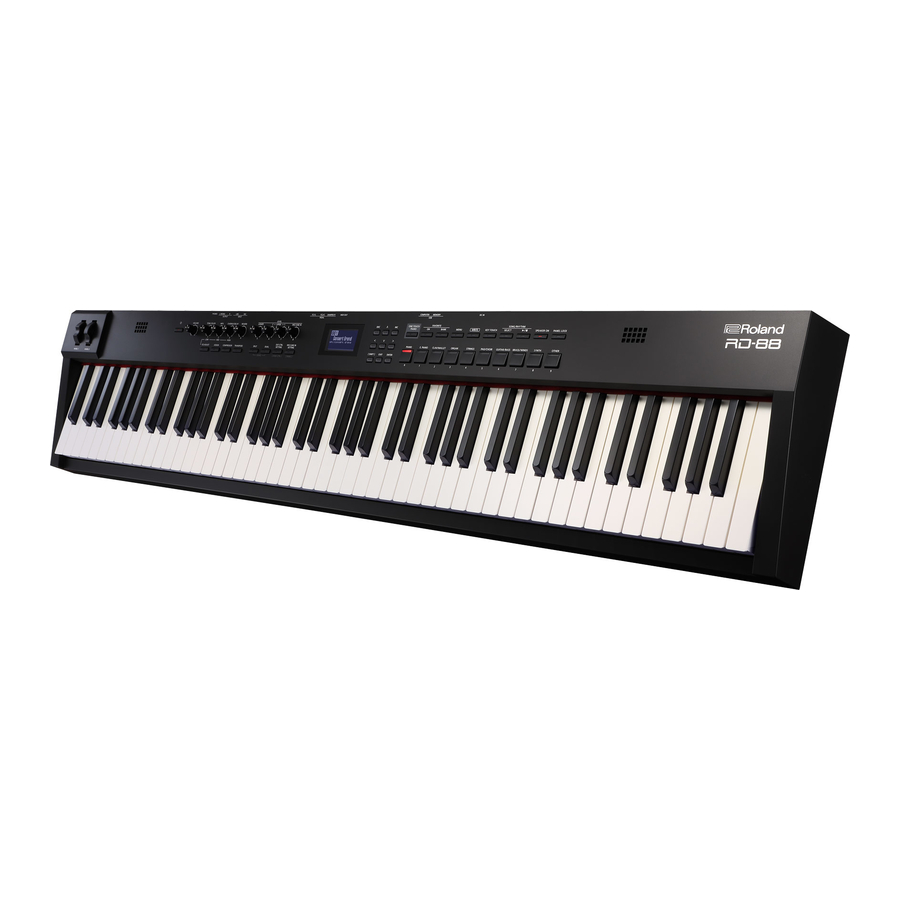
Introductie
Lees, voordat je dit apparaat gebruikt, zorgvuldig de secties "HET APPARAAT VEILIG GEBRUIKEN" en "BELANGRIJKE OPMERKINGEN" (de bijsluiter "HET APPARAAT VEILIG GEBRUIKEN" en de gebruikershandleiding). Bewaar de documenten na het lezen op een plek waar ze direct geraadpleegd kunnen worden.
De RD-88 op een standaard plaatsen
Als je de RD-88 op een standaard wilt plaatsen, gebruik dan de Roland KS-10Z of KS-12.
Let op dat je je vingers niet beknelt bij het opzetten van de standaard.
KS-10Z

KS-12

 Let op bij het plaatsen van de RD-88 op een standaard
Zorg ervoor dat je de instructies in de gebruikershandleiding zorgvuldig opvolgt wanneer je dit apparaat op een standaard plaatst.
Als het niet correct is opgesteld, riskeer je een instabiele situatie die kan leiden tot het vallen van het apparaat of het omvallen van de standaard, wat kan resulteren in letsel.
Let op dat je je vingers niet beknelt bij het opzetten van de standaard.
Pas op voor omvallen!
Om te voorkomen dat de RD-88 omvalt, oefen er geen overmatige kracht op uit en ga er nooit op zitten of staan.
De stroom in- en uitschakelen
Druk op de [ ] (power) knop om de stroom in te schakelen.
Houd de [] (power) knop lang ingedrukt om de stroom uit te schakelen.

* De stroom naar dit apparaat wordt automatisch uitgeschakeld na een bepaalde tijd sinds het voor het laatst is gebruikt voor het spelen van muziek, of de knoppen of bedieningselementen werden bediend (Auto Off-functie). Als je niet wilt dat de stroom automatisch wordt uitgeschakeld, schakel dan de Auto Off-functie uit. Raadpleeg de "Parameter Guide" (PDF) voor details.
* Niet-opgeslagen gegevens gaan verloren wanneer de stroom wordt uitgeschakeld. Sla, voordat je de stroom uitschakelt, de gegevens op die je wilt bewaren).
* Zorg er altijd voor dat je het volume lager zet voordat je het apparaat in- of uitschakelt. Zelfs met het volume lager, kun je mogelijk wat geluid horen bij het in- of uitschakelen van het apparaat. Dit is echter normaal en duidt niet op een storing.
Paneelbeschrijvingen
Bovenpaneel


WHEEL 1/2
Draai aan de wielen om het geluid aan te passen. Je kunt het type wijziging specificeren dat plaatsvindt.

[] schakelaar
Schakelt de stroom in/uit.
[VOLUME] knop
Past het algehele volume van de RD-88 aan.
[TONE COLOR] knop
Varieert het tonale karakter of geluidsbeeld). Als de [EQ ADJUST] knop oplicht, werkt deze als de EQ [LOW] knop.
[MFX] knop
Past de diepte van het effect aan.
Als de [EQ ADJUST] knop oplicht, werkt deze als de EQ [MID] knop.
[CHORUS/DELAY] knop
Past de chorus/delay diepte aan.
Als de [EQ ADJUST] knop oplicht, werkt deze als de EQ [HIGH] knop.
[REVERB] knop
Past de reverb diepte aan.
[EQ ADJUST] knop
Schakel dit in als je de EQ wilt aanpassen. Wanneer deze knop is ingeschakeld (brandt), kun je de bovenstaande drie knoppen gebruiken om de EQ aan te passen.
[ASSIGN] knop
Je kunt gewenste parameters toewijzen aan de knoppen voor aanpassing. Wanneer deze knop is ingeschakeld (brandt), passen de knoppen de waarden van de toegewezen parameters aan.
[COMPRESSOR] knop
Schakelt de compressor in/uit.
[TRANSPOSE] knop
Hiermee kun je je performance transponeren (Transponeren).
LEVEL [LOWER], [UPPER2], [UPPER1] knoppen
Past het volume van elke zone aan.
LEVEL [MIC/LINE IN] knop
Past het ingangsniveau van MIC/LINE aan.
[SPLIT] knop
Schakelt de Split Mode in/uit.
Hiermee kun je het keyboard in linker- en rechtergebieden verdelen en in elk gebied een ander geluid afspelen.
Door deze knop en de [DUAL] knop gelijktijdig in te drukken, kun je naar demo-nummers luisteren.
[DUAL] knop
Schakelt de Dual Mode in/uit.
Hiermee worden UPPER 1 en UPPER 2 tonen over het hele keyboard gelaagd.
Door deze knop en de [SPLIT] knop gelijktijdig in te drukken, kun je naar demo-nummers luisteren.
[EXTERNAL CTRL SETTING] knop
Opent een scherm waar je instellingen kunt maken voor het aansturen van een externe MIDI-geluidsmodule.
[MIC/LINE IN SETTING] knop
Opent het MIC/LINE ingangsinstellingenscherm. Je kunt EQ en reverb toepassen op de MIC/LINE ingang.

Display
Toont de Scene-namen en de waarden van verschillende instellingen, etc.

[<] [>] [ ] [
] [ ] knoppen
Druk hierop om tussen pagina's te schakelen en de cursor te verplaatsen.
[INC] [DEC] knoppen
Wijzig waarden. Als je de ene knop ingedrukt houdt terwijl je op de andere drukt, versnelt de waarde wijziging.
[SHIFT] knop
Je kunt eenvoudig Edit-schermen voor gerelateerde parameters oproepen door deze knop ingedrukt te houden terwijl je op knoppen drukt, aan knoppen draait of andere controllers bedient (zie "Lijst met sneltoetsen"). Als je een parameterwaarde bewerkt terwijl je deze knop ingedrukt houdt, zal de waarde sterker veranderen.
[EXIT] knop
Druk hierop om terug te keren naar een vorig scherm of om een procedure die bezig is te annuleren.
[ENTER] knop
Druk hierop om een waarde te bevestigen of een bewerking uit te voeren.

[ONE TOUCH PIANO] knop
Roept een pianogeluid (Scene) op.
Je kunt ook instellingen maken zodat in plaats van een pianogeluid een favoriet geluid wordt opgeroepen).
LET OP
Houd er rekening mee dat wanneer je op deze knop drukt om een pianogeluid op te roepen, de instellingen die je aan het bewerken bent verloren gaan.
FAVORITE [ON] knop
Schakelt de functie (FAVORITE functie) in/uit die favoriete geluiden oproept die je hebt geregistreerd.
FAVORITE [BANK] knop
Selecteert de bank van FAVORITE geheugens (p. 18) waarin je je favoriete geluiden kunt registreren.
[MENU] knop
Het MENU scherm verschijnt.
[WRITE] knop
Het WRITE scherm verschijnt.
[KEY TOUCH] knop
Opent een scherm waar je keyboard touch instellingen kunt maken.
SONG/RHYTHM [SELECT] knop
Opent een scherm waar je nummers of ritmes kunt selecteren.
SONG/RHYTHM [ ] knop
Start/stopt het afspelen van het nummer of ritme (Afspelen/stoppen).
[SPEAKER ON] knop
Schakelt de interne luidsprekers in/uit.
De interne luidsprekers worden uitgeschakeld wanneer een hoofdtelefoon in de hoofdtelefoonaansluiting wordt gestoken, maar door op deze knop te drukken, worden de luidsprekers ingeschakeld, zelfs als er een hoofdtelefoon is aangesloten. Je kunt de luidsprekers ook uitschakelen, zelfs als er geen hoofdtelefoon is aangesloten.
[PANEL LOCK] knop
Houd deze knop lang ingedrukt om paneelvergrendeling in/uit te schakelen (een functie die paneelbewerkingen uitschakelt).
[PIANO]–[OTHER] knoppen / [0]–[9] knoppen
Selecteer Tone (Scene) categorieën.
Als de [FAVORITE] knop of de [BANK] knop oplicht, werken deze knoppen als [0]–[9] knoppen.
Lijst met Sneltoetsen
* " [A]+[B] " geeft aan: "houd de [A] knop ingedrukt en druk op de [B] knop."
| Sneltoets | Uitleg |
| [SHIFT] + [DEC] [SHIFT] + [INC] | Wijzigt de waarde in stappen van 10. Wanneer het Scene scherm wordt weergegeven, wijzigt dit de Scene categorie. |
| [SHIFT] + Favorite [BANK], of [SHIFT] + Favorite [ON] | Opent de Favorite lijst. |
| [SHIFT] + bedien een knop 1–4 | Springt naar het parameter bewerkingsscherm voor de bijbehorende knop. |
| [SHIFT] + bedien een knop 1–8 | * Als de [ASSIGN] knop is ingeschakeld Springt naar het knop toewijzings bewerkingsscherm. |
| [SHIFT] + bedien een WHEEL 1/2 | Springt naar het wiel toewijzingsscherm. |
| [SHIFT] + bedien een pedaal | Springt naar het pedaal toewijzingsscherm. |
Achterpaneel (Je apparatuur aansluiten)

* Om storingen en schade aan de apparatuur te voorkomen, moet je altijd het volume verlagen en alle apparaten uitschakelen voordat je aansluitingen maakt.

DC IN aansluiting
Sluit hier de meegeleverde AC-adapter aan.
USB MEMORY poort
Je kunt hier een USB-flashdrive aansluiten.
USB COMPUTER poort
Je kunt deze aansluiten op je computer, zodat deze prestatiegegevens en audiosignalen kan uitwisselen met de RD-88.

- De RD-88 ondersteunt USB MIDI en USB Audio. Om USB Audio te kunnen gebruiken, moet de speciale USB-driver op je computer worden geïnstalleerd. Je kunt de driver downloaden van de Roland website.
- Raadpleeg de "Parameter Guide" (PDF) voor details over USB-driver instellingen en USB MIDI/Audio instellingen.
- Je kunt een speciale plugin gebruiken om software op je computer op een meer geavanceerde manier te bedienen. Raadpleeg de Roland website voor meer informatie.

MIDI OUT connector
Zendt MIDI-berichten naar een extern MIDI-apparaat dat hier is aangesloten.
PEDAL aansluitingen (DAMPER/R, FC2/C, FC1/L)
Door het pedaalschakelaar die bij de RD-88 wordt geleverd aan te sluiten op de DAMPER-aansluiting, kun je de schakelaar gebruiken als een demperpedaal. Met een pedaal aangesloten op de FC1- of FC2-aansluiting, kun je vervolgens verschillende functies aan het pedaal toewijzen.
* Gebruik alleen het gespecificeerde expressiepedaal. Door andere expressiepedalen aan te sluiten, riskeer je storingen en/of schade aan het apparaat.

INPUT aansluitingen (MIC, LINE)
Je kunt een microfoon of extern audioapparaat aansluiten en de microfoon gebruiken om te zingen terwijl je optreedt, of optreden samen met een nummer dat wordt afgespeeld vanaf je externe audioapparaat
| Aansluiting | Uitleg |
| MIC | Sluit een microfoon (apart verkrijgbaar) aan op deze aansluiting. |
| LINE | Dit is een audio-ingangsaansluiting. Je kunt hier je audiospeler of andere audiobron aansluiten. |
- Gebruik de [MIC/LINE IN] knop om het volume aan te passen.
- De RD-88 ondersteunt dynamische microfoons. Condensatormicrofoons worden niet ondersteund.
- Je kunt EQ en reverb toepassen op de ingevoerde audio. Druk op de [MIC/ LINE IN SETTING] knop om naar het instellingenscherm te gaan. Je kunt hetzelfde scherm ook openen via [MENU]0[INPUT SETTING]. Raadpleeg de "Parameter Guide" (PDF) voor details over de parameters die kunnen worden ingesteld.
OUTPUT aansluitingen (L/MONO, R)
Deze zijn aangesloten op een versterker of ander apparaat. Gebruik voor mono-uitgang de L/MONO-aansluiting.
PHONES aansluiting
Je kunt hier een hoofdtelefoon aansluiten.
Overzicht van de RD-88
Basisorganisatie van de RD-88
De RD-88 kan worden onderverdeeld in twee secties: een controllersectie en een geluidsgeneratorsectie.

Controllersectie (controllers zoals keyboard, modulatie wielen, etc.)
Controllersectie
Deze sectie omvat het keyboard, de modulatie wielen, de paneelknoppen, de schuifregelaars en elk pedaal dat is aangesloten op het achterpaneel. Acties zoals het indrukken en loslaten van toetsen op het keyboard, het indrukken van een demperpedaal, enzovoort, worden omgezet in MIDI-berichten en naar de geluidsgeneratorsectie of naar een extern MIDI-apparaat verzonden.
Geluidsgeneratorsectie
De geluidsgeneratorsectie produceert het geluid. Hier worden MIDI-berichten die zijn ontvangen van de controllersectie of een extern MIDI-apparaat omgezet in muzikale signalen, die vervolgens als analoge signalen worden uitgevoerd via de OUTPUT- en PHONES-aansluitingen.
Over Scenes
Met de RD-88 kun je de geluiden opslaan die je maakt.
Een geluid dat je maakt, wordt een "Scene" (Scene) genoemd; je kunt de knoppen gebruiken om een Scene op te roepen en vervolgens af te spelen.

Scene
Zone
De RD-88 beschikt over drie parts (UPPER 1, UPPER 2 en LOWER) die je kunt gebruiken om de interne parts vrijelijk te bedienen met de knoppen en het keyboard van de RD-88. Deze drie parts die worden gebruikt voor het bedienen van de interne parts staan gezamenlijk bekend als de "Zone."
Verder kun je externe MIDI-geluidsgeneratoren vrijelijk bedienen met de RD-88 op dezelfde manier als met de Zone. Je kunt de externe MIDI-geluidsgenerator ook bedienen met de drie parts (UPPER 1, UPPER 2 en LOWER), waarbij deze groep van drie parts wordt aangeduid als de "EXTERNAL Zone" (EXTERNE Zone). De externe MIDI-geluidsgenerator is toegewezen aan deze drie parts voor bediening.
Tone
De afzonderlijke geluiden die worden gebruikt bij het bespelen van de RD-88 worden "Tones" (Tonen) genoemd. Tonen worden aan elke zone toegewezen.
Rhythm
Drum patterns voor verschillende muzikale genres zoals jazz en rock zijn ingebouwd. Je kunt deze patterns afspelen.
Effects
Elke zone 1–3 biedt een MFX, EQ en Tone Color die onafhankelijk voor elke zone kunnen worden ingesteld.
Er zijn ook reverb, Chorus en IFX/Sympathetic Resonance die door alle zones gemeenschappelijk kunnen worden gebruikt.
Basisbediening
Hoofdschermen
Scene screen (Basic Screen) (Scene-scherm (Basisscherm))
De momenteel geselecteerde Scene wordt weergegeven (p. 11). Je kunt deze Scene bewerken.

Song/Rhythm screen (Song-/Rhythm-scherm)
Wanneer de SONG/RHYTHM [SELECT]-knop wordt ingedrukt, wordt dit scherm weergegeven.
Je kunt Rhythm-patterns, het tempo en het volume wijzigen

Je kunt ook een USB-flashdrive (apart verkrijgbaar) aansluiten op de USB MEMORY-connector en audiobestanden afspelen die je hebt opgeslagen op de USB-flashdrive.

Druk op de [EXIT]-knop om terug te keren naar het Scene-scherm.
Over de Cursor-knoppen
De cursor-knoppen worden gebruikt voor het schakelen tussen schermen en voor het verplaatsen naar een item waarvan je de instelling wilt wijzigen (door de cursor te verplaatsen).

Navigeren tussen weergavepagina's
Wanneer pijlsymbolen (" " en "
  ") rechtsboven in het scherm verschijnen, geeft dit aan dat er extra pagina's zijn in de richtingen die door de pijlen worden aangegeven.
Je kunt schakelen tussen schermen met de Cursor [<]- en [>]-knoppen.

Navigeren tussen in te stellen items (cursor)
Wanneer er meer dan één parameter aanwezig is in een scherm, worden de naam en de waarde van de te wijzigen parameter weergegeven met een kader eromheen. Dit kader wordt de "cursor" (cursor) genoemd. De cursor wordt verplaatst met de cursor-knoppen.

Een waarde bewerken
Bij het wijzigen van instellingswaarden kun je de [DEC]- en [INC]- knoppen gebruiken.

| Doel | Paneelbediening |
| Om de waarde continu te wijzigen | Houd de [DEC]-knop of de [INC]-knop ingedrukt. |
| Om de waarde snel te verhogen | Terwijl je de [INC]-knop ingedrukt houdt, druk je op de [DEC]-knop. Omgekeerd kun je de waarde snel verlagen door de [DEC]-knop ingedrukt te houden en op de [INC]-knop te drukken. |
Prestaties
Luisteren naar de Demo (DEMO PLAY)
Hier lees je hoe je naar de demo-nummers kunt luisteren.
LET OP
- Er wordt geen data van de muziek die wordt afgespeeld uitgevoerd via MIDI OUT-connectoren.
- Het RD-88-keyboard produceert geen geluid terwijl de demo-nummers worden afgespeeld.
")

Wanneer je de demo-modus opent, gaan alle niet-opgeslagen instellingen verloren.
Sla alle arrangementen van instellingen die je wilt bewaren op in Scene of System.
- Houd de [SPLIT]-knop ingedrukt en druk op de [DUAL]-knop.
De RD-88 gaat naar de demo-modus. Het demo-scherm verschijnt. - Gebruik de Cursor[
![]() ] [
] [![]() ] -knoppen of de [DEC]- [INC]-knoppen om een demo-nummer te selecteren.
] -knoppen of de [DEC]- [INC]-knoppen om een demo-nummer te selecteren. - Druk op de [ENTER]-knop om het afspelen van het demo-nummer te starten.
- Druk op de [EXIT]-knop om een demo-nummer te stoppen tijdens het afspelen.
- Druk op de [EXIT]-knop terwijl het nummer is gestopt om de demo-modus te beëindigen.
Je keert terug naar het vorige scherm.
Piano-uitvoeringen
Probeer nu te spelen met de piano.
Met de RD-88 kun je op elk gewenst moment de ideale instellingen voor piano-uitvoeringen oproepen door simpelweg op een knop te drukken. Je kunt ook je favoriete tonen en instellingen selecteren en deze opslaan op de knoppen van de RD-88.

- Druk op de [PIANO]-knop of de [E. PIANO]-knop.
![]()
Door op de [PIANO]-knop te drukken, wordt het hele keyboard ingesteld om met de pianotoon te spelen.
Door op de [E. PIANO]-knop te drukken, wordt het hele keyboard ingesteld om met de elektrische pianotoon te spelen. - Gebruik de [DEC]- [INC]-knoppen om een Scene te selecteren.

Als de cursor zich in het Scene-scherm op het Scene-nummer bevindt, kun je op de [ENTER]-knop drukken om een lijst met Scenes te openen. Je kunt de cursortoetsen gebruiken om een Scene te selecteren. Nadat je een Scene hebt geselecteerd, druk je op de [EXIT]- of [ENTER]-knop om terug te keren naar het Scene-scherm.
Gedetailleerde instellingen maken
Met de RD-88 kun je ook meer gedetailleerde instellingen maken om het geluid nog beter af te stemmen op je favoriete piano-uitvoeringen. Configuratie kunnen worden opgeslagen voor elke Scene.
Raadpleeg "Gedetailleerde instellingen maken voor tonen" voor meer informatie over de Scene-parameterinstellingen.
LET OP
Wanneer je een instelling bewerkt, verschijnt er een "*".
Als je de stroom uitschakelt of een One Touch-toon of een Scene selecteert terwijl de "*" wordt weergegeven, worden de wijzigingen die je hebt aangebracht, verwijderd. Als je de instellingen wilt behouden, sla je de Scene op.
Optreden met verschillende scènes
De RD-88 wordt geleverd met vele ingebouwde Sounds (Geluiden).
Elk van deze individuele geluiden wordt een "Scene" genoemd.
Scènes worden toegewezen aan de knoppen van de scènecategorie op basis van de geselecteerde tooncategorie.
Elke categorie heeft verschillende Scènes.
Probeer te selecteren en op te treden met een aantal verschillende Scènes.

- Druk op een van de scènecategorieknoppen om de categorie te selecteren.
De indicator van de geselecteerde scènecategorieknop licht op. - Gebruik de [DEC]- [INC]-knoppen om de Scene te selecteren.
Speel op het keyboard en je hoort de geselecteerde Scene.
LET OP
Als je de stroom uitschakelt of een andere Scene selecteert wanneer een "*" in het display wordt weergegeven, worden de instellingswijzigingen die je hebt aangebracht, verwijderd. Als je de instellingen wilt behouden, sla je de Scene op.
Meerdere tonen bespelen met het keyboard
De RD-88 heeft drie interne zones (UPPER 1, UPPER 2 en LOWER), en aan elk van deze zones kan één toon worden toegewezen.
Je kunt optreden met combinaties van tonen door elke zone in of uit te schakelen. Je kunt meerdere tonen tegelijkertijd over elkaar heen leggen en zelfs verschillende tonen in het linker- en rechterdeel van het keyboard laten spelen.

Optreden met gelaagde tonen (Dual Mode)
In deze modus kun je de UPPER 1- en UPPER 2-tonen gelaagd over het hele keyboard bespelen.

- Druk op de [DUAL]-knop, zodat de indicatoren gaan branden.
Probeer het keyboard te bespelen.
De tonen voor UPPER 1 en UPPER 2 worden gelaagd en afgespeeld.
Het scherm toont de UPPER 2-toon. - Om de DUAL MODE te beëindigen, druk je nogmaals op de [DUAL]-knop, zodat het indicatielampje uitgaat.
De tonen voor UPPER 1 worden afgespeeld.
Je kunt ook drie tonen over elkaar heen leggen door de LOWER-toon toe te voegen. Raadpleeg "Gedetailleerde instellingen maken voor tonen" voor meer informatie.
Verschillende tonen bespelen in twee verschillende secties van het keyboard (Split Mode)
Een dergelijke verdeling van het keyboard in rechter- en linkerhandsecties wordt een "Split" genoemd, en de toets waar de verdeling plaatsvindt, wordt het "Split Point" genoemd.
In de Split-modus wordt een geluid dat aan de rechterkant wordt afgespeeld een "UPPER part" genoemd, en het geluid dat aan de linkerkant wordt afgespeeld een "LOWER part" genoemd. De split-pointtoets is opgenomen in de LOWER-sectie. Het Split Point is in de fabriek ingesteld op "F#3".
Je kunt het split-point wijzigen. Raadpleeg "Het Split Point van het keyboard wijzigen".

- Druk op de [SPLIT]-knop, zodat de indicator gaat branden.
![Druk op de [SPLIT]-knop, zodat de indicator gaat branden.]( "Roland - RD-88 - Druk op de [SPLIT]-knop, zodat de indicator gaat branden.")
Probeer het keyboard te bespelen.
De UPPER 1-toon wordt afgespeeld in de rechterhandsectie van het keyboard en de LOWER-toon wordt afgespeeld in de linkerhandsectie.
Het scherm toont de LOWER-toon. - Om de Split-modus te verlaten, druk je nogmaals op de [SPLIT]-knop en gaat het indicatielampje uit.
![Druk op de [SPLIT]-knop, zodat de indicator gaat branden.](http://nl-data.manualslib.com/pdf/nl/pdf5/21/2028/202711-roland/images/roland-rd-88-press-the-split-button-getting-the-indicator-to-797f1.png "Roland - RD-88 - Druk op de [SPLIT]-knop, zodat de indicator gaat branden.")
Het Split Point van het keyboard wijzigen
Je kunt het punt waarop het keyboard is verdeeld (het Split Point) in de Split-modus wijzigen.
- Houd de [SPLIT]-knop enkele seconden ingedrukt.
De huidige waarde van de instelling wordt weergegeven.
![]()
- Terwijl je de [SPLIT]-knop ingedrukt houdt, druk je op de toets die het nieuwe split-point moet worden.
Wanneer je de [SPLIT]-knop loslaat, verschijnt de vorige weergave weer.
De split-pointtoets is opgenomen in de LOWER-sectie.

| Zone | Bereik |
| UPPER 1, UPPER 2 | Split Point +1–C8 |
| LOWER | A0–Split Point |
Wanneer je het split-point specificeert, wordt het toetsbereik van elke zone verdeeld in links en rechts bij het split-point en wordt ingesteld op de waarden die in de tabel worden weergegeven.
- Je kunt het split-point wijzigen en aanpassen in stappen van een halve toon door de [SPLIT]-knop ingedrukt te houden en op de [DEC]- [INC]-knoppen te drukken.
- Je kunt vrijelijk elk gewenst toetsbereik instellen voor elke zone. Raadpleeg de "Parameter Guide" (PDF) voor meer informatie.


De toon voor een ZONE wijzigen

- Gebruik in het Scene-scherm de cursortoetsen om de zone te selecteren waarvan je de toon wilt wijzigen.
![]()
- Gebruik de [DEC]- [INC]-knoppen om een toon te selecteren.
Je kunt de [SHIFT] + [<] [>]-knoppen gebruiken om de toonbank te selecteren.

Wanneer de cursor zich op de toon bevindt, kun je op de [ENTER]-knop drukken om een lijst met tonen te openen.
Nadat je een toon hebt geselecteerd, druk je op de [EXIT]-knop om terug te keren naar het Scene-scherm.
| Knop | Uitleg |
| [ENTER] | Schakelen tussen bankweergave en categorie-weergave |
| cursor [] [] | Tonen selecteren |
| cursor [<] [>] | Bank (categorieën) selecteren |

Het volumeniveau voor individuele zones aanpassen
Je kunt de LEVEL [LOWER], [UPPER2] en [UPPER1]-knoppen gebruiken om het volume van elke zone aan te passen.

Gebruik de [VOLUME]-knop bij het aanpassen van het algehele volumeniveau.
De toetsaanslag wijzigen
U kunt geavanceerde instellingen maken voor de aanslag van de toetsen.

- Druk op de [KEY TOUCH]-knop. Het scherm met de instellingen voor de toetsaanslag verschijnt.
- Gebruik de cursor [
![]() ] [
] [![]() ] knoppen om een parameter te selecteren, en gebruik de [DEC]- [INC]-knoppen om de waarde ervan te wijzigen.
] knoppen om een parameter te selecteren, en gebruik de [DEC]- [INC]-knoppen om de waarde ervan te wijzigen. - Druk op [EXIT] (Verlaten) om terug te keren naar het vorige scherm.
De instellingen voor de toetsaanslag kunnen afzonderlijk voor elke Scene worden opgeslagen. Raadpleeg "Een Scene opslaan (Write)" om de instellingen op te slaan.
| Parameter | Waarde | Uitleg |
| Source (Bron) | SCENE | De toetsaanslaginstellingen die door de Scene zijn gespecificeerd, zijn ingeschakeld. |
| SYS | De toetsaanslaginstellingen die voor het systeem zijn gespecificeerd, zijn ingeschakeld.
| |
| Velo Crv (Velocity Curve) (Velocitycurve) | SPR LIGHT | Een nog lichtere instelling dan LIGHT. |
| LIGHT | Hiermee stelt u het keyboard in op een lichte aanslag. U kunt fortissimo (ff) spelen met een minder krachtige aanslag dan normaal, waardoor het keyboard lichter aanvoelt. Deze instelling maakt het gemakkelijk om te spelen, zelfs voor kinderen. | |
| MEDIUM | Hiermee stelt u het keyboard in op de standaard aanslag. U kunt spelen met de meest natuurlijke aanslag. Dit komt het dichtst in de buurt van de aanslag van een akoestische piano. | |
| HEAVY | Hiermee stelt u het keyboard in op een zware aanslag. U moet het keyboard krachtiger aanslaan dan normaal om fortissimo (ff) te spelen, waardoor de toetsaanslag zwaarder aanvoelt. Dynamische vingerzetting voegt nog meer gevoel toe aan wat u speelt. | |
| SPR HEAVY | Een nog zwaardere instelling dan HEAVY. | |
| Velo Offset (Velocity Offset) (Velocity-offset) | -10–+9 | Deze instelling biedt een nog preciezere aanpassing van de toetsaanslag dan beschikbaar is met de Velocity Curve-instelling alleen. Hierdoor kunt u een preciezere instelling voor de Velocity Curve bereiken door een tussenwaarde tussen Key Touch-instellingen op te geven. De aanraakgevoeligheid wordt zwaarder naarmate de waarde toeneemt. Wanneer deze parameter is ingesteld op een waarde die de bovenste of onderste limiet overschrijdt, wordt de instelling voor Velocity Curve (een van de vijf mogelijke waarden) automatisch gewijzigd om de waarde die u hebt opgegeven, te accommoderen. |
| Velocity (Velocity) | REAL | Volumeniveaus en de manier waarop geluiden worden afgespeeld, veranderen in reactie op de velocity. |
| 1–127 | De vaste velocitywaarde die u hier opgeeft, bepaalt het volume en de manier waarop het geluid wordt geproduceerd, ongeacht uw keyboard speelsterkte. | |
| Velo Dly Sens (Velocity Delay Sensitivity) (Velocity-vertraginggevoeligheid) | -63–+63 | Hiermee stelt u het interval in vanaf het moment dat de toets wordt ingedrukt tot het moment dat het geluid wordt geproduceerd. Naarmate de waarde wordt verlaagd, wordt de timing van het geluid meer vertraagd wanneer er meer kracht wordt gebruikt om de toetsen te bespelen. Naarmate de waarde wordt verhoogd, wordt de timing van het geluid meer vertraagd wanneer er minder kracht wordt gebruikt om de toetsen te bespelen. |
| Velo Keyfollow (Velocity Keyfollow Sensitivity) (Velocity-toetsvolggevoeligheid) | -63–+63 | Deze instelling wijzigt de aanraakgevoeligheid afhankelijk van het gebruikte toetsbereik. Naarmate de waarde wordt verhoogd, wordt de aanslag zwaarder in de hogere registers en lichter in de lagere toetsen. |
| KeyOff Pos (Key Off Position) (Toets Los Positie) | STANDARD | Note-off vindt plaats op de diepte van een conventionele piano. |
| DEEP | Note-off vindt plaats op een diepere positie. Dit is geschikt voor elektrische pianogeluiden. |
De toonsoort van het keyboard transponeren (TRANSPOSE)
U kunt uitvoeringen transponeren zonder de toetsen die u bespeelt te wijzigen. Deze functie wordt "Transponeren" (Transpose) genoemd.
Dit is een handige functie om te gebruiken wanneer u de toonhoogte van de keyboarduitvoering wilt afstemmen op de toonhoogte van een zanger, of wilt uitvoeren met behulp van de gedrukte muziek voor trompetten of andere getransponeerde instrumenten.
U kunt de transpose-instelling in stappen van een halve toon aanpassen over een bereik van -5–0–+6 ten opzichte van C4. De Transpose is in de fabriek ingesteld op "0".

- Houd de [TRANSPOSE]-knop enkele seconden ingedrukt.
Het scherm Transpose (Transponeren) verschijnt en de huidige waarde van de instelling wordt weergegeven.
![]()
- Houd de [TRANSPOSE]-knop ingedrukt en druk op een toets.
Als u op de C4-toets (middelste C) drukt, wordt de transpose-hoeveelheid ingesteld op "0".
Om bijvoorbeeld "E" te laten klinken wanneer u "C" op het keyboard speelt, houdt u de [TRANSPOSE]-knop ingedrukt en drukt u op de E4-toets. De mate van transpositie wordt dan "+4". Wanneer u de [TRANSPOSE]-knop loslaat, verschijnt het vorige scherm weer.
Wanneer de hoeveelheid transpositie is ingesteld, wordt de functie Transpose (Transponeren) ingeschakeld en licht de [TRANSPOSE]-knop op.

- U kunt ook transponeren door de [TRANSPOSE]-knop ingedrukt te houden en de [DEC]- [INC]-knoppen te gebruiken.
- Als u de [TRANSPOSE]-knop ingedrukt houdt en op F#4 of een hogere toets drukt, wordt de transpose-hoeveelheid ingesteld op [+6].
- Als u de [TRANSPOSE]-knop ingedrukt houdt en op G3 of een lagere toets drukt, wordt de transpose-hoeveelheid ingesteld op [-5].
- Om Transpose (Transponeren) uit te schakelen, drukt u op de [TRANSPOSE]-knop zodat de indicator uitgaat.
De volgende keer dat op de [TRANSPOSE]-knop wordt gedrukt, wordt het geluid getransponeerd met een hoeveelheid die overeenkomt met de hier ingestelde waarde.
OPMERKING
- Als de transpose-hoeveelheid 0 is, wordt de [TRANSPOSE]-knop niet ingeschakeld, zelfs niet als u erop drukt.
- Wanneer u de stroom uitschakelt, keert de transpose-hoeveelheid terug naar 0.
Nagalm toevoegen aan het geluid (REVERB)
De RD-88 kan een nagalmeffect toepassen op de noten die u op het keyboard speelt.
Het toepassen van nagalm voegt een aangename nagalm toe aan wat u speelt, zodat het bijna klinkt alsof u in een concertzaal speelt.

- Draai aan de [REVERB]-knop.
De diepte van het nagalmeffect verandert.
U kunt de nagalm diepte aanpassen in een bereik van 0–127.
U kunt het type nagalm selecteren in het MENU-scherm ➜ "SYSTEM EFFECTS" ➜ "Sys Reverb" pagina.
OPMERKING
In de [MENU] ➜ [SCENE EDIT] ➜ [ZONE EDIT] ➜ "INTERNAL" pagina, als de waarde "Rev Send (reverb send)" (reverb-verzending) is ingesteld op "0", wordt er geen nagalmeffect toegepast. Afhankelijk van de instellingen van de Scene zijn er ook gevallen waarin het draaien aan de knop geen effect heeft. Raadpleeg "Gedetailleerde instellingen maken voor tonen" voor meer informatie.
Breedte toevoegen aan het geluid (CHORUS/DELAY)
U kunt een chorus- en delay-effect toepassen op de noten die u op het keyboard speelt.
Door het chorus- en delay-effect toe te voegen, kunt u het geluid een grotere dimensie geven, met meer volheid en breedte.

- Draai aan de [CHORUS/DELAY]-knop.
De diepte van het chorus/delay-effect verandert.
U kunt de chorus/delay-diepte aanpassen in een bereik van 0–127.
U kunt het type chorus/delay selecteren in het MENU-scherm ➜ "SYSTEM EFFECTS" 0 "Sys Chorus" pagina.
OPMERKING
In de [MENU] ➜ [SCENE EDIT] ➜ [ZONE EDIT] ➜ "INTERNAL" pagina, als de waarde "Cho Send (chorus send)" (chorus-verzending) is ingesteld op "0", wordt er geen chorus/delay-effect toegepast. Afhankelijk van de instellingen van de Scene zijn er ook gevallen waarin het draaien aan de knop geen effect heeft. Raadpleeg "Gedetailleerde instellingen maken voor tonen" voor meer informatie.
Het geluid in realtime wijzigen (WHEEL1/2)
Door tijdens het bespelen van het keyboard aan wiel 1 of 2 te draaien, kunt u het geluid in realtime wijzigen. Standaard past wiel 1 een pitchbend-effect (toonhoogteverandering) toe en past wiel 2 een modulatie-effect (vibrato) toe.

U kunt de effecten die door wielen 1/2 worden toegepast, vrijelijk wijzigen. Raadpleeg "De functie van elke controller toewijzen" voor meer informatie.
Levendigheid toevoegen aan het geluid (COMPRESSOR)
Het inschakelen van de Compressor onderdrukt verschillen in volume voor een consistenter geluid.

- Druk op de [COMPRESSOR]-knop, zodat de indicator gaat branden.
Compressor wordt afwisselend in-/uitgeschakeld telkens wanneer u op de [COMPRESSOR]-knop drukt. - Om deze functie te annuleren, drukt u nogmaals op de [COMPRESSOR]-knop, zodat de indicator uitgaat.
OPMERKING
Geluiden kunnen vervormd raken bij bepaalde tonen.
- U bent vrij om de compressorinstellingen te bewerken. Raadpleeg "Gedetailleerde instellingen maken voor tonen" voor meer informatie.
- Als u op de knoppen [SHIFT]+[COMPRESSOR] drukt, verschijnt het scherm met de compressorinstellingen.
Het karakter van het geluid aanpassen (TONE COLOR)
Het draaien aan de [TONE COLOR]-knop wijzigt een aspect van het geluid, zoals het karakter of de akoestische afbeelding.

- Draai aan de [TONE COLOR]-knop.
Het effect dat aan de knop is toegewezen, wordt toegepast.
U kunt een van de volgende effecten toewijzen aan de [TONE COLOR]-knop.
| Parameter | Uitleg |
| Stereo Width (Stereobreedte) | Als het geluid in stereo wordt uitgevoerd, transformeert het draaien van de knop naar links de audio-uitvoer geleidelijk naar mono en transformeert het draaien van de knop naar rechts het naar stereo. Afhankelijk van uw uitvoeringssituatie kan het mono geluid beter zijn om naar te luisteren. |
| EQ | Hiermee kunt u de EQ aanpassen met behulp van een enkele knop. Het draaien van de knop naar links versterkt het middenfrequentiegebied en het draaien van de knop naar rechts versterkt de hoogfrequente en laagfrequente gebieden. Door dit op de juiste manier aan te passen aan uw uitvoeringssituatie, kan het geluid beter zijn om naar te luisteren. |
De Tone Color-toewijzing wordt gespecificeerd in [MENU] ➜ [SCENE EDIT] ➜ [ZONE SOUND] ➜ TONE COLOR. Als u de instelling wilt opslaan, slaat u de Scene op
Diverse effecten toepassen op het geluid (MFX)
Naast chorus (p. 15) en reverb (p. 14) kunt u met de RD-88 een "multi-effect" toepassen. Met het multi-effect kunt u kiezen uit een verscheidenheid aan effecttypen, waaronder distortion en rotary.
Met de fabrieksinstellingen wordt een effect toegewezen dat geschikt is voor elke toon.

- Draai aan de [MFX]-knop om het effect aan te passen.
Het multi-effect dat is opgegeven voor de geselecteerde toon, wordt toegepast.
Het effect wordt toegepast op de MFX van de momenteel geselecteerde zone. De waarde die verandert wanneer u aan de knop draait, is vooraf gespecificeerd op basis van het type. Voor sommige effecttypen kan het moeilijk zijn om het effect op te merken.
Als de MFX-instelling van de toon is ingesteld op "Thru", wordt er geen effect toegepast.
MFX-instellingen kunnen ook worden gespecificeerd voor individuele Scenes. Raadpleeg de "Parameter Guide" (PDF) voor meer informatie.
De niveaus van elk frequentiebereik aanpassen (EQUALIZER)
De RD-88 is uitgerust met een equalizer.
U kunt de EQ [LOW]-knop, [MID]-knop en [HIGH]-knop gebruiken om het niveau van elk frequentiebereik aan te passen.
LET OP
Equalization wordt toegepast op de totale geluidsuitvoer van de OUTPUT-aansluitingen.
- Druk op de [EQ ADJUST]-knop. De knop licht op en de knopfuncties veranderen als volgt.
- [TONE COLOR]-knop ➜ EQ [LOW]-knop
- [MFX]-knop ➜ EQ [MID]-knop
- [CHORUS/DELAY]-knop ➜ EQ [HIGH]-knop
- Draai aan de knoppen om de niveaus in elk bereik aan te passen.
Als u de EQUALIZER [LOW]-, [MID]- of [HIGH]-knoppen naar links draait, verlaagt u het niveau van het corresponderende bereik; als u de knoppen naar rechts draait, verhoogt u het niveau.
In MENU ➜ SYSTEM EFFECTS ➜ Master EQ kunt u gedetailleerde EQ-instellingen maken.
LET OP
- Geluiden kunnen vervormd raken bij bepaalde knopinstellingen. Als dit gebeurt, past u de "Input Gain" (Ingangsversterking) aan op het "Master EQ"-scherm.
- EQ-instellingen blijven behouden, zelfs als u Scenes wijzigt, maar gaan verloren als u de stroom uitschakelt. Als u de EQ-instellingen wilt opslaan, voert u "Saving the System Effects (Write)" (Systeemeffecten opslaan (Schrijven)) uit.
De knoppen uitschakelen (Panel Lock)
Met de paneelvergrendelingsfunctie kunt u de knoppen tijdelijk uitschakelen, zodat hun instellingen niet per ongeluk worden gewijzigd, bijvoorbeeld wanneer u op het podium staat.

- Houd de [PANEL LOCK]-knop lang ingedrukt.
Het paneel wordt vergrendeld en het onderstaande scherm verschijnt.
![]()
Wanneer u de [PANEL LOCK]-knop nogmaals lang indrukt, wordt de paneelvergrendeling opgeheven.

U kunt de knoppen en wielen bedienen, zelfs wanneer het paneel is vergrendeld.
De handige functies in Performances gebruiken
Veelgebruikte sounds (Scenes) registreren op knoppen (FAVORITE)
"Favorite" (Favoriet) is een functie waarmee je veelgebruikte sounds (Scenes) kunt registreren, zodat ze met één druk op de knop kunnen worden opgeroepen. De Favorite registreert het nummer van de Scene.

- Met Favorites 0–9 als één set, kun je in totaal tien sets registreren in de Favorite-banken.
- Gebruik de tien knoppen [0]–[9] om Scenes op te roepen of te registreren.
LET OP:
Als je een Scene aan het bewerken bent, sla die Scene dan eerst op voordat je hem als Favoriet registreert.
Een Favoriet registreren
- Selecteer de Scene die je wilt registreren.
- Druk op de FAVORITE [BANK]-knop om het indicatielampje te laten branden.
- Druk op een [0]–[9]-knop om de registratiebestemmingsbank te selecteren.
- Houd de FAVORITE [ON]-knop lang ingedrukt om de [0]–[9]-knoppen te laten knipperen.
- Terwijl je de FAVORITE [ON]-knop ingedrukt houdt, druk je op de [0]–[9]-knop waarin je de geselecteerde scene wilt registreren.
De momenteel geselecteerde Scene wordt op die knop geregistreerd.
Een Favoriet oproepen
- Druk op de FAVORITE [ON]-knop om het indicatielampje te laten branden.
De [0]–[9]-knoppen fungeren als Favorite-selectieknoppen. - Druk op een [0]–[9]-knop om een Favoriet te selecteren.
Als je op een knop drukt waarop nog geen Favoriet is geregistreerd, geeft het scherm "Unregistered!" (Niet geregistreerd!) aan.
De Favorite-bank schakelen
- Druk op de FAVORITE [BANK]-knop om het indicatielampje te laten branden.
De knop ([0]–[9]) die overeenkomt met de momenteel geselecteerde bank knippert. - Druk op een [0]–[9]-knop om een bank te selecteren.
De Favorietenlijst bekijken
- Houd de [SHIFT]-knop ingedrukt en druk op de FAVORITE [ON]-knop.
De Favorite-functie wordt ingeschakeld en er wordt een lijst weergegeven van de Scenes die als favorieten zijn geregistreerd.
![informatie]()
Gebruik de cursor [![]() ] [
] [![]() ]-knoppen om tussen Scenes te schakelen, en gebruik de cursor [<] [>]-knoppen om tussen banken te schakelen. Je kunt ook de [0]–[9]-knoppen gebruiken om tussen Scenes te schakelen.
]-knoppen om tussen Scenes te schakelen, en gebruik de cursor [<] [>]-knoppen om tussen banken te schakelen. Je kunt ook de [0]–[9]-knoppen gebruiken om tussen Scenes te schakelen.
- Druk op de [EXIT]-knop om terug te keren naar het vorige scherm.
Een Favoriet verwijderen
- Houd de [SHIFT]-knop ingedrukt en druk op de FAVORITE [ON]-knop.
De Favorite-functie wordt ingeschakeld en er wordt een lijst weergegeven van de Scenes die als favorieten zijn geregistreerd. - Gebruik de cursor [ ] [ ]-knoppen om de favoriet te selecteren die je wilt verwijderen.
- Houd de [SHIFT]-knop ingedrukt en druk op de [EXIT]-knop.
Er verschijnt een bevestigingsbericht.
Als je wilt annuleren, druk je op de [EXIT]-knop. - Om uit te voeren, gebruik je de cursor [>]-knoppen om "OK" te selecteren en druk je vervolgens op de [ENTER]-knop.
Wanneer het verwijderen is voltooid, geeft het scherm "Delete" (Verwijderen) aan. - Druk op de [EXIT]-knop om terug te keren naar het vorige scherm.
Ritmepatronen afspelen
De RD-88 beschikt over interne drumpatronen die een aanvulling vormen op Jazz, Rock en andere diverse muziekgenres. Deze drumpatronen worden "Rhythms" (Ritmes) genoemd.

- Druk op de [SELECT]-knop om de knopindicator te laten branden.
Het SONG/RHYTHM-scherm verschijnt.
![]()
- Als het SONG-scherm verschijnt, druk je nogmaals op de [SELECT]-knop om naar het RHYTHM-scherm te gaan.
Telkens wanneer je op de [SELECT]-knop drukt, wissel je tussen het SONG-scherm en het RHYTHM-scherm.
![]()
- Druk op de [
![]() ]-knop zodat deze oplicht.
]-knop zodat deze oplicht.
Het ritme begint te klinken.
Wanneer je nogmaals op de [![]() ] knop drukt om het lampje uit te schakelen, stopt het ritme.
] knop drukt om het lampje uit te schakelen, stopt het ritme.


 ]-knop zodat deze oplicht.
Als je op de [SELECT]-knop drukt om naar het SONG-scherm te gaan terwijl er een ritme speelt, stopt het ritme.
Ritmepatronen wijzigen
- Ga in het RHYTHM-scherm met de cursor naar de tempo-indicatie op de bovenste regel van het scherm.
![]()
- Gebruik de [DEC]- [INC]-knoppen om het tempo te wijzigen.
Het ritme wordt afgespeeld met het geselecteerde tempo.

Het ritmepatroon wijzigen
Je kunt de manier waarop een ritme wordt afgespeeld (het patroon) selecteren om aan te sluiten bij verschillende muziekgenres.
- Gebruik in het RHYTHM-scherm de cursortoetsen om de cursor te verplaatsen naar het ritmenummer dat op het scherm wordt weergegeven.
![]()
- Gebruik de [DEC]- [INC]-knoppen om de patronen te wijzigen.
Het ritmepatroon verandert. - Om het ritme te stoppen, druk je op de [
![]() ]-knop zodat de indicator uit is.
]-knop zodat de indicator uit is.

Nummers afspelen
Je kunt een audiobestand (MP3 of WAV) van je computer naar een USB-flashdrive kopiëren en op de RD-88 spelen terwijl dat audiobestand wordt afgespeeld.
- Formatteer je USB-flashdrive op de RD-88.
"Een USB-flashdrive formatteren (FORMAT USB MEMORY)" (FORMAT USB-GEHEUGEN)
![informatie]()
- Gebruik een in de handel verkrijgbare USB-flashdrive. We kunnen echter niet garanderen dat de werking met alle in de handel verkrijgbare flashdrives zal werken.
- We raden je aan om single-byte alfanumerieke tekens te gebruiken voor de bestandsnaam. Als je double-byte tekens gebruikt, wordt de bestandsnaam niet correct weergegeven op het display.
- Kopieer het audiobestand naar de map "SONG LIST" (Nummerlijst).
Audiobestanden die kunnen worden afgespeeld
| MP3 | |
| Format | MPEG-1 audio layer 3 |
| Sampling Frequency | 48 kHz |
| Bit rate | 32/40/48/56/64/80/96/112/128/160/ 192/224/256/320 kbps, VBR (Variable Bit Rate) (Variabele bitsnelheid) |
| WAV | |
| Sampling Frequency | 48 kHz |
| Bit Depth | 16/24-bit |
* Voor zowel MP3 als WAV is de enige ondersteunde samplingfrequentie 48 kHz. Als je bestand een andere samplingfrequentie heeft dan 48 kHz, gebruik dan software op je computer om het vooraf naar 48 kHz te converteren.
- Sluit de USB-flashdrive aan op de USB MEMORY-poort van de RD-88.
- Druk op de [SELECT]-knop om de knopindicator te laten branden.
Het SONG/RHYTHM-scherm verschijnt. - Druk op de [SELECT]-knop om naar het SONG-scherm te gaan.
Telkens wanneer je op de [SELECT]-knop drukt, wissel je tussen het SONG-scherm en het RHYTHM-scherm. - Verplaats de cursor naar het nummernummer en gebruik de [DEC]- [INC]-knoppen om een nummer te selecteren.
- Om het nummer af te spelen, druk je op de [
![]() ]-knop om deze te laten oplichten.
]-knop om deze te laten oplichten.
Wanneer je op de [![]() ] knop drukt om het lampje uit te schakelen, stopt het nummer met afspelen.
] knop drukt om het lampje uit te schakelen, stopt het nummer met afspelen.
 ]-knop om deze te laten oplichten.
 ] knop drukt om het lampje uit te schakelen, stopt het nummer met afspelen.
Verplaats de cursor naar "Volume" (Volume) en gebruik de [DEC]- [INC]-knoppen om het volume van het nummer aan te passen.
Als je de volume-instelling wilt opslaan, voer dan de System Write-bewerking uit).
De functie van elke controller toewijzen
U kunt de parameters wijzigen die worden bestuurd door de [1]–[8]-knoppen, WHEEL 1/2 en pedalen FC1/FC2.
- Druk op de [MENU]-knop.
- Gebruik de cursor [
![]() ] [
] [![]() ] knoppen om "SYSTEM" te selecteren en druk vervolgens op de [ENTER]-knop.
] knoppen om "SYSTEM" te selecteren en druk vervolgens op de [ENTER]-knop. - Gebruik de cursor[
![]() ] [
] [![]() ]knoppen om "ASSIGN" te selecteren en druk vervolgens op de [ENTER]-knop.
]knoppen om "ASSIGN" te selecteren en druk vervolgens op de [ENTER]-knop. - Gebruik de cursor [<] [>] knoppen om de controller te selecteren waarvan u de toewijzing wilt wijzigen.
- Gebruik de cursor [
![]() ] [
] [![]() ] knoppen om een parameter te selecteren en gebruik de [DEC] [INC]-knoppen om de waarde ervan te wijzigen.
] knoppen om een parameter te selecteren en gebruik de [DEC] [INC]-knoppen om de waarde ervan te wijzigen.
Raadpleeg voor meer informatie de "Parameter Guide" (PDF). - Als u de instelling wilt opslaan, voert u de System Write-bewerking uit (Systeem schrijven).
"Saving the System Settings (System Write)" (De systeeminstellingen opslaan (Systeem schrijven))
De instellingen van deze controllers kunnen individueel voor elke Scene worden gespecificeerd en onthouden. Dit is handig als u de controller-toewijzingen voor elk geluid (Scene) wilt wijzigen. Wijzig in de parameters voor scènebewerking de bron van elke controller van System in Scene. Raadpleeg voor meer informatie de "Parameter Guide" (PDF).
De knop [ONE TOUCH PIANO] gebruiken
Met de fabrieksinstellingen roept u door op de [ONE TOUCH PIANO]-knop te drukken het pianogeluid van Scene 001 op.
U kunt ook een favoriete Scene toewijzen aan de [ONE TOUCH PIANO]-knop met behulp van de volgende procedure. De Scene die is toegewezen aan de [ONE TOUCH PIANO]-knop is de Scene die als eerste wordt geselecteerd bij het opstarten.
![De knop [ONE TOUCH PIANO] gebruiken](http://nl-data.manualslib.com/pdf/nl/pdf5/21/2028/202711-roland/images/roland-rd-88-using-the-one-touch-piano-button-cf52a.png "Roland - RD-88 - De knop [ONE TOUCH PIANO] gebruiken")
- Selecteer een favoriete Scene.
- Houd de [WRITE]-knop (Schrijven) ingedrukt en druk op de [ONE TOUCH PIANO]-knop.
De huidige instellingen worden opgeslagen op de [ONE TOUCH PIANO]-knop.
De RD-88 gebruiken als masterkeyboard
U kunt het externe MIDI-apparaat bedienen vanaf de RD-88.
De RD-88 verzendt normaal gesproken nootberichten van de MIDI OUT-connector, maar u kunt instellingen maken om een extern apparaat te bedienen, zodat niet alleen nootberichten, maar ook een verscheidenheid aan instellingen op uw externe MIDI-apparaat kunnen worden bediend. U kunt interne en externe geluidsgeneratoren onafhankelijk van elkaar bedienen.
Wat is MIDI?
MIDI (Musical Instrument Digital Interface) is een standaardspecificatie waarmee muzikale gegevens kunnen worden uitgewisseld tussen elektronische muziekinstrumenten en computers. Door een MIDI-kabel te gebruiken om apparaten met MIDI-connectoren aan te sluiten, kunt u een ensemble creëren waarin een enkel MIDI-keyboard meerdere instrumenten kan bespelen of instellingen automatisch kan wijzigen naarmate het nummer vordert.
MIDI OUT-connector
MIDI-berichten worden via deze connectoren naar externe MIDI-apparaten verzonden. De MIDI OUT-connectoren van de RD-88 worden gebruikt voor het verzenden van de prestatiegegevens van het controllergedeelte.

Instellingen voor het bedienen van een externe geluidsmodule
Instellingen voor het bedienen van een externe MIDI-geluidsmodule kunnen worden gemaakt voor elke zone (UP1/UP2/LOW) van de Scene. Vanaf één RD-88 kunt u de interne geluiden layeren met de geluiden van een externe geluidsmodule, of ze afzonderlijk bedienen.
Aangezien deze instellingen individueel kunnen worden opgeslagen voor elke Scene, kunt u direct besturingsinstellingen voor de interne geluidsgenerator en een externe geluidsmodule oproepen door simpelweg van Scene te wisselen.
- Druk op de [EXT CTRL SETTING]-knop (Externe CTRL-instelling).
Er verschijnt een scherm voor het bewerken van de besturingsinstellingen van de externe geluidsmodule.
![informatie]()
U kunt hetzelfde scherm openen via het MENU ➜ SCENE EDIT ➜ ZONE EDIT-scherm door op de cursor [>]-knop te drukken.
- Gebruik de Scene-categorieknoppen [0], [1] en [2] om de zone te selecteren waarvan u de instellingen wilt bewerken.
De knop brandt en de geselecteerde zone wordt rechtsboven in het scherm weergegeven.
| Knop | Zone |
| 0 | UP1 |
| 1 | UP2 |
| 2 | LOW |
OPMERKING
Als de zone die u bewerkt niet is ingeschakeld (aan), worden er geen besturingsberichten uitgevoerd. Gebruik de Scene-categorieknoppen [3], [4] en [5] om de zones in te schakelen die u wilt gebruiken.
| Knop | Zone |
| 3 | UP1 |
| 4 | UP2 |
| 5 | LOW |
- Gebruik de cursor [
![]() ] [
] [![]() ] knoppen om de parameter te selecteren die u wilt bewerken, en gebruik de [DEC] [INC]-knoppen om de waarde te bewerken.
] knoppen om de parameter te selecteren die u wilt bewerken, en gebruik de [DEC] [INC]-knoppen om de waarde te bewerken.
| Parameter | Waarde | Uitleg |
| TxMode | ON (Aan) | Normaal gesproken wordt deze instelling gebruikt. Dezelfde MIDI-berichten worden verzonden naar de interne geluidsgenerator van de RD-88 en naar het externe MIDI-apparaat. Berichten die tonen selecteren en banken wisselen (bankselectie, program change) gebruiken de instellingen van de toon die voor die zone is geselecteerd. |
| INT | Gebruik deze instelling als u niet wilt dat MIDI-berichten van een specifieke zone naar een extern MIDI-apparaat worden verzonden. Kies deze INT-instelling als u alleen de interne geluiden van de RD-88 wilt afspelen. | |
| EXT | Kies deze instelling als u de RD-88 wilt gebruiken als masterkeyboard om een extern MIDI-apparaat te bedienen. | |
| Ext Port | ALL, MIDI, USB | Specificeert de connector die besturingsberichten verzendt. Als dit "ALL" is, worden berichten zowel via de MIDI OUT-connector als via de USB-poort verzonden. |
| Ext Ch | 1–16 | Specificeert het MIDI-zendkanaal. |
| Ext MSB | OFF (Uit), 0–127 | Specificeert de numerieke waarde van het programmanummer en de bankselectie MSB/LSB-berichten die geluiden selecteren op een extern MIDI-apparaat. |
| Ext LSB | ||
| Ext PC | OFF (Uit), 1–128 |
Raadpleeg voor andere parameters en details hierover de "Parameter Guide" (PDF).
- Om de instellingen op te slaan, voert u de Scene write-bewerking (Scene schrijven) uit.
Masterkeyboardinstellingen worden individueel voor elke Scene opgeslagen![]() "Saving a Scene (Write)" (Een Scene opslaan (Schrijven))
"Saving a Scene (Write)" (Een Scene opslaan (Schrijven))
Een computer aansluiten (USB COMPUTER-poort)
MIDI- en audiogegevens kunnen via de USB COMPUTER-poort van de RD-88 van en naar uw computer worden overgebracht.
* Raadpleeg de Roland-website voor meer informatie over de operationele vereisten en ondersteunde besturingssystemen.

De USB-driver installeren
Om de RD-88 te kunnen gebruiken in combinatie met uw computer, moet u een driver op uw computer installeren.
- Download de RD-88 Driver van de productondersteuningspagina.
Om de nieuwste USB-driver te verkrijgen, gaat u naar de volgende URL en downloadt u de driver voor het model dat u gebruikt. https://www.roland.com/support/ - Installeer de driver zoals aangegeven in de procedure op de downloadpagina.
USB-driverinstellingen
Hier leest u hoe u de USB-driver specificeert die wordt gebruikt bij het aansluiten op een computer via de USB COMPUTER-poort.
* Wijzigingen in de USB-driverinstellingen worden van kracht wanneer u het apparaat opnieuw opstart.
- Druk op de [MENU]-knop.
- Gebruik de cursor [
![]() ] [
] [![]() ] knoppen om "SYSTEM" (SYSTEEM) te selecteren en druk vervolgens op de [ENTER]-knop.
] knoppen om "SYSTEM" (SYSTEEM) te selecteren en druk vervolgens op de [ENTER]-knop. - Gebruik de cursor [
![]() ] [
] [![]() ] knoppen om "GENERAL" (ALGEMEEN) te selecteren en druk vervolgens op de [ENTER]-knop.
] knoppen om "GENERAL" (ALGEMEEN) te selecteren en druk vervolgens op de [ENTER]-knop. - Gebruik de cursor [
![]() ] [
] [![]() ] knoppen om "USB Driver" (USB-driver) te selecteren en gebruik de [DEC]- [INC]-knoppen om de waarde te bewerken.
] knoppen om "USB Driver" (USB-driver) te selecteren en gebruik de [DEC]- [INC]-knoppen om de waarde te bewerken.
| Parameter | Value | Explanation |
| USB Driver | GENERIC | Kies dit wanneer u de USB-driver gebruikt die bij uw computer is geleverd. * Alleen MIDI kan worden gebruikt. |
| VENDOR | Kies dit wanneer u de USB-driver gebruikt die u van de Roland-website hebt gedownload. |
- Sla de instelling op.
![]() "Saving the System Settings (System Write)" (De systeeminstellingen opslaan (systeembewerking))
"Saving the System Settings (System Write)" (De systeeminstellingen opslaan (systeembewerking)) - Schakel de RD-88 uit en weer in.
Gedetailleerde instellingen voor tonen maken
De RD-88 heeft twee soorten geluidsgerelateerde bewerkingen.
Scene bewerken
Hier kunt u parameters voor een Scene bewerken. Deze parameters omvatten de aan/uit-instelling en niveau-aanpassing van elke zone, effectinstellingen voor elke Scene.
Systeemeffect bewerken
Hier kunt u instellingen bewerken voor de effecten die van toepassing zijn op het algehele uitgangsgeluid (systeemeffecten).
De systeemeffecten bieden chorus/delay, reverb, EQ en compressor.
LET OP
- De bewerkte instellingen verdwijnen tenzij u ze opslaat (schrijft). Als u de instellingen wilt behouden, slaat u ze als volgt op.
- Een Scene die u aan het bewerken bent, wordt aangegeven met een bewerkingssymbool (*) naast het Scene-nummer.
Een Scene bewerken
- Druk op de [MENU]-knop.
- Gebruik de cursor [
![]() ] [
] [![]() ] knoppen om "SCENE EDIT" (Scene bewerken) te selecteren en druk op de [ENTER]-knop.
] knoppen om "SCENE EDIT" (Scene bewerken) te selecteren en druk op de [ENTER]-knop. - Gebruik de cursor [
![]() ] [
] [![]() ] knoppen om het item te selecteren dat u wilt bewerken en druk op de [ENTER]-knop.
] knoppen om het item te selecteren dat u wilt bewerken en druk op de [ENTER]-knop. - Gebruik de cursor [
![]() ] [
] [![]() ] knoppen om een parameter te selecteren en gebruik de [DEC] [INC]-knoppen om de waarde te bewerken.
] knoppen om een parameter te selecteren en gebruik de [DEC] [INC]-knoppen om de waarde te bewerken.
Raadpleeg "Parameter Guide" (Parametergids) (PDF) voor meer informatie.
Als er meerdere pagina's binnen een item zijn, worden " " " " symbolen rechtsboven in het scherm weergegeven. Gebruik de cursor [<] [>] knoppen om tussen pagina's te bewegen.
Een Scene opslaan (schrijven)
- Om de wijzigingen op te slaan, drukt u op de [WRITE]-knop (Schrijven).
![informatie]()
Als u de Scene bewerkt, verschijnt er een "*" symbool naast "SCENE." - Gebruik de cursor [
![]() ] [
] [![]() ] knoppen om "SCENE" te selecteren en druk vervolgens op de [ENTER]-knop.
] knoppen om "SCENE" te selecteren en druk vervolgens op de [ENTER]-knop.
Er verschijnt een scherm waar u de Scene voor de opslagbestemming kunt selecteren. -
Gebruik de cursor [
![]() ] [
] [![]() ] knoppen om de Scene voor de opslagbestemming te selecteren en druk vervolgens op de [ENTER]-knop.
] knoppen om de Scene voor de opslagbestemming te selecteren en druk vervolgens op de [ENTER]-knop.
Het scherm voor het invoeren van de Scene-naam verschijnt. - Gebruik de cursor [<] [>] knoppen om de cursor te verplaatsen en gebruik de [DEC] [INC]-knoppen om het teken te wijzigen.
- Wanneer u klaar bent met het bewerken van de naam, drukt u op de [ENTER]-knop.
Het SCENE WRITE (Scene schrijven) bevestigingsscherm verschijnt.
![waarschuwing]() LET OP
LET OP
Wanneer u opslaat, wordt de Scene van de geselecteerde opslagbestemming overschreven en gaan de vorige gegevens verloren. - Om uit te voeren, gebruikt u de cursor [>] knoppen om "WRITE" (Schrijven) te selecteren en drukt u vervolgens op de [ENTER]-knop.
Als u besluit te annuleren, drukt u op de [EXIT]-knop (Afsluiten).
LET OP
De wijzigingen in de Scene die u aan het bewerken bent, gaan verloren als u de stroom uitschakelt of een andere Scene selecteert. Als u de instellingen wilt behouden, slaat u de Scene op.
De systeemeffecten bewerken
- Druk op de [MENU]-knop.
- Gebruik de cursor[
![]() ] [
] [![]() ] knoppen om "SYSTEM EFFECT" (Systeemeffect) te selecteren en druk vervolgens op de [ENTER]-knop.
] knoppen om "SYSTEM EFFECT" (Systeemeffect) te selecteren en druk vervolgens op de [ENTER]-knop. - Gebruik de cursor [<] [>] knoppen om het effect te selecteren dat u wilt bewerken, gebruik de cursor [ ] [ ] knoppen om een parameter te selecteren en gebruik de [DEC] [INC]-knoppen om de waarde te bewerken.
Raadpleeg "Parameter Guide" (Parametergids) (PDF) voor meer informatie.
De systeemeffecten opslaan (schrijven)
- Als u de wijzigingen wilt opslaan, drukt u op de [WRITE]-knop (Schrijven).
![informatie]()
Als u de systeeminstellingen bewerkt, verschijnt er een "*" symbool naast "SYSTEM." - Gebruik de cursor [
![]() ] [
] [![]() ] knoppen om "SYSTEM" te selecteren en druk vervolgens op de [ENTER]-knop.
] knoppen om "SYSTEM" te selecteren en druk vervolgens op de [ENTER]-knop.
Het SYSTEM WRITE (Systeem schrijven) bevestigingsscherm verschijnt. - Om uit te voeren, gebruikt u de cursor [>] knoppen om "WRITE" (Schrijven) te selecteren en drukt u vervolgens op de [ENTER]-knop.
Als u besluit te annuleren, drukt u op de [EXIT]-knop (Afsluiten).
Andere functies
Handige Functies (UTILITY)
Hier kun je een back-up van de RD-88-gegevens maken op een USB-flashstation, of gegevens van een USB-flashstation terugzetten naar de RD-88. Je kunt de "UTILITY"-functies (HULPPROGRAMMA) ook gebruiken om de RD-88 terug te zetten naar de fabrieksinstellingen, of om een USB-flashstation te formatteren.
| UTILITY (HULPPROGRAMMA) | Uitleg |
| BACKUP (BACK-UP) | Maakt een back-up van gebruikersgegevens op een USB-flashstation. |
| RESTORE (HERSTELLEN) | Herstelt back-upgegevens van een USB-flashstation naar de RD-88. |
| IMPORT TONE (KLANK IMPORTEREN) | Importeert klanken die zijn opgeslagen op een USB-flashstation naar de RD-88. |
| FACTORY RESET (FABRIEKSINSTELLINGEN) | Zet de instellingen van de RD-88 terug naar de fabrieksinstellingen. |
| FORMAT USB MEMORY (USB-GEHEUGEN FORMATTEREN) | Initialiseert een USB-flashstation. |
Een Back-up Maken van Gegevens op een USB-Flashstation (BACKUP (BACK-UP))
Hier lees je hoe je een back-up maakt van gebruikersgegevens op een USB-flashstation.
Gegevens waarvan een back-up wordt gemaakt
- Alle scènegegevens
- Favorieten
- Systeeminstellingen (inclusief systeemeffecten)
OPMERKING
Schakel de stroom nooit uit en verwijder de USB-flashstations niet terwijl het scherm "Executing...." (Bezig...) aangeeft.
- Druk op de [MENU]-knop.
- Gebruik de cursor[
![]() ] [
] [![]() ] knoppen om "UTILITY" (HULPPROGRAMMA) te selecteren en druk vervolgens op de [ENTER]-knop.
] knoppen om "UTILITY" (HULPPROGRAMMA) te selecteren en druk vervolgens op de [ENTER]-knop. - Gebruik de cursor [
![]() ] [
] [![]() ] knoppen om "BACKUP" (BACK-UP) te selecteren en druk vervolgens op de [ENTER]-knop.
] knoppen om "BACKUP" (BACK-UP) te selecteren en druk vervolgens op de [ENTER]-knop.
Het BACKUP NAME (BACK-UP NAAM) scherm verschijnt. - Gebruik de cursor [<] [>] knoppen om de cursor te verplaatsen en gebruik de [DEC] [INC] knoppen om tekens te selecteren.
- Wanneer je de bestandsnaam hebt opgegeven, druk je op de [ENTER]-knop.
Er verschijnt een bevestigingsbericht. Als je wilt annuleren, druk je op de [EXIT]-knop. - Om uit te voeren, druk je op de [ENTER]-knop.
Wanneer de back-up is voltooid, geeft het scherm "Completed!" (Voltooid!) aan. Als er een bestand met dezelfde naam bestaat, vraagt een bevestigingsscherm (Overwrite? (Overschrijven?)) of je het bestaande bestand wilt overschrijven.
Back-upgegevens Herstellen (RESTORE (HERSTELLEN))
Hier lees je hoe gebruikersgegevens die je hebt geback-upt op een USB-flashstation, kunnen worden teruggezet naar de RD-88. Deze handeling wordt "restore" (herstellen) genoemd.
OPMERKING
- Alle gebruikersgegevens worden herschreven wanneer je de herstelbewerking uitvoert. Als je RD-88 belangrijke gegevens bevat, geef deze dan een andere naam en maak er een back-up van op een USB-flashstation voordat je gaat herstellen.
- Schakel de stroom nooit uit en verwijder de USB-flashstations niet terwijl het scherm "Executing...." (Bezig...) aangeeft.
- Druk op de [MENU]-knop.
- Gebruik de cursor [
![]() ] [
] [![]() ] knoppen om "UTILITY" (HULPPROGRAMMA) te selecteren en druk vervolgens op de [ENTER]-knop.
] knoppen om "UTILITY" (HULPPROGRAMMA) te selecteren en druk vervolgens op de [ENTER]-knop. - Gebruik de cursor [
![]() ] [
] [![]() ] knoppen om "RESTORE" (HERSTELLEN) te selecteren en druk vervolgens op de [ENTER]-knop.
] knoppen om "RESTORE" (HERSTELLEN) te selecteren en druk vervolgens op de [ENTER]-knop. - Gebruik de cursor [
![]() ] [
] [![]() ] knoppen om het bestand te selecteren dat je wilt herstellen.
] knoppen om het bestand te selecteren dat je wilt herstellen. - Druk op de [ENTER]-knop.
Er verschijnt een bevestigingsbericht. Als je wilt annuleren, druk je op de [EXIT]-knop. - Om uit te voeren, druk je op de [ENTER]-knop.
Wanneer de herstelbewerking is voltooid, geeft het scherm "Completed. Turn off power." (Voltooid. Schakel de stroom uit.) aan. - Schakel de RD-88 uit en weer in.
De Sounds Toevoegen (IMPORT TONE (KLANK IMPORTEREN))
Klanken die je downloadt of klanken die je hebt geëxporteerd van een andere unit, kunnen als toegevoegde klanken in de RD-88 worden geïmporteerd.
* Hier wordt uitgelegd hoe je gebruikersklanken importeert. Als je een soundpack of wave-uitbreiding wilt importeren/installeren, raadpleeg dan de "Sound Pack/Wave Expansion Install Manual" (Sound Pack/Wave-uitbreiding Installatiehandleiding) (PDF).
Klanken Opslaan op een USB-Flashstation
* Als je het USB-flashstation voor de eerste keer gebruikt, formatteer het dan met de RD-88.
 "Een USB-Flashstation Formatteren (FORMAT USB MEMORY (USB-GEHEUGEN FORMATTEREN))"
- Door te downloaden of door de exportfunctie van een andere unit te gebruiken, verkrijg je een SVZ-bestand dat de klanken bevat die je wilt importeren en plaats je het bestand op je computer.
- Sluit het USB-flashstation aan op je computer.
- Sla het SVZ-bestand op in de ROLAND/SOUND-map van het USB-flashstation.
- Koppel het USB-flashstation los van je computer en sluit het aan op de RD-88.
Klanken Importeren in de RD-88
- Druk op de [MENU]-knop.
- Gebruik de cursor [
![]() ] [
] [![]() ] knoppen om "UTILITY" (HULPPROGRAMMA) te selecteren en druk vervolgens op de [ENTER]-knop.
] knoppen om "UTILITY" (HULPPROGRAMMA) te selecteren en druk vervolgens op de [ENTER]-knop. - Gebruik de cursor [
![]() ] [
] [![]() ]knoppen om "IMPORT TONE" (KLANK IMPORTEREN) te selecteren en druk vervolgens op de [ENTER]-knop.
]knoppen om "IMPORT TONE" (KLANK IMPORTEREN) te selecteren en druk vervolgens op de [ENTER]-knop. - Gebruik de cursor [
![]() ] [
] [![]() ] knoppen om het bestand te selecteren dat de klank(en) bevat die je wilt importeren en druk vervolgens op de cursor [>] knop.
] knoppen om het bestand te selecteren dat de klank(en) bevat die je wilt importeren en druk vervolgens op de cursor [>] knop.

- Gebruik de cursor [
![]() ] [
] [![]() ] knoppen om de klank te selecteren die je wilt importeren en gebruik vervolgens de [ENTER]-knop om een vinkje toe te voegen.
] knoppen om de klank te selecteren die je wilt importeren en gebruik vervolgens de [ENTER]-knop om een vinkje toe te voegen.
In plaats van de [ENTER]-knop te gebruiken, kun je ook de [INC] [DEC]-knoppen gebruiken om vinkjes toe te wijzen.
Om alle klanken te selecteren of te deselecteren, houd je de [SHIFT]-knop ingedrukt en druk je op de [INC] [DEC]-knoppen.
Om een specifiek bereik van klanken te selecteren of te deselecteren, druk je op de [ENTER]-knop aan het begin van het bereik; houd vervolgens aan het einde van het bereik de [SHIFT]-knop ingedrukt en druk op de [ENTER]-knop.
![waarschuwing]() OPMERKING
OPMERKING
Drumkit-klanken kunnen niet worden geïmporteerd.
- Druk op de cursor [>] knop.
- Gebruik de cursor [
![]() ] [
] [![]() ] knoppen om de importbestemming-klank te selecteren en druk vervolgens op de [ENTER]-knop om een vinkje toe te voegen.
] knoppen om de importbestemming-klank te selecteren en druk vervolgens op de [ENTER]-knop om een vinkje toe te voegen. ![waarschuwing]() OPMERKING
OPMERKING - Een " * " wordt weergegeven voor klanken die in de scène worden gebruikt.
- Een indicatie van "NEW" (NIEUW) wordt weergegeven voor nieuw geïmporteerde klanken.
- Houd er rekening mee dat de importbestemming-klank die je selecteert, wordt overschreven.
- Als de importbestemming minder klanken heeft dan de importbron, worden niet alle geselecteerde klanken geïmporteerd.
Het aantal klanken wordt rechtsboven in het scherm weergegeven.

- Als er een klank met de naam "INITIAL TONE" (INITIËLE KLANK) is, wordt deze automatisch geselecteerd als de importbestemming-klank (er wordt automatisch een vinkje toegevoegd).
Als je die klank wilt behouden, wis dan het vinkje.
-
Druk op de cursor [>] knop.
Er verschijnt een bevestigingsscherm.
Als je wilt annuleren, druk je op de [EXIT]-knop. -
Om uit te voeren, gebruik je de cursor [>] knop om "OK" te selecteren en druk je vervolgens op de [ENTER]-knop.
Wanneer het importeren is voltooid, verschijnt het bericht "Import Tone Completed!" (Klank importeren voltooid!).
![waarschuwing]() OPMERKING
OPMERKING
Schakel de stroom nooit uit en koppel het USB-flashstation niet los tijdens een proces, zoals terwijl de "Processing..." (Verwerken...) weergave wordt weergegeven.


Een Geïmporteerde Klank Selecteren
- Gebruik in het Scène-scherm de cursor-knoppen om de zone te selecteren waarvan je de klank wilt wijzigen.
Verplaats de cursor naar de klanknaam.
![]()
- Druk op de [ENTER]-knop.
De klanklijst verschijnt. - Druk op de [ENTER]-knop om het Bank-scherm weer te geven.
Telkens wanneer je op de [ENTER]-knop drukt, wissel je tussen het Categorie-scherm, dat klanken sorteert op categorie, en het Bank-scherm, dat klanken sorteert op bank.
![]()
- Gebruik de cursor [<] [>] knoppen om de USER (GEBRUIKER) bank te selecteren.
De lijst met geïmporteerde klanken verschijnt.
![]()
- Gebruik de cursor [ ] [ ] knoppen om een klank te selecteren.
![informatie]()
- Nadat je een klank hebt geselecteerd, druk je op de [EXIT]-knop om terug te keren naar het Scène-scherm.
- Als je de instellingen wilt opslaan, voer je de scène-schrijfbewerking uit.
![]() "Een Scène Opslaan (Write (Schrijven))"
"Een Scène Opslaan (Write (Schrijven))"


 "Een Scène Opslaan (Write (Schrijven))"
Terugkeren naar de fabrieksinstellingen (FACTORY RESET)
Hier leest u hoe u de instellingen die u hebt bewerkt en opgeslagen op de RD-88, kunt terugzetten naar de fabrieksinstellingen.
* Wanneer u deze handeling uitvoert, gaan alle instellingen die u na aankoop van de RD-88 hebt gewijzigd, inclusief de geluidsparameters, verloren.
* Als u de huidige instellingen later nodig hebt, moet u de back-upfunctie (p. 24) gebruiken om de huidige instellingen op te slaan voordat u de fabrieksinstellingen herstelt.
- Druk op de [MENU]-knop.
- Gebruik de cursor [
![]() ] [
] [![]() ] knoppen om "UTILITY" te selecteren en druk vervolgens op de [ENTER]-knop.
] knoppen om "UTILITY" te selecteren en druk vervolgens op de [ENTER]-knop. - Gebruik de cursor [
![]() ] [
] [![]() ] knoppen om "FACTORY RESET" te selecteren en druk vervolgens op de [ENTER]-knop.
] knoppen om "FACTORY RESET" te selecteren en druk vervolgens op de [ENTER]-knop.
Als er geluidspakketten of wave-expansies zijn geïmporteerd of geïnstalleerd
Het scherm voor itemselectie verschijnt.

- Gebruik de cursor [
![]() ] [
] [![]() ] knoppen om het item te selecteren dat u wilt uitvoeren en druk vervolgens op de [ENTER]-knop om een vinkje in het selectievakje te plaatsen.
] knoppen om het item te selecteren dat u wilt uitvoeren en druk vervolgens op de [ENTER]-knop om een vinkje in het selectievakje te plaatsen.
Als u nogmaals op de [ENTER]-knop drukt, wordt het vinkje verwijderd.
| MENU | Uitleg |
| Reset User Data | Instellingen en gegevens anders dan gebruikerslicenties en wave-expansies worden geïnitialiseerd. * Wanneer u deze handeling uitvoert, worden alle instellingen die u na aankoop hebt bewerkt, inclusief geluidsparameters, gewist. * Als u de huidige instellingen wilt opslaan, moet u de back-upfunctie (p. 24) gebruiken om de huidige instellingen op te slaan voordat u het apparaat terugzet naar de fabrieksinstellingen. |
| Remove License | Gebruikerslicenties en wave-expansies worden geïnitialiseerd. Door de gebruikerslicentie te initialiseren, kunt u geluidspakketten en wave-expansies importeren en installeren die u hebt gedownload met een andere gebruikerslicentie dan de huidige. * Wanneer u deze handeling uitvoert, worden de geïnstalleerde wave-expansies verwijderd. * Deze handeling verwijdert de EXZ001 niet. |
* Raadpleeg "Sound Pack/Wave Expansion Installation Manual" (PDF) voor meer informatie over gebruikerslicenties.
- Druk op de cursor [>]-knop.
Er verschijnt een bevestigingsbericht.
Als u wilt annuleren, drukt u op de [EXIT]-knop. - Om uit te voeren, gebruikt u de cursor [>]-knoppen om "OK" te selecteren en drukt u vervolgens op de [ENTER]-knop.
- Wanneer het scherm "Completed" (Voltooid) aangeeft, zet u de RD-88 uit en weer aan.
Als er geen geluidspakketten of wave-expansies zijn geïmporteerd of geïnstalleerd
Er verschijnt een bevestigingsbericht.
Als u wilt annuleren, drukt u op de [EXIT]-knop.
- Om uit te voeren, gebruikt u de cursor [>]-knoppen om "OK" te selecteren en drukt u vervolgens op de [ENTER]-knop.
- Wanneer het scherm "Completed" (Voltooid) aangeeft, zet u de RD-88 uit en weer aan.
Een USB-flashstation formatteren (FORMAT USB MEMORY)
- Als het USB-flashstation belangrijke gegevens bevat, houd er dan rekening mee dat deze bewerking alle gegevens van de drive wist.
- Schakel nooit de stroom uit en verwijder nooit de USB-flashstations terwijl het scherm "Executing...." (Bezig met uitvoeren...) aangeeft.
- Druk op de [MENU]-knop.
- Gebruik de cursor [
![]() ] [
] [![]() ]] knoppen om "UTILITY" te selecteren en druk vervolgens op de [ENTER]-knop.
]] knoppen om "UTILITY" te selecteren en druk vervolgens op de [ENTER]-knop. - Gebruik de cursor [
![]() ] [
] [![]() ] knoppen om "FORMAT USB MEMORY" te selecteren en druk vervolgens op de [ENTER]-knop.
] knoppen om "FORMAT USB MEMORY" te selecteren en druk vervolgens op de [ENTER]-knop.
Er verschijnt een bevestigingsbericht.
Als u wilt annuleren, drukt u op de [EXIT]-knop. - Om uit te voeren, gebruikt u de cursor [<] [>]-knoppen om "OK" te selecteren en drukt u vervolgens op de [ENTER]-knop.
Wanneer het formatteren is voltooid, geeft het scherm "Completed!" (Voltooid!) aan.
De mapstructuur van een USB-flashstation

De systeeminstellingen bewerken (SYSTEM)
Hier leest u hoe u systeemparameters kunt bewerken.
- Druk op de [MENU]-knop.
- Gebruik de cursor [
![]() ] [
] [![]() ] knoppen om "SYSTEM" te selecteren en druk vervolgens op de [ENTER]-knop.
] knoppen om "SYSTEM" te selecteren en druk vervolgens op de [ENTER]-knop. - Gebruik de cursor [
![]() ] [
] [![]() ] knoppen om het item te selecteren dat u wilt bewerken en druk op de [ENTER]-knop.
] knoppen om het item te selecteren dat u wilt bewerken en druk op de [ENTER]-knop. - Gebruik de cursor [
![]() ] [
] [![]() ] knoppen om de parameter te selecteren die u wilt bewerken en gebruik de [DEC] [INC]-knoppen om de waarde te bewerken.
] knoppen om de parameter te selecteren die u wilt bewerken en gebruik de [DEC] [INC]-knoppen om de waarde te bewerken.
Raadpleeg "Parameter Guide" (PDF) voor meer informatie.
De systeeminstellingen opslaan (System Write)
- Om de wijzigingen op te slaan, drukt u op de [WRITE]-knop (Schrijven).
![informatie]()
Als u de systeeminstellingen bewerkt, verschijnt er een "*" -symbool naast "SYSTEM". - Gebruik de cursor [
![]() ] [
] [![]() ] knoppen om "SYSTEM" te selecteren en druk vervolgens op de [ENTER]-knop.
] knoppen om "SYSTEM" te selecteren en druk vervolgens op de [ENTER]-knop.
Het SYSTEM WRITE-bevestigingsscherm (Systeem schrijven) verschijnt. - Om uit te voeren, gebruikt u de cursor [>]-knoppen om "WRITE" (Schrijven) te selecteren en drukt u vervolgens op de [ENTER]-knop.
Als u wilt annuleren, drukt u op de [EXIT]-knop.
De programmaversie bekijken (INFORMATION)
Hier leest u hoe u de versie van het RD-88-systeemprogramma kunt bekijken.
- Druk op de [MENU]-knop.
- Gebruik de cursor [
![]() ] [
] [![]() ] knoppen om "INFORMATION" te selecteren en druk vervolgens op de [ENTER]-knop.
] knoppen om "INFORMATION" te selecteren en druk vervolgens op de [ENTER]-knop.
Belangrijkste specificaties
Roland RD-88: Digitale Piano
| Keyboard (Toetsenbord) | 88 keys (PHA-4 Standard Keyboard: with Escapement and Ivory Feel) |
| Power Supply (Stroomvoorziening) | AC Adaptor |
| Current Draw (Stroomverbruik) | 1,500 mA |
| Dimensions (Afmetingen) | 1,284 (W) x 258 (D) x 159 (H) mm 50-9/16 (W) x 10-3/16 (D) x 6-5/16 (H) inches |
| Weight (Gewicht) | 13.5 kg 29 lbs 13 oz |
| Accessories (Accessoires) | Owner's Manual (Handleiding), Leaflet "USING THE UNIT SAFELY" (Folder "DE UNIT VEILIG GEBRUIKEN"), AC Adaptor, Power cord (Stroomkabel) |
| Options (sold separately) (Opties (apart verkrijgbaar)) | Keyboard stand (KS-12, KS-10Z), pedals (DP-2, DP-10, EV-5, RPU-3), Carrying bag: CB-88RL, CB-76RL Headphones (Koptelefoon), USB Flash drive |

Referenties

Download handleiding
Hier kunt u de volledige pdf-versie van de handleiding downloaden. Deze kan aanvullende veiligheidsinstructies, garantie-informatie, FCC-regels, enz. bevatten.
Download Roland RD-88 - Handleiding digitale piano


