Roland E-X10 - Handleiding arranger-keyboard
- 1 Beschrijving van paneel en display
- 2 Installatie
- 3 Aansluitingen
- 4 Stroom / Mastervolume
- 5 Demo-nummer afspelen
- 6 Klanken afspelen
- 7 Pianomodus
- 8 Automatische begeleiding
- 9 Tempo
- 10 Metronoom
- 11 Arpeggiator
- 12 Mixer
- 13 Snel geheugen
- 14 One Touch Setting
- 15 Akkoordwoordenboek
- 16 Nummers afspelen
- 17 Opnemen en afspelen
- 18 Functiemenu
- 19 MIDI
- 20 Probleemoplossing
- 21 Specificaties
- 22 Download handleiding
- 23 In andere talen
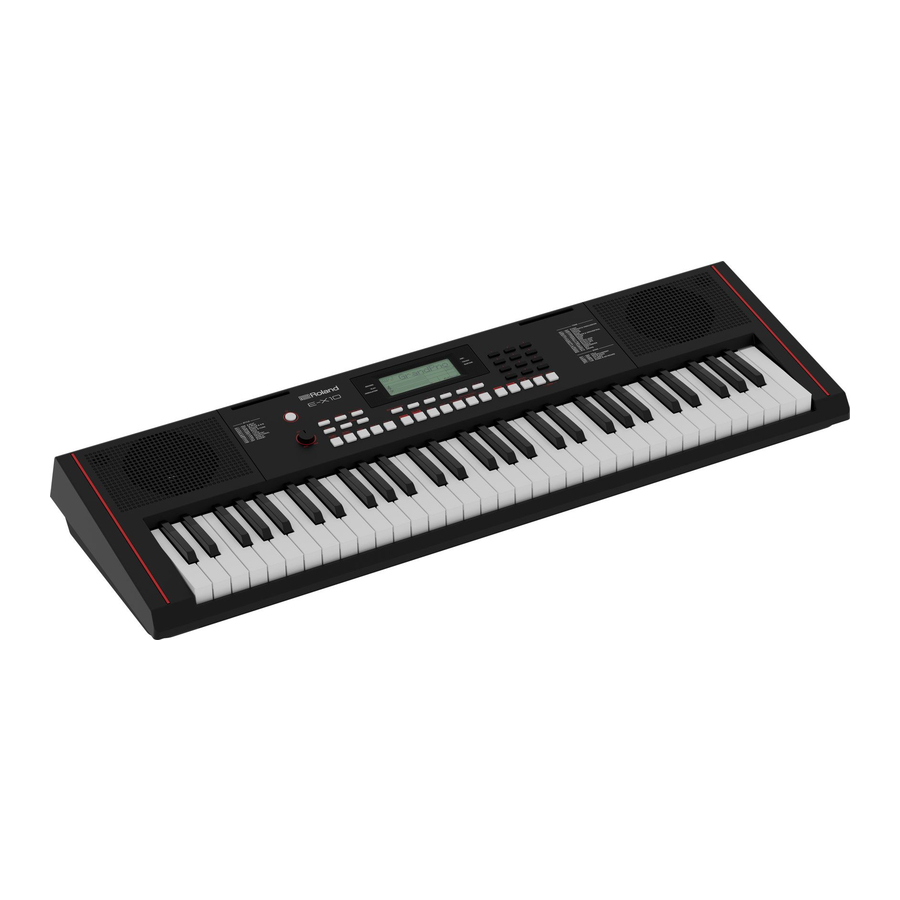
Beschrijving van paneel en display
Voorpaneel

- [POWER]-schakelaar
Schakelt de stroom in of uit. - [VOLUME]-knop
Past het mastervolume aan. - [CHORD]-knop
Hiermee opent u de Chord-modus. - [LESSON]-knop
Hiermee opent u de Lesson-modus. - [CHORD DICT.]-knop
Schakelt het akkoordenwoordenboek in of uit. - [SYNC]-knop
Schakelt de synchronisatiefunctie in of uit. - TEMPO[-]/[+]-knoppen
Past het huidige tempo aan. - [START/STOP]-knop
Start of stopt het afspelen van de stijl. - [INTRO/ENDING]-knop
Speelt de intro of outro af. - [FADE]-knop
Schakelt fade-in of fade-out in of uit. - [FILL A]-knop
Speelt fill A af. - [FILL B]-knop
Speelt fill B af. - [QUICK MEMORY]-knop
Registreert de paneelinstellingen.
14~17. [1]~[4]-knoppen
Roept een geregistreerde paneelinstelling op.
- [O.T.S.]-knop
Schakelt de functie One Touch Setting in of uit. - [STYLE]-knop
Hiermee opent u de Style-modus. - [TONE]-knop
Hiermee opent u de Tone-modus.
[ARP. (![]() )]
)]
Ingedrukt houden om de arpeggiator in of uit te schakelen. - [DUAL]-knop
Schakelt de Dual-functie in of uit. - [SPLIT]-knop
Schakelt de Split-functie in of uit. - [TRANSPOSE]-knop
Past de transpose-instelling aan. - [SUSTAIN]-knop
Schakelt de sustain-functie in of uit.
[MODULATION (![]() )]
)]
Ingedrukt houden om modulatie in of uit te schakelen. - [MIXER]-knop
Hiermee opent u het Mixer-menu. - [MENU]-knop
Hiermee opent u het Function-menu. - [SONG]-knop
Hiermee opent u de Song-modus. - [
![]() ] knop
] knop
Song-modus: speelt het nummer af/pauzeert het nummer.
Andere modus: speelt het opgenomen nummer af/pauzeert het nummer.
[REC (![]() )]
)]
Ingedrukt houden om de Record-modus te openen. - [METRONOME]-knop
Schakelt de metronoom in of uit. - [PIANO]-knop
Hiermee opent u de Piano-modus. - [<]/[>] en numerieke knoppen:
Selecteer het nummer of stel parameterwaarden in.
 )]
)] ] knop
Achterpaneel

- USB COMPUTER-aansluiting
Voor aansluiting op een computer. - PEDAL-aansluiting
Voor het aansluiten van een pedaalschakelaar. - PHONES/OUTPUT-aansluiting
Voor het aansluiten van externe audioapparatuur. - AUX IN-aansluiting
Voor het aansluiten van een externe audiobron, zoals een MP3. - MIC INPUT-aansluiting
Voor het aansluiten van een microfoon. - DC IN-aansluiting
Voor het aansluiten van de DC 12V-stroomadapter.
LCD

- RECORD / PLAY / MODULATION
- NUMBER
- TONE / STYLE / DEMO / SONG
- CHARACTERS
- ARP. / TOUCH / SUSTAIN
- RECORD
- TREBLE CLEF
- BASS CLEF
- MEASURE
- BEAT
- TEMPO
- CHORD
- MEMORY / O.T.S.
- A.B.C. / WHOLE / FADE / A/B
- NOTE INDICATION
- LESSON
- DUAL / SPLIT / DSP
Installatie
Dit hoofdstuk bevat informatie over het installeren van uw instrument en het voorbereiden om te spelen. Lees dit hoofdstuk zorgvuldig door voordat u de stroom inschakelt.
Stroomvoorziening
U kunt het instrument van stroom voorzien met behulp van de meegeleverde stroomadapter of met behulp van batterijen.
Zet het volume van het instrument en de aangesloten audioapparatuur lager voordat u het instrument inschakelt.

De stroomadapter gebruiken
- Als de meegeleverde stroomadapter een verwisselbaar stekker heeft, kies dan de meegeleverde adapterstekker die past bij het type stopcontact dat in uw regio wordt gebruikt. Volg de afbeelding om de adapterstekker in de groeven van de stroomadapter te plaatsen en draai de adapterstekker met de klok mee om te vergrendelen. Als de meegeleverde stroomadapter geen verwisselbaar stekker heeft, slaat u dit proces over.
![]()
- Sluit de adapter aan op de DC 12V-aansluiting van dit instrument.

- Steek de adapter in een stopcontact.
- Druk op de [POWER]-schakelaar, het LCD-scherm gaat aan, wat aangeeft dat het instrument is ingeschakeld.
![]()
- Als u klaar bent om het instrument uit te schakelen, houdt u de [POWER]-schakelaar opnieuw ingedrukt.


Opmerkingen:
- De stroom naar het instrument wordt automatisch uitgeschakeld nadat er een vooraf bepaalde tijd is verstreken sinds het voor het laatst werd gebruikt om muziek af te spelen, of de knoppen of bedieningselementen werden bediend (Auto Off-functie). Als u niet wilt dat de stroom automatisch wordt uitgeschakeld, schakelt u de functie Auto Off uit.
- Het opgenomen nummer en het geregistreerde geheugen gaan verloren wanneer de stroom wordt uitgeschakeld.
- Om de stroom te herstellen, schakelt u de stroom weer in.
- Voor uw veiligheid dient u de stekker van het instrument uit het stopcontact te halen wanneer het niet in gebruik is of tijdens onweer.
Batterijen gebruiken
Dit instrument vereist zes AA-formaat of gelijkwaardige alkalinebatterijen voor de stroomvoorziening.
- Open het batterijvakdeksel aan de onderkant van het instrument.
![]()
- Plaats de batterijen. Volg zorgvuldig de polariteitsaanduidingen op de behuizing.
- Plaats het vakdeksel terug. Zorg ervoor dat het stevig op zijn plaats vergrendelt.

Opmerkingen:
- Gebruik geen gebruikte en nieuwe batterijen door elkaar.
- Gebruik altijd dezelfde soorten batterijen.
- Verwijder de batterijen uit het instrument wanneer het gedurende langere tijd niet wordt gebruikt.
- Wees voorzichtig bij het omdraaien van het apparaat om te voorkomen dat de knoppen en knoppen beschadigd raken. Behandel het apparaat ook voorzichtig; laat het niet vallen.
Een muziekstandaard plaatsen
Er wordt een muziekstandaard meegeleverd met het instrument. U kunt deze eenvoudig bevestigen door deze in de sleuven aan de achterkant van het paneel te steken.

Aansluitingen
Een computer aansluiten
Het instrument ontvangt en verzendt MIDI-berichten via de USB COMPUTER-aansluiting.
Gebruik een USB-kabel om het instrument op een computer aan te sluiten.

Opmerkingen:
- Stel het USB MIDI-apparaat niet tegelijkertijd in als input en output bij het configureren van de software op uw computer. Anders zal het geluid overlappen bij het bespelen van het keyboard.
- Het wordt aanbevolen om een USB2.0-interface te gebruiken bij het aansluiten van het instrument op een computer.
Een pedaalschakelaar aansluiten
Er kan een pedaalschakelaar worden aangesloten op de PEDAL-aansluiting, en u kunt deze gebruiken om de sustain in of uit te schakelen.
Wanneer u op het pedaal stapt, hebben alle noten die u op het keyboard speelt een langere sustain.

Opmerking:
Sluit de stekker van het pedaal aan op de PEDAL-aansluiting voordat u de stroom inschakelt. De polariteit van verschillende pedalen kan variëren. Als de aangesloten pedaalschakelaar omgekeerd werkt, sluit u het pedaal aan op de PEDAL-aansluiting voordat u de stroom inschakelt.
Een hoofdtelefoon aansluiten
Een standaard stereohoofdtelefoon kan worden aangesloten op de PHONES/OUTPUT-aansluiting voor privéoefeningen of 's avonds laat spelen. Het interne stereoluidsprekersysteem wordt automatisch uitgeschakeld wanneer een hoofdtelefoon op deze aansluiting wordt aangesloten.

Opmerking:
Om het risico op gehoorbeschadiging te voorkomen, luister niet gedurende langere tijd met een hoofdtelefoon op een hoog volume.
Audioapparatuur aansluiten
De PHONES/OUTPUT-aansluitingen leveren de output van het instrument aan externe audioapparatuur, zoals een keyboardversterker, een stereogeluidssysteem, een mengpaneel of een bandrecorder. Gebruik een audiokabel om de OUTPUT van het instrument aan te sluiten op de AUX IN van de externe audioapparatuur.

Opmerking:
Om schade aan de luidsprekers te voorkomen, zet u het volume op het minimum voordat u verbinding maakt met stroom en andere apparaten.
Een audiospeler aansluiten
De AUX IN-aansluiting ontvangt audiosignalen van een externe audiobron, zoals een smartapparaat, MP3- of cd-speler.
Gebruik een audiokabel om de AUX IN van het instrument aan te sluiten op de OUTPUT van een audiospeler. De luidsprekers van het instrument spelen de muziek af die wordt verzonden vanaf de externe speler, en u kunt meespelen.

Een microfoon aansluiten
Voordat u een microfoon aansluit of loskoppelt, zet u het mastervolume op het minimum.
Sluit een microfoon aan op de MIC INPUT-aansluiting en pas vervolgens het mastervolume aan tot een geschikt niveau.

Opmerking:
Koppel de microfoon los wanneer deze niet wordt gebruikt.
Stroom / Mastervolume
De stroom in- en uitschakelen
- Zorg ervoor dat het instrument correct is aangesloten op de stroomvoorziening.
- Druk op de [POWER]-schakelaar, het LCD-scherm gaat aan, wat aangeeft dat het instrument is ingeschakeld.
![]()
- Als je klaar bent om het instrument uit te schakelen, houd je de [POWER]-schakelaar nogmaals ingedrukt.

Let op:
Als het LCD-scherm niet oplicht nadat je de stroom hebt ingeschakeld, controleer dan de stroomaansluiting.
Het mastervolume aanpassen

Draai de [VOLUME]-knop met de klok mee om het mastervolume te verhogen of tegen de klok in om het te verlagen.
Pas aan om het gewenste volumeniveau in te stellen.
Let op:
Als het instrument stil blijft, controleer dan of het volume op het minimum is ingesteld of dat er een hoofdtelefoon is aangesloten op de PHONES/OUTPUT-aansluiting.
Demo-nummer afspelen
- Druk tegelijkertijd op de [METRONOME] + [PIANO]-knoppen om alle demo-nummers herhaaldelijk af te spelen. Het LCD-scherm geeft het huidige demo-nummer en de naam weer.

- Gebruik de numerieke knoppen of de [<]/[>]-knoppen om een demo-nummer te selecteren.
- Druk nogmaals op de [METRONOME] + [PIANO]-knoppen om het afspelen te stoppen en de demo-nummers te verlaten.
Of je kunt op de [START/STOP]-knop drukken om het afspelen te stoppen en de demo-nummers te verlaten.

Let op:
Terwijl een demo-nummer wordt afgespeeld, zijn alle knoppen en toetsen niet beschikbaar, behalve [<]/[>], numerieke knoppen, [START/STOP], TEMPO[-]/[+], [VOLUME], [METRONOME] + [PIANO] en de [POWER]-schakelaar.
Klanken afspelen
Het instrument beschikt over een verscheidenheid aan ingebouwde klanken. Raadpleeg de "Klankenlijst".
Een klank selecteren
- Druk op de [TONE]-knop om de klankmodus te openen.
Het "TONE R1"-pictogram op het LCD-scherm licht op. Het LCD-scherm geeft de huidige klanknaam en het nummer weer.

- Gebruik de numerieke knoppen of de [<]/[>]-knoppen om een klank te selecteren.
- Speel op het keyboard om de klank voor de uitvoering te gebruiken.

Let op:
Wanneer de functies Dual en Split worden gebruikt, kun je herhaaldelijk op de [TONE]-knop drukken om tussen de klanklagen te schakelen.
Twee klanken tegelijkertijd afspelen
De dual-functie kan twee verschillende klanken samenvoegen, waardoor een veel rijker geluid ontstaat.
- Druk op de [DUAL]-knop om de dual-functie in te schakelen.
De pictogrammen "TONE R2" en "DUAL" op het LCD-scherm lichten op. Het LCD-scherm geeft de huidige naam en het nummer voor R2 weer.

- Gebruik de numerieke knoppen of de [<]/[>]-knoppen om een klank voor R2 te selecteren.
- Speel op het keyboard. Je hoort twee verschillende klanken die samen worden gevoegd.
Het lijkt alsof er twee verschillende instrumenten tegelijkertijd spelen. - Druk nogmaals op de [DUAL]-knop om de dual-functie uit te schakelen.

Verschillende klanken met beide handen afspelen
Deze functie splitst het keyboard in het linker- en het rechterhandgedeelte, elk met een andere klank. De linkerhandklank is de split-klank. Het standaard splitpunt is F#3 (19). Je kunt het splitpunt naar wens op elke toets instellen. Raadpleeg Splitpunt in het "Functiemenu".
- Druk op de [SPLIT]-knop om de split-functie in te schakelen.
De pictogrammen "TONE L" en "SPLIT" op het LCD-scherm lichten op. Het LCD-scherm geeft de huidige split-klanknaam en het nummer weer.

- Gebruik de numerieke knoppen of de [<]/[>]-knoppen om een split-klank te selecteren.
- Speel op het keyboard met beide handen. Je hoort twee verschillende klanken.
- Druk nogmaals op de [SPLIT]-knop om de split-functie uit te schakelen.

Opmerkingen:
- Wanneer het keyboard is gesplitst, gebruikt alleen het rechterhandgedeelte de dual-klanken.
- Je kunt het volumeniveau voor elke klanklaag instellen in het mixermenu. Raadpleeg "Mixer".
Aanslaggevoeligheid
Met de aanslaggevoeligheidsfunctie kun je het niveau van het geluid dynamisch en expressief regelen met je speelsterkte - net als bij het bespelen van een akoestisch instrument.
Je kunt de aanslaggevoeligheid instellen in het "Functiemenu".

Modulatie

Houd de [SUSTAIN]-knop ingedrukt om het modulatie-effect in of uit te schakelen. Wanneer modulatie is ingeschakeld, licht het "MODULATION"-pictogram op. Het voegt een vibrato-effect toe aan de noten die je speelt.
Sustain

Druk op de [SUSTAIN]-knop om het sustain-effect in of uit te schakelen. Wanneer sustain is ingeschakeld, licht het "SUSTAIN"-pictogram op. Alle noten die je speelt, hebben een langere sustain.
Let op:
Bij gebruik van een pedaalschakelaar voor sustain heeft deze een sterker sustain-effect dan bij gebruik van de [SUSTAIN]-knop.
DSP
De DSP simuleert geluiden in een echte omgeving. Met het DSP-effect kun je op verschillende manieren sfeer en diepte toevoegen aan je uitvoering. DSP is standaard ingeschakeld. Je kunt het in- of uitschakelen in het "Functiemenu".

Transponeren
Deze functie verschuift de toonhoogte van het hele keyboard in stappen van een halve toon.
- Druk op de [TRANSPOSE]-knop. Het LCD-scherm geeft tijdelijk het transpose-menu weer.

- Gebruik de [<]/[>]-knoppen om de transpose-waarde te wijzigen. Druk tegelijkertijd op de [<]- en [>]-knoppen om de standaardinstelling te herstellen.
- Je kunt ook de [TRANSPOSE]-knop ingedrukt houden en vervolgens op een specifieke toets drukken om snel de transpose-waarde in te stellen.

| Toets | Transpose-waarde |
| C | 0 |
| C# | +1 |
| D | +2 |
| D# | +3 |
| E | +4 |
| F | +5 |
| F# | -6 |
| G | -5 |
| G# | -4 |
| A | -3 |
| A# | -2 |
| B | -1 |
Pianomodus

Druk op de [PIANO]-knop om de pianomodus te openen of te verlaten.
In de pianomodus worden alle parameters geoptimaliseerd voor concertpianospel. Je kunt de begeleiding spelen zoals in de andere modi, maar het speelt alleen het ritmegedeelte.
Let op:
In de pianomodus wordt de akkoordmodus automatisch uitgeschakeld.
Automatische begeleiding
De functie voor automatische begeleiding geeft je een complete begeleidingsband binnen handbereik. Om het te gebruiken, hoef je alleen maar de akkoorden met je linkerhand te spelen in de geselecteerde begeleidingsstijl, en dan speelt de begeleiding automatisch mee en volgt direct de akkoorden die je speelt. Met automatische begeleiding kan zelfs een soloartiest genieten van het spelen met de ondersteuning van een hele band of een orkest. Dit instrument heeft verschillende stijlen.
Probeer een aantal verschillende stijlen te selecteren en geniet van de functie voor automatische begeleiding. Raadpleeg de "Stijllijst".
Akkoordmodi selecteren
Als de akkoordmodus is uitgeschakeld, kun je op de knop [START/STOP] drukken om de ritmetracks te starten.
Als de akkoordmodus is ingeschakeld, kun je op de knop [START/STOP] drukken om de ritmetracks te starten en vervolgens een akkoord spelen in de akkoordsectie om alle tracks te starten.
In de akkoordmodus kun je akkoorden afspelen in de A.B.C-modus en de WHOLE-modus.
- Druk één keer op de knop [CHORD] om de "A.B.C." (Auto Bass Chord) modus te activeren.
Het "A.B.C."-pictogram op het LCD-scherm licht op. Het toetsenbord is verdeeld in twee secties. De linkerhandsectie is de akkoordsectie. Je kunt akkoorden met één vinger en akkoorden met meerdere vingers spelen in de akkoordsectie.

- Druk nogmaals op de knop [CHORD] om de "WHOLE"-modus te activeren. Het "WHOLE"-pictogram op het LCD-scherm licht op. Je kunt akkoorden met meerdere vingers spelen over het hele toetsenbord.

- Druk nogmaals op de knop [CHORD] om de akkoordmodus uit te schakelen. Het "WHOLE"-pictogram wordt uitgeschakeld.


Automatische begeleiding spelen
Ritmetrack
- Druk op de knop [STYLE] om de stijlmodus te activeren.
Het "STYLE"-pictogram op het LCD-scherm licht op. Het LCD-scherm geeft de huidige stijlnaam en het nummer weer.

- Gebruik de numerieke knoppen of de knoppen [<]/[>] om een stijl te selecteren.
- Druk op de knop [START/STOP] om de ritmetracks te starten.
- Of je kunt op de knop [SYNC] drukken om de synchronisatiefunctie in te schakelen. De beats op het LCD-scherm knipperen. De synchronisatiefunctie zet het afspelen in de stand-by modus. Je kunt op een willekeurige toets op het toetsenbord drukken om de ritmetracks te starten.

Opmerking:
Je kunt de ritmetracks afspelen terwijl de akkoordmodus is in- of uitgeschakeld.
Alle tracks
- Druk op de knop [CHORD] om de akkoordmodus te activeren.
![]()
- Druk op de knop [SYNC] om de synchronisatiefunctie in te schakelen.
De beats op het LCD-scherm knipperen. De synchronisatiefunctie zet het afspelen in de stand-by modus. Je kunt een akkoord spelen in de akkoordsectie om alle tracks te starten.

- Of je kunt op de knop [START/STOP] drukken om de ritmetracks te starten.
Speel vervolgens een akkoord in de akkoordsectie om alle tracks te starten.


Begeleidingssecties
Er zijn verschillende soorten begeleidingssecties. Dit zijn Intro, Main (A, B), Fill (A, B) en Ending.
- Druk op de knop [STYLE].
- Gebruik de numerieke knoppen of de knoppen [<]/[>] om een stijl te selecteren.
- Druk op de knop [CHORD] om de A.B.C.-modus te activeren. Het "A.B.C."-pictogram op het LCD-scherm licht op.
- Druk op de knop [SYNC] om de synchronisatiestartstatus te activeren.
- Druk op de knop [FILL A]/[FILL B] om Main A of Main B te selecteren.
- Druk op de knop [INTRO/ENDING]. Het pictogram "A" of "B" op het LCD-scherm knippert, wat aangeeft dat het afspelen in de stand-by modus staat.
![]()

- Als je nu een akkoord speelt in de linkerhandakkoordsectie, begint de automatische begeleiding. Wanneer de introsectie is voltooid, gaat deze automatisch over in de mainsectie.
- Druk op de knop [FILL A]/[FILL B]. Fill A of fill B wordt afgespeeld en gaat vervolgens automatisch over in de bijbehorende mainsectie.
![]()
- Druk op de knop [INTRO/ENDING]. Het pictogram "A" of "B" op het LCD-scherm knippert. De eindsectie wordt afgespeeld. Wanneer de eindsectie is voltooid, stopt het afspelen.


Opmerking:
Als je op de knop [FILL A]/[FILL B] drukt voordat de eindsectie is voltooid, wordt de geselecteerde fill afgespeeld en gaat deze over in de bijbehorende Main
Fade in / Fade out
Fade in
Wanneer de stijl stopt, druk je op de knop [FADE] om de fade-infunctie in te schakelen. Het " FADE"-pictogram op het LCD-scherm licht op.
Als je nu het afspelen van de stijl start, knippert het " FADE"-pictogram op het LCD-scherm en het volume neemt toe van laag naar hoog.

Fade out
Wanneer de stijl wordt afgespeeld, kun je op de knop [FADE] drukken om de fade-outfunctie in te schakelen. Het "FADE  "-pictogram op het LCD-scherm knippert.
Het volume neemt af van hoog naar laag totdat het afspelen stopt.

Opmerking:
De standaard fade-tijd is 10 seconden.
Begeleidingsvolume
Je kunt het begeleidingsvolume aanpassen om een geschikte balans te houden tussen het begeleidingsvolume en het toonvolume.
- Druk op de knop [MIXER] om het mixermenu te openen.
![]()
- Gebruik de knoppen [<]/[>] om "Accomp" te selecteren.

- Druk nogmaals op de knop [MIXER] om de cursor naar het volumeniveau te verplaatsen. Het volumeniveau knippert.
- Gebruik de knoppen [<]/[>] om het niveau aan te passen. Het bereik is OFF, 1~32.


Opmerkingen:
- Druk in het mixermenu herhaaldelijk tegelijkertijd op de knoppen [<] en [>] om het accomp-volume te dempen of het dempen op te heffen. Wanneer het accomp-volume is gedempt, geeft het LCD-scherm "OFF Accomp" weer.
- Het accomp-volume is niet instelbaar bij het afspelen van demo's, nummers of opgenomen nummers.
Akkoordvingerzetting
De manier waarop de akkoorden worden gespeeld of aangegeven met je linkerhand (in de automatische begeleidingssectie van het toetsenbord) wordt "vingerzetting" genoemd. Er zijn 2 soorten vingerzettingen zoals hieronder beschreven.
Akkoordbasis
Een akkoord is in de muziek een harmonische set van drie of meer noten die tegelijkertijd klinken. De meest voorkomende akkoorden zijn drieklanken. Een drieklank is een set van drie noten die in tertsen kunnen worden gestapeld. Wanneer ze in tertsen worden gestapeld, worden de leden van de drieklank, van de laagste naar de hoogste toon, genoemd: de grondtoon, de terts en de kwint.

Drieklanktype
Er zijn de volgende basistrieklanktypes:

| Grote drieklank | Een grondtoon met een grote terts erboven en een zuivere kwint bestaat uit een "grote drieklank". |
| Kleine drieklank | Een grondtoon met een kleine terts erboven en een zuivere kwint bestaat uit een "kleine drieklank". |
| Overmatige drieklank | Een grondtoon met een grote terts erboven en een overmatige kwint bestaat uit een "overmatige drieklank". |
| Verminderde drieklank | Een grondtoon met een kleine terts erboven en een verminderde kwint bestaat uit een "verminderde drieklank". |
Akkoordomkering
We definiëren dit akkoord als een omkeringsakkoord als de grondtoon niet in de bas ligt (d.w.z. de grondtoon is niet de laagste noot). Wanneer de grondtoon in de bas ligt, noemen we het akkoord: grondliggend akkoord. Als we de terts en de kwint in de grondligging plaatsen, dan vormt het "Omkering", we noemen dit akkoord "Omkeringsakkoord". Zie de volgende grote drieklank en het omgekeerde akkoord.

Akkoordnaam
De akkoordnaam bevat twee delen: grondtoon en akkoordtype.

Eén vinger
Het type met één vinger kan niet alleen één vinger detecteren, maar ook meerdere vingers. En de enkele vinger maakt het gemakkelijk om akkoorden te spelen met slechts één, twee of drie toetsen. Inclusief grote, kleine, septiem- en kleine septiemakkoorden. Raadpleeg de relevante afbeelding aan de rechterkant voor meer informatie.
 Mаjeur drieklank
Druk alleen op de grondtoon op het toetsenbord.

Mineur drieklank
Druk tegelijkertijd op de grondtoon en de dichtstbijzijnde zwarte toets links.

Septiemakkoord
Druk tegelijkertijd op de grondtoon en de dichtstbijzijnde witte toets links.

Mineur septiemakkoord
Druk tegelijkertijd op de grondtoon en de dichtstbijzijnde witte en zwarte toetsen links.

Meerdere vingers
Met meerdere vingers kun je akkoorden spelen met een normale vingerzetting. Probeer de 32 akkoordtypen in de C-toonladder te spelen die aan de rechterkant staan vermeld.

Opmerkingen: tussen haakjes  zijn optioneel; de akkoorden kunnen zonder hen worden herkend.
Opmerking:
In de WHOLE-modus herkent het hele toetsenbord alleen akkoorden die worden gespeeld met een normale vingerzetting.
Tempo
- Druk op de knop TEMPO[-]/[+] om het tempo te wijzigen. De tempowaarde op het LCD-scherm knippert. Het bereik is 5~280.
![]()
- Houd de knop TEMPO[-]/[+] ingedrukt om het tempo snel te wijzigen. Druk tegelijkertijd op de knoppen TEMPO [-] en [+] om het standaardtempo te herstellen.

Opmerkingen:
- Wanneer de stijl stopt, wordt het tempo, als je de stijl wijzigt, teruggezet op het standaardtempo van de huidige stijl.
- Wanneer de stijl wordt afgespeeld, blijft het tempo ongewijzigd wanneer je de stijl wijzigt als "Tempo Remain" is ingeschakeld. Als "Tempo Remain" is uitgeschakeld, wordt het tempo teruggezet op het standaardtempo van de huidige stijl wanneer je de stijl wijzigt. Je kunt Tempo Remain in- en uitschakelen in het "Functiemenu". Tempo Remain is standaard uitgeschakeld.
Metronoom
De metronoom biedt een stabiele beat om je te helpen oefenen met een vooraf ingesteld tempo.
- Druk op de knop [METRONOME] om de metronoom in of uit te schakelen.
![]()
- De standaardmaatsoort is "4". Je kunt dit wijzigen in het functiemenu.
Druk op de knop [MENU] om het functiemenu te openen en gebruik vervolgens de knoppen [<]/ [>] om "Beat" te selecteren. Druk vervolgens nogmaals op de knop [MENU] om de cursor naar de beatwaarde te verplaatsen. Gebruik de knoppen [<]/[>] om de beat te wijzigen.

Opmerkingen:
- De metronoom reageert in de volgende beat als deze wordt ingeschakeld wanneer de stijl wordt afgespeeld.
- Als je de metronoom inschakelt in de opnamemodus, wordt het metronoomgeluid niet opgenomen.
Arpeggiator
Deze functie kan automatisch arpeggio's genereren. Speel eenvoudig een akkoord met uw linkerhand en het instrument speelt een vooraf ingesteld arpeggio-patroon en produceert een prachtige melodie.
De Arpeggiator in- of uitschakelen
- Houd de [TONE]-knop ingedrukt om deze functie in te schakelen. Het "ARP."-pictogram licht op.

- Houd de [TONE]-knop nogmaals ingedrukt om deze functie uit te schakelen. Het "ARP."-pictogram gaat uit.

Opmerking:
Elke klank heeft een vooraf ingesteld arpeggio-patroon. Wanneer u de klank verandert, veranderen het arpeggio-patroon en het tempo.
Het splitpunt van de Arpeggiator instellen
Wanneer de arpeggiator is ingeschakeld, wordt het keyboard in twee gebieden verdeeld. Speel akkoorden in het linkerhandgebied en melodie in het rechterhandgebied. Het standaard splitpunt is hetzelfde als in de splitfunctie: F#3 (19).
Mixer
U kunt het volume van verschillende tracks in de mixer aanpassen.
- Druk op de [MIXER]-knop om het mixermenu te openen. De huidige mixerparameter op het LCD-scherm knippert.

- Gebruik de [<]/[>]-knoppen om een parameter te selecteren.
- Druk nogmaals op de [MIXER]-knop om de cursor naar het volumeniveau te verplaatsen. Het volumeniveau knippert.
- Gebruik de [<]/[>]-knoppen om het volume te wijzigen. U kunt de [<]- en [>]-knoppen tegelijkertijd indrukken om het standaardvolume te herstellen.
- Druk op de [STYLE]-, [TONE]- of [SONG]-knop om het mixermenu te verlaten.

Gedetailleerde parameters en hun volumebereik:
| Parameter | LCD-scherm | Bereik |
| Accompagnementvolume | XXX Accomp | UIT, 1~32 |
| Ritmetrackvolume | XXX Rhythm | UIT, 1~32 |
| Basstrackvolume | XXX Bass | UIT, 1~32 |
| Akkoord 1-trackvolume | XXX Chord1 | UIT, 1~32 |
| Akkoord 2-trackvolume | XXX Chord2 | UIT, 1~32 |
| Akkoord 3-trackvolume | XXX Chord3 | UIT, 1~32 |
| Bovenste 1-trackvolume | XXX Upper1 | UIT, 1~32 |
| Bovenste 2-trackvolume | XXX Upper2 | UIT, 1~32 |
| Onderste trackvolume | XXX Lower | UIT, 1~32 |
Opmerkingen:
- Het mixermenu wordt afgesloten als er 60 seconden geen handeling wordt uitgevoerd.
- Druk herhaaldelijk tegelijkertijd op de [<]- en [>]-knoppen om de geselecteerde track te dempen (LCD-scherm toont "OFF") of het dempen op te heffen.
Snel geheugen
Met deze functie kunt u vrijwel alle paneelinstellingen opslaan in een registratiegeheugen. U kunt deze instellingen direct oproepen door op een enkele knop te drukken.
Opmerking: Het geregistreerde geheugen gaat verloren wanneer de stroom wordt uitgeschakeld.
De paneelinstellingen registreren
- De geheugenfunctie is standaard ingeschakeld wanneer de stroom wordt ingeschakeld.
- Wanneer deze functie is uitgeschakeld, kunt u op de [QUICK MEMORY]-knop drukken om deze functie in te schakelen, het "MEMORY"-pictogram op het LCD-scherm licht op.
![]()

- Houd de [QUICK MEMORY]-knop ingedrukt en druk vervolgens op een van de geheugenknoppen [1] ~ [4] om de paneelinstellingen op die knop op te slaan.
Opmerking: De vorige gegevens die op die knop zijn opgeslagen, worden overschreven.
![]()
- Parameters die in het registratiegeheugen kunnen worden opgeslagen, zijn onder meer:
Klank: hoofdklank, dubbele klank, gesplitste klank, DSP-effecten, mixerinstellingen.
Begeleiding: stijl, tempo, akkoordmodus.
Functie: aanraakgevoeligheid en enkele parameters in het functiemenu.


De geregistreerde instellingen oproepen
Druk op een van de geheugenknoppen [1] ~ [4].
De instellingen die op die knop zijn opgeslagen, worden opgeroepen. Dit reset gerelateerde parameters op het bedieningspaneel.
Opmerkingen:
- Standaard zijn de vier geheugenslots leeg wanneer de stroom wordt ingeschakeld. Als u op een geheugenknop drukt, geeft het LCD-scherm "Empty" (Leeg) weer om aan te geven dat er geen gegevens zijn.
- Het registratiegeheugen kan niet worden opgeroepen wanneer de O.T.S.-functie wordt gebruikt.
One Touch Setting
Wanneer de One Touch Setting-functie wordt gebruikt, kunt u de gerelateerde klankinstellingen direct oproepen die overeenkomen met de huidige stijl met één druk op een knop.
- Druk op de [O.T.S.]-knop. Het "O.T.S."-pictogram op het LCD-scherm licht op. Als de akkoordmodus is uitgeschakeld, wordt de A.B.C.-functie automatisch ingeschakeld.
Als de WHOLE-modus is ingeschakeld, blijft deze in de WHOLE-modus wanneer O.T.S. is ingeschakeld.

- Druk op een van de O.T.S.-knoppen [1]–[4]. De klank- en effectinstellingen die overeenkomen met de geselecteerde stijl worden opgeroepen. O.T.S.-parameters omvatten:
Hoofdklank: volume, reverb-niveau, octaaf.
Dubbele klank: volume, reverb-niveau, octaaf.
Gesplitste klank: volume, reverb-niveau, octaaf.
![]()
- Druk nogmaals op de [O.T.S.]-knop om deze functie uit te schakelen.
Het schakelt automatisch over naar het registratiegeheugen. Het "MEMORY"-pictogram op het LCD-scherm licht op.


Opmerking:
Het registratiegeheugen is niet beschikbaar wanneer O.T.S. wordt gebruikt.
Akkoordwoordenboek
Als u de naam van een akkoord kent, maar niet weet hoe u het moet spelen, kunt u de akkoordwoordenboekfunctie gebruiken.
- Druk op de [CHORD DICT.]-knop om deze functie in te schakelen. Het LCD-scherm geeft "DICT." weer.

- Gebruik de toets C4 en de toetsen erboven om het akkoordtype toe te wijzen. Gebruik de toets C6 en de toetsen erboven om de akkoordgrondtoon toe te wijzen.
Wanneer het akkoordtype en de akkoordgrondtoon zijn toegewezen, geeft het LCD-scherm de akkoordnaam en de akkoordnoten weer. - Wanneer u het akkoord correct speelt in de akkoordsectie, produceert het een applausgeluid.
- Druk nogmaals op de [CHORD DICT.]-knop om deze functie te verlaten.

Akkoordtypen en grondtonen worden als volgt weergegeven in de akkoordreferentiemodus:

Nummers afspelen
Het instrument heeft een verscheidenheid aan nummers. Raadpleeg de "Song List" (Nummerlijst). Elk nummer kan worden geoefend in de lesmodus.
Naar nummers luisteren
- Druk op de [SONG]-knop om de nummer-modus te openen. Druk vervolgens op de [
![]() ]-knop om het nummer af te spelen.
]-knop om het nummer af te spelen.

- Gebruik de numerieke knoppen of de [<]/[>]-knoppen om een nummer te selecteren.
- Wanneer een nummer wordt afgespeeld, drukt u op de [
![]() ]-knop om het afspelen van het nummer te pauzeren of te hervatten.
]-knop om het afspelen van het nummer te pauzeren of te hervatten. - Gebruik de TEMPO[-]/[+]-knoppen om het tempo van het huidige nummer te wijzigen.
- Wanneer een nummer is gestopt, drukt u op deze knoppen om de nummer-modus te verlaten: [STYLE], [TONE], [DUAL], [SPLIT], [MENU], [MIXER], [1]-[4].
 ]-knop om het nummer af te spelen.
 ]-knop om het afspelen van het nummer te pauzeren of te hervatten.
Opmerking:
Wanneer een nummer wordt afgespeeld, zijn de [MENU]- en [MIXER]-knoppen niet beschikbaar.
Lesmodus
In de lesmodus kunt u een nummer oefenen in 3 lessen. Dit zijn Les 1, Les 2 en Les 3. Uw oefening wordt geëvalueerd wanneer u een les voltooit.
- U kunt de lesmodus openen vanuit de nummer-modus. Wanneer een nummer is gestopt, drukt u op de [LESSON]-knop om de lesmodus te openen of een les te selecteren.
![]()
- Druk op de [
![]() ]-knop om de les te starten. Het LCD-scherm geeft de te spelen noten weer.
]-knop om de les te starten. Het LCD-scherm geeft de te spelen noten weer.

- Druk nogmaals op de [
![]() ]-knop om de les te stoppen.
]-knop om de les te stoppen.


Les 1:
U leert spelen op de juiste timing. Zolang u op het juiste moment op een toets drukt, klinkt de juiste noot.
Les 2:
U leert de juiste noten spelen. Als u een verkeerde noot speelt, stopt en wacht de les totdat u de noot die op het LCD-scherm wordt weergegeven correct speelt.
Les 3:
U leert de juiste noten op de juiste timing spelen.
Beoordeling:
Wanneer u een les voltooit, wordt uw oefening geëvalueerd en worden de cijfers weergegeven.
Niveau 1: OK.
Niveau 2: Goed.
Niveau 3: Zeer goed.
Niveau 4: Uitstekend.
Na de beoordeling wordt het nummer opnieuw afgespeeld, zodat u opnieuw kunt oefenen.
Opnemen en afspelen
U kunt uw uitvoering opnemen en vervolgens afspelen.
- Houd de [
![]() ]-knop ingedrukt om de opnamemodus te openen. Het "RECORD"-pictogram knippert. De beats op het LCD-scherm knipperen.
]-knop ingedrukt om de opnamemodus te openen. Het "RECORD"-pictogram knippert. De beats op het LCD-scherm knipperen.

- Speel op het keyboard of druk op de [START/STOP]-knop om de opname te starten.
Als u een begeleiding wilt opnemen, schakelt u de akkoordmodus in en speelt u akkoorden in de akkoordsectie. - Houd tijdens de opname de [
![]() ]-knop nogmaals ingedrukt om de opname te stoppen. Het "RECORD"-pictogram gaat uit.
]-knop nogmaals ingedrukt om de opname te stoppen. Het "RECORD"-pictogram gaat uit. - Druk tijdens de opname op de [
![]() ]-knop, de opname wordt gestopt en vervolgens wordt de opname afgespeeld.
]-knop, de opname wordt gestopt en vervolgens wordt de opname afgespeeld. - Wanneer u zich in andere modi bevindt (behalve de nummer-modus), kunt u op de [
![]() ]-knop drukken om de opname af te spelen. Het "PLAY"-pictogram licht op.
]-knop drukken om de opname af te spelen. Het "PLAY"-pictogram licht op. - Wanneer de opname wordt afgespeeld, kunt u de [
![]() ]-knop gebruiken om het afspelen te pauzeren of te hervatten.
]-knop gebruiken om het afspelen te pauzeren of te hervatten. - Wanneer de opname wordt afgespeeld, kunt u op de [START/STOP]-knop drukken om het afspelen te stoppen en te verlaten. Het "PLAY"-pictogram gaat uit.

Opmerking:
De opnamegegevens gaan verloren nadat de stroom is uitgeschakeld.
Functiemenu
- Druk op de [MENU]-knop om het functiemenu te openen. De huidige parameter op het LCD-scherm knippert.
![]()
- Gebruik de [<]/[>]-knoppen om een parameter te selecteren.
- Druk nogmaals op de [MENU]-knop om de cursor te verplaatsen en de waarde te selecteren.
- Gebruik de [<]/[>]-knoppen om de waarde te wijzigen.
- Door de [<]- en [>]-knoppen tegelijkertijd in te drukken, wordt de standaardwaarde van de huidige parameter hersteld.
- Druk op de knop [STYLE], [TONE] of [SONG] om het functiemenu te verlaten.

Gedetailleerde parameters en hun bereiken:
| Parameter | LCD-scherm | Bereik | Standaard |
| Tune | XXX Tune | -50 ~ 50 | 0 |
| Octaaf | XXX Octave | -2 ~ 2 | 0 |
| Splitpunt | XXX SplitPt | 1 ~ 61 | 19 |
| Beat Type | XXX Beat | 0, 2 ~ 9 | 4 |
| Touch Response | XXX Touch | OFF, 1~3 | 2 |
| Modulatie | XXX Modul | On, OFF | OFF |
| DSP | XXX Dsp | On, OFF | On |
| Reverb Type | XXX RevType | 1 ~ 10 | 4 |
| Reverb Level | XXX Rev Lev | 0 ~ 32 | 13 |
| Chorus Type | XXX ChrType | 1 ~ 8 | 3 |
| Chorus Level | XXX Chr Lev | 0 ~ 32 | 0 |
| Tempo Remain | XXX TempRmn | On, OFF | OFF |
| Auto Off | XXX AutoOff | OFF, 30, 60 | 30 |
Opmerking:
- Het functiemenu wordt afgesloten als er 60 seconden geen handeling wordt uitgevoerd.
- De parameters die in het functiemenu zijn bewerkt, gaan verloren wanneer de stroom wordt uitgeschakeld.
Stemming
Met deze functie kan de toonhoogte van het toetsenbord in stappen van 2 cent omhoog of omlaag worden aangepast.
- Druk in het functiemenu op de [<]/[>]-knoppen om het stemmenu te selecteren. Op het LCD-scherm wordt "Tune" (Stemming) weergegeven.

- Druk op de [MENU]-knop om de cursor naar de waarde te verplaatsen.
- Gebruik de [<]/[>]-knoppen om de waarde te wijzigen. Als u de [<]- en [>]-knoppen tegelijkertijd indrukt, wordt de standaardwaarde hersteld.

Opmerking: Deze instelling is van toepassing op zowel de begeleiding als de toon.
Octaaf
Met deze functie kan de toonhoogte van het toetsenbord met één octaaf omhoog of omlaag worden verschoven.
- Druk in het functiemenu op de [<]/[>]-knoppen om het octaafmenu te selecteren. Op het LCD-scherm wordt "Octave" (Octaaf) weergegeven.

- Druk op de [MENU]-knop om de cursor naar de waarde te verplaatsen.
- Gebruik de [<]/[>]-knoppen om de waarde te wijzigen. Als u de [<]- en [>]-knoppen tegelijkertijd indrukt, wordt de standaardwaarde hersteld.

Splitpunt
Met deze functie stelt u het splitpunt in voor de Split-modus en de Chord-modus.
- Druk in het functiemenu op de [<]/[>]-knoppen om het splitpuntmenu te selecteren. Op het LCD-scherm wordt "SplitPt" (Splitpunt) weergegeven.

- Druk op de [MENU]-knop om de cursor naar de waarde te verplaatsen.
- Gebruik de [<]/[>]-knoppen om de waarde te wijzigen. Als u de [<]- en [>]-knoppen tegelijkertijd indrukt, wordt de standaardwaarde hersteld.

Beat Type
Met deze functie stelt u het metronoom-beat-type in.
- Druk in het functiemenu op de [<]/[>]-knoppen om het beatmenu te selecteren. Op het LCD-scherm wordt "Beat" (Beat) weergegeven.

- Druk op de [MENU]-knop om de cursor naar de waarde te verplaatsen.
- Gebruik de [<]/[>]-knoppen om de waarde te wijzigen. Als u de [<]- en [>]-knoppen tegelijkertijd indrukt, wordt de standaardwaarde hersteld.

Touch Response
Met deze functie stelt u de aanslaggevoeligheid van het toetsenbord in.
- Druk in het functiemenu op de [<]/[>]-knoppen om het menu voor aanslaggevoeligheid te selecteren. Op het LCD-scherm wordt "Touch" (Aanslag) weergegeven.

- Druk op de [MENU]-knop om de cursor naar de waarde te verplaatsen.
- Gebruik de [<]/[>]-knoppen om de waarde te wijzigen. Als u de [<]- en [>]-knoppen tegelijkertijd indrukt, wordt de standaardwaarde hersteld.

| Nr. | Aanslaggevoeligheid |
| OFF | fixed |
| 1 | Heavy (Zwaar) |
| 2 | Medium |
| 3 | Light (Licht) |
Modulatie
Met deze functie schakelt u het modulatie-effect in of uit.
- Druk in het functiemenu op de [<]/[>]-knoppen om het modulatiemenu te selecteren. Op het LCD-scherm wordt "Modul" (Modulatie) weergegeven.

- Druk op de [MENU]-knop om de cursor naar de instelling te verplaatsen.
- Gebruik de [<]/[>]-knoppen om de instelling te wijzigen. Als u de [<]- en [>]-knoppen tegelijkertijd indrukt, wordt de standaardinstelling hersteld.

Opmerking: Modulatie is niet beschikbaar voor percussiegeluiden.
DSP
Met deze functie schakelt u het DSP-effect in of uit.
- Druk in het functiemenu op de [<]/[>]-knoppen om het DSP-menu te selecteren. Op het LCD-scherm wordt "Dsp" (DSP) weergegeven.

- Druk op de [MENU]-knop om de cursor naar de instelling te verplaatsen.
- Gebruik de [<]/[>]-knoppen om de instelling te wijzigen. Als u de [<]- en [>]-knoppen tegelijkertijd indrukt, wordt de standaardinstelling hersteld.

Opmerking: Wanneer DSP is uitgeschakeld, worden de volgende Reverb- en Chorus-effecten uitgeschakeld.
Reverb Type
Met deze functie selecteert u het reverb-type.
- Druk in het functiemenu op de [<]/[>]-knoppen om het reverb-typemenu te selecteren. Op het LCD-scherm wordt "RevType" (ReverbType) weergegeven.

- Druk op de [MENU]-knop om de cursor naar de waarde te verplaatsen.
- Gebruik de [<]/[>]-knoppen om de waarde te wijzigen. Als u de [<]- en [>]-knoppen tegelijkertijd indrukt, wordt de standaardwaarde hersteld.

Reverb Level
Met deze functie past u het reverb-niveau aan.
- Druk in het functiemenu op de [<]/[>]-knoppen om het reverb-niveaumenu te selecteren. Op het LCD-scherm wordt "RevLev" (ReverbNiveau) weergegeven.

- Druk op de [MENU]-knop om de cursor naar de waarde te verplaatsen.
- Gebruik de [<]/[>]-knoppen om de waarde te wijzigen. Als u de [<]- en [>]-knoppen tegelijkertijd indrukt, wordt de standaardwaarde hersteld.

Chorus Type
Met deze functie selecteert u het chorus-type.
- Druk in het functiemenu op de [<]/[>]-knoppen om het chorus-typemenu te selecteren. Op het LCD-scherm wordt "ChrType" (ChorusType) weergegeven.

- Druk op de [MENU]-knop om de cursor naar de waarde te verplaatsen.
- Gebruik de [<]/[>]-knoppen om de waarde te wijzigen. Als u de [<]- en [>]-knoppen tegelijkertijd indrukt, wordt de standaardwaarde hersteld.

Chorus Level
Met deze functie past u het chorus-niveau aan.
- Druk in het functiemenu op de [<]/[>]-knoppen om het chorus-niveaumenu te selecteren. Op het LCD-scherm wordt "ChrLev" (ChorusNiveau) weergegeven.

- Druk op de [MENU]-knop om de cursor naar de waarde te verplaatsen.
- Gebruik de [<]/[>]-knoppen om de waarde te wijzigen. Als u de [<]- en [>]-knoppen tegelijkertijd indrukt, wordt de standaardwaarde hersteld.

Tempo Remain
Wanneer deze functie is ingeschakeld, blijft het tempo ongewijzigd wanneer u van stijl wisselt tijdens het afspelen van de stijl.
- Druk in het functiemenu op de [<]/[>]-knoppen om het menu voor het vasthouden van het tempo te selecteren. Op het LCD-scherm wordt "TempoRmn" (TempoVasthouden) weergegeven.

- Druk op de [MENU]-knop om de cursor naar de instelling te verplaatsen.
- Gebruik de [<]/[>]-knoppen om de instelling te wijzigen. Als u de [<]- en [>]-knoppen tegelijkertijd indrukt, wordt de standaardinstelling hersteld.

Auto Off
Het instrument wordt automatisch uitgeschakeld na 30 minuten inactiviteit.
Als u "OFF" (UIT) selecteert, wordt deze functie uitgeschakeld.
- Druk in het functiemenu op de [<]/[>]-knoppen om het menu voor automatisch uitschakelen te selecteren. Op het LCD-scherm wordt "AutoOFF" (AutomatischUit) weergegeven.

- Druk op de [MENU]-knop om de cursor naar de waarde te verplaatsen.
- Gebruik de [<]/[>]-knoppen om de waarde te wijzigen. Als u de [<]- en [>]-knoppen tegelijkertijd indrukt, wordt de standaardwaarde hersteld.

MIDI
MIDI (afkorting van Musical Instrument Digital Interface) maakt het mogelijk om een grote verscheidenheid aan elektronische muziekinstrumenten, computers en andere gerelateerde apparaten met elkaar te verbinden en te communiceren. MIDI verzendt gebeurtenisberichten die notatie, toonhoogte en snelheid specificeren, stuursignalen voor parameters zoals volume, vibrato, audiopanning en program change-informatie om de toonselecties te wijzigen. Het instrument kan de real-time afspeelinformatie uitvoeren via MIDI-berichten en externe MIDI-apparaten aansturen. Het instrument kan ook inkomende MIDI-berichten accepteren en overeenkomstig geluid genereren. Opmerking:Dit instrument heeft een USB-computeraansluiting (p. 7), die als MIDI-ingang of MIDI-uitgang op een computer kan worden aangesloten. Dit kan niet worden aangesloten op een ander instrument, tenzij het instrument een USB-hostterminal heeft.
De belangrijkste toepassing van MIDI
- Gebruikt als toongenerator.
Dit instrument kan MIDI-gegevens van de computer ontvangen en MIDI-bedieningen uitvoeren om kanalen te wijzigen, tonen te wijzigen, effect toe te voegen en geluid te maken, enzovoort. Raadpleeg het MIDI Implementation Chart (MIDI-implementatiediagram) voor meer MIDI-bedieningen. - Gebruikt als een MIDI-keyboard
Wanneer je op het keyboard speelt, de tonen wijzigt of de DSP in-/uitschakelt, verzendt het instrument MIDI-gegevens naar de computer, die worden opgeslagen als records (het registreert alleen je keyboardspel bij het meespelen met een begeleiding). Je kunt de records op de computer bewerken, zoals het wijzigen van de kanalen of tonen, het toevoegen van DSP-effecten. Speel de records vervolgens af met het instrument of een andere geluidsbron (zoals een geluidskaart). Je kunt op het keyboard meespelen met het afspelen. Raadpleeg het MIDI Implementation Chart (MIDI-implementatiediagram) voor meer MIDI-bedieningen.
Verbinding maken met een MIDI-software op de computer
Om de USB-computeraansluiting van het instrument te gebruiken, moet je mogelijk de software op de computer configureren. Bijvoorbeeld het instellen van Digital Audio Workstation (DAW)-software onder het besturingssysteem WINDOWS10:- Gebruik een standaard USB-kabel om het instrument op de computer aan te sluiten. Zorg ervoor dat het instrument is ingeschakeld.

- Open Digital Audio Workstation (DAW)-software op de computer.
- De software herkent het E-X10 USB DEVICE automatisch als de MIDI-ingang of als de MIDI-uitgang. Raadpleeg de HELP van de software voor meer configuratie-informatie.
- Je kunt de bovenstaande bewerkingen volgen bij het gebruik van andere vergelijkbare MIDI-software.

Probleemoplossing
| Probleem | Mogelijke oorzaak en oplossing |
| De luidsprekers produceren een ploffend geluid wanneer de stroom wordt in- of uitgeschakeld. | Dit is normaal en duidt niet op een storing. |
| Luidsprekers produceren geen geluid wanneer op het keyboard wordt gespeeld. |
|
| De luidsprekers produceren ruis wanneer een mobiele telefoon in de buurt wordt gehouden. | Het gebruik van een mobiele telefoon in de nabijheid van het instrument kan storing veroorzaken. Om dit te voorkomen, schakelt u de mobiele telefoon uit of gebruikt u deze verder weg van het instrument. |
| De automatische begeleiding speelt niet af, zelfs niet wanneer de sync start is ingeschakeld en er op een toets wordt gedrukt. | Mogelijk speel je toetsen in het rechterhandbereik van het keyboard. Om de begeleiding met sync start te starten, moet je ervoor zorgen dat je toetsen in het linkerhandbereik speelt. |
| Bepaalde noten lijken de verkeerde toonhoogte te hebben. | Zorg ervoor dat de tune value (toonhoogtewaarde) is ingesteld op 0 in het function menu (functiemenu). |
| Bij aansluiting op de computer wordt het instrument niet herkend. | Controleer of de USB-kabel stevig is aangesloten. Probeer een andere USB-poort op de computer aan te sluiten. Dit instrument is plug and play en zou moeten werken zonder dat er een stuurprogramma hoeft te worden geïnstalleerd. |
| Het pedaal reageert niet. | Controleer of de pedaalkabel stevig is aangesloten. |
| Bij gebruik van een pedaalschakelaar houdt deze de noten niet aan wanneer het pedaal wordt ingedrukt, maar houdt hij de noten aan wanneer het pedaal wordt losgelaten. | De polariteit van verschillende pedalen kan variëren. Als de aangesloten pedaalschakelaar omgekeerd werkt, sluit u het pedaal aan op de PEDAL jack (PEDAAL-aansluiting) voordat u de stroom inschakelt. |
| Het schakelt na een bepaalde tijd uit. | De Auto Off function (automatische uitschakelfunctie) schakelt het instrument uit na een vooraf ingestelde periode waarin het instrument niet in gebruik is. Je kunt deze functie uitschakelen in het function menu (functiemenu). |
Specificaties
| Keyboard | 61 toetsen met aanslaggevoeligheid | |
| Display | Multifunctioneel LCD | |
| Max polyphony | 64 | |
| Tone | 610 presets | |
| Style | 207 presets | |
| Demo song | 140 | |
| Song | 140 | |
| Layer | L, R1, R2 | |
| Split | Ja | |
| Style control |
Start / Stop Sync Start Intro Main (A, B) Fill (A, B) Ending Chord mode Fade in / out Accomp volume |
|
| Chord type | 32 | |
| Reverb | 10 types, 33 levels | |
| Chorus | 8 types, 33 levels | |
| Effects | DSP effects, Modulation | |
| Mixer | Ja | |
| Sequencer | 1 user song | |
| Quick Memory | 4 memories | |
| O.T.S. | Ja | |
| Pitch adjustment | Transpose, Octave, Tune | |
| Metronome | Ja | |
| Tempo | 5 ~ 280 | |
| Other control | Touch response, Arpeggiator | |
| Connector | USB | USB MIDI |
| Headphone | 1 standard stereo | |
| Output | Yes (Phones jack) | |
| Microphone | Ja | |
| Pedal | Sustain pedal | |
| Aux In | Ja | |
| Amplifier | 2 x 2.5 watt | |
| Speaker | 2 x 12 cm | |
| Power | DC 12V, 2000mA of 6 x AA-batterijen | |
| Battery life for Continuous use |
Alkalinebatterijen (AA, LR6): ongeveer 3 uur * Dit cijfer is afhankelijk van de daadwerkelijke gebruiksomstandigheden. |
|
| Dimension | 947x317x100 mm | |
| Weight | 3.9 kg | |
- Alle specificaties kunnen zonder voorafgaande kennisgeving worden gewijzigd.

Download handleiding
Hier kunt u de volledige pdf-versie van de handleiding downloaden. Deze kan aanvullende veiligheidsinstructies, garantie-informatie, FCC-regels, enz. bevatten.
Download Roland E-X10 - Handleiding arranger-keyboard


