Roland JD-Xi - Handleiding digitale piano
- 1 Functies
- 2 Paneelbeschrijvingen
- 3 Introductie
- 4 Uitvoeren
- 5 Het geluid bewerken
-
6
Patronen afspelen en opnemen
-
6.1
Basiswerking van de patroonsequencer
- 6.1.1 Het aantal maten wijzigen
- 6.1.2 Het aantal maten schakelen dat wordt weergegeven door de [01]–[16]-knoppen tijdens het afspelen of opnemen
- 6.1.3 De schaal wijzigen
- 6.1.4 Een volledig patroon wissen
- 6.1.5 Alle noten op een specifieke stap verwijderen
- 6.1.6 Een patroon kopiëren
- 6.1.7 Een specifiek part dempen (Part Mute)
- 6.2 TR-REC
- 6.3 Realtime opname
- 6.4 Stapsgewijze opname
- 6.5 Opnamemethoden anders dan TR-REC, Step Recording en Realtime Recording
- 6.6 Een patroon opslaan
-
6.1
Basiswerking van de patroonsequencer
-
7
Algemene instellingen voor het apparaat
- 7.1 Systeeminstellingen maken (SYSTEM)
- 7.2 De menuschermen openen
- 7.3 Terugkeren naar de fabrieksinstellingen (FACTORY RESET)
- 7.4 Een back-up maken van gegevens en gegevens herstellen
- 7.5 Instellingen voor het gebruik van een in de winkel verkrijgbare microfoon
- 7.6 De click-out alleen vanaf de rechterkant uitvoeren
- 7.7 Synchronisatie en opname met andere apparaten
- 8 Lijst met snelkoppelingen
- 9 Probleemoplossing
- 10 Specificaties
- 11 Referenties
- 12 Download handleiding
- 13 In andere talen
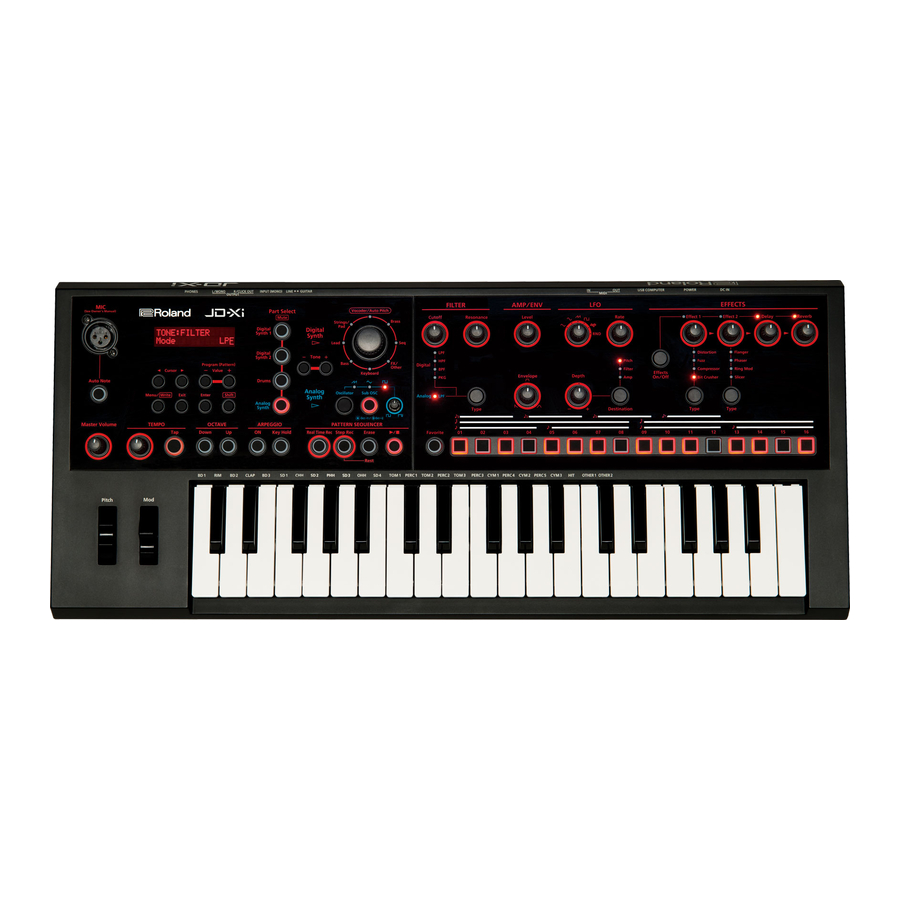
Functies
Een crossover-synthesizer: analoog + digitaal
- In de JD-Xi worden echte analoge synthesizergeluiden, gegenereerd door analoge circuits, gecombineerd met Roland's veelgeprezen professionele SuperNATURAL-synthesizermodule.
- Gebruik krachtige en unieke geluiden om jezelf vrijelijk uit te drukken.
Patternsequencer
- Met de ingebouwde patternsequencer kun je intuïtief frasen en drumpatronen opnemen die in je opkomen. Als opnamemodus kun je kiezen voor TR-REC, realtime opname of step-opname, dus je zult geen problemen hebben met het maken van looptracks, zelfs niet als keyboard spelen niet je sterke punt is.
Tal van vocale functies
- Naast vocoder- en AutoPitch-functies die je stem gebruiken om onderscheidende geluiden te creëren, is er een Auto Note-functie waarmee je het keyboard kunt "bespelen" met behulp van de toonhoogte van je stem. De JD-Xi zit boordevol functies die zelfs alleen met je stem leuk te gebruiken zijn.
Synchroniseer met je computer of andere apparatuur
- De JD-Xi biedt USB-audio/MIDI-functionaliteit waarmee je je performance en stem in je computer-DAW kunt opnemen. Er zijn ook MIDI-connectoren waarmee je andere hardware kunt aansluiten voor gesynchroniseerde performances. Met behulp van USB en MIDI kun je genieten van het gebruik van de JD-Xi samen met een verscheidenheid aan andere apparatuur.
Paneelbeschrijvingen
Bovenpaneel

- Microfoon
MIC-aansluiting
Sluit hier de meegeleverde microfoon aan. Als een extern apparaat is aangesloten op de INPUT-aansluiting op het achterpaneel, heeft de INPUT-aansluiting voorrang.
* Als u een in de handel verkrijgbare microfoon gebruikt, moet u de SYSTEEM-parameter Mic Sel instellen op "Other" (Anders)
[Auto Note]-knop
Schakelt de Auto Note-functie in/uit
- Display
Toont diverse informatie voor de bediening.
* De uitleg in deze handleiding bevat illustraties die laten zien wat er normaal gesproken op het display zou moeten worden weergegeven. Houd er echter rekening mee dat uw apparaat een nieuwere, verbeterde versie van het systeem kan bevatten (bijv. nieuwere geluiden bevat), dus wat u daadwerkelijk op het display ziet, komt mogelijk niet altijd overeen met wat er in de handleiding staat. - Bediening
Cursor [  ] [
] [  ] knoppen
Verplaats de cursor naar links/rechts.
Program (Pattern) Value [-] [+] buttons
Selecteer een programma.
Om van bank te wisselen, houdt u de [Shift]-knop ingedrukt en gebruikt u de Value [-] [+] knoppen.
Gebruik deze knoppen om waarden te bewerken in de verschillende bewerkingsschermen.
[Menu/Write] button
Opent het Menu-scherm.
Om bewerkte gegevens op te slaan, houdt u de [Shift]-knop ingedrukt en drukt u op de [Menu/Write]-knop.
[Exit] button
Brengt u terug naar het vorige scherm.
In sommige schermen annuleert dit de bewerking die momenteel wordt uitgevoerd.
[Enter] button
Druk hierop om een waarde te bevestigen of een bewerking uit te voeren.
[Shift] button
Gebruik deze knop in combinatie met andere knoppen of knoppen om toegang te krijgen tot bewerkingsschermen voor elke functie.
- Part Select (Part Mute)
Hier kunt u het part selecteren dat door het keyboard wordt gespeeld. - Digital Synth
Hier kunt u tonen selecteren voor het Digital Synth-part of het Drums-part. - Analog Synth
Hier kunt u een toon selecteren voor het Analog Synth-part. - Master Volume
[Master Volume]-knop
Past het volume aan dat wordt uitgevoerd via de OUTPUT-aansluitingen en de PHONES-aansluiting.
- TEMPO
Tempo-knop
Specificeert het tempo van de arpeggio of patternsequencer.
[Tap] button
Druk minstens drie keer op de knop, met kwartnootintervallen van het gewenste tempo.
- OCTAVE
[Down] [Up] buttons
Verhoog of verlaag het keyboard in stappen van één octaaf.
- ARPEGGIO
U kunt een arpeggio spelen door simpelweg een akkoord op het keyboard ingedrukt te houden. - PATTERN SEQUENCER
U kunt uw keyboardspel of knopbewegingen opnemen en herhaaldelijk afspelen. - FILTER
Hier kunt u filterinstellingen maken. - AMP/ENV
Hier kunt u het volume en de tijdvariërende volumeverandering specificeren. - LFO
Door de LFO te gebruiken om verschillende aspecten van het audiosignaal te moduleren, kunt u effecten toepassen zoals vibrato of tremolo. - EFFECTS
Hier kunt u effectinstellingen maken. - Favorite/Pattern Sequencer
Hier kunt u favoriete geluiden beheren en de patternsequencer bedienen. - Pitch Bend/Modulation
U kunt dit gebruiken om de toonhoogte te wijzigen of vibrato toe te passen.
Achterpaneel

Sluit hier uw gitaar of digitale audiospeler aan.
* Als een extern apparaat is aangesloten op de INPUT-aansluiting, is de MIC-aansluiting op het bovenpaneel niet beschikbaar.
* Om storingen en defecten aan de apparatuur te voorkomen, moet u altijd het volume lager zetten en alle apparaten uitschakelen voordat u aansluitingen maakt.
- DC IN-aansluiting
Sluit hier de meegeleverde AC-adapter aan.
* Om onbedoelde onderbreking van de stroomtoevoer naar uw apparaat te voorkomen (als de stekker er per ongeluk wordt uitgetrokken) en om onnodige spanning op de DC IN-aansluiting te vermijden, bevestigt u het netsnoer met behulp van de snoerhaak, zoals weergegeven in de illustratie. - [POWER]-schakelaar
Hiermee wordt de stroom in-/uitgeschakeld. - USB COMPUTER-poort
Door een in de handel verkrijgbare USB 2.0-kabel te gebruiken om deze poort op uw computer aan te sluiten, kunt u de JD-Xi synchroniseren met de DAW van uw computer via USB MIDI, of het geluid van de JD-Xi opnemen in uw DAW via USB-audio - MIDI-poort (IN/OUT)
Deze connectoren kunnen worden aangesloten op andere MIDI-apparaten om MIDI-berichten te ontvangen en te verzenden. - LINE/GUITAR select switch
Schakelt de ingangsimpedantie van de INPUT (MONO)-aansluiting. Kies LINE of GUITAR, afhankelijk van het aangesloten apparaat. - INPUT (MONO)-aansluiting
Sluit hier uw gitaar of digitale audiospeler aan.
* Wanneer verbindingskabels met weerstanden worden gebruikt, kan het volumeniveau van apparatuur die is aangesloten op de INPUT (MONO)-aansluiting laag zijn. Gebruik in dat geval verbindingskabels die geen weerstanden bevatten. - OUT
PUT (L/MONO,R/CLICK OUT)-aansluitingen
Sluit deze aansluitingen aan op uw luidsprekers.
Gebruik de L/MONO-aansluiting als u monauraal uitvoert.
Als u wilt, kunt u alleen de metronoom-clicktoon afzonderlijk uitvoeren. PHONES-aansluiting
Hier kunt u een hoofdtelefoon aansluiten.- Aardingsklem
Afhankelijk van de omstandigheden van een bepaalde opstelling kunt u een ongemakkelijk gevoel ervaren of waarnemen dat het oppervlak korrelig aanvoelt wanneer u dit apparaat, erop aangesloten microfoons of de metalen delen van andere objecten, zoals gitaren, aanraakt. Dit is te wijten aan een infinitesimale elektrische lading, die absoluut onschadelijk is. Als u zich hier echter zorgen over maakt, sluit u de aardingsklem (zie afbeelding) aan op een externe aarde. Wanneer het apparaat is geaard, kan een lichte brom optreden, afhankelijk van de bijzonderheden van uw installatie. Als u niet zeker bent van de aansluitmethode, neemt u contact op met het dichtstbijzijnde Roland Service Center of een geautoriseerde Roland-distributeur, zoals vermeld op de pagina "Informatie".
Ongeschikte plaatsen voor aansluiting
- Waterleidingen (kunnen leiden tot een schok of elektrocutie)
- Gaspijpen (kunnen leiden tot brand of explosie)
- Telefoonlijn-aarde of bliksemafleider (kan gevaarlijk zijn in geval van bliksem)
- Security Slot (
![]() )
)
http://www.kensington.com/
 )
)Introductie
Kennismaken met het apparaat

Controllersectie
De controllersectie gebruik je om te performen.
Bijvoorbeeld, de acties van een performer, zoals "het bespelen van het keyboard", worden naar de geluidsgeneratorsectie gestuurd, waardoor deze geluid produceert.
De controllersectie van de JD-Xi bestaat uit het keyboard, de pitchbend- en modulatiewielen en de paneelknoppen.
Geluidsgeneratorsectie
De geluidsgeneratorsectie creëert het geluid.
In reactie op de performancegegevens die vanuit de controllersectie worden gestuurd, genereert deze sectie elektrisch de golfvorm die de basis van het geluid vormt, en past de helderheid en het volume aan om een ongelooflijke diversiteit aan geluiden te produceren.
Met de geluidsgeneratorsectie van de JD-Xi kun je de paneelknoppen gebruiken om direct verschillende aspecten van het geluid te veranderen, zoals de golfvorm, toonhoogte, helderheid en het volume.
Programma
Een programma bestaat uit vier delen: Digital Synth 1, Digital Synth 2, Drums en Analog Synth.
Een programma dat je hebt bewerkt, kan worden opgeslagen als een gebruikersprogramma (64 programma's in elke bank E–H).
| Programma | Bank | Nummer |
| Vooraf ingesteld programma | A–D | 01–64 |
| Gebruikersprogramma | E–H | 01–64 |
Toon
Je kunt één toon selecteren voor elk deel.
* Voor een analoge synth-toon bestaan de oscillator-, suboscillator- en filtersecties uit analoge circuits.
Effectensectie
De JD-Xi bevat vier effecteenheden. Effectinstellingen worden opgeslagen in elk programma.
Arpeggio
Deze functie speelt automatisch een arpeggio af op basis van de toetsen die je ingedrukt houdt. Arpeggio-instellingen worden opgeslagen in elk programma.
Patroonsequencer
Met deze functie kun je performen terwijl patronen van meerdere maten worden afgespeeld. Je kunt ook je eigen originele patronen maken en opslaan in een programma.
Systeem
In dit gebied worden de systeemparameterinstellingen opgeslagen die bepalen hoe de JD-Xi werkt.
In- en uitschakelen
* Zodra alles correct is aangesloten, volg je de onderstaande procedure om de stroom in te schakelen. Als je apparatuur in de verkeerde volgorde inschakelt, loop je het risico op storingen of defecten aan de apparatuur.
* Voordat je het apparaat in- of uitschakelt, moet je altijd het volume omlaag draaien. Zelfs met het volume omlaag, kun je wat geluid horen bij het in- of uitschakelen van het apparaat. Dit is echter normaal en duidt niet op een storing.
- Denk aan deze twee vragen voordat je de JD-Xi inschakelt:
- Zijn je speakers of hoofdtelefoon correct aangesloten?
- Is de aangesloten apparatuur uitgeschakeld?
- Draai de [Master Volume]-knop op het bovenpaneel helemaal naar links.
- Zet de [POWER]-schakelaar aan de achterkant van de JD-Xi aan.
* Dit apparaat is uitgerust met een beveiligingscircuit. Na het inschakelen van het apparaat is een korte interval (een paar seconden) nodig voordat het normaal werkt. - Schakel de stroom in naar de aangesloten apparatuur en zet het volume op een geschikt niveau.
Uitschakelen
- Denk aan deze twee vragen voordat je de stroom uitschakelt:
- Heb je het volume van de aangesloten apparatuur geminimaliseerd?
- Heb je geluiden of patronen die je hebt gemaakt opgeslagen?
- Schakel de stroom uit voor alle aangesloten audioapparaten.
- Zet de [POWER]-schakelaar van de JD-Xi uit.
Een geluid kiezen (programma)

Top scherm
* Terwijl je de [Shift]-knop ingedrukt houdt, toont de bovenste regel de programmanaam.
* Geluiden die geen toonnummer weergeven, zijn geluiden die zijn bewerkt voor een individueel programma. Als je na het schakelen of bewerken van het geluid wilt terugkeren naar het originele geluid, houd je de [Shift]-knop ingedrukt en druk je op de [Enter]-knop.
Een programma kiezen
- Gebruik de Program (Pattern) Value [-] [+] knoppen om een programma te selecteren.
Om van bank te wisselen, houd je de [Shift]-knop ingedrukt en gebruik je de Value [-][+] knoppen (vooraf ingestelde banken A–D, gebruikersbanken E–H).
![]()

Een partij kiezen om te spelen

Part Select knoppen
[Digital Synth 1]-knop
[Digital Synth 2]-knop
[Drums]-knop
[Analog Synth]-knop
- Druk op de Part Select-knop van de partij die je wilt spelen.
MEMO
Je kunt niet tegelijkertijd meerdere partijen selecteren en uitvoeren. Je kunt er echter wel voor zorgen dat meerdere partijen tegelijkertijd hoorbaar zijn door ze op te nemen in een patroon.
Een toon kiezen
Digital Synth 1/2 partij

Categorie-draaiknop (categorie-indicator)
Zo selecteer je de categorie die het basistype geluid specificeert.
De categorie waarvan de indicator brandt, is geselecteerd.
Tone [-] [+] knoppen
Selecteer een toon.
- Gebruik de Part Select-knoppen om Digital Synth 1/2 te selecteren.
- Draai aan de categorie-draaiknop (categorie-indicator) om de categorie te selecteren die het basistype geluid specificeert.
* Vocoder/AutoPitch kan slechts voor één partij worden gebruikt. De Analog Synth-partij is ook niet beschikbaar als je Vocoder/AutoPitch selecteert. - Gebruik de Tone [-] [+] knoppen om een toon te selecteren.
Drums partij

Tone [-] [+] knoppen
Selecteer een toon (drumstel).
- Gebruik de Part Select-knoppen om Drums te selecteren.
- Gebruik de Tone [-] [+] knoppen om een toon (drumstel) te selecteren.
Met de Drums-partij kun je op elke toets een ander instrument bespelen. De naam van het instrument is boven elke toets afgedrukt; bijvoorbeeld "BD1".
Analog Synth partij

[Oscillator]-knop (golfvormindicator)
Hiermee selecteer je de golfvorm die de basis vormt van het geluid van de Analog Synth-partij. De golfvorm waarvan de indicator brandt, is geselecteerd.
 (Zaagtandgolf),
  (Driehoeksgolf),
  (Blokgolf)
[Sub OSC]-knop
Hiermee voeg je een extra geluid toe aan de oscillator. Je kunt kiezen voor 1 octaaf lager (brandt) of 2 octaven lager (knippert).
De suboscillator is alleen een blokgolf.
Pulsbreedte-knop
Hiermee specificeer je de pulsbreedte.
Als Oscillator is ingesteld op (Blokgolf), specificeert deze knop de breedte van het bovenste gedeelte van de pulsgolf (d.w.z. de pulsbreedte) als percentage van een volledige cyclus.
Als je de waarde verlaagt, wordt de pulsbreedte smaller totdat deze een blokgolf benadert (pulsbreedte = 50%).
Als je de waarde verhoogt, wordt de pulsbreedte breder, waardoor een meer onderscheidend geluid ontstaat.
Tone [-] [+] knoppen
Selecteer een toon.
- Gebruik de Part Select-knop om een Analog Synth te kiezen.
- Gebruik de Tone [-] [+] knoppen om een toon te selecteren.
MEMO
Je kunt de [Oscillator]-knop gebruiken om de golfvorm te wijzigen die de basis vormt van het geluid.
Favoriete geluiden gebruiken (programma's) (Favoriet)

[Favorite]-knop
Gebruik deze knop om je favoriete geluiden (programma's) te registreren en op te roepen.
[01]–[16]-knoppen
Gebruik deze knoppen om Favoriet 01–16 te selecteren.
Een favoriet selecteren
- Druk op de [Favorite]-knop zodat deze oplicht.
De nummerknopen worden de knoppen voor favorietselectie. - Druk op een van de [01]–[16]-knoppen om een favoriet geluid te selecteren.
Als je op een knop drukt waarin niets is geregistreerd, geeft het scherm "Not Registered!" (Niet geregistreerd!) aan.
Een favoriet registreren
- Selecteer een programma dat je als favoriet wilt registreren.
- Houd de [Favorite]-knop ingedrukt en druk op de [01]–[16]-knop waarop je het geselecteerde programma wilt registreren.
Het momenteel geselecteerde programma wordt op die knop geregistreerd.
OPMERKING
Als je een programma hebt bewerkt, sla dat programma dan eerst op voordat je het als favoriet registreert.
Een favoriet verwijderen
- Terwijl de [Favorite]-knop is ingeschakeld, houd je de [Erase]-knop ingedrukt en druk je op de [01]–[16]-knop waarvan je de registratie wilt verwijderen.
De favorietenbank wisselen
 "De favorietenbank wisselen"
Uitvoeren
Een arpeggio spelen
Druk op de ARPEGGIO [ON]-knop zodat deze oplicht; de arpeggiofunctie wordt ingeschakeld.
Een "arpeggio" is een uitvoeringstechniek waarbij de noten van een akkoord op verschillende tijdstippen worden gespeeld.
ARPEGGIO [ON]-knop
Schakelt de arpeggiofunctie in/uit.
ARPEGGIO [Key Hold]-knop
Schakelt de hold-functie in/uit.
- Druk op de ARPEGGIO [ON]-knop zodat deze oplicht.
- Houd enkele noten ingedrukt.
Er wordt een arpeggio afgespeeld.
Een arpeggiostijl selecteren
- Houd de [Shift]-knop ingedrukt en druk op de ARPEGGIO [ON]-knop.
- Gebruik de Value [-] [+]-knoppen om een arpeggiostijl te selecteren.
- Gebruik de Cursor [
![links]() ] [
] [ ![rechts]() ]-knoppen om tussen parameters te schakelen en gebruik de Value [-] [+]-knoppen om de waarde te wijzigen.
]-knoppen om tussen parameters te schakelen en gebruik de Value [-] [+]-knoppen om de waarde te wijzigen. - Als u klaar bent met het instellen, drukt u meerdere keren op de [Exit]-knop om terug te keren naar het bovenste scherm.
Het tempo wijzigen
- Draai aan de tempoknop.
U kunt het tempo ook instellen door drie of meer keer op de [Tap]-knop te drukken met tussenpozen van kwartnoten van het gewenste tempo.
MEMO
- Het tempo wordt opgeslagen voor elk afzonderlijk programma.
![]() "Een geluid (programma) opslaan (WRITE)"
"Een geluid (programma) opslaan (WRITE)" - De tempo-instelling wordt gedeeld met het patroon.
 "Een geluid (programma) opslaan (WRITE)"
De hold-functie gebruiken
- Druk op de ARPEGGIO [Key Hold]-knop.
De hold-functie wordt ingeschakeld. Als u een ander akkoord speelt terwijl hold is ingeschakeld, verandert de arpeggio ook.
MEMO
Wanneer de arpeggio is uitgeschakeld, schakelt u Key Hold in door op de ARPEGGIO [Key Hold]-knop te drukken. Hiermee kunt u de noten vasthouden alsof u het demperpedaal indrukt.
De arpeggio bewerken
- Houd de [Shift]-knop ingedrukt en druk op de ARPEGGIO [ON]-knop.
Dit scherm verschijnt ook als u op de [Menu/Write]-knop drukt en "Arpeggio Edit" selecteert. - Gebruik de Cursor [
![links]() ] [
] [ ![rechts]() ]-knoppen om de cursor te verplaatsen naar het item dat u wilt bewerken.
]-knoppen om de cursor te verplaatsen naar het item dat u wilt bewerken. - Gebruik de Value [-] [+]-knoppen om de gewenste waarde in te stellen.
![]() Raadpleeg "Parameter Guide" (PDF) voor meer informatie over de parameters.
Raadpleeg "Parameter Guide" (PDF) voor meer informatie over de parameters. - Als u klaar bent met het instellen, drukt u meerdere keren op de [Exit]-knop om terug te keren naar het bovenste scherm.
Opslaan
Het geluid dat u maakt, verandert als u aan een knop draait of een ander programma selecteert, en gaat verloren wanneer u de stroom van de JD-Xi uitschakelt.
Wanneer u een geluid hebt gemaakt dat u mooi vindt, moet u het opslaan als een programma.
 "Een geluid (programma) opslaan (WRITE)"
Pitch Bend of Vibrato toepassen

[Pitch]-wiel
Dit varieert de toonhoogte.
Als u het wiel naar u toe beweegt, wordt de toonhoogte verlaagd. Als u het van u af beweegt, wordt de toonhoogte verhoogd.
Wanneer u uw hand van het wiel loslaat, keert het terug naar het midden.
[Mod]-wiel
Dit past vibrato toe.
Wanneer het wiel helemaal naar u toe staat, wordt er geen effect toegepast. Als u het wiel van u af beweegt, neemt het effect toe.
Het wiel beweegt niet van zijn positie wanneer u uw hand loslaat.
Het toetsenbordbereik wijzigen in octaafeenheden

OCTAVE [Down] [Up]-knoppen
Deze verschuiven het toetsenbord in stappen van één octaaf (maximaal ±3 octaven).
Als het octaaf is verschoven, lichten de OCTAVE [Down][Up]-knoppen op.
Door de OCTAVE [Down][Up]-knoppen tegelijkertijd in te drukken, wordt de waarde teruggezet op 0.
* De OCTAVE [Down][Up]-knoppen hebben geen invloed op het Drums-gedeelte.
MEMO
De octaafinstelling kan afzonderlijk voor elk onderdeel worden gemaakt en wordt opgeslagen in het programma.
"Een geluid (programma) opslaan (WRITE)"
Snelkoppeling naar het scherm Portamento-instelling
- Houd de [Menu/Write]-knop lang ingedrukt.
Het PORTAMENTO-scherm verschijnt.
| Knop | Uitleg |
| [Tap]-knop | Schakelt portamento in/uit. |
| [Tempo]-knop | Past de portamentotijd aan. |
- Druk op de [Exit]-knop om dit scherm te verlaten.
De favorietenbank schakelen
Favorieten zijn georganiseerd in 16 banken.
U kunt 16 van uw favoriete geluiden (programma's) in elke bank registreren.
- Druk op de [Favorite]-knop om de favorietenmodus te openen.
- Houd de [Shift]-knop lang ingedrukt; een van de [01]–[16]-knoppen knippert.
De knipperende knop geeft de huidige bank aan. - Om van bank te wisselen, drukt u op een knop die niet knippert.
Als bijvoorbeeld de [01]-knop knippert, schakelt u door op de [02]-knop te drukken over van bank 01 naar bank 02.
MEMO
Een favoriet onthoudt het onderdeel dat was geselecteerd toen u de favoriet registreerde. Wanneer u van favoriet wisselt, wordt het programma opgeroepen met het onthouden onderdeel geselecteerd.
Als u bijvoorbeeld direct het Analog-onderdeel wilt oproepen, zorg er dan voor dat het Analog-onderdeel is geselecteerd wanneer u de favoriet registreert; wanneer u die favoriet later oproept, wordt deze opgeroepen met het Analog-onderdeel geselecteerd.
De microfoon gebruiken
* Als u een in de handel verkrijgbare microfoon gebruikt, moet u ervoor zorgen dat u de SYSTEEMparameter Mic Sel instelt op "Other "
Als u een in de handel verkrijgbare microfoon gebruikt, past u de parameter INPUT Level aan.

* Dit instrument is uitgerust met een XLR type ingang. Bedrading diagrammen voor deze jack worden weergegeven in de illustratie. Maak verbindingen nadat u eerst de bedradingsschema's hebt gecontroleerd van andere apparatuur die u wilt aansluiten.

* Akoestische feedback kan worden geproduceerd, afhankelijk van de locatie van microfoons ten opzichte van luidsprekers. Dit kan worden verholpen door:
- De oriëntatie van de microfoon(s) wijzigen.
- Microfoon(s) op grotere afstand van luidsprekers plaatsen.
- Volumeniveaus verlagen.
- Sluit de meegeleverde microfoon aan op de MIC-jack.
Nadat u de microfoon hebt aangesloten, past u de richting en hoek aan. In plaats van de meegeleverde microfoon kunt u ook een in de handel verkrijgbare dynamische microfoon of een apparaat gebruiken dat is aangesloten op de INPUT-jack.
U kunt de microfoon niet gebruiken als er een apparaat is aangesloten op de INPUT-jack
Als er apparaten zijn aangesloten op zowel de MIC-jack als de INPUT-jack, is de JD-Xi ontworpen om prioriteit te geven aan de INPUT-jack, wat betekent dat de MIC-jack niet beschikbaar is.
Als u de microfoon wilt gebruiken, koppelt u alle apparaten los van de INPUT-jack.
Setup
- Druk op de [Menu/Write]-knop.
- Gebruik de Cursor [
![links]() ] [
] [ ![rechts]() ]-knoppen om "SYSTEM" te selecteren en druk op de [Enter]-knop.
]-knoppen om "SYSTEM" te selecteren en druk op de [Enter]-knop. - Gebruik de Cursor [
![links]() ] [
] [ ![rechts]() ]-knoppen om een parameter te selecteren en gebruik de Value [-] [+]-knoppen om de waarde van die parameter te bewerken.
]-knoppen om een parameter te selecteren en gebruik de Value [-] [+]-knoppen om de waarde van die parameter te bewerken.
| Menu [Shift] + Cursor [ ] [ ] | Parameter Cursor [ ] [ ] | Waarde Value [-] [+] |
| INPUT | Level (Ingangsniveau) | -20–+40 dB (ingangsniveau voor MIC en INPUT) |
| Mic Sel (Microfoonselectie) | Attached (bij gebruik van de meegeleverde microfoon), Other (bij gebruik van een in de handel verkrijgbare dynamische microfoon) | |
| NS SW | OFF, ON (schakelt de ruisonderdrukker in/uit) (onderdrukt ruis tijdens stille perioden) | |
| NS Threshold | 0–127 (volume waarbij ruisonderdrukking begint) | |
| NS Release | 0–127 (tijd vanaf het moment dat ruisonderdrukking begint tot het volume 0 bereikt) |
- Wanneer u klaar bent met het instellen, drukt u meerdere keren op de [Exit]-knop om terug te keren naar het bovenste scherm.
De instellingen worden automatisch opgeslagen.
Vocoder/Auto Pitch
De "Vocoder" voegt effecten toe aan een menselijke stem. Als u uw stem door de vocoder haalt, kunt u deze een toonloze, robotachtige toon geven.
Bedien de toonhoogte door op het toetsenbord te spelen.
AutoPitch-geluiden onderdrukken onregelmatigheden in de toonhoogte en produceren een toonhoogte-gecorrigeerd geluid. Door een trapsgewijze beperking toe te passen op de toonhoogteverandering, creëert dit een mechanisch effect.
- Gebruik de categorieknop om "Vocoder/AutoPitch" te selecteren.
- Gebruik de Tone [-] [+]-knoppen om een toon te selecteren.
- Zing in de microfoon terwijl u op het toetsenbord speelt.
Als u een AutoPitch-toon hebt geselecteerd, hoeft u niet op het toetsenbord te spelen.
Setup
- Druk op de [Menu/Write]-knop.
- Gebruik de Cursor [
![links]() ] [
] [ ![rechts]() ]-knoppen om "Vocoder Edit" of "AutoPitch Edit" te selecteren en druk vervolgens op de [Enter]-knop.
]-knoppen om "Vocoder Edit" of "AutoPitch Edit" te selecteren en druk vervolgens op de [Enter]-knop. - Gebruik de Cursor [
![links]() ] [
] [ ![rechts]() ]-knoppen om een parameter te selecteren en gebruik de Value [-] [+]-knoppen om de waarde van die parameter te bewerken.
]-knoppen om een parameter te selecteren en gebruik de Value [-] [+]-knoppen om de waarde van die parameter te bewerken.
![]() Raadpleeg "Parameter Guide" (PDF) voor meer informatie over de parameters.
Raadpleeg "Parameter Guide" (PDF) voor meer informatie over de parameters. - Wanneer u klaar bent met het instellen, drukt u meerdere keren op de [Exit]-knop om terug te keren naar het bovenste scherm.
Vocoder- en AutoPitch-instellingen worden afzonderlijk opgeslagen voor elk programma.
![]() "Een geluid (programma) opslaan (WRITE)"
"Een geluid (programma) opslaan (WRITE)"


Opmerking bij het gebruik van Vocoder en AutoPitch
- Vocoder en AutoPitch kunnen alleen worden gebruikt op één Digital Synth-onderdeel.
- Als Vocoder of AutoPitch zijn geselecteerd, produceert het Analog Synth-onderdeel geen geluid.
- Het effect werkt mogelijk niet correct als u ander geluid dan een menselijke stem invoert, of als u het systeem in een lawaaierige omgeving gebruikt.
Auto Note
Auto Note is een functie die de toonhoogte van uw stem detecteert en die toonhoogte afspeelt. Door uw stem in te voeren, kunt u noten spelen alsof u op het toetsenbord speelt.
- Druk op de [Auto Note]-knop zodat deze oplicht.
- Voer uw stem in vanaf de microfoon; er is geluid te horen, ook al speelt u niet op het toetsenbord.
MEMO
Als u Auto Note gebruikt om een patroon op te nemen, is het Pitch Bend-bereik vastgesteld op 24. Als u Auto Note UITSCHAKELT en het patroon afspeelt, kan de toonhoogteverandering anders zijn dan tijdens het opnemen. Als u wilt dat een patroon dat is opgenomen met Auto Note op dezelfde manier wordt afgespeeld als tijdens het opnemen, wijzigt u het Pitch Bend-bereik in 24.
 Raadpleeg "Parameter Guide" (PDF) voor meer informatie over de parameters.
Een extern apparaat gebruiken in plaats van een microfoon
U kunt een gitaar of audiospeler aansluiten op de INPUT (MONO)-jack op het achterpaneel en deze gebruiken met de vocoder- of Auto Note-functie op dezelfde manier als bij het gebruik van een microfoon.
- Sluit uw apparaat aan op de INPUT-jack op het achterpaneel.
Als er een apparaat is aangesloten op de INPUT (MONO)-jack op het achterpaneel, is de bovenste microfooningang uitgeschakeld. - Zet de LINE/GUITAR-selectieschakelaar op de juiste stand voor het apparaat dat u hebt aangesloten.
Selecteer de GUITAR-positie als u een gitaar hebt aangesloten en selecteer de LINE-positie als u een toetsenbord of een audiospeler hebt aangesloten. - Pas het ingangsniveau aan zoals beschreven in stap 2–5 van "De microfoon gebruiken".
OPMERKING
- De Vocoder-, AutoPitch- en Auto Note-functies zijn geoptimaliseerd voor vocale invoer. Er kan onverwacht geluid ontstaan als u audio invoert van een gitaar of een audiospeler.
- Het effect werkt mogelijk niet correct als u ander geluid dan een menselijke stem invoert, of als u het systeem in een lawaaierige omgeving gebruikt.
Het geluid bewerken
Audioflow in een programma
Een programma bestaat uit vier delen. Het geluid van elk deel wordt naar de effectensectie gestuurd.
Hoewel de instellingen van de effectensectie worden gedeeld door het hele programma, kunnen effecten afzonderlijk voor elk deel worden in- of uitgeschakeld.

* U kunt de combinatie van effecten aan/uit-instellingen voor elk deel kiezen.
De helderheid en dikte aanpassen (FILTER)
De sectie FILTER bevat parameters die het karakter en de onderscheidende kenmerken van het geluid bepalen.

[Cutoff]-knop (Cutoff-indicator)
Deze knop specificeert de cutoff-frequentie van het filter.
Het filter waarvan de indicator oplicht, is geselecteerd.
[Type]-knop
Deze knop schakelt het filtertype (voor Analog Synth is alleen LPF beschikbaar).
[Resonance]-knop
Resonance benadrukt het geluid in het gebied van de cutoff-frequentie van het filter.
Digital Synth/Drums-deel
U kunt Digital LPF (Low Pass Filter), HPF (High Pass Filter), BPF (Band Pass Filter) of PKG (Peaking Filter) gebruiken.
Analog LPF is niet beschikbaar.
U kunt de helling van het filter wijzigen.
 Voor meer informatie raadpleegt u de "Parameter Guide" (PDF).

Analog Synth-deel

Alleen Analog LPF is beschikbaar.
* Aangezien de Analog LPF een analoog circuit gebruikt, kan het geluid worden beïnvloed door de temperatuur en de staat van de voeding.
De luidheid en envelope aanpassen (AMP/ENV)

De sectie AMP bevat parameters die het volume regelen.
De "envelope" is de vorm van de volumeveranderingen vanaf het moment dat een instrument begint te klinken totdat het tot stilte vervalt. Op een keyboardinstrument specificeert de envelope de manier waarop het volume verandert, beginnend wanneer u een toets indrukt, en hoe het vervalt nadat u de toets loslaat.
[Level]-knop
Hiermee stelt u het volume in.

[Envelope]-knop
Als u de knop naar links draait, produceert u een korter geluid met een sterkere attack; als u de knop naar rechts draait, wordt de attack zachter en de release langer.
| A: Attack time | Tijd vanaf het moment dat u de toets indrukt tot het geluid het maximale niveau bereikt |
| D: Decay time | Tijd waarin het niveau vervalt van het maximum naar het sustainniveau. |
| S: Sustain time | Volume waarop het geluid wordt aangehouden terwijl u de toets ingedrukt houdt |
| R: Release time | Tijd waarin het geluid vervalt nadat u de toets loslaat |
Het geluid moduleren (LFO)
LFO staat voor Low-Frequency Oscillator. Dit is een oscillator met een zeer lage frequentie. Het kan verschillende golfvormen uitvoeren, waaronder sinusgolf, driehoeksgolf, blokgolf en zaagtandgolf. Door de LFO te gebruiken om verschillende aspecten van het audiosignaal te moduleren, kunt u effecten toepassen zoals vibrato of tremolo.

Knop voor golfvormselectie
Hiermee selecteert u de golfvorm van de LFO.
De golfvorm waarvan de indicator oplicht, is geselecteerd.
 (Driehoeksgolf),
  (Sinusgolf),
  (Zaagtandgolf),
  (Blokgolf),
  (Sample and Hold), RND (Random wave)
[Rate]-knop
Hiermee bepaalt u de snelheid van de LFO.
[Depth]-knop
Hiermee specificeert u de diepte van de LFO.
[Destination]-knop
Hiermee specificeert u waar de LFO invloed op heeft.
De bestemming waarvan de indicator oplicht, is geselecteerd.
| Bestemming | Uitleg |
| Pitch | Het toepassen van LFO op de pitch produceert vibrato. |
| Filter | Het toepassen van LFO op het filter produceert een wah-effect. |
| Amp | Het toepassen van LFO op de amp produceert tremolo. |
OPMERKING
Het LFO-effect wordt niet toegepast op het Drums-deel.
Kracht en ruimtelijkheid toevoegen (EFFECTS)
Met "Effecten" kunt u het geluid op verschillende manieren aanpassen of verbeteren, bijvoorbeeld door galm toe te voegen of het geluid te vertragen.
[Effects ON/OFF]-knop
U kunt de effecten specificeren die door elk deel worden gebruikt. De combinatie verandert telkens wanneer u op de knop [Effects ON/OFF] drukt. De indicatoren linksboven op elke knop lichten op om de beschikbare effecten aan te geven.
De audio gaat door "Effect 1"  "Effect 2" "Delay" "Reverb" in die volgorde, en alleen de effecten die zijn ingeschakeld, worden toegepast.

 Voor meer informatie over de parameters van elk effect en een routingdiagram, raadpleegt u de "Parameter Guide" (PDF).
[Effect 1/2]-knop
Deze passen de diepte van het effect aan.
Effect 1/2 [Type]-knop
Deze selecteren het type effect.
| Effect 1 | Distortion, Fuzz, Compressor, Bit Crusher |
| Effect 2 | Flanger, Phaser, Ring Mod, Slicer |
[Delay]-knop
Deze past de diepte van de delay aan.
[Reverb]-knop
Deze past de diepte van de reverb aan.
Effectinstellingen worden afzonderlijk opgeslagen voor elk programma.
 "Een geluid (programma) opslaan (WRITE)"
Programma- en effectinstellingen bewerken
- Druk op de knop [Menu/Write].
- Gebruik de cursortoetsen [
![]() ] [
] [ ![]() ] om "Program Edit", "Tone Edit" of "Effects Edit" te selecteren en druk vervolgens op de knop [Enter].
] om "Program Edit", "Tone Edit" of "Effects Edit" te selecteren en druk vervolgens op de knop [Enter].
Het bewerkingsscherm voor elk item verschijnt. - Gebruik de cursortoetsen [
![]() ] [
] [ ![]() ] om de parameter te selecteren die u wilt bewerken en gebruik de Value [-] [+]-knoppen om de waarde van die parameter te bewerken.
] om de parameter te selecteren die u wilt bewerken en gebruik de Value [-] [+]-knoppen om de waarde van die parameter te bewerken.
![]() Voor meer informatie over de parameters raadpleegt u de "Parameter Guide" (PDF).
Voor meer informatie over de parameters raadpleegt u de "Parameter Guide" (PDF). - Wanneer u klaar bent met bewerken, drukt u meerdere keren op de knop [Exit] om terug te keren naar het bovenste scherm.

Een geluid opslaan (Programma) (WRITE)
Een geluid dat u maakt, verandert als u aan de knoppen draait of als u een andere klank of een ander programma selecteert. Het gaat ook verloren als u de JD-Xi uitschakelt. Wanneer u een geluid hebt gemaakt dat u mooi vindt, moet u het opslaan als een programma.
- Houd de knop [Shift] ingedrukt en druk op de knop [Menu/Write].
Het scherm voor naaminvoer verschijnt.
![]()
- Gebruik de cursortoetsen [
![]() ] [
] [ ![]() ] om de cursor te verplaatsen en gebruik de Value [-] [+]-knoppen om tekens te selecteren.
] om de cursor te verplaatsen en gebruik de Value [-] [+]-knoppen om tekens te selecteren. - Wanneer u de naam hebt opgegeven, drukt u op de knop [Enter].
- Gebruik de Program (Pattern) Value [-] [+]-knoppen om de opslagbestemming te selecteren.
* Als u een nummer opgeeft waarin al gegevens zijn opgeslagen, wordt de programmanaam op de onderste regel weergegeven. Als u naar dit nummer opslaat, wordt het programma overschreven en worden de vorige gegevens gewist. - Druk op de knop [Enter].
Er verschijnt een bevestigingsbericht. - Druk op de knop [Enter].
Er verschijnt een scherm met de melding Complete! en de gegevens worden opgeslagen.
Als u wilt annuleren, drukt u op de knop [Exit].
* Schakel de stroom NOOIT uit terwijl u instellingen opslaat.

Patronen afspelen en opnemen
Basiswerking van de patroonsequencer
Met de patroonsequencer kun je keyboarduitvoeringen en knopbedieningen opnemen en herhaaldelijk afspelen.
Tijdens het opnemen wordt het gedeelte opgenomen dat geselecteerd is met Part Select.
[Real Time Rec]-knop
Maak een patroon door je keyboarduitvoering in realtime op te nemen.
[Step Rec]-knop
Maak een patroon door je keyboarduitvoering stap voor stap op te nemen.
[Erase]-knop
Wis een opgenomen patroon of een deel van een patroon.
[  ] knop
Speel het patroon af of stop het.
Het aantal maten wijzigen
Je kunt een patroon maken dat maximaal vier maten lang is.
Je kunt dit als volgt wijzigen.
- Druk op de [Menu/Write]-knop.
- Gebruik de Cursor [
![Links]() ] [
] [ ![Rechts]() ]-knoppen om "Pattern Length" te selecteren en druk vervolgens op de [Enter]-knop.
]-knoppen om "Pattern Length" te selecteren en druk vervolgens op de [Enter]-knop. - Gebruik de Value [-] [+]-knoppen om het aantal maten te selecteren en druk op de [Enter]-knop.
Het scherm vraagt "With Copying?"
![Met kopiëren?]()

| Knop | Uitleg |
| [Enter]-knop | Als het aantal maten wordt verhoogd, worden maten gekopieerd van het originele patroon. |
| [Exit]-knop | Er worden lege maten toegevoegd. |
* Zelfs als je het aantal maten in het patroon wijzigt, wordt het teruggezet naar het oorspronkelijke aantal als je een ander programma selecteert voordat je het gewijzigde programma opslaat.
- Druk op de [Enter]- of [Exit]-knop om het aantal maten te wijzigen.
Het aantal maten schakelen dat wordt weergegeven door de [01]–[16]-knoppen tijdens het afspelen of opnemen
- Houd de [Shift]-knop ingedrukt en druk op een van de [01]–[04]-knoppen
(als de schaalinstelling 32e noten is, druk je op een van de [01]–[08]-knoppen).
De cijfers op de knoppen geven het maatnummer aan (halve maten als de schaalinstelling 32e noten is).
Als de instelling vier maten van 16e noten is, laat het indrukken van de [Shift]-knop de [01]–[04]-knoppen oplichten; de huidige maat knippert.
Als de instelling vier maten van 32e noten is, laat het indrukken van de [Shift]-knop de [01]–[08]-knoppen oplichten, zodat je je in halve maat-eenheden kunt verplaatsen.
De schaal wijzigen
Je kunt als volgt de ritmische nootwaarde van elke stap wijzigen.
- Druk op de [Menu/Write]-knop.
- Gebruik de Cursor [
![Links]() ] [
] [ ![Rechts]() ]-knoppen om "Scale Setting" te selecteren en druk vervolgens op de [Enter]-knop.
]-knoppen om "Scale Setting" te selecteren en druk vervolgens op de [Enter]-knop. - Gebruik de Value [-] [+]-knoppen om 8e noottrioletten (
![8e noottrioletten]() ), 16e noten (
), 16e noten ( ![16e noten]() ), of 32e noten (
), of 32e noten ( ![32e noten]() ) te selecteren.
) te selecteren. - Druk meerdere keren op de [Exit]-knop om terug te keren naar het bovenste scherm.


Een volledig patroon wissen
- Houd de [Shift]-knop ingedrukt en druk op de [Erase]-knop.
Het scherm Pattern Erase verschijnt.
![Patroon wissen]()
- Gebruik de Value [-] [+]-knoppen om het part (Digital 1, Digital 2, Drum, Analog, SysEx, All) te selecteren dat je wilt wissen, en druk vervolgens op de [Enter]-knop.

* Als je "All" selecteert, worden de patronen van alle parts gewist.
* SysEX-berichten (system exclusive) zijn MIDI-berichten die worden opgenomen als de TX Edit Data-instelling is ingeschakeld.
Alle noten op een specifieke stap verwijderen
Als er noten zijn opgenomen in de [01]–[16]-knoppen, voorkomt het uitschakelen van een knop die een noot bevat (waardoor de knop donker wordt) dat die noot klinkt. Dit dempt alleen de noot en verwijdert deze niet; als je de knop opnieuw inschakelt (waardoor de knop oplicht), begint de noot weer te klinken.
- Als je de noten van een stap volledig wilt wissen, stop je het patroon, houd je de [Erase]-knop ingedrukt en druk je op de knop van de stap die je wilt wissen.
Een patroon kopiëren
Je kunt als volgt een patroon kopiëren van een ander programma.
- Houd de [Menu/Write]-knop ingedrukt en druk op de [10]-knop.
Het scherm Pattern Copy verschijnt.
![Patroon kopiëren]()
- Gebruik de Value [-] [+]-knoppen om het bronprogrammanummer te selecteren en druk vervolgens op de [Enter]-knop.
- Gebruik de Value [-] [+]-knoppen om het bronpart en het doelpart te selecteren en druk vervolgens op de [Enter]-knop.
![Bestemming kopiëren]()


| Scherm | Kopieerbron | Kopieerbestemming |
| D1->D1 | Digital Synth 1 part | Digital Synth 1 part |
| D1->D2 | Digital Synth 1 part | Digital Synth 2 part |
| D2->D1 | Digital Synth 2 part | Digital Synth 1 part |
| D2->D2 | Digital Synth 2 part | Digital Synth 2 part |
| Drum | Drums part | Drums part |
| Analog | Analog part | Analog part |
| All | All parts | All parts |
* De patroongegevens en tonen worden gekopieerd. Programma's en effectinstellingen worden niet gekopieerd.
- Gebruik de Value [-] [+]-knoppen om te selecteren wat je wilt kopiëren en druk op de [Enter]-knop.
![Patroon + Geluid]()

| Waarde Value [–] [+] | Uitleg |
| Pattern+Sound | Het patroon en het geluid worden gekopieerd. |
| Sound Only | Alleen het geluid wordt gekopieerd. |
| Pattern Only | Alleen het patroon wordt gekopieerd. |
MEMO
De JD-Xi kan geluidsinstellingen niet opslaan als afzonderlijke tonen.
Als je een toon van een ander programma wilt gebruiken, gebruik je de instelling Pattern copy Sound Only om het te kopiëren. (Effectinstellingen kunnen niet worden gekopieerd.)
Een specifiek part dempen (Part Mute)
Dit is handig als je een specifiek part wilt dempen terwijl een patroon wordt afgespeeld.
- Houd de [Shift]-knop ingedrukt en druk op de Part Select-knop.
Het geselecteerde part is gedempt. Je kunt desgewenst meerdere parts selecteren.
Om terug te keren naar de oorspronkelijke staat, houd je nogmaals de [Shift]-knop ingedrukt en druk je op de Part Select-knop.
TR-REC
[01]–[16] button (knop)
Hier lees je hoe je kunt aangeven of een instrument bij elke stap wel of niet klinkt.
- Druk op een Part Select button (Part Select-knop) om het part te selecteren dat je wilt opnemen.
Als het Drums-part is geselecteerd, druk je op een noot op het keyboard om het instrument te specificeren dat je wilt opnemen.
Als je het Drums-part selecteert, neem je afzonderlijk op voor elk instrument dat is toegewezen aan elke noot van het keyboard (geluiden zoals basdrum, snare, enz.). - Druk op de knoppen [01]–[16] om de knop te laten oplichten voor elke stap waarop je het instrument wilt laten klinken.
Om een noot te wissen, druk je op de bijbehorende knop [01]–[16] om deze te laten doven. - Druk op de knop [
![]() ] om het patroon af te spelen.
] om het patroon af te spelen.
Je kunt de aan/uit-status van de knoppen [01]–[16] zelfs tijdens het afspelen wijzigen.
Als je een patroon hebt gemaakt dat je bevalt, moet je dit opslaan als een program.
![]() "Een geluid opslaan (program) (WRITE)"
"Een geluid opslaan (program) (WRITE)"

Digital Synth part/Analog Synth part
Je kunt TR-REC gebruiken voor een digital synth part of de analog synth part op dezelfde manier als voor een drumpart.
- Speel de toets in die je wilt opnemen met TR-REC.
- Gebruik de knoppen [01]–[16] om elke stap te laten oplichten waarop je een noot wilt laten klinken.
- Druk op de knop [
![]() ] om het patroon af te spelen.
] om het patroon af te spelen.
- Door op de knoppen [01]–[16] te drukken terwijl je een akkoord op het keyboard ingedrukt houdt, kun je akkoorden invoeren.
- De duur van de noot (Gate Time) is vastgesteld op 80%. Keyboarddynamiek (Velocity) verandert afhankelijk van de kracht waarmee je de toets aanslaat.
- Als je TR-REC wilt gebruiken om noten opnieuw in te voeren op een stap waarin je eerder een noot hebt ingevoerd, of die noten van een preset patroon bevat, moet je eerst de bestaande noten verwijderen. Houd, terwijl het patroon niet wordt afgespeeld, de knop [Erase] ingedrukt en druk op de knop van het stapnummer dat je wilt wissen. Wanneer je stapsgewijze opname of realtime opname gebruikt, worden de originele noten automatisch verwijderd en vervangen (overschreven) door de nieuw ingevoerde noten.
Wat is TR-REC
TR-REC is de methode om de knoppen [01]–[16] te gebruiken om de timing te specificeren waarop elk instrument klinkt.
TR-REC is beschikbaar wanneer de phrase wordt afgespeeld of gestopt. Je kunt het gebruiken terwijl je luistert naar een ritme dat je zelf hebt gemaakt.
Om bijvoorbeeld het drumpatroon te maken dat in figuur 1 wordt weergegeven, maak je de instellingen die in figuur 2 worden weergegeven.

Als je voor het Drum-part een instrument op het keyboard speelt, gaan de knoppen [01]–[16] branden of doven om de stappen aan te geven waarop dat instrument klinkt.
Als je op een van de knoppen [01]–[16] drukt, schakel je tussen branden en niet branden, waardoor je wijzigt of het instrument wel of niet klinkt op die stap.
Realtime opname
Hier lees je hoe je een patroon maakt door je keyboardspel in realtime op te nemen. Je spel wordt opgenomen door het in lagen op het geselecteerde patroon te plaatsen.
- Druk op een Part Select button (Part Select-knop) om het part te selecteren dat je wilt opnemen.
- Druk op de [Real Time Rec] button (Real Time Rec-knop).
- Druk op de knop [
![]() ] om de opname te starten.
] om de opname te starten.
Tijdens het afspelen kun je ook op de knop [Real Time Rec] drukken om de opname te starten. - Speel op het keyboard.
Als het Drums-part is geselecteerd, klinken de geluiden (instrumenten) die boven elke toets staan afgedrukt. Je kunt ook akkoorden opnemen.
Bewegingen van de knoppen en wielen worden ook opgenomen. - Druk op de [Real Time Rec] button (Real Time Rec-knop) om de opname te stoppen.
Metronoominstellingen
- Druk op de [Menu/Write] button (Menu/Write-knop).
- Selecteer "SYSTEM" en druk vervolgens op de [Enter] button (Enter-knop).
- Selecteer de Click parameter (Click-parameter) en gebruik de Value [-] [+] buttons (Value [-] [+]-knoppen) om de instelling te wijzigen.
- Druk meerdere keren op de [Exit] button (Exit-knop) om terug te keren naar het bovenste scherm.
De bewerkte parameters worden opgeslagen wanneer je het systeeminstellingsscherm verlaat.
Een deel van een phrase of drumpatroon wissen
Tijdens het afspelen/opnemen kun je de knop [Erase] ingedrukt houden om het geselecteerde part te wissen (in het geval van het Drums-part het instrument van de toets die je het meest recent hebt ingedrukt) voor de duur dat je de knop ingedrukt houdt.
Tips voor realtime opname
Als je in realtime opneemt terwijl het patroon wordt afgespeeld, wordt realtime opname automatisch uitgeschakeld wanneer je het einde van het patroon bereikt (d.w.z. het moment waarop het afspelen terugkeert naar het begin van het patroon).
Als je wilt doorgaan met realtime opname terwijl de loop wordt afgespeeld, zet je de SYSTEM parameter (SYSTEM-parameter) "Loop Rec" AAN.
Opmerking bij het opnemen van Effect Knob Movements (Effect-knopbewegingen)
Je kunt realtime opname gebruiken om bewegingen van de Effect 1-, Effect 2-, Delay- en Reverb-knoppen op te nemen.
Aangezien effect-knopbewegingen echter voor het hele program worden opgeslagen, worden de effect-knopbewegingen niet gewist, zelfs niet als je het hele patroon wist.
* Aangezien effect-knopbewegingen die je opneemt niet kunnen worden gewist, moet je opnieuw opnemen.
Stapsgewijze opname
Hier lees je hoe je een patroon maakt door je keyboardspel stap voor stap op te nemen. De nieuw opgenomen noten worden toegevoegd aan het geselecteerde patroon.
[01]–[16] button (knop)
De knop van het part dat wordt opgenomen knippert.
- Gebruik de Part Select buttons (Part Select-knoppen) om het part te selecteren dat je wilt opnemen.
- Druk op de [Step Rec] button (Step Rec-knop).
De knop [01] knippert.
Het volgende scherm wordt weergegeven totdat je de opname stopt.
![]()
Je kunt de Cursor [![]() ] [
] [ ![]() ] buttons (Cursor [ ] [ ]-knoppen) gebruiken om een parameter te selecteren en de Value [-] [+] buttons (Value [-] [+]-knoppen) om de waarde van die parameter te bewerken.
] buttons (Cursor [ ] [ ]-knoppen) gebruiken om een parameter te selecteren en de Value [-] [+] buttons (Value [-] [+]-knoppen) om de waarde van die parameter te bewerken.

| Parameter Cursor [ ] [ ] | Waarde Value [-] [+] |
| Velocity (keyboarddynamiek) | Real (de daadwerkelijk gespeelde dynamiek), 1–127 (vaste dynamiek) |
| Gate Time (duur van de noot) | 5–100% |
- Speel een noot op het keyboard.
Die noot wordt opgenomen op stap 1. De positie gaat automatisch naar stap 2 en de knop [02] knippert.
Je kunt een akkoord opnemen door meerdere noten te selecteren. - Herhaal stap 3 om elke stap op te nemen.
MEMO
- Om de gegevens bij een stap te wissen (of om een rust in te voeren), druk je op de knop [Erase].
- Om een tie in te voeren, druk je op de ARPEGGIO [Key Hold] button (Key Hold-knop).
- Om de stap die je opneemt te wijzigen, druk je op een van de knoppen [01]–[16].
- Om de maten te wijzigen, houd je de knop [Shift] ingedrukt en druk je op een van de knoppen [01]–[04] (als de schaal is ingesteld op 32e noten, druk je op een van de knoppen [01]–[08]).
![]() Als je het aantal maten wilt wijzigen, raadpleeg je "Het aantal maten wijzigen".
Als je het aantal maten wilt wijzigen, raadpleeg je "Het aantal maten wijzigen".
 Als je het aantal maten wilt wijzigen, raadpleeg je "Het aantal maten wijzigen".
- Druk op de [Step Rec] button (Step Rec-knop) om de opname te stoppen.
Opnamemethoden anders dan TR-REC, Step Recording en Realtime Recording
U kunt ook opnemen met de volgende methoden.
- Houd de step-knop ([01]–[16] knoppen) ingedrukt waarop u een noot wilt invoeren.
- Terwijl u de step-knop ingedrukt houdt, bespeelt u het toetsenbord.
- Laat de step-knop los.
- Druk op de [
![Afspelen]() ] knop om het patroon af te spelen.
] knop om het patroon af te spelen.
- Met deze opnamemethode worden de oorspronkelijk bestaande noten niet verwijderd; de noten die u invoert, worden aan de opname toegevoegd.
- De duur van de noot (Gate Time) is vastgesteld op 80%. Toetsenborddynamiek (Velocity) verandert afhankelijk van de kracht waarmee u de toets aanslaat.
Een patroon opslaan
Een patroon dat u maakt, verdwijnt als u een ander programma selecteert of als u de JD-Xi uitschakelt. Wanneer u een patroon hebt gemaakt dat u mooi vindt, moet u het opslaan als een programma.
 "Saving a Sound (Program) (WRITE)" (Een geluid (programma) opslaan (WRITE))
Algemene instellingen voor het apparaat
Systeeminstellingen maken (SYSTEM)
Hier lees je hoe je algemene instellingen maakt voor de JD-Xi zelf.
- Druk op de knop [Menu/Write].
- Gebruik de Cursor-knoppen [
![]() ] [
] [ ![]() ] om "SYSTEM" te selecteren en druk vervolgens op de knop [Enter].
] om "SYSTEM" te selecteren en druk vervolgens op de knop [Enter].
![]()
- Houd de knop [Shift] ingedrukt en gebruik de Cursor-knoppen [K] [J] om het menu-item te selecteren dat je wilt bewerken.
- Gebruik de Cursor-knoppen [
![]() ] [
] [ ![]() ] om de parameter te selecteren die je wilt bewerken en gebruik vervolgens de knoppen Value [-] [+] om de instelling van die parameter te bewerken.
] om de parameter te selecteren die je wilt bewerken en gebruik vervolgens de knoppen Value [-] [+] om de instelling van die parameter te bewerken. - Druk meerdere keren op de knop [Exit] om terug te keren naar het beginscherm.
De parameters die je bewerkt, worden opgeslagen wanneer je het scherm met systeeminstellingen verlaat.

| Menu [Shift] + Cursor [ ] [ ] | Parameter Cursor [ ] [ ] | Waarde Value [-] [+] | Uitleg |
| ALGEMEEN | LCD-contrast | 1–10 | Past het contrast van het display aan. |
| Verlichting | AAN, UIT | Hiermee geef je aan of de knoppen oplichten wanneer ze wachten op een actie. | |
| Tempo Lock | UIT | Als je tijdens het afspelen van programma's wisselt, schakelt het tempo over naar het tempo van het nieuw geselecteerde programma. | |
| AAN | Als je tijdens het afspelen van programma's wisselt, blijft het tempo van het vorige programma behouden. | ||
| Loop Rec | UIT | Bij realtime-opname eindigt de opname wanneer de laatste stap van het patroon is bereikt. | |
| AAN | De opname gaat door totdat je de realtime-opname stopt (door nogmaals op de knop [Real Time Rec] te drukken). | ||
| TOETSGEVOELIGHEID | Velo Curv (Velocity Curve) | Stelt de toetsgevoeligheid van het keyboard in. | |
| LICHT | Hiermee stel je het keyboard in op een lichte aanslag. Je kunt een fortissimo (ff) spel bereiken met een minder krachtige aanslag dan bij de MEDIUM-instelling, waardoor het keyboard lichter aanvoelt. Deze instelling maakt het gemakkelijker voor kinderen, die minder kracht in hun handen hebben. | ||
| MEDIUM | Hiermee stel je het keyboard in op de standaard aanslag. | ||
| ZWAAR | Hiermee stel je het keyboard in op een zware aanslag. Je moet het keyboard krachtiger bespelen dan bij de MEDIUM-instelling om een fortissimo (ff) te spelen, waardoor de toetsaanslag zwaarder aanvoelt. Met deze instelling kun je meer expressie toevoegen bij het dynamisch spelen. | ||
| Curve Offset (Velocity Curve Offset) | -10–+9 | Past de velocity curve van het keyboard aan. Lagere waarden zorgen ervoor dat het keyboard lichter aanvoelt. Hogere waarden zorgen ervoor dat het keyboard zwaarder aanvoelt. | |
| Velocity | Past de velocity-waarde aan die wordt verzonden wanneer je op het keyboard speelt. | ||
| REAL | De werkelijke velocity van het keyboard wordt verzonden. | ||
| 1–127 | Er wordt een vaste velocity-waarde verzonden, ongeacht hoe je speelt. | ||
| GELUID | Master Tune | 415.3–466.2 [Hz] | Past de algehele stemming van de JD-Xi aan. Het display toont de frequentie van de A4-noot (centrale A). |
| Output Gain | -12–+12 [dB] | Past de uitgangsversterking van de JD-Xi aan. Wanneer er bijvoorbeeld relatief weinig voices klinken, kun je door het verhogen van de uitgangsversterking het meest geschikte uitvoerniveau bereiken voor opname en andere doeleinden. | |
| CLICK | Mode | Geeft aan hoe de click klinkt. | |
| UIT | Er klinkt geen click. | ||
| ALLEEN-AFSPELEN | De click klinkt wanneer een nummer wordt afgespeeld. | ||
| ALLEEN-OPNEMEN | De click klinkt wanneer een nummer wordt opgenomen. | ||
| AFSPELEN&OPNEMEN | De click klinkt wanneer een nummer wordt afgespeeld of opgenomen. | ||
| ALTIJD | De click klinkt altijd. | ||
| Level | 0–10 | Past het click-volume aan. | |
| Sound | Selecteert het click-geluid. | ||
| TYPE1 | Conventioneel metronoomgeluid (eerste tel is een bel) | ||
| TYPE2 | Click-geluid | ||
| TYPE3 | Piepgeluid | ||
| TYPE4 | Koebel-geluid | ||
| Accent SW | UIT, AAN | Voegt een accent toe aan het click-geluid. | |
| INPUT | Level | -20–+40 dB | Past het ingangsniveau van de MIC- en INPUT (MONO)-jacks aan. |
| Mic Sel (Microphone Select) | Selecteert de microfoon die is aangesloten op de MIC-jack. | ||
| Attached | Bij gebruik van de meegeleverde microfoon | ||
| Other | Bij gebruik van een in de handel verkrijgbare microfoon (alleen dynamische microfoons) | ||
| NS SW (Noise suppressor SW) | UIT, AAN | Schakelt de noise suppressor in/uit. De noise suppressor is een functie die ruis onderdrukt tijdens perioden van stilte. | |
| NS Threshold (Noise suppressor Threshold) | 0–127 | Past het volume aan waarop de ruisonderdrukking begint te worden toegepast. | |
| NS Release (Noise suppressor Release) | 0–127 | Past de tijd aan vanaf het moment dat de ruisonderdrukking begint tot het volume 0 bereikt. | |
| MIDI | Local Switch | UIT, AAN | Bepaalt of de interne geluidsgenerator is losgekoppeld (UIT) van het controllergedeelte (keyboard, pitch bend/modulatiewiel, knoppen, draaiknoppen enzovoort); of niet is losgekoppeld (AAN). Normaal gesproken laat je dit op "AAN" staan. Kies de instelling "UIT" als je wilt dat bewerkingen op de JD-Xi alleen DAW-software op je computer aansturen. |
| Prog Rx/Tx Ch | 1–16, UIT | Specificeert het kanaal dat wordt gebruikt om MIDI-berichten voor het programma te verzenden en te ontvangen. | |
| Tx Edit Data | UIT, AAN | Geeft aan of wijzigingen die je aanbrengt in de instellingen van een programma worden verzonden als system exclusive berichten (AAN), of niet worden verzonden (UIT). | |
| Soft Through | UIT, AAN | Als dit "AAN" is, worden inkomende MIDI-berichten van de MIDI IN-connector ongewijzigd opnieuw verzonden vanaf de MIDI OUT-connector. | |
| Sync Mode | Specificeert het synchronisatiebericht dat de JD-Xi gebruikt voor de bediening. | ||
| MASTER | De JD-Xi is de master. Kies deze instelling bij gebruik van JD-Xi op zichzelf, of bij het synchroniseren van een ander apparaat met de JD-Xi. | ||
| SLAVE | De JD-Xi is de slave. Kies deze instelling als je wilt dat de JD-Xi synchroniseert met MIDI Clock-berichten die worden ontvangen van een ander MIDI-apparaat. | ||
| USB Drv (USB-stuurprogramma) | GENERIC, VENDOR | Stelt het USB-stuurprogramma in. * Deze instelling wordt van kracht wanneer je de stroom uitschakelt en vervolgens weer inschakelt. | |
| ClockSource | MIDI, USB | Wanneer de Sync Mode "SLAVE" is, specificeert deze instelling of de JD-Xi synchroniseert met synchronisatieberichten van de MIDI IN-connector (MIDI) of met synchronisatieberichten van de USB-poort (USB). |
De menuschermen openen
- Druk op de knop [Menu/Write] (Menu/Schrijven).
- Gebruik de cursortoetsen [
![]() ] [
] [ ![]() ] om het item te selecteren dat u wilt bewerken en druk op de knop [Enter] (Enter).
] om het item te selecteren dat u wilt bewerken en druk op de knop [Enter] (Enter).
Het bijbehorende bewerkingsscherm verschijnt. - Gebruik de cursortoetsen [
![]() ] [
] [ ![]() ] om de parameter te selecteren die u wilt bewerken en gebruik de Value [-][+] (Waarde [-][+])-knoppen om de waarde van die parameter te bewerken.
] om de parameter te selecteren die u wilt bewerken en gebruik de Value [-][+] (Waarde [-][+])-knoppen om de waarde van die parameter te bewerken. - Druk een aantal keer op de knop [Exit] (Afsluiten) om terug te keren naar het bovenste scherm.
Bewerkbare items
SYSTEM (SYSTEEM)
Instellingen aanpassen die invloed hebben op de werkomgeving van de hele JD-Xi.
Program Edit (Programma bewerken)
Het Program Edit-scherm (Programma bewerken) openen.
Tone Edit (Toon bewerken)
Het Tone Edit-scherm (Toon bewerken) openen.
Effects Edit (Effecten bewerken)
Het Effects Edit-scherm (Effecten bewerken) openen.
Vocoder Edit (Vocoder bewerken)
Het Vocoder Edit-scherm (Vocoder bewerken) openen.
AutoPitch Edit (AutoPitch bewerken)
Het AutoPitch Edit-scherm (AutoPitch bewerken) openen.
Arpeggio Edit (Arpeggio bewerken)
Het Arpeggio Edit-scherm (Arpeggio bewerken) openen.
Pattern Length (Patroonlengte)
Het scherm openen waar u de lengte van het patroon opgeeft.
Scale Setting (Schaal instellen)
In de patroonsequencer het scherm openen waar u de nootwaarde van elke stap opgeeft.
UTILITY (HULPPROGRAMMA)
Diverse handige functies uitvoeren.
VERSION INFO (VERSIE-INFO)
De versie van het JD-Xi-systeemprogramma weergeven.
 Raadpleeg de "Parametergids" (Parameter Guide) (PDF) voor meer informatie over de parameters.
Terugkeren naar de fabrieksinstellingen (FACTORY RESET)
- Druk op de knop [Menu/Write] (Menu/Schrijven).
- Gebruik de cursortoetsen [
![]() ] [
] [ ![]() ] om "UTILITY" (HULPPROGRAMMA) te selecteren en druk op de knop [Enter] (Enter).
] om "UTILITY" (HULPPROGRAMMA) te selecteren en druk op de knop [Enter] (Enter). - Gebruik de cursortoetsen [
![]() ] [
] [ ![]() ] om "Factory Reset" (Fabrieksreset) te selecteren en druk op de knop [Enter] (Enter).
] om "Factory Reset" (Fabrieksreset) te selecteren en druk op de knop [Enter] (Enter).
Er verschijnt een bevestigingsbericht.
![Bevestigingsbericht voor fabrieksreset]()
Als u wilt annuleren, drukt u op de knop [Exit] (Afsluiten). - Druk op de knop [Enter] (Enter) om uit te voeren.
- Schakel de JD-Xi uit en weer in.

Items geïnitialiseerd door Fabrieksreset
- Alle gebruikersprogramma's (inclusief arpeggio's, patronen en effecten)
- Systeeminstellingen
Een back-up maken van gegevens en gegevens herstellen
U kunt een back-up maken van de gegevens van de JD-Xi op uw computer en deze gegevens van uw computer naar de JD-Xi terugzetten wanneer dat nodig is.
* Sluit de JD-Xi via USB aan op uw computer voordat u een back-up maakt of terugzet.
Een back-up maken van gegevens (Backup)
- Druk op de knop [Menu/Write] (Menu/Schrijven).
- Gebruik de cursortoetsen [
![]() ] [
] [ ![]() ] om "UTILITY" (HULPPROGRAMMA) te selecteren en druk op de knop [Enter] (Enter).
] om "UTILITY" (HULPPROGRAMMA) te selecteren en druk op de knop [Enter] (Enter).
![Hulpprogramma]()
- Gebruik de cursortoetsen [
![]() ] [
] [ ![]() ] om "Backup" (Back-up) te selecteren en druk op de knop [Enter] (Enter).
] om "Backup" (Back-up) te selecteren en druk op de knop [Enter] (Enter). - Er wordt een map geopend op uw computerscherm met het bestand waarvan een back-up wordt gemaakt.
Wijzig de naam van het bestand dat wordt weergegeven niet. - Kopieer het weergegeven bestand naar uw computer.

MEMO
Wanneer u een USB-kabel gebruikt om de JD-Xi op uw computer aan te sluiten en Backup (Back-up) uitvoert, verschijnt een map met de naam "JD-Xi" op uw computerscherm. Kopieer deze hele map "JD-Xi" naar uw computer.
Kopieer de hele map "JD-Xi" om te herstellen.
De back-up of herstelbewerking vindt niet correct plaats als u alleen de map "BACKUP" kopieert die zich in de map "JD-Xi" bevindt, of als u slechts enkele van de bestanden kopieert.
- Beëindig (ontkoppel) de verbinding met de JD-Xi op uw computer.
De JD-Xi keert terug naar zijn normale scherm.
MEMO
Bij het maken van een back-up of het herstellen van gegevens kunnen er gevallen zijn waarin de back-up of het herstel niet doorgaat, zelfs niet als u de verbinding met de JD-Xi op uw computer beëindigt (ontkoppelt). Beëindig in dat geval de verbinding op uw computer en druk vervolgens op de knop [Exit] (Afsluiten) van de JD-Xi.
Als u een Mac gebruikt, beëindigt u eerst de verbinding en drukt u daarna op de knop [Exit] (Afsluiten) van de JD-Xi.
Gegevens terugzetten (Restore)
- Druk op de knop [Menu/Write] (Menu/Schrijven).
- Gebruik de cursortoetsen [
![]() ] [
] [ ![]() ] om "UTILITY" (HULPPROGRAMMA) te selecteren en druk op de knop [Enter] (Enter).
] om "UTILITY" (HULPPROGRAMMA) te selecteren en druk op de knop [Enter] (Enter). - Gebruik de cursortoetsen [
![]() ] [
] [ ![]() ] om "Restore" (Terugzetten) te selecteren en druk op de knop [Enter] (Enter).
] om "Restore" (Terugzetten) te selecteren en druk op de knop [Enter] (Enter). - Er wordt een map geopend op uw computerscherm.
- Kopieer het bestand waarvan u een back-up hebt gemaakt op uw computer naar de weergegeven map.
- Beëindig (ontkoppel) de verbinding met de JD-Xi op uw computer.
Het herstellen begint wanneer de verbinding is beëindigd.
Als het voltooid is, geeft het display "Completed. Turn off power." (Voltooid. Schakel de stroom uit.) aan.
![Voltooid, schakel de stroom uit]()
- Schakel de JD-Xi uit en weer in.

Voorzichtigheid in back-upmodus
Wanneer u de back-upmodus opent, worden USB MIDI- en USB-audiofunctionaliteit tijdelijk gestopt. Gedurende deze tijd kunt u de JD-Xi niet gebruiken als een input/output-apparaat voor uw computer.
Wanneer u de back-upmodus verlaat, worden de USB MIDI- en USB-audiomodus hervat en weer beschikbaar.
Houd er rekening mee dat u, afhankelijk van uw software, mogelijk de input/output-apparaatinstellingen opnieuw moet instellen.
Instellingen voor het gebruik van een in de winkel verkrijgbare microfoon
Er zijn verschillende instellingen vereist, afhankelijk van of u de meegeleverde microfoon bij de JD-Xi gebruikt of een in de winkel verkrijgbare microfoon (alleen dynamische microfoons worden ondersteund).
- Druk op de knop [Menu/Write] (Menu/Schrijven).
- Gebruik de cursortoetsen [
![]() ] [
] [ ![]() ] om "SYSTEM" (SYSTEEM) te selecteren en druk vervolgens op de knop [Enter] (Enter).
] om "SYSTEM" (SYSTEEM) te selecteren en druk vervolgens op de knop [Enter] (Enter). - Selecteer "Mic Sel" (Microfoon selecteren) en gebruik vervolgens de Value [-] [+] (Waarde [-] [+])-knoppen om "Other" (Overige) te selecteren.
![Mic Sel (Microfoon selecteren)]()

| Menu [Shift] + Cursor [ ] [ ] | Parameter Cursor [ ] [ ] | Value Value [-] [+] (Waarde [-] [+]) |
| INPUT (INGANG) | Mic Sel (Microfoon selecteren) | Attached (meegeleverd) (bij gebruik van de meegeleverde microfoon) |
| Other (Overige) (bij gebruik van een in de winkel verkrijgbare microfoon) |
NOTE (OPMERKING)
Als dit is ingesteld op "Attached" (meegeleverd), wordt 5 V stroom geleverd via de MIC-aansluiting.
Als u een in de winkel verkrijgbare microfoon gebruikt met de instelling "Attached" (meegeleverd), kan de microfoon beschadigd raken. Zorg ervoor dat u de instelling "Other" (Overige) kiest.
- Wanneer u klaar bent met het instellen, drukt u een aantal keer op de knop [Exit] (Afsluiten) om terug te keren naar het bovenste scherm.
De click-out alleen vanaf de rechterkant uitvoeren
Hier is hoe u alleen het click-geluid kunt uitvoeren, zoals de metronoom.
- Houd de knop [Menu/Write] (Menu/Schrijven) ingedrukt en druk op de knop [16].
Het click-geluid wordt uitgevoerd vanaf de rechterkant van OUTPUT (UITGANG) en de hoofdtelefoon.
De linkerkant geeft het instrumentale geluid (het geluid van de L ch en R ch gemengd) weer.
Om terug te keren naar de vorige instelling, houdt u de knop [Menu/Write] (Menu/Schrijven) nogmaals ingedrukt en drukt u op de knop [16].
* Deze instelling is tijdelijk; het kan niet worden opgeslagen.
De click-toon en het volume wijzigen
Bewerk in de systeeminstellingen, in het menu "CLICK" (CLICK), de parameters "Sound" (Geluid) of "Level" (Niveau).
 Raadpleeg "Systeeminstellingen aanpassen (SYSTEM)" ("Making System Settings (SYSTEM)") voor meer informatie over de systeeminstellingen.
MEMO
Als u hebt opgegeven dat de click-out alleen vanaf de rechterkant wordt verzonden, wordt het click-geluid van de OUTPUT R-aansluiting gemengd met de output als u alleen een kabel aansluit op de OUTPUT L/MONO-aansluiting. In dit geval kunt u ook een kabel of een dummyplug aansluiten op de OUTPUT R-zijde, zodat het click-geluid niet vanaf OUTPUT L wordt verzonden.
Synchronisatie en opname met andere apparaten
De JD-Xi kan MIDI clock (F8)-berichten verzenden en ontvangen om het tempo te synchroniseren. Hij kan ook MIDI start (FA)- en MIDI stop (FC)-berichten verzenden en ontvangen om te starten of te stoppen.
De MIDI-zenden/ontvangen-kanalen zijn kanaal 1 voor het Digital Synth 1-part, kanaal 2 voor het Digital Synth 2-part, kanaal 10 voor het Drum-part en kanaal 3 voor het Analog Synth-part.
Het draaien aan een knop verzendt het overeenkomstige control change-bericht.
Raadpleeg voor details "MIDI Implementation" (PDF).
Synchroniseren met andere apparaten
Door in de handel verkrijgbare MIDI-kabels aan te sluiten op de JD-Xi, kunt u deze synchroniseren met andere apparaten.
Raadpleeg voor meer informatie over MIDI-gerelateerde instellingen "Systeeminstellingen maken (SYSTEM)".
Synchroniseren en opnemen op een DAW via USB
Als de JD-Xi via een in de handel verkrijgbare USB 2.0-kabel op uw computer is aangesloten, kunt u deze via USB MIDI synchroniseren met een DAW op uw computer en het geluid van de JD-Xi via USB-audio in uw DAW opnemen.
Raadpleeg de website van Roland voor meer informatie over de vereisten voor de bediening en de ondersteunde besturingssystemen.
 http://www.roland.com/support/
De USB-driver specificeren
Hier leest u hoe u de USB-driver specificeert die wordt gebruikt wanneer de JD-Xi via de USB COMPUTER-poort op uw computer is aangesloten.
MEMO
Als u deze instelling wilt wijzigen, koppelt u de USB-kabel los voordat u dit doet.
De driver downloaden
Om de JD-Xi te gebruiken met de "VENDOR" (leverancier)-instelling, moet u de driver downloaden van de volgende URL en deze op uw computer installeren. Raadpleeg de volgende URL voor meer informatie over de installatie.
 http://www.roland.com/support/
NOTE
Sluit de JD-Xi niet aan op uw computer voordat u klaar bent met het installeren van de driver.
Als u de JD-Xi al hebt aangesloten, koppelt u deze los en sluit u deze opnieuw aan nadat de driverinstallatie is voltooid.
- Druk op de [Menu/Write] knop.
- Gebruik de Cursor [
![Pijl naar links]() ] [
] [ ![Pijl naar rechts]() ] knoppen om "SYSTEM" (SYSTEEM) te selecteren en druk op de [Enter] knop.
] knoppen om "SYSTEM" (SYSTEEM) te selecteren en druk op de [Enter] knop.
Het instellingenscherm verschijnt. - Selecteer "USB Drv" en gebruik de Value [-] [+] knoppen om de instelling te wijzigen.
| Menu [Shift] + Cursor [ ] [ ] | Parameter Cursor [ ] [ ] | Value Value [-] [+] |
| MIDI | USB Drv | VENDOR (Kies dit als u een USB-driver wilt gebruiken, bezoek de Roland-website.) |
| GENERIC (Kies dit als u de generieke USB-driver wilt gebruiken die door het besturingssysteem van uw computer wordt geleverd.) |
- Druk meerdere keren op de [Exit] knop om terug te keren naar het bovenste scherm.
De bewerkte parameter wordt opgeslagen wanneer u het systeeminstellingsscherm verlaat. - Schakel de JD-Xi uit en weer in.
Na het wijzigen van de instelling "USB Drv" en het opslaan ervan, moet u de stroom uitschakelen en weer inschakelen om het systeem correct te laten werken.
Lijst met snelkoppelingen
"[A] + [B]" geeft aan dat de bewerking bestaat uit "de [A]-knop ingedrukt houden en op de [B]-knop drukken".
| Snelkoppeling | Uitleg |
| Waarde [-] + [+] | Om de waarde snel te wijzigen, houdt u een van de knoppen ingedrukt en drukt u op de andere knop. |
| [Shift] | Toont de programmanaam in de bovenste regel van het display. |
| [Shift] + Waarde [-] [+] | Schakelt de programmabank. |
| [Shift] + [Menu] | Springt naar het scherm WRITE. |
| [Shift] + Part Select button | Dempt het geselecteerde onderdeel. U kunt ook meerdere onderdelen selecteren. Om terug te keren naar de oorspronkelijke staat, houdt u de [Shift]-knop ingedrukt en drukt u nogmaals op de Part Select button. |
| [Shift] + [Enter] | Schakelt geluiden binnen een programma, of keert terug naar het originele geluid na het bewerken. |
| [Shift] + ARPEGGIO [ON] | Springt naar het scherm Arpeggio bewerken. |
| [Shift] + [01]–[04] button ([01]–[08] buttons wanneer de schaalinstelling Zestiende noot is) | Schakelt de maten van het patroon dat wordt weergegeven door de knoppen [01]–[16] tijdens het afspelen of opnemen. Terwijl u [Shift] ingedrukt houdt, geven de knoppen [01]–[04] de maat aan (halve maten als de schaalinstelling Zestiende noot is). Als de instelling vier maten van zestiende noten is, zorgt het indrukken van de [Shift]-knop ervoor dat de knoppen [01]–[04] oplichten en de huidige maat knippert. Als de instelling vier maten van tweeëndertigste noten is, zorgt het indrukken van de [Shift]-knop ervoor dat de knoppen [01]–[08] oplichten, waardoor u in stappen van een halve maat kunt bewegen. |
| In de Favoriete modus [Shift] + [01]–[16] button | Schakelt de Favoriete bank. |
| [Shift] + [Erase] | Springt naar het scherm Patroon wissen. |
| [Shift] + CURSOR [ ] [Shift] + CURSOR [ ] | In instelschermen zoals systeem of bewerken, beweegt u tussen de belangrijkste menu-items. |
| Lang indrukken [Menu/Write] | Springt naar het scherm Portamento instellen. |
| [Menu/Write] + [10] button | Springt naar het scherm Patroon kopiëren. |
| [Menu/Write] + [16] button | Verzendt het klikgeluid vanaf de rechterkant van de hoofdtelefoon en de OUTPUT. |
| Bij het invoeren van een naam [Shift] + [ ] button | Verwijdert het teken op de cursorpositie. |
| Bij het invoeren van een naam [Shift] + [ ] button | Voegt een spatie in op de cursorpositie. |
Probleemoplossing
Als de JD-Xi niet werkt zoals u verwacht, controleer dan eerst de volgende punten. Als dit het probleem niet oplost, neem dan contact op met uw dealer of een nabijgelegen Roland Service Station.
Problemen met betrekking tot geluid
| Probleem | Oorzaak/Actie |
| Er is geen geluid | Als u geen geluid hoort wanneer u op het toetsenbord speelt, controleer dan of de Local Switch is uitgeschakeld. Zorg ervoor dat de Local Switch-instelling is ingeschakeld. |
| Specifieke toonhoogtebereiken geven geen geluid | Het Drums-gedeelte geeft geen geluid in het hoge register waar geen instrumenten (geluiden) zijn toegewezen. |
| Het volume van het aangesloten instrument | Staat de LINE/GUITAR-selectieschakelaar op het achterpaneel correct ingesteld? |
| Het volume van het instrument dat is aangesloten op de INPUT (MONO)-aansluiting is te laag. | Gebruikt u mogelijk een aansluitkabel die een weerstand bevat? Gebruik een aansluitkabel die geen weerstand bevat. |
| Wanneer ik op het toetsenbord speel, stoppen de noten niet | Kan de [Key Hold] button aan staan? Als Key Hold aan staat, worden de noten die u op het toetsenbord speelt, aangehouden. Druk op de [Key Hold] button om deze uit te schakelen. |
| Het geluid valt weg wanneer ik van geluid (programma) wissel | Met de JD-Xi kunt u verschillende effecten toepassen, maar wanneer u van geluid (programma) wisselt, verandert het type effect dat aan het geluid (programma) is toegewezen. Op dit moment wordt het geluid gedempt om te voorkomen dat er onverwacht geluid optreedt als gevolg van het verschil tussen het momenteel gehoorde geluid en het type effect. |
| Hoewel dezelfde toon is geselecteerd, klinkt het anders wanneer ik ernaar luister in het Programma | Binnen een programma kan het opgegeven geluid (toon) verder worden aangepast door de parameters van elk onderdeel, zoals de pan- en octaafinstellingen, de filter cutoff en de effecten. Om deze reden kan het geluid anders zijn dan wanneer u die toon oproept en afspeelt. |
| Ik kan geen arpeggio's spelen. Het patroon wordt niet afgespeeld | Kan de systeeminstelling "Sync Mode" op "SLAVE" staan? Als "Sync Mode" is ingesteld op "SLAVE", moet de JD-Xi MIDI-klokberichten ontvangen van een extern apparaat. U moet "Sync Mode" op "MASTER" laten staan, tenzij u de JD-Xi synchroniseert met een extern apparaat. |
| Het geluid van de Analog Synth verandert | In het Analog Synth-gedeelte bestaan de oscillator-, suboscillator- en filtersecties uit analoge circuits, dus het geluid kan worden beïnvloed door de temperatuur of de staat van de voeding. |
Problemen met betrekking tot microfoon
| Probleem | Oorzaak/Actie |
| Er is geen geluid wanneer ik een microfoon aansluit | Kan er een apparaat zijn aangesloten op de INPUT-aansluiting op het achterpaneel? Koppel het apparaat los van de INPUT-aansluiting op het achterpaneel. |
| De microfoon pikt ruis op | U kunt de ruis verminderen door de ruisonderdrukker te gebruiken. Pas in het systeeminstellingenmenu "INPUT" de parameters "NS SW", "NS Threshold" en "NS Release" aan.  Raadpleeg voor meer informatie over de systeeminstellingen "Systeeminstellingen maken (SYSTEM)". Raadpleeg voor meer informatie over de systeeminstellingen "Systeeminstellingen maken (SYSTEM)". |
| Geen geluid of onvoldoende volume van de microfoon | Gebruikt u mogelijk een condensatormicrofoon? De JD-Xi ondersteunt geen condensatormicrofoons. |
| Is in het SYSTEM instellingenmenu INPUT de parameter "Mic Sel" correct ingesteld? Raadpleeg voor meer informatie over de systeeminstellingen "Systeeminstellingen maken (SYSTEM)". |
Problemen met betrekking tot effecten
| Probleem | Oorzaak/Actie |
| Effecten niet toegepast | Controleer de volgende punten terwijl u de parametergids PDF raadpleegt.
|
Problemen met betrekking tot MIDI of externe apparaten
| Probleem | Oorzaak/Actie | |||||||||||||||
| Exclusieve berichten worden niet ontvangen | Komt het Device ID-nummer van het verzendende apparaat overeen met het Device ID-nummer van de JD-Xi? Het apparaat-ID-nummer is vastgesteld op "17". | |||||||||||||||
| De JD-Xi produceert geen geluid wanneer een externe sequencer of MIDI-keyboard is aangesloten op de MIDI IN-connector | Zorg ervoor dat het MIDI-zendkanaal van uw externe MIDI-apparaat overeenkomt met het MIDI-ontvangstkanaal van de JD-Xi. De kanalen die door de JD-Xi worden gebruikt om MIDI-berichten te verzenden en te ontvangen, zijn vast en kunnen niet worden gewijzigd.
Het is gebruikelijk dat prestatiegegevens van drumkits worden verzonden en ontvangen op MIDI-kanaal 10. |
Specificaties
Roland JD-Xi: Synthesizer Keyboard
| Keyboard | 37 mini-toetsen (met aanslaggevoeligheid) |
| Voeding | AC-adapter |
| Stroomverbruik | 1000 mA |
| Afmetingen | 575 (B) x 245 (D) x 85 (H) mm 22-11/16 (B) x 9-11/16 (D) x 3-3/8 (H) inches |
| Gewicht | 2,2 kg 4 lbs 14 oz |
| Accessoires | Gebruikershandleiding, AC-adapter, Microfoon |
* In het belang van productverbetering kunnen de specificaties en/of het uiterlijk van dit apparaat zonder voorafgaande kennisgeving worden gewijzigd.

Referenties


Download handleiding
Hier kunt u de volledige pdf-versie van de handleiding downloaden. Deze kan aanvullende veiligheidsinstructies, garantie-informatie, FCC-regels, enz. bevatten.
Download Roland JD-Xi - Handleiding digitale piano


