Roland GO:KEYS - Handleiding digitale piano
- 1 Belangrijkste functies
-
2
Gebruikshandleiding
- 2.1 Een klank selecteren
- 2.2 Het algehele volume aanpassen
- 2.3 Een effect toepassen op de performance
- 2.4 Afspelen / Opnemen
- 2.5 Het keyboard gebruiken om patronen af te spelen (Loop Mix-functie)
- 2.6 Display
- 2.7 Een bewerking bevestigen / Een waarde wijzigen
- 2.8 Diverse instellingen maken (Setting)
- 2.9 De performancestatus wissen
- 2.10 Patronen laten klinken op basis van het akkoord dat u speelt (Interactive Chord)
- 2.11 Apparatuur aansluiten
- 2.12 De stroom in-/uitschakelen
- 3 Optreden met de Loop Mix-functie
- 4 Opnemen met de Loop Mix-functie
- 5 Handige functies
- 6 Diverse functies instellen (Setting)
- 7 De Bluetooth-functionaliteit gebruiken
- 8 Probleemoplossing
- 9 Referenties
- 10 Download handleiding
- 11 In andere talen
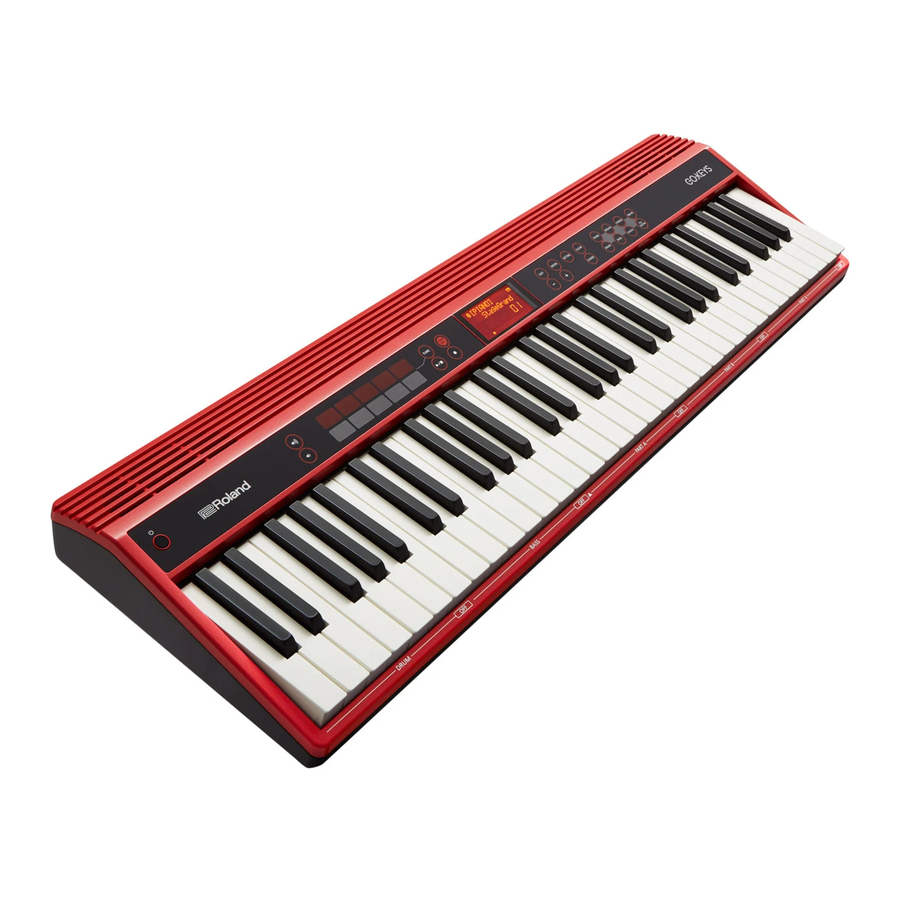
Belangrijkste functies
- Met de Loop Mix-functie kun je geweldig klinkende muziek uitvoeren door simpelweg een genre te selecteren en op toetsen te drukken. Je kunt gemakkelijk optreden, zonder aandacht te besteden aan toonhoogte of timing. Daarnaast kun je de performance pads gebruiken om in realtime effecten toe te passen.
- Bluetooth-functionaliteit maakt samenwerking met je smartphone of tablet mogelijk.
Muziek of audio van een muziekvideo op je smartphone of tablet kan via dit instrument worden afgespeeld terwijl je meespeelt met de muziek. Je kunt ook het toetsenbord van dit instrument gebruiken om een muziek-app te bespelen die Bluetooth MIDI ondersteunt (alleen voor units die zijn uitgerust met Bluetooth). - Het draagbare alles-in-één ontwerp is compact en lichtgewicht, met batterijvoeding, ingebouwde hoogwaardige luidsprekers en een stijlvolle vorm zonder uitsteeksels.
Voorziening van Bluetooth-functionaliteit
Houd er rekening mee dat, afhankelijk van het land waarin je het apparaat hebt gekocht, Bluetooth-functionaliteit mogelijk niet is inbegrepen.
Als Bluetooth-functionaliteit is inbegrepen, wordt het Bluetooth-logo weergegeven wanneer je de stroom inschakelt.

Lees voordat je dit apparaat gebruikt zorgvuldig "HET APPARAAT VEILIG GEBRUIKEN" en "BELANGRIJKE OPMERKINGEN" (de folder "HET APPARAAT VEILIG GEBRUIKEN" en de Gebruiksaanwijzing).
Bewaar na het lezen het/de document(en) waar je het direct kunt raadplegen.
Gebruikshandleiding


Een klank selecteren
Met dit instrument kunt u genieten van het spelen met een verscheidenheid aan klanken.
De klanken zijn georganiseerd in acht groepen en zijn toegewezen aan de bijbehorende klankknoppen.
- Druk op een klankknop zoals [PIANO] en gebruik vervolgens de [–] [+] knoppen.
Als een andere klank dan een drumklank is geselecteerd: "![]() " brandt
" brandt
Als een drumklank is geselecteerd: "![]() " brandt
" brandt
Referentie
Voor details over de klanken, zie "Klankenlijst" aan het einde van deze handleiding.
 " brandt
 " brandt
Klankgroepen
| Knop | Uitleg |
| [PIANO]-knop | Pianoklanken |
| [ORGAN]-knop | Orgelsounds |
| [STRINGS]-knop | Strijkklanken |
| [BRASS]-knop | Blazersklanken |
| [DRUM]-knop | Drumklanken |
| [BASS]-knop | Basklanken |
| [SYNTH]-knop | Synthesizerklanken |
| [FX/GUITAR]-knop | Geluidseffecten/Gitaarklanken |
Het algehele volume aanpassen
U kunt het volume van de luidsprekers aanpassen als u de ingebouwde luidsprekers gebruikt, of het volume van de hoofdtelefoon als er een hoofdtelefoon is aangesloten.
| Het volume aanpassen | 0–20 |
Een effect toepassen op de performance
Tijdens het spelen kunt u de toonhoogte variëren of vibrato toepassen door met uw vingertop op de performancepad te tikken en deze naar links of rechts te bewegen.

| Bovenste rij | Varieer de toonhoogte of pas vibrato toe, enz. |
| Onderste rij | Toonhoogte verandering |
Een roll- of filtereffect toepassen
Het effect dat wordt toegepast wanneer u de performancepad aanraakt, kan worden geschakeld tussen roll en filter.
- Druk op de [FUNC]-knop ("
![]() " brandt)
" brandt) Bovenste rij Filtereffect Onderste rij Roleffect
 " brandt)
 Afspelen / Opnemen
Hier leest u hoe u een nummer kunt afspelen of opnemen.
| Afspelen/Stoppen | Druk op de [ ]-knop. ]-knop. |
| Opname-stand-by | Terwijl gestopt, druk op de [ ]-knop. ]-knop. |
| Opnemen | Vanuit opname-stand-by, druk op de []-knop. |
| Een ander nummer laden | Een opgeslagen nummer laden (Load). |
Nieuwe opname
- Selecteer het geluid (partij) dat u wilt opnemen.
- Druk op de [
![]() ]-knop ("
]-knop ("![]() " knippert).
" knippert).
Er is een telling te horen in de maat van het tempo van het nummer. - Speel op het keyboard om de opname te starten ("
![]() " brandt).
" brandt). - Druk op de [
![]() ]-knop om te stoppen ("
]-knop om te stoppen ("![]() " is uit).
" is uit).
Er verschijnt een bevestigingsbericht. - Om op te slaan, druk op de [ENTER]-knop.
Als u wilt annuleren, druk dan op de [EXIT]-knop.
Overdubben
- Selecteer een ander geluid (partij) dan u hebt opgenomen in "Nieuwe opname".
U kunt ook hetzelfde geluid selecteren en overdubben. - Druk op de [
![]() ]-knop ("
]-knop ("![]() " knippert).
" knippert). - Speel op het keyboard om de opname te starten ("
![]() " brandt).
" brandt). - Druk op de [
![]() ]-knop om te stoppen ("
]-knop om te stoppen ("![]() " is uit).
" is uit).
Er verschijnt een bevestigingsbericht. - Om op te slaan, druk op de [ENTER]-knop.
Als u wilt annuleren, druk dan op de [EXIT]-knop.
Over de opnamefunctie
Met dit instrument kunt u overdubben, waarbij een performance met een van de klankknoppen als één partij wordt beschouwd.

Tijdens het afspelen of opnemen toont het scherm de huidige maat en de status van het afspeel-/opnameverloop binnen één maat.

Het keyboard gebruiken om patronen af te spelen (Loop Mix-functie)
U kunt patronen (begeleidingstonen of drumtonen) afspelen door op noten op het keyboard te drukken (loop mix-functie). Patronen worden herhaaldelijk (als een loop) afgespeeld met een lengte van twee maten. Door op te nemen met de loop mix-functie kunt u eenvoudig een nummer maken.

Display
Dit toont de naam van de geluidsgroep, de naam van het geluid en de functies die momenteel zijn ingeschakeld.
Scherm bij het opstarten (het Play-scherm)

Een bewerking bevestigen / Een waarde wijzigen
| Een bewerking bevestigen / Doorgaan naar het volgende scherm | Druk op de [ENTER]-knop. |
| Een bewerking annuleren / Terugkeren naar het vorige scherm | Druk op de [EXIT]-knop. |
| Een waarde wijzigen | Gebruik de [–] [+]-knoppen. |
Diverse instellingen maken (Setting)
U kunt diverse gedetailleerde instellingen voor dit instrument maken.
- Druk op de [SETTING]-knop om een item te selecteren ("
![]() " brandt).
" brandt).
Het item schakelt telkens wanneer u op de [SETTING]-knop drukt. - Gebruik de [–] [+]-knoppen om de waarde van de instelling te wijzigen.
Afhankelijk van het geselecteerde item gaat u verder met de bewerking door op een knop zoals [ENTER] te drukken. - Druk op de [EXIT]-knop wanneer u klaar bent met het maken van instellingen ("
![]() " is uit).
" is uit).
MEMO
Wanneer u instellingen maakt (terwijl " " brandt), kunt u op de performancepad drukken om het instellingsitem te selecteren.

De performancestatus wissen
Hier leest u hoe u het geladen nummer kunt wissen (verwijderen) en de geluidsinstellingen kunt resetten. Dit is handig als de nummer- of geluidsinstellingen in een staat zijn gekomen die u niet bedoelde. U kunt het gewiste nummer terughalen door het opnieuw te laden.
- Druk op de [CLEAR]-knop.
Er verschijnt een bevestigingsbericht.
Als u wilt annuleren, druk dan op de [EXIT]-knop. - Druk op de [ENTER]-knop.
MEMO
- Wanneer de instellingen zijn gereset, wordt een pianoklank (nummer 01) geselecteerd.
- Als u op de [CLEAR]-knop drukt, wordt ook de patroonafspeelstatus van de loop mix-functie gewist. Als u tijdens het afspelen van een patroon op de [CLEAR]-knop drukt, stoppen alle patronen en wordt de afspeelstatus gewist.
Patronen laten klinken op basis van het akkoord dat u speelt (Interactive Chord)
Terwijl de loop mix-functie patronen afspeelt, kunt u van patroon wisselen op basis van de akkoorden die u speelt (interactive chord-functie).
- Gebruik de loop mix-functie om patronen af te spelen.
- Druk op de [CHORD]-knop ("
![]() " knippert).
" knippert). - Speel op het keyboard in het meest linkse gebied van twee octaven.
Het patroon verandert op basis van het akkoord dat u speelt.
Het scherm toont het momenteel gespeelde akkoord.
* Bij sommige patronen worden de akkoorden mogelijk niet correct weergegeven, of is de verandering mogelijk moeilijk te begrijpen.
![]()
- Druk op de [CHORD]-knop om de interactive chord-functie te verlaten ("
![]() " is uit).
" is uit).
 " knippert).
MEMO

- Terwijl de akkoordfunctie is ingeschakeld, worden de meest linkse twee octaven van het keyboard alleen gebruikt voor het invoeren van akkoorden. Het bespelen van de toetsen in dit gebied produceert geen geluid.
- Als u het volume wilt wijzigen van het geluid dat u speelt in het rechtergebied, past u het PART VOLUME aan.
Apparatuur aansluiten
 USB COMPUTER-poort
U kunt dit instrument op uw computer aansluiten en de nummergegevens en instellingen van dit instrument op de computer back-uppen.
Gebruik een in de handel verkrijgbare micro-USB-kabel om deze verbinding tot stand te brengen.
* Gebruik geen micro-USB-kabel die alleen is ontworpen om een apparaat op te laden. Kabels die alleen kunnen opladen, kunnen geen gegevens verzenden.
DC IN-aansluiting
Sluit hier de meegeleverde AC-adapter aan.
PEDAL-aansluiting
U kunt een pedaalschakelaar (apart verkrijgbaar: DP-serie) aansluiten en deze gebruiken als een hold-pedaal.
Als deze is aangesloten, brandt " ".
".
PHONES/OUTPUT-aansluiting
U kunt hier een hoofdtelefoon (apart verkrijgbaar) of een versterkte luidspreker aansluiten. Als deze is aangesloten, brandt " ".
".
AUX IN-aansluiting
U kunt hier een audiospeler (zoals een smartphone) of een ander audio-afspeelapparaat aansluiten.
* Om storingen en defecten aan de apparatuur te voorkomen, draait u altijd het volume omlaag en schakelt u alle apparaten uit voordat u verbindingen maakt.
Batterijen plaatsen
Als er zes in de handel verkrijgbare nikkel-metaalhydride of alkaline AA-batterijen zijn geplaatst, kunt u spelen zonder een AC-adapter aan te sluiten.

- Verwijder het batterijklepje.
- Plaats de batterijen en zorg ervoor dat ze correct zijn georiënteerd.
- Sluit het batterijklepje.
* Als u de batterijen verkeerd behandelt, loopt u het risico op explosie en vloeistoflekkage. Zorg ervoor dat u zorgvuldig alle items met betrekking tot batterijen in acht neemt die worden vermeld in "HET APPARAAT VEILIG GEBRUIKEN" en "BELANGRIJKE OPMERKINGEN" (leaflet "HET APPARAAT VEILIG GEBRUIKEN" en Gebruikershandleiding).
* Wanneer de batterijen bijna leeg zijn, geeft het display "Battery Low!" weer. Wanneer dit gebeurt, plaatst u nieuwe batterijen.
De stroom in-/uitschakelen

- Druk op de [
![]() ] (aan/uit)-knop om de stroom in te schakelen.
] (aan/uit)-knop om de stroom in te schakelen. - Gebruik de [
![]() ] [
] [![]() ]-knoppen om het volume aan te passen.
]-knoppen om het volume aan te passen. - Om de stroom uit te schakelen, houdt u de [
![]() ] (aan/uit)-knop een seconde of langer ingedrukt.
] (aan/uit)-knop een seconde of langer ingedrukt.
 ] (aan/uit)-knop om de stroom in te schakelen.
 ] [
] [ ]-knoppen om het volume aan te passen.
Betreffende de Auto Off-functie
De stroom naar dit apparaat wordt automatisch uitgeschakeld na een bepaalde tijd die is verstreken sinds het voor het laatst is gebruikt voor het afspelen van muziek, of de knoppen of bedieningselementen zijn bediend (Auto Off-functie).
Als u niet wilt dat de stroom automatisch wordt uitgeschakeld, schakel dan de Auto Off-functie uit.
OPMERKING
Om de stroom te herstellen, schakelt u de stroom weer in.
Optreden met de Loop Mix-functie

Loop mix is een functie waarmee je patronen (begeleidingstonen of drumtonen) kunt afspelen door op toetsen op het keyboard te drukken. Patronen voor elk toongedeelte zijn toegewezen aan vijf gebieden van het keyboard. Deze vijf gebieden worden gezamenlijk een "loop mix set" genoemd. In elk gebied kan één patroon worden afgespeeld; patronen zijn twee maten lang en worden herhaaldelijk afgespeeld (als een loop).
In elke loop mix set is een drumpatroon toegewezen aan gebied 1 en een baspatroon aan gebied 2.
Met dit instrument kun je genieten van optredens met loop mix sets die een breed scala aan muziekgenres bestrijken.
* De songfunctie en de loop mix-functie kunnen niet tegelijkertijd worden gebruikt.
MEMO
- Je kunt het tempo van het patroon wijzigen.
- Alleen in gebied 5 kun je patronen afspelen met meerdere toonparameters. Je kunt ook meerdere toetsen tegelijkertijd indrukken om ze tegelijkertijd af te spelen.
- Raadpleeg 'Loop Mix Set List' aan het einde van deze handleiding voor meer informatie over de loop mix sets en patronen.
Hier leggen we de procedure uit voor het uitvoeren van een bastoon terwijl een drumtoon klinkt.
Een loop mix set selecteren

- Druk op de [LOOP MIX]-knop om de loop mix-functie in te schakelen ("
![]() " brandt).
" brandt).
Als je op de [LOOP MIX]-knop drukt terwijl een song is geladen, geeft het scherm "CLEAR SONG?" (SONG WISSEN?) aan.
Als je de loop mix-functie wilt gebruiken, druk je op de [ENTER]-knop om de song te wissen. Je kunt de gewiste song terughalen door hem opnieuw te laden. - Gebruik de [–] [+]-knoppen om de gewenste loop mix set te selecteren.
 " brandt).
Een drumpatroon afspelen
- Druk op een van de toetsen in gebied 1.
Er klinkt een drumtoonpatroon.
![]()

De patronen stoppen
| Eén patroon stoppen | Druk op de meest rechtse toets van het gebied waarvan je het patroon wilt stoppen. |
| Alle patronen stoppen | Druk op de []-knop. Als je nogmaals op de [ ]-knop drukt, worden de patronen in de vorige staat afgespeeld. |

Een baspatroon afspelen
- Druk één voor één op toetsen in gebied 2.
Er klinkt een bastoonpatroon.
Als je meer partijen aan de weergave wilt toevoegen, druk je op toetsen in elk van de andere gebieden. - Druk op de [LOOP MIX]-knop om terug te keren naar de normale speelstand ("
![]() " is uit).
" is uit).
Om het patroon te stoppen, druk je op de [![]() ]-knop.
]-knop.
Patronen afspelen op basis van het akkoord dat je speelt (Interactief akkoord)
Terwijl de loop mix-functie patronen afspeelt, kun je de interactieve akkoordfunctie gebruiken om de patronen te variëren op basis van de akkoorden die je speelt.
Raadpleeg "Patronen laten klinken op basis van het akkoord dat je speelt (Interactief akkoord)" voor meer informatie over de interactieve akkoordfunctie.
Opnemen met de Loop Mix-functie
Je kunt eenvoudig een song maken door op te nemen met de loop mix-functie.
* Als je een nieuwe song wilt opnemen, wis je de song voordat je verdergaat.
Hier leggen we de procedure uit voor het opnemen van de drumtoon en de bastoon.

Een loop mix set selecteren
- Druk op de [LOOP MIX]-knop om de loop mix-functie in te schakelen ("
![]() " brandt).
" brandt). - Gebruik de [–] [+]-knoppen om de gewenste loop mix set te selecteren.
Je optreden opnemen
- Druk op de [
![]() ]-knop ("
]-knop ("![]() " knippert).
" knippert).
Je bevindt je nu in de opname-wachtstand. - Druk op een toets in elk gebied om de opname te starten ("
![]() " brandt).
" brandt).
Wanneer je op een toets drukt, start de opname en wordt het aantal opgenomen maten op het scherm weergegeven.
![]()
MEMO
Je optreden met behulp van de interactieve akkoordfunctie (p. 3) wordt ook opgenomen. - Druk op de [
![]() ]-knop om de opname te stoppen ("t
]-knop om de opname te stoppen ("t![]() " is uit).
" is uit).
Er verschijnt een bevestigingsbericht. - Druk op de [ENTER]-knop om op te slaan.
Als je wilt annuleren, druk je op de [EXIT]-knop. - Wanneer je nogmaals op de [
![]() ]-knop drukt, wordt het opgenomen optreden afgespeeld.
]-knop drukt, wordt het opgenomen optreden afgespeeld.

Handige functies
Een song laden (SONG LOAD)
Hier lees je hoe je een song laadt die is opgeslagen in het interne geheugen.
* Wanneer je een song laadt, gaan de opgenomen gegevens van de huidige song verloren. Als je een song hebt gemaakt die je wilt bewaren, moet je hem opslaan.
- Druk meerdere keren op de [SETTING]-knop om SONG LOAD (SONG LADEN) op het scherm weer te geven.
![]()
- Druk op de [ENTER]-knop.
- Gebruik de [–] [+]-knoppen om de song te selecteren die je wilt laden.
![]()
- Druk op de [ENTER]-knop.
Wanneer een song is geladen, brandt de indicator in het onderste deel van het scherm.
![]()


Een song verwijderen (SONG DEL)
Hier lees je hoe je een song verwijdert die is opgeslagen in het interne geheugen.
- Druk meerdere keren op de [SETTING]-knop om SONG DEL (SONG VERWIJDEREN) op het scherm weer te geven.
![]()
- Druk op de [ENTER]-knop.
- Gebruik de [–] [+]-knoppen om de song te selecteren die je wilt verwijderen.
![]()
- Druk op de [ENTER]-knop.
Er verschijnt een bevestigingsbericht.
![]()
Als je wilt annuleren, druk je op de [EXIT]-knop. - Druk op de [ENTER]-knop.
De song is verwijderd.


Back-uppen of herstellen van songs en instellingen
Songs (SMF-formaat) en instellingen die je in dit instrument hebt opgeslagen, kunnen naar je computer worden geback-upt. Songs en instellingen die je op je computer hebt geback-upt, kunnen ook naar dit instrument worden teruggezet.
* Voordat je een back-up maakt of terugzet, gebruik je een micro-USB-kabel om dit instrument op je computer aan te sluiten.
MEMO
Aangezien songs in SMF-formaat zijn, kun je ze gebruiken in je DAW of andere muzieksoftware.
Back-uppen (BACKUP)
- Druk meerdere keren op de [SETTING]-knop om BACKUP (BACK-UP) op het scherm weer te geven.
![]()
- Druk op de [ENTER]-knop.
Het BACKUP-station verschijnt op het scherm van je computer. - Kopieer de GO-61-map van het BACKUP-station naar je computer.
* Kopieer deze hele "GO-61"-map naar je computer. Kopieer op dezelfde manier de hele "GO-61"-map bij het terugzetten. Back-up of herstel zal niet correct plaatsvinden als je alleen de map kopieert die zich in de map "GO-61" bevindt, of als je slechts enkele bestanden kopieert. - Voer op je computer de juiste stappen uit om de verbinding met dit instrument te beëindigen (af te koppelen).
Het normale scherm van dit instrument verschijnt weer.
MEMO
Bij het back-uppen of terugzetten van gegevens kan het voorkomen dat het back-uppen of terugzetten niet doorgaat, zelfs niet als je de verbinding op je computer beëindigt (afkoppelt). Beëindig in dat geval de verbinding op je computer en druk vervolgens op de [EXIT]-knop van dit instrument.
Als je een Mac gebruikt, beëindig je de verbinding; druk vervolgens, als je klaar bent, op de [EXIT]-knop van dit instrument.

Terugzetten (RESTORE)
- Druk meerdere keren op de [SETTING]-knop om RESTORE (TERUGZETTEN) op het scherm weer te geven.
![]()
- Druk op de [ENTER]-knop.
Het RESTORE-station verschijnt op het scherm van je computer. - Kopieer de GO-61-map naar het RESTORE-station.
- Voer op je computer de juiste stappen uit om de verbinding met dit instrument te beëindigen (af te koppelen).
Wanneer de verbinding is beëindigd, begint het herstel.
Wanneer het herstel is voltooid, geeft het scherm "Completed. TurnOffPower." (Voltooid. SchakelUit) aan. - Schakel dit instrument uit en weer in.

De fabrieksinstellingen herstellen (FACTORY RST)
Hier lees je hoe de instellingen van dit instrument kunnen worden teruggezet naar de fabrieksinstellingen. Deze bewerking wordt een fabrieksreset genoemd.
LET OP
Wanneer je deze bewerking uitvoert, gaan alle songs en instellingen die in dit instrument zijn opgeslagen verloren. Als er songs zijn die je wilt bewaren, maak je er een back-up van op je computer.
- Druk meerdere keren op de [SETTING]-knop om FACTORY RST (FABRIEKSRESET) op het scherm weer te geven.
![]()
- Druk op de [ENTER]-knop.
Er verschijnt een bevestigingsbericht.
![]()
Als je wilt annuleren, druk je op de [EXIT]-knop. - Druk op de [ENTER]-knop.
De fabrieksreset wordt uitgevoerd.


Diverse functies instellen (Setting)
Basisbewerkingen in Setting
- Druk op de [SETTING]-knop om een item te selecteren ("
![]() " brandt).
" brandt).
Het item schakelt elke keer dat je op de [SETTING]-knop drukt - Gebruik de [–] [+]-knoppen om de waarde van de instelling te wijzigen.
- Druk op de [EXIT]-knop als je klaar bent met het instellen ("
![]() " is uit).
" is uit).
MEMO
- Wanneer je instellingen wijzigt (terwijl "
![]() " brandt), kun je op de performance pad drukken om het instellingsitem te selecteren.
" brandt), kun je op de performance pad drukken om het instellingsitem te selecteren.
![]()

- Het onderste deel van het scherm toont de positie van het geselecteerde item.
![]()
- Deze instellingen kunnen worden geback-upt.


*1: Instellingen die kunnen worden bewaard door KEEP SETTING (INSTELLING BEWAREN)
De Bluetooth®-functionaliteit gebruiken
Levering van Bluetooth-functionaliteit
Houd er rekening mee dat, afhankelijk van het land waarin u het apparaat hebt gekocht, de Bluetooth-functionaliteit mogelijk niet is inbegrepen.

Dit is wat u kunt doen
De Bluetooth-functionaliteit creëert een draadloze verbinding tussen een mobiel apparaat, zoals een smartphone of tablet (hierna "mobiel apparaat" genoemd) en dit apparaat, waardoor u het volgende kunt doen.
Bluetooth-audio
U kunt de luidsprekers van dit instrument gebruiken om te luisteren naar muziek of muziekvideo's die op uw mobiele apparaat worden afgespeeld.
MIDI-gegevensoverdracht en -ontvangst
MIDI-gegevens kunnen worden uitgewisseld tussen dit apparaat en het mobiele apparaat.
U kunt het toetsenbord van dit instrument gebruiken om een muziek-app te spelen die Bluetooth MIDI ondersteunt.
Bluetooth-audio gebruiken
* Het volume van de Bluetooth-audio kan niet vanaf dit apparaat worden aangepast. Pas het volume aan op het mobiele apparaat.
Een mobiel apparaat registreren (koppelen)
"Koppelen" (Pairing) is de procedure waarmee het mobiele apparaat dat u wilt gebruiken, wordt geregistreerd op dit apparaat (de twee apparaten herkennen elkaar). Stel de instellingen zo in dat muziekgegevens die op het mobiele apparaat zijn opgeslagen, draadloos via dit apparaat kunnen worden afgespeeld.

MEMO
- Zodra een mobiel apparaat met dit apparaat is gekoppeld, hoeft u het koppelen niet meer uit te voeren. Als u dit apparaat wilt verbinden met een mobiel apparaat dat al is gekoppeld, raadpleegt u "Een reeds gekoppeld mobiel apparaat verbinden".
- Koppelen is opnieuw vereist als u een Factory Reset uitvoert.
- De volgende uitleg van de procedure is slechts één voorbeeld. Raadpleeg de gebruikershandleiding van uw mobiele apparaat voor meer informatie.
* Zorg ervoor dat de Bluetooth-functie van dit apparaat "Aan" staat (instellingen0"BLUETOOTH" op "Aan" gezet).
- Plaats het mobiele apparaat dat u wilt verbinden in de buurt van dit apparaat.
MEMO
Als u meer dan één exemplaar van dit model hebt, schakelt u alleen het apparaat in dat u wilt koppelen (schakel de andere apparaten uit). - Druk meerdere keren op de knop [SETTING] om de aanduiding BT PAIRING op het scherm weer te geven.
- Druk op de knop [ENTER].
Het scherm geeft "PAIRING..." (Koppelen...) weer en dit apparaat wacht op een reactie van het mobiele apparaat.
MEMO
Als u het koppelen wilt annuleren, drukt u op de knop [Exit]. - Schakel de Bluetooth-functie van het mobiele apparaat in.
![]()
De uitleg hier gebruikt de iPhone als voorbeeld. Raadpleeg de gebruikershandleiding van uw mobiele apparaat voor meer informatie. - Tik op "GO:KEYS Audio" dat wordt weergegeven in het Bluetooth-apparaatscherm van uw mobiele apparaat.
Dit apparaat is gekoppeld aan het mobiele apparaat. Wanneer het koppelen is gelukt, wordt "GO:KEYS Audio" toegevoegd aan de lijst met "Gekoppelde apparaten" op uw mobiele apparaat. - Druk op de knop [EXIT] wanneer u klaar bent met het maken van instellingen.

De Bluetooth-ID specificeren
U kunt een nummer specificeren dat wordt toegevoegd na de apparaatnaam van dit apparaat wanneer het wordt weergegeven door een met Bluetooth verbonden applicatie.
Als u meerdere exemplaren van hetzelfde instrument bezit, is dit een handige manier om ze te onderscheiden.
- Druk meerdere keren op de knop [SETTING] om de aanduiding BLUETOOTH ID op het scherm weer te geven.
- Gebruik de knoppen [–] [+] om de waarde van de instelling te bewerken.
| Parameter | Uitleg |
| Uit, 1–9 | Ingesteld op "Uit": "GO:KEYS Audio", "GO:KEYS MIDI" (standaardwaarde) Ingesteld op "1": "GO:KEYS Audio 1", "GO:KEYS MIDI 1" |
Een reeds gekoppeld mobiel apparaat verbinden
- Schakel de Bluetooth-functie van het mobiele apparaat in.
MEMO- Als u geen verbinding tot stand kon brengen met de bovenstaande procedure, tikt u op "GO:KEYS Audio" dat wordt weergegeven in het Bluetooth-apparaatscherm van het mobiele apparaat.
- Om de verbinding te verbreken, schakelt u de Bluetooth-audiofunctie van dit apparaat "Uit" (Instelling
![]() zet "BLUETOOTH" op Uit) of schakelt u de Bluetooth-functie van het mobiele apparaat uit.
zet "BLUETOOTH" op Uit) of schakelt u de Bluetooth-functie van het mobiele apparaat uit.
MIDI-gegevens overdragen
Hier leest u hoe u instellingen maakt voor het verzenden en ontvangen van MIDI-gegevens tussen dit apparaat en het mobiele apparaat.
Opmerking bij het gebruik van een reeds gekoppeld iOS-apparaat
De volgende handeling is vereist elke keer nadat u een fabrieksreset hebt uitgevoerd.

Raadpleeg de gebruikershandleiding van uw iOS-apparaat voor meer informatie.
* Zorg ervoor dat de Bluetooth-functie van dit apparaat "Aan" staat (instellingen "BLUETOOTH" op "Aan" gezet).
- Plaats het mobiele apparaat dat u wilt verbinden in de buurt van dit apparaat.
MEMO
Als u meer dan één exemplaar van dit model hebt, schakelt u alleen het apparaat in dat u wilt koppelen (schakel de andere apparaten uit). - Schakel de Bluetooth-functie van het mobiele apparaat in.
![]()
De uitleg hier gebruikt de iPhone als voorbeeld. Raadpleeg de gebruikershandleiding van uw mobiele apparaat voor meer informatie. - Breng in de app van het mobiele apparaat (bijv. GarageBand) een verbinding met dit apparaat tot stand.
OPMERKING
Tik niet op de "GO:KEYS MIDI" die wordt weergegeven in de Bluetooth-instellingen van het mobiele apparaat.

De Bluetooth-functionaliteit uitschakelen
Schakel de Bluetooth-functionaliteit uit als u niet wilt dat dit apparaat via Bluetooth met uw mobiele apparaat is verbonden.
- Druk meerdere keren op de knop [SETTING] om de aanduiding BLUETOOTH op het scherm weer te geven.
- Gebruik de knoppen [–] [+] om de instelling "Uit" te zetten.
- Druk op de knop [EXIT] wanneer u klaar bent met het maken van instellingen.
Probleemoplossing
| Probleem | Punten om te controleren | Actie |
De stroom schakelt vanzelf uit | Staat de instelling voor automatisch uitschakelen mogelijk op iets anders dan "Uit"? | Als u niet wilt dat de stroom automatisch wordt uitgeschakeld, zet u de instelling Auto Off op "Uit". |
De stroom schakelt onverwacht in | Is de AC-adapter correct aangesloten? | |
| Zijn de batterijen mogelijk leeg? | Plaats nieuwe batterijen. | |
| Als u de AC-adapter aansluit en de stroom inschakelt wanneer er batterijen zijn geplaatst, wordt de AC-adapter bij voorkeur gebruikt. Zelfs als er batterijen zijn geplaatst, wordt de stroom niet ingeschakeld, tenzij de AC-adapter op een stopcontact is aangesloten. Als u batterijen gebruikt, koppelt u de AC-adapter los van dit apparaat. Als er batterijen zijn geplaatst, zal het aansluiten of loskoppelen van het netsnoer van het stopcontact of het aansluiten of loskoppelen van de DC-stekker van de AC-adapter terwijl dit apparaat is ingeschakeld, ertoe leiden dat de stroom wordt uitgeschakeld. | ||
Het pedaal werkt niet of zit "vast" | Is het pedaal correct aangesloten? | |
| Het volume van het apparaat dat is aangesloten op de AUX IN-aansluiting is te laag | Is het volume van het aangesloten apparaat mogelijk te laag ingesteld? | |
Geen geluid | Zijn uw versterker, luidsprekers, hoofdtelefoon, enz. correct aangesloten? | |
| Is het volume te laag ingesteld? | ||
| Is de interactieve akkoordfunctie mogelijk ingeschakeld? | Schakel de interactieve akkoordfunctie uit. Terwijl de akkoordfunctie is ingeschakeld, worden de meest linkse twee octaven van het toetsenbord alleen gebruikt voor het invoeren van akkoorden. Het spelen van de toetsen in dit gebied produceert geen geluid. | |
Noten klinken niet goed | ||
| De noten die u op het toetsenbord speelt, klinken niet | Is de loop mix-functie mogelijk ingeschakeld? | Schakel de loop mix-functie uit. |
| De noten hebben de verkeerde toonhoogte | Heeft u mogelijk de transpositie-instelling gewijzigd? | |
Problemen met Bluetooth-functionaliteit

MEMO
Als het controleren van deze punten het probleem niet oplost, raadpleegt u de ondersteuningswebsite van Roland.
http://www.roland.com/support/

Referenties

Download handleiding
Hier kunt u de volledige pdf-versie van de handleiding downloaden. Deze kan aanvullende veiligheidsinstructies, garantie-informatie, FCC-regels, enz. bevatten.
Download Roland GO:KEYS - Handleiding digitale piano


