Roland JUPITER-X, JUPITER-Xm, JD-800 handleiding
- 1 De JD-800 Model Expansion gebruiken
- 2 Parametergids
- 3 Geluidslijst
- 4 MIDI-parameteradrestoewijzing
- 5 Referenties
- 6 Download handleiding
- 7 In andere talen
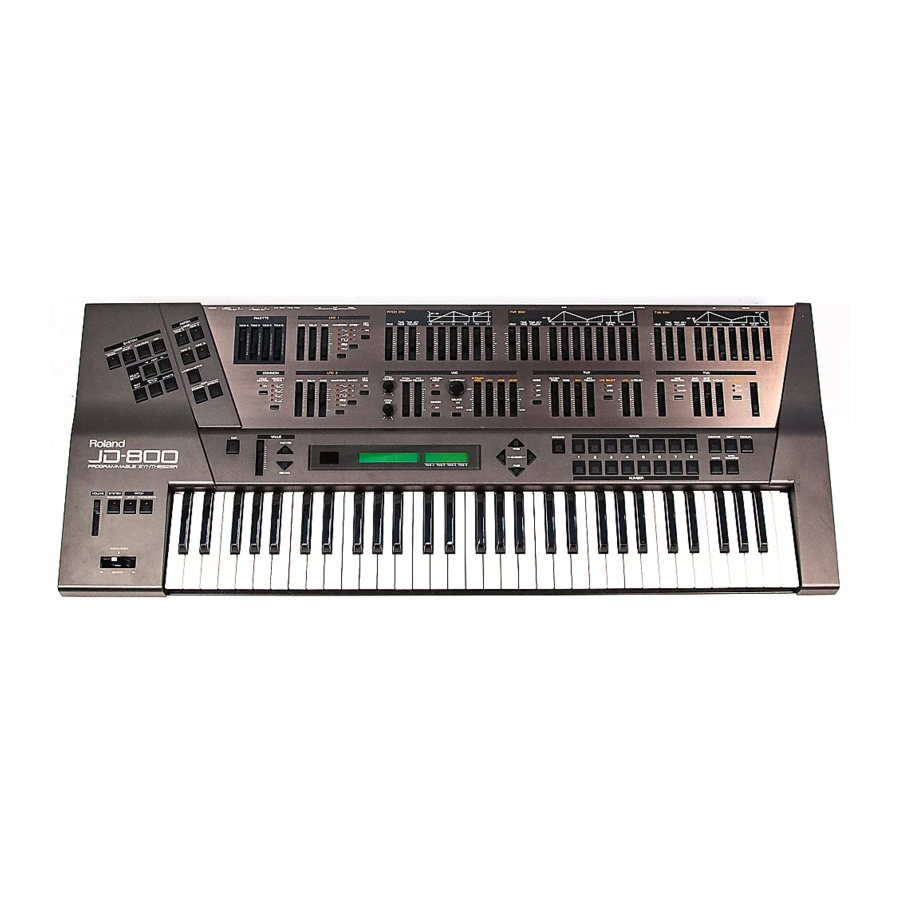
De JD-800 Model Expansion gebruiken
Deze handleiding legt uit hoe je de JD-800 Model Expansion gebruikt met de JUPITER-X/Xm.
Er zijn twee manieren om de JD-800 Model Expansion te gebruiken.
In deze handleiding leggen we uit hoe je dit doet via Roland Cloud Manager.
Roland Cloud Manager gebruiken
Gebruik de Roland Cloud Manager op je computer om de JD-800 Model Expansion-bestanden te downloaden van Roland Cloud.
Gebruik een USB-flashstation om de bestanden in de JUPITER-X/Xm te importeren.
* Je moet een Lifetime Key voor de data kopen als je Roland Cloud Manager wilt gebruiken.
* Data die alleen met een Roland Cloud-lidmaatschap is gedownload, kan niet in de JUPITER-X/Xm worden geladen.
Roland Cloud Connect gebruiken
Gebruik Roland Cloud Connect (apart verkrijgbaar) en je smartphone om de JD-800 Model Expansion-bestanden in de JUPITER-X/Xm te importeren.
* Als je Roland Cloud Connect (apart verkrijgbaar) gebruikt, kun je de JD-800 Model Expansion-bestanden zelfs gebruiken op lidmaatschapsbasis.
De JUPITER-X/Xm bijwerken naar de nieuwste versie
Voordat je de JD-800 Model Expansion gebruikt, moet je de JUPITER-X/Xm bijwerken naar de nieuwste versie.
Download de nieuwste software van de onderstaande website en volg de vermelde stappen om bij te werken.
https://roland.cm/jupiter-x_dl (JUPITER-X)
https://roland.cm/jupiter-xm_dl (JUPITER-Xm)
De JD-800 Model Expansion downloaden met Roland Cloud Manager
Hier wordt uitgelegd hoe je Roland Cloud Manager gebruikt om de JD-800 Model Expansion-bestanden te downloaden en te installeren.
De Roland Cloud Manager installeren
- Download Roland Cloud Manager van de Roland Cloud-website op je computer.
Ga naar de onderstaande website om het juiste installatieprogramma voor je computer te downloaden. https://roland.cm/RolandCloudManager - Dubbelklik op het installatieprogramma dat je hebt gedownload om de installatie te starten.
Ga verder met de installatie door de aanwijzingen op het scherm te volgen.
Wanneer je een bericht ziet dat de installatie succesvol is verlopen, klik je op [Close] of [Finish]. - Start de Roland Cloud Manager die je hebt geïnstalleerd en registreer je account.
Volg de instructies op het scherm om je te registreren.
De JD-800 Model Expansion downloaden
- Start Roland Cloud Manager.
- Klik op "Hardware Instruments" (Hardware-instrumenten) op het menutabblad.
Er verschijnt een lijst met hardwaregroepen bovenaan het scherm. - Klik op het hardwaregroeptabblad op "Synthesizers".
Er verschijnt een lijst met hardware aan de linkerkant van het scherm. - Klik op "JUPITER-X/XM".
De inhoudslijst verschijnt. - Klik op het pictogram
![]() (Add to cart) (Toevoegen aan winkelwagen) voor JD-800 Model Expansion.
(Add to cart) (Toevoegen aan winkelwagen) voor JD-800 Model Expansion.
Hiermee voeg je de inhoud toe aan je winkelwagen. - Klik op de knop
![]() (Move to cart) (Naar winkelwagen) rechtsboven in het scherm.
(Move to cart) (Naar winkelwagen) rechtsboven in het scherm.
Het winkelwagenscherm verschijnt. - Controleer de inhoud op het scherm en klik op "Proceed to checkout" (Doorgaan naar afrekenen).
Er verschijnt een betalingsscherm in je webbrowser. Ga verder met de betaling en sluit je webbrowser wanneer je klaar bent. - Keer terug naar het Roland Cloud Manager-scherm en klik op "Accept" (Accepteren) in het dialoogvenster "Purchase Complete" (Aankoop voltooid). Hiermee sluit je het bericht.
- Klik op het pictogram
![]() (Download) voor de inhoud die je wilt downloaden.
(Download) voor de inhoud die je wilt downloaden.
Er verschijnt een dialoogvenster waarin je de downloadbestemmingsmap kunt opgeven. - Geef de map op waarnaar je de inhoud wilt downloaden en sluit het dialoogvenster.
De inhoudsbestanden worden gedownload naar de map die je op je computer hebt opgegeven.
 (Add to cart) (Toevoegen aan winkelwagen) voor JD-800 Model Expansion.
 (Move to cart) (Naar winkelwagen) rechtsboven in het scherm.
 (Download) voor de inhoud die je wilt downloaden.
De JD-800 Model Expansion installeren
Bestanden opslaan op een USB-flashstation
* Wanneer je voor het eerst een USB-flashstation gebruikt, moet je deze op de JUPITER-X/Xm formatteren.
- "Een USB-flashstation formatteren" (Gebruikershandleiding)
- Sluit het USB-flashstation aan op je computer.
- Sla het bestand (EXM005_JD800.exz) op in de rootdirectory van het USB-flashstation.
- Koppel het USB-flashstation los van je computer.
Installeren op de JUPITER-X/Xm
- Plaats het USB-flashstation dat je hebt voorbereid in "Bestanden opslaan op een USB-flashstation" in de JUPITER-X/Xm.
- Schakel de JUPITER-X/Xm in terwijl je de [ENTER]-knop ingedrukt houdt.
Het EXPANSION-topniveau verschijnt.

- Druk op de PAGE [>]-knop om naar het installatiescherm te gaan.
- Gebruik de PAGE [
![]() ] en [
] en [![]() ]-knoppen om "EXM005_ JD800" te selecteren en druk op de [ENTER]-knop of de PAGE [>]-knop.
]-knoppen om "EXM005_ JD800" te selecteren en druk op de [ENTER]-knop of de PAGE [>]-knop.
Er verschijnt een bevestigingsbericht.
Als je wilt annuleren, druk je op de [EXIT]-knop.
![informatie]() MEMO
MEMO
Het gebruikerslicentieregistratiescherm verschijnt als je voor de eerste keer installeert.
Om door te gaan met de installatie, gebruik je de PAGE [>]-knop om "OK" te selecteren en druk je vervolgens op de [ENTER]-knop. - Om uit te voeren, gebruik je de PAGE [>]-knop om "OK" te selecteren en druk je vervolgens op de [ENTER]-knop.
- Schakel de stroom uit en weer in.
Hierdoor kun je de JD-800 Model Expansion gebruiken.

 ] en [
 ]-knoppen om "EXM005_ JD800" te selecteren en druk op de [ENTER]-knop of de PAGE [>]-knop.
Foutmeldingen
| Indicatie | Actie |
| Expansion Memory Full! | Er is niet genoeg geheugen beschikbaar voor installatie. Volg de stappen in "Een Model Expansion verwijderen" om geheugen vrij te maken. |
| Incorrect License! Please Remove License | De JD-800 Model Expansion is momenteel gekoppeld aan een andere gebruikerslicentie. Volg de stappen in "Je gebruikerslicentie initialiseren" om de gebruikerslicentie te initialiseren. |
Een Model Expansion verwijderen
Als er niet genoeg vrij geheugen is, kun je Model Expansions verwijderen die al zijn geïnstalleerd en vervolgens de JD-800 Model Expansion installeren.
- Houd de [ENTER]-knop ingedrukt en schakel de JUPITER-X/Xm in.
Het EXPANSION-topniveau verschijnt. - Gebruik de PAGE [
![]() ] en [
] en [![]() ]-knoppen om het bestand te selecteren dat je wilt verwijderen en druk vervolgens op de PAGE [<]-knop om naar het verwijderingsscherm te gaan.
]-knoppen om het bestand te selecteren dat je wilt verwijderen en druk vervolgens op de PAGE [<]-knop om naar het verwijderingsscherm te gaan.
Er verschijnt een bevestigingsbericht.
Als je wilt annuleren, druk je op de [EXIT]-knop. - Om uit te voeren, gebruik je de PAGE [>]-knop om "OK" te selecteren en druk je vervolgens op de [ENTER]-knop.
 MEMO
MEMO
Het verwijderingsproces werkt hetzelfde, zelfs als je de Model Expansion hebt geïnstalleerd met Roland Cloud Connect (WC-1).
Gebruikerslicentie
De Model Expansions zijn gekoppeld aan de gebruikerslicentie van de gebruiker die ze heeft gedownload.
Je kunt geen Model Expansions met verschillende gebruikerslicenties importeren of installeren op één JUPITER-X/Xm.
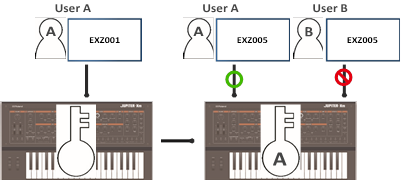
Wanneer je een JD-800 Model Expansion wilt importeren of installeren die een andere gebruikerslicentie heeft dan de Model Expansions die al zijn geregistreerd in de JUPITER-X/Xm, volg je de stappen om de gebruikerslicentie te initialiseren.
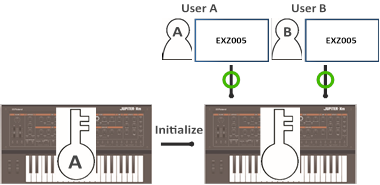
Je gebruikerslicentie initialiseren
Door de gebruikerslicentie te initialiseren, kun je een JD-800 Model Expansion installeren die je met een nieuwe gebruikerslicentie hebt gedownload.
 OPMERKING
- Hiermee worden alle Model Expansions verwijderd die al zijn geïnstalleerd.
- Schakel nooit de stroom uit of verwijder het USB-flashstation terwijl het bericht "Executing..." (Bezig met uitvoeren...) wordt weergegeven.
- Druk op de [MENU]-knop op de JUPITER-X/Xm.
- Gebruik de [1]-knop of PAGE [
![]() ] en [
] en [![]() ]-knoppen om "UTILITY" te selecteren en druk op de [ENTER]-knop.
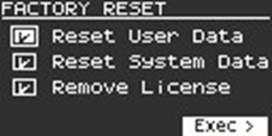
]-knoppen om "UTILITY" te selecteren en druk op de [ENTER]-knop. - Gebruik de [1]-knop om "FACTORY RESET" te selecteren en druk vervolgens op de [ENTER]-knop.
Het FACTORY RESET-scherm verschijnt.
![]()
- Selecteer het item met de PAGE [
![]() ] en [
] en [![]() ]-knoppen en met de [ENTER]-knop om de items in of uit te schakelen, selecteer je alleen het selectievakje "Remove License" (Licentie verwijderen).
]-knoppen en met de [ENTER]-knop om de items in of uit te schakelen, selecteer je alleen het selectievakje "Remove License" (Licentie verwijderen).
![]()
* Als je geen Sound Pack, Wave Expansion of Model Expansion hebt geïmporteerd of geïnstalleerd, wordt het selectievakje "Remove License" (Licentie verwijderen) niet weergegeven.
* Als je de andere selectievakjes naast het selectievakje "Remove License" (Licentie verwijderen) selecteert en deze bewerking uitvoert, worden alle bijbehorende gegevens geïnitialiseerd. Zie "Terugkeren naar de fabrieksinstellingen (Fabrieksreset)" in de gebruikershandleiding van de JUPITER-X/Xm voor meer informatie. - Druk op de PAGE [>]-knop.
Er verschijnt een bevestigingsbericht. Als je wilt annuleren, druk je op de [EXIT]-knop. - Om uit te voeren, gebruik je de [2]-knop om "OK" te selecteren en druk je vervolgens op de [ENTER]-knop.
"Completed. Turn off power" (Voltooid. Schakel de stroom uit) wordt weergegeven op het display. - Schakel de JUPITER-X/Xm uit.
Hiermee initialiseer je de gebruikerslicentie. - Volg de stappen in "Een Model Expansion verwijderen" om de JD-800 Model Expansion op de JUPITER-X/Xm te installeren.

Foutmeldingen
| Indicatie | Actie |
| USB Memory Not Ready! | Het USB-flashstation kan niet worden herkend. Zorg ervoor dat je USB-flashstation correct is geplaatst in de JUPITER-X/Xm. |
| Expansion File Not Found! | Dit wordt weergegeven wanneer er geen Expansion-bestand in het USB-flashstation staat. Zorg ervoor dat het bestand correct is opgeslagen en dat de bestandsextensie ".exz" is. |
| Incorrect File! | Dit wordt weergegeven wanneer het geselecteerde bestand niet wordt ondersteund door de JUPITER-X/Xm of wanneer het bestand beschadigd is. Controleer welke instrumenten de oorspronkelijke download ondersteunen en probeer het opnieuw te downloaden. |
| Incorrect License! Please Remove License | Dit wordt weergegeven wanneer de JD-800 Model Expansion momenteel is gekoppeld aan een andere gebruikerslicentie. Als je wilt installeren, geef je een bestand op dat dezelfde gebruikerslicentie gebruikt als de Expansion die al is geïnstalleerd of initialiseer je de gebruikerslicentie. |
| Expansion Memory Full! | Dit wordt weergegeven wanneer er niet genoeg vrij geheugen is om een Expansion te installeren. In dit geval kun je Model Expansions die al zijn geïnstalleerd verwijderen om geheugen vrij te maken. |
| It has already been installed | Dit wordt weergegeven wanneer de JD-800 Model Expansion al is geïnstalleerd. Je hoeft deze niet opnieuw te installeren. |
De JD-800 Model Expansion gebruiken
Een klank selecteren
- Druk op de [MODEL BANK]-knop.
Het MODEL BANK-topniveau verschijnt.

- Druk op de PAGE [
![]() ]-knop om de cursor naar de modelnaam/categorienaam te verplaatsen.
]-knop om de cursor naar de modelnaam/categorienaam te verplaatsen. - Gebruik de [2]-knop om "JD-800" te selecteren.
- Druk op de PAGE [
![]() ]-knop om de cursor naar het klanknummer te verplaatsen.
]-knop om de cursor naar het klanknummer te verplaatsen. - Gebruik de [2]-knop om de klank te selecteren.
Je kunt de [1]-knop gebruiken om de cursor snel te verplaatsen.
![informatie]() MEMO
MEMO
Verplaats de cursor naar de modelnaam/categorienaam of het klanknummer en druk op de [ENTER]-knop. De klanklijst verschijnt.
![]()
- Druk op de [ENTER]-knop om de klank te selecteren.

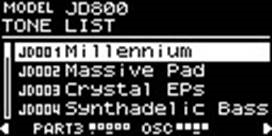
De JD-800 registreren in een modelbank
- Houd de [MODEL BANK]-knop ingedrukt en druk op een modelbankknop ([1]–[16]).
- Druk op de PAGE [
![]() ]-knop om de cursor te verplaatsen naar "Attr."
]-knop om de cursor te verplaatsen naar "Attr."
Je kunt ook [1] gebruiken om de cursor te verplaatsen. - Gebruik de [2]-knop om "MODEL" te selecteren.
- Druk op de PAGE [
![]() ]-knop om te selecteren waar de JD-800 moet worden geregistreerd.
]-knop om te selecteren waar de JD-800 moet worden geregistreerd.
Je kunt ook de [1]-knop gebruiken om het model te selecteren. - Gebruik de [2]-knop om "JD-800" te selecteren.
- Als je de instelling wilt opslaan, voer je de System Write-bewerking uit.
- "De systeeminstellingen opslaan (System Write)" (Gebruikershandleiding)
Een JD-800-klank selecteren met behulp van de modelbank
- Druk op de [MODEL BANK]-knop.
Het MODEL BANK-topniveau verschijnt. Gebruik de knoppen [1]–[16] om over te schakelen naar de klankselectiemodus. - Selecteer de modelbank waar je de JD-800 wilt registreren door op een van de knoppen [1]–[16] te drukken.
De klanken voor de JD-800 worden weergegeven.
Je kunt de [2]-knop ook gebruiken om een klank op dit scherm te selecteren. - Druk op de [ENTER]-knop.
Er wordt een lijst met klanken weergegeven. - Gebruik de [2]-knop om de klank te selecteren.
Je kunt de [1]-knop gebruiken om de cursor snel te verplaatsen. - Druk op de [ENTER]-knop.
De klank is nu geselecteerd.
Parametergids
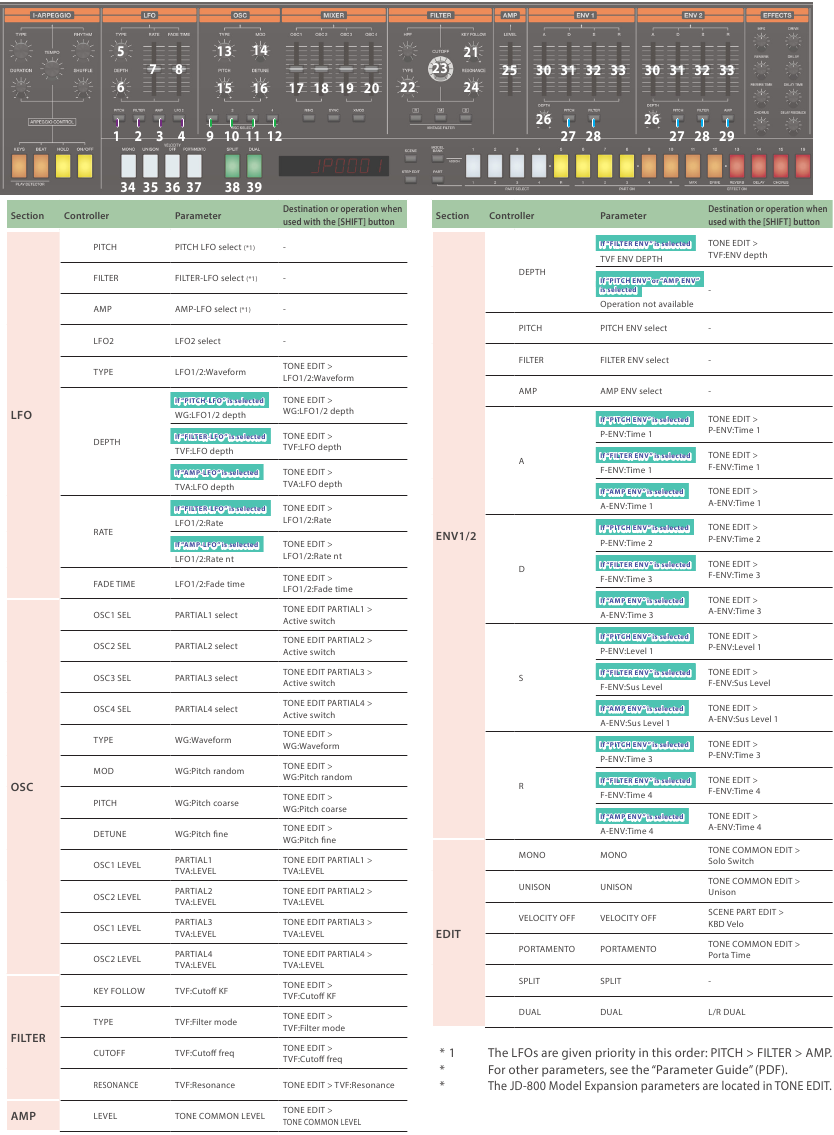
Bedieningselementen op de JUPITER-X en hun bijbehorende parameters
Bedieningselementen op de JUPITER-Xm en hun bijbehorende parameters
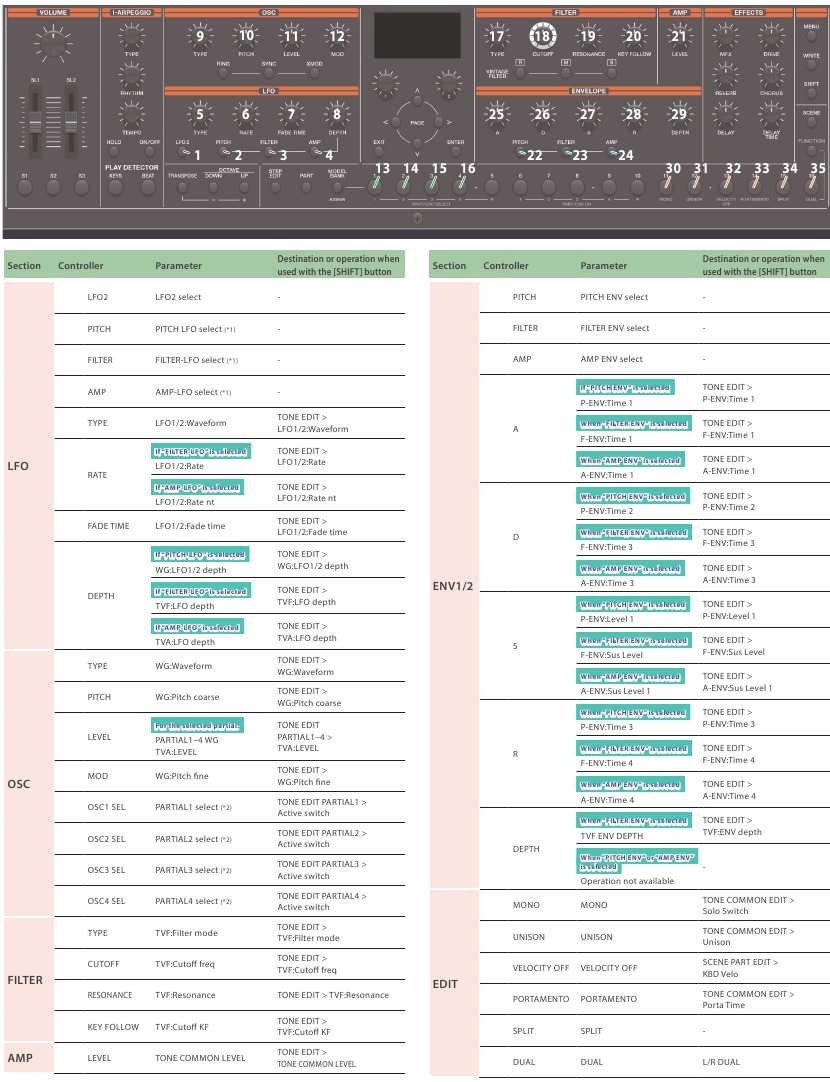
*1 De LFO's krijgen prioriteit in deze volgorde: PITCH > FILTER > AMP.
*2 Dit is alleen ingeschakeld in de functie Function.
* Zie de "Parametergids" (PDF) voor andere parameters.
* De parameters van de JD-800 Model Expansion bevinden zich in TONE EDIT.
TONE Parameters
TONE COMMON
JD-800 Model Expansion
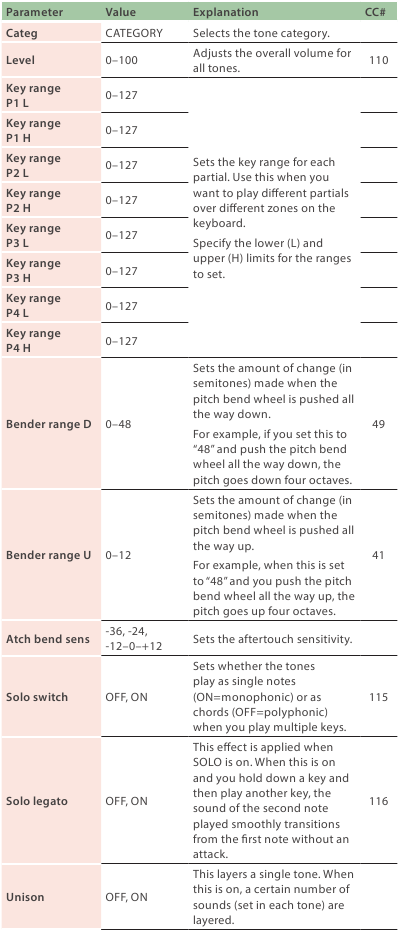
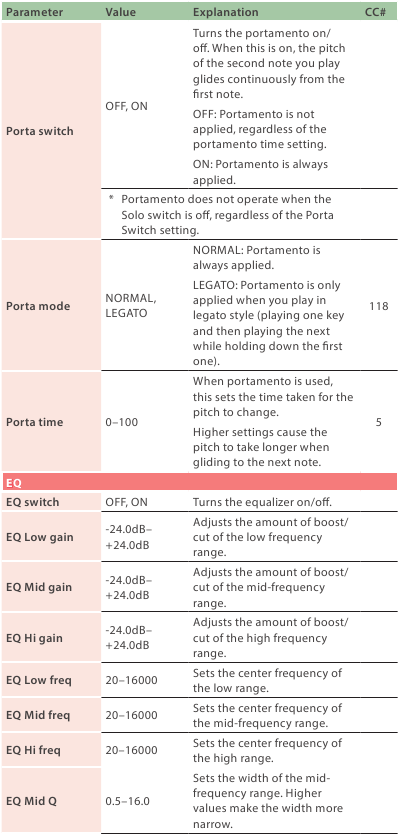
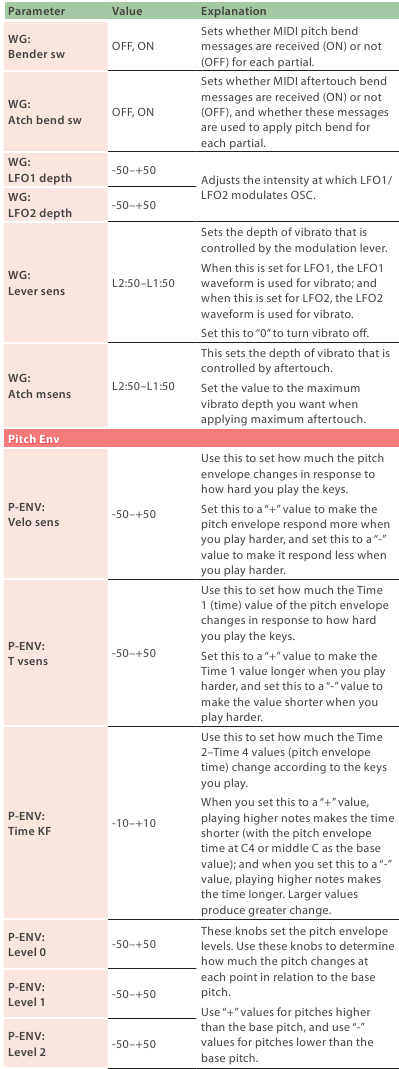
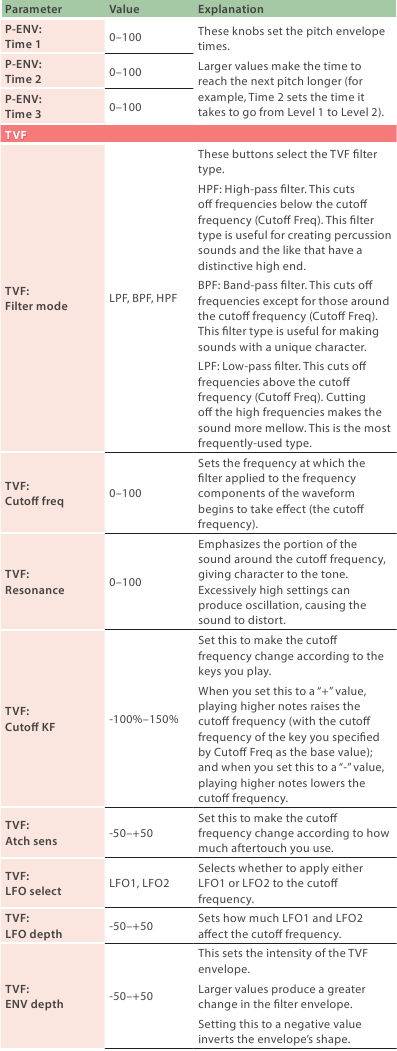
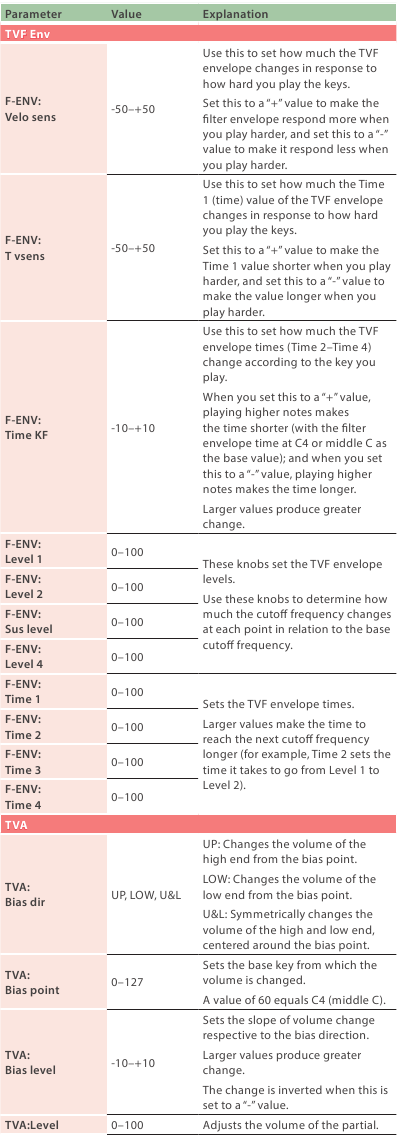
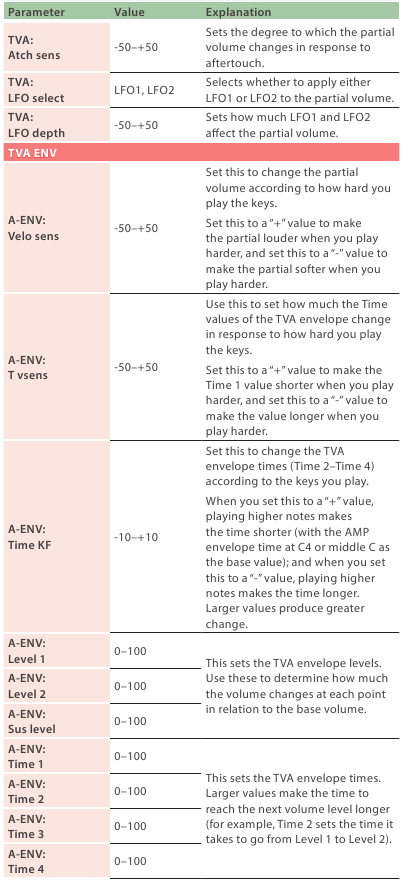
TONE MFX Group B
JD-800
Dit kan alleen worden gebruikt als een toon van het JD-800-model is geselecteerd voor deel 1.
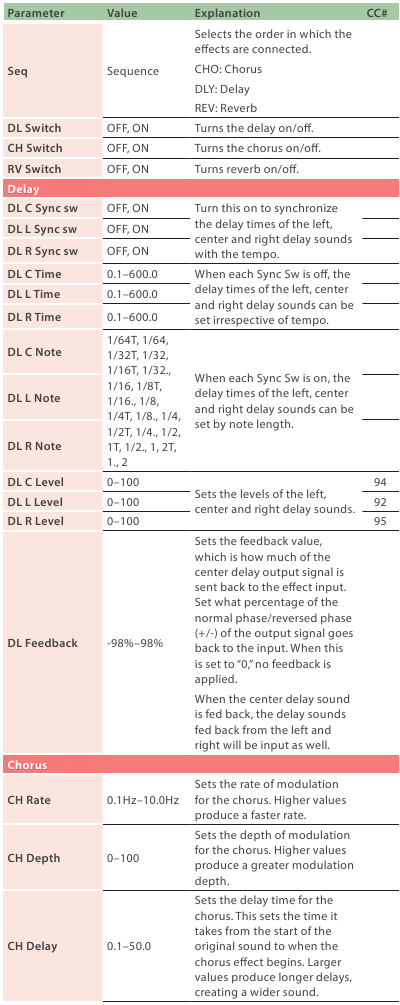
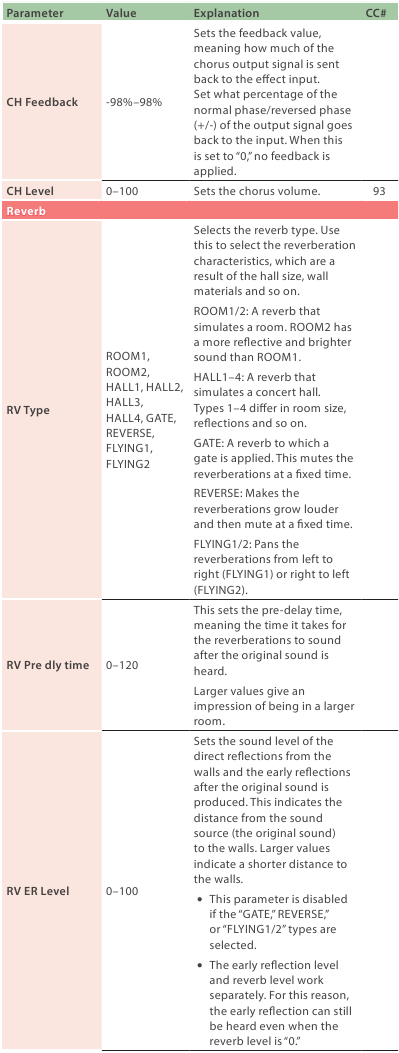
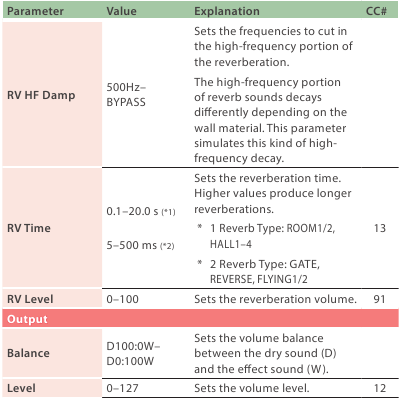
Lijst met ondersteunde CC's
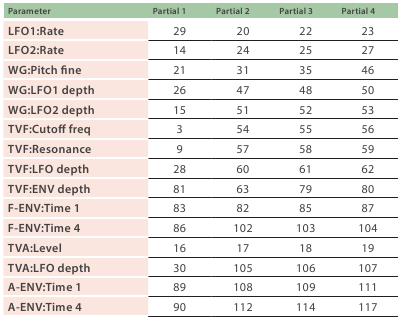
PALETTE-functie
Met de Palette-functie kun je de waarden die zijn ingesteld voor partials 1–4 op een rij weergeven en bewerken, voor de partial-parameter die je het laatst hebt bewerkt.
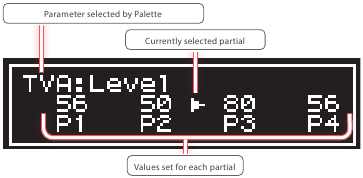
* TVA Level is standaard geselecteerd.
* De partiële parameters die je in het TONE EDIT-scherm bewerkt, kunnen ook in de Palette worden geselecteerd.
Hoe te gebruiken op de JUPITER-X
- Selecteer een JD-800 Model Expansion-toon voor het huidige deel.
- Druk tegelijkertijd op de knoppen [RING], [SYNC] en [XMOD].
"PALETTE ON" (PALETTE AAN) wordt op het scherm weergegeven en de Palette-functie wordt geactiveerd. De knoppen [RING], [SYNC] en [XMOD] lichten op. - Gebruik de schuifregelaars [OSC 1]–[OSC 4] om de parameter te bewerken die in de Palette is geselecteerd.
De momenteel geselecteerde parameternaam en de waarden voor elk partial worden weergegeven.
MEMO
Om de Palette-functie uit te schakelen, wijzig je de toon of druk je op een van de knoppen [RING], [SYNC] of [XMOD].
Hoe te gebruiken op de JUPITER-Xm
- Selecteer een JD-800 Model Expansion-toon voor het huidige deel.
- Houd de [SHIFT]-knop ingedrukt en druk op de ENV [AMP]-knop.
"PALETTE ON" (PALETTE AAN) wordt op het scherm weergegeven en de Palette-functie wordt geactiveerd. De ENV [PITCH]-, [FILTER]- en [AMP]-knoppen lichten op. - Gebruik de knoppen [A] [D] [S] [R] om de parameter te bewerken die in de Palette is geselecteerd.
De momenteel geselecteerde parameternaam en de waarden voor elk partial worden weergegeven.
MEMO
Om de Palette-functie uit te schakelen, wijzig je de toon of druk je op een van de ENV [PITCH]-, [FILTER]- of [AMP]-knoppen.
Geluidslijst
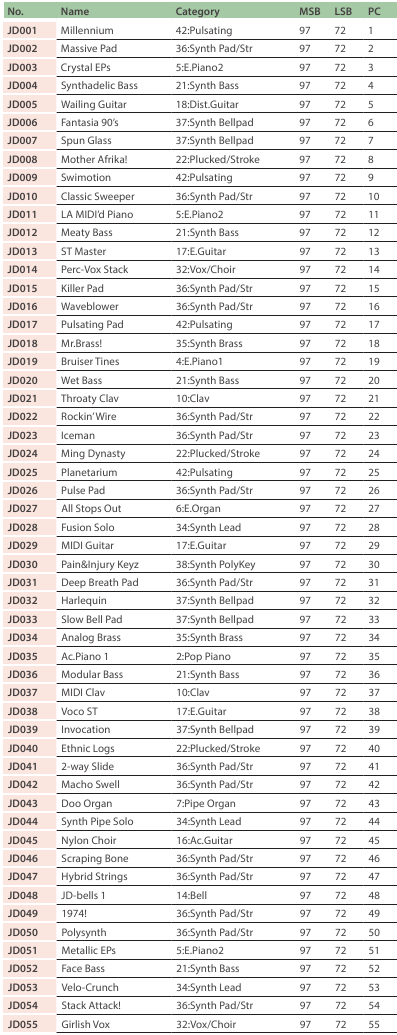
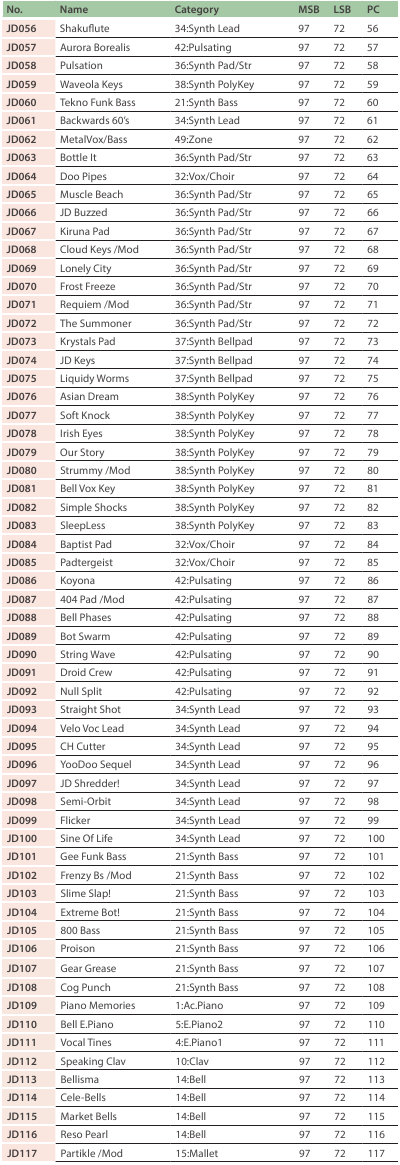
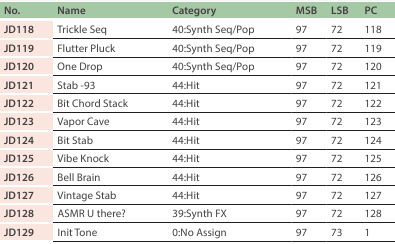
Toon
JD-800
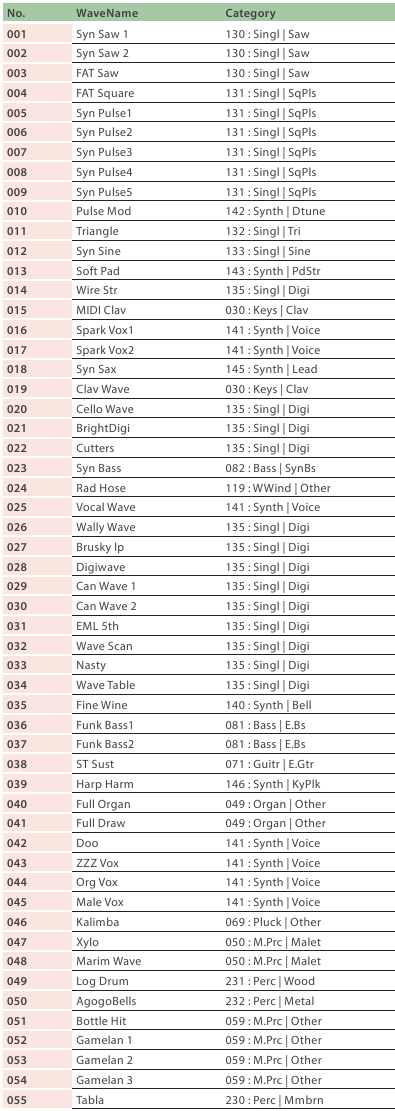
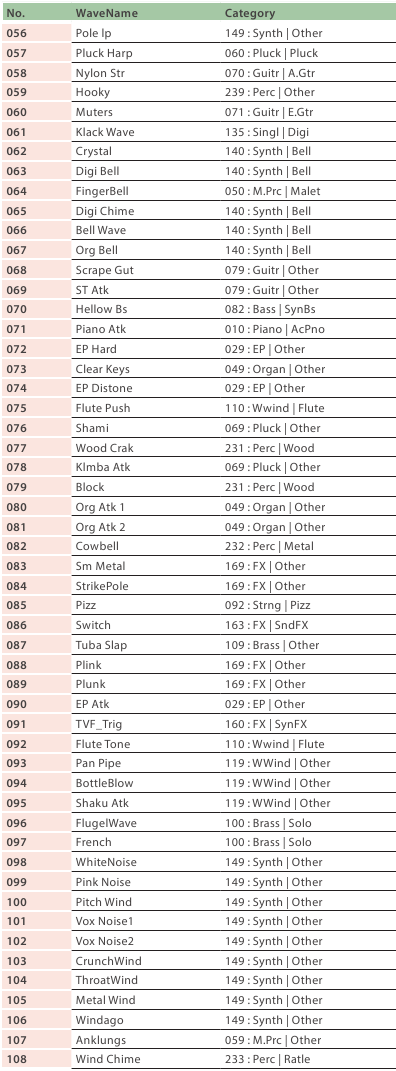
Golfvorm
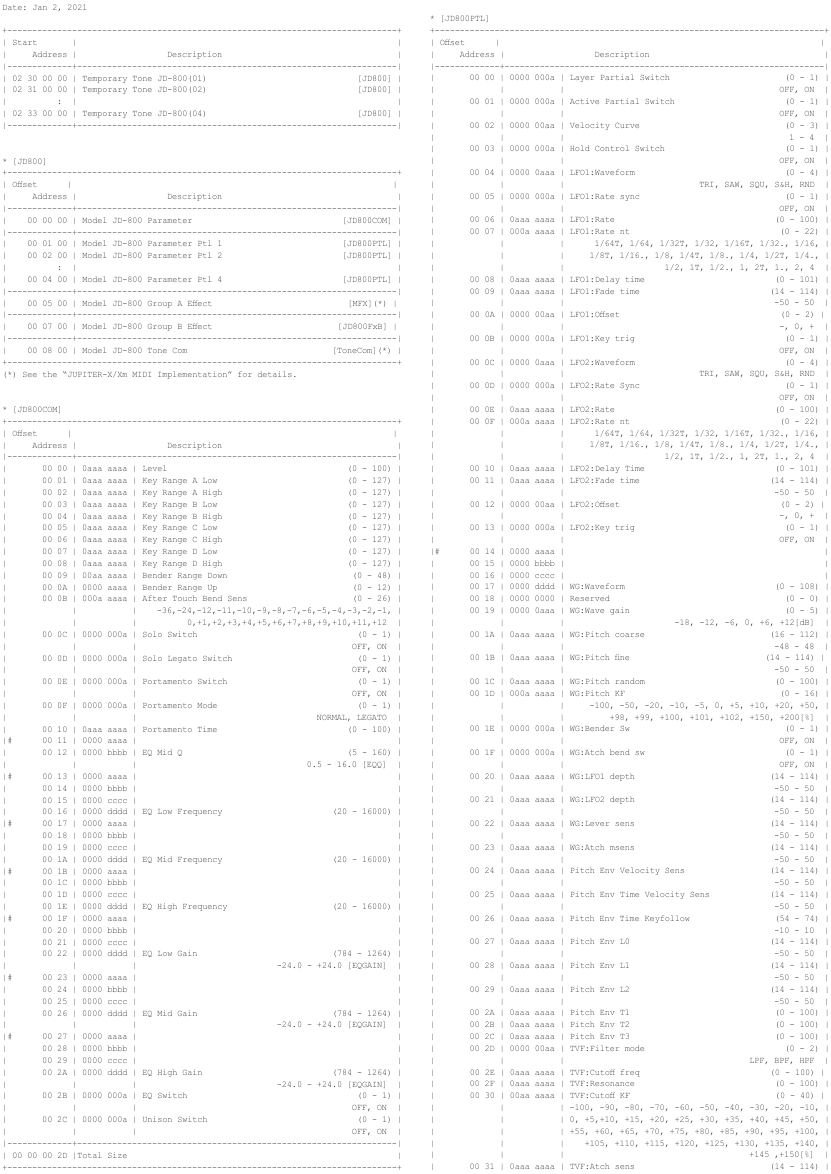
MIDI-parameteradrestoewijzing
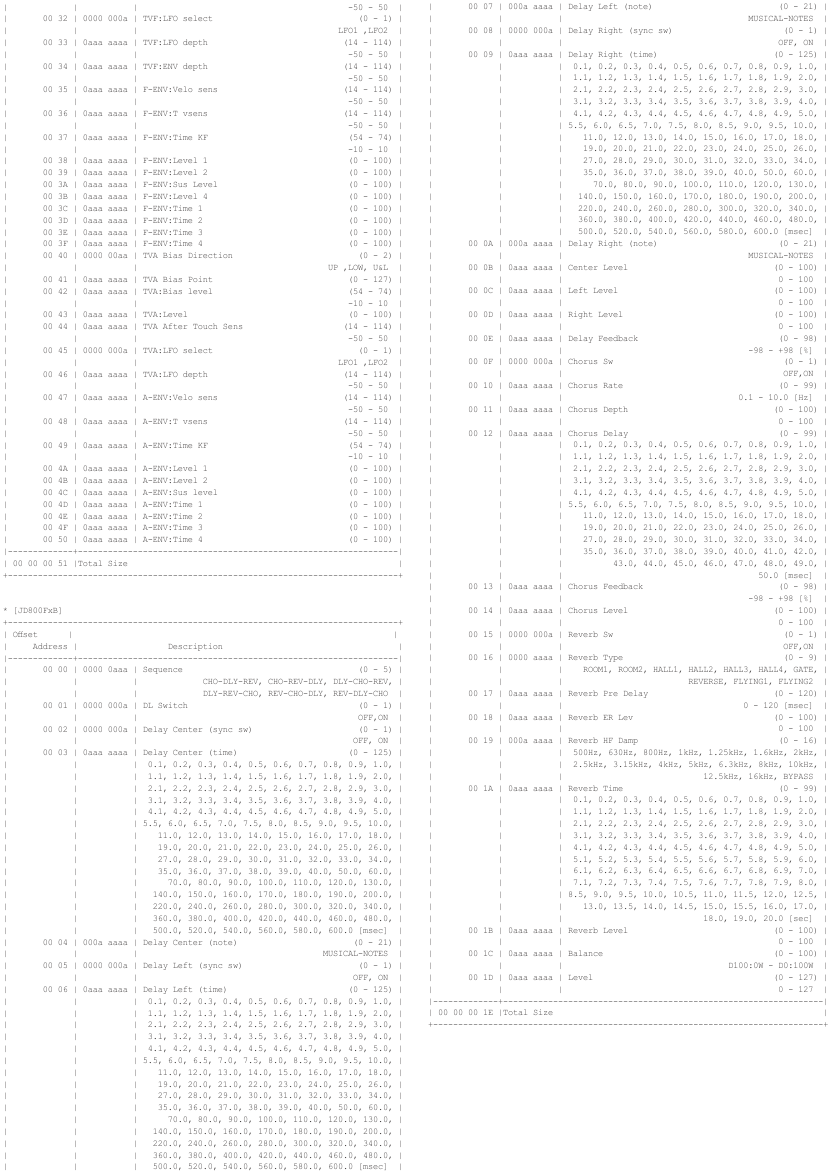
Referenties
![roland.cm]() Roland - Roland Cloud Manager | Beheersoftware
Roland - Roland Cloud Manager | Beheersoftware![roland.cm]() Roland - JUPITER-X | Synthesizer
Roland - JUPITER-X | Synthesizer![roland.cm]() Roland - JUPITER-Xm | Synthesizer
Roland - JUPITER-Xm | Synthesizer

Download handleiding
Hier kunt u de volledige pdf-versie van de handleiding downloaden. Deze kan aanvullende veiligheidsinstructies, garantie-informatie, FCC-regels, enz. bevatten.
Download Roland JUPITER-X, JUPITER-Xm, JD-800 handleiding


