TP-Link TL-PA4010 - AV500 Nano Powerline Adapter handleiding
- 1 Inhoud van de verpakking
- 2 Inleiding
- 3 Verbindingsmechanisme
- 4 Beheerhulpprogramma installeren
- 5 De Management Utility gebruiken
- 6 Geavanceerde functie: De koppelingsknoppen gebruiken
- 7 Probleemoplossing
- 8 Referenties
- 9 Download handleiding
- 10 In andere talen
Inhoud van de verpakking
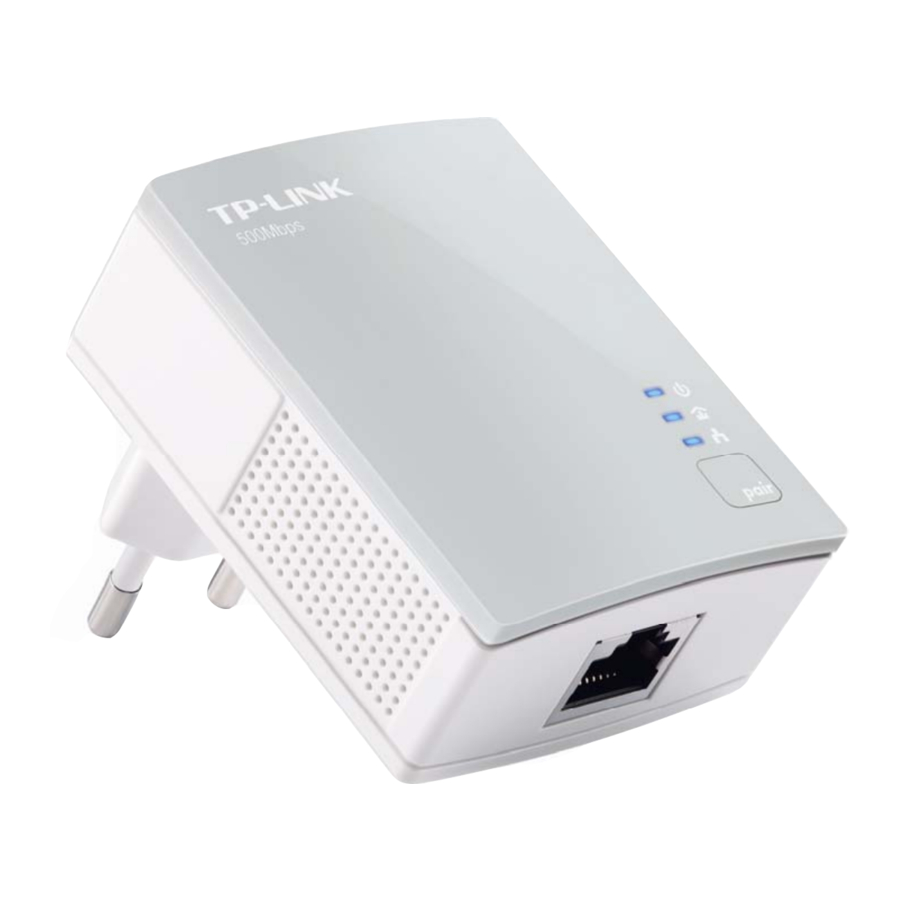
De verpakking van de AV500 Nano Powerline Adapter bevat de volgende items:
- Eén AV500 Nano Powerline Adapter (er zitten twee AV500 Nano Powerline Adapters in de Starter Kit)
- Eén RJ-45 Ethernetkabel (er zitten twee RJ-45 Ethernetkabels in de Starter Kit)
- Eén bron-cd
- Deze handleiding
- Beheerhulpprogramma
Opmerking:
Zorg ervoor dat de verpakking de bovenstaande items bevat. Als een van de bovenstaande items beschadigd is of ontbreekt, neem dan onmiddellijk contact op met uw dealer.
Inleiding
Gefeliciteerd met uw aankoop van deze uitstekende Powerline Adapter. Dit apparaat is een AV500 Nano Powerline Adapter die de bestaande elektrische bedrading van uw huis omzet in een alomtegenwoordige netwerkinfrastructuur. Steek deze AV500 Nano Powerline Adapter gewoon in een normaal stopcontact om eenvoudig uw kabel-/xDSL-breedbandverbinding of bestaande Ethernet (LAN)-netwerk uit te breiden naar een ander stopcontact in elke kamer van een huis zonder dat er nieuwe kabels nodig zijn.
Deze Powerline Adapter ondersteunt een datasnelheid tot 500 Mbps via het bestaande elektriciteitsnetwerk. Met datasnelheden van 500 Mbps kan volledige multimediatoepassing eenvoudig in het hele huis worden ondersteund, naast internettoegang. Deze Powerline Adapter gebruikt de bestaande elektriciteitsleidingen in een huis als een pad om digitale gegevens, spraak, audio en video tussen apparaten te verzenden.
Om de veiligheid van de datacommunicatie en multimediatoepassingen te garanderen, ondersteunt deze Powerline Adapter ingebouwde 128-bits AES-codering en Quality of Service (QoS)-functies. Met een minimale installatie kunt u deze Powerline Adapter binnen enkele minuten installeren en gebruiken. De adapter voegt twee handige functies toe.
- Bestaande verbinding met een nieuw niet-gekoppeld apparaat toegevoegd via de Pair (Koppelen)-knop.
- Reset naar de standaardinstelling via het Management Utility (Beheerhulpprogramma).
Conventies
De powerline adapter of AV500 Nano Powerline Adapter die in deze handleiding wordt genoemd, staat voor TL-PA4010 AV500 Nano Powerline Adapter zonder enige uitleg.
Systeemvereisten
- Ten minste twee AC 100V~ 240V stopcontacten met standaard elektrische bedrading
- Een computer met het volgende:
- Besturingssysteem met TCP/IP geïnstalleerd
- Pentium III-compatibele processor en hoger
- Ethernet LAN-kaart geïnstalleerd met TCP/IP-protocol
- 64 MB RAM of meer
- 50 MB vrije schijfruimte (minimaal)
- CD-ROM-station
Belangrijke veiligheidsinstructies
- Open dit product niet en probeer het niet te repareren; het kan u blootstellen aan gevaarlijke hoogspanning of andere risico's.
- Gebruik dit product niet in de buurt van water.
- Plaats of gebruik dit product niet in de buurt van een radiator of een verwarming.
- Stel dit product niet bloot aan vocht, stof of bijtende vloeistoffen.
- Sluit dit product niet aan op een stopcontact en koppel het niet los tijdens bliksem of onweer
- Blokkeer de ventilatiesleuven van dit product niet, want onvoldoende luchtstroom kan het beschadigen.
- Plaats niets op dit product.
- Steek dit product rechtstreeks in een stopcontact (100Vac~240Vac). Gebruik geen verlengsnoer tussen dit product en de AC-stroombron.
- Wanneer u dit product in een stopcontact steekt, moet u ervoor zorgen dat het stopcontact niet beschadigd is en dat er geen gaslek is.
- Plaats de aansluitkabels goed, zodat mensen er niet over struikelen of erover lopen.
- Dit product moet worden gebruikt met het type stroom dat op het markeringslabel staat aangegeven. Als u niet zeker bent van het beschikbare type stroom, raadpleeg dan een gekwalificeerde technicus.
- Koppel dit product los van het elektriciteitsnet en breng het product naar gekwalificeerd onderhoudspersoneel in de volgende gevallen:
- Als er vloeistof op het product is gemorst
- Als het product is blootgesteld aan regen of water
- Koppel dit product los van het stopcontact voordat u het schoonmaakt. Gebruik een vochtige doek om schoon te maken. Gebruik geen vloeibare reinigers of spuitbussen.
- De specificatie van de zekering is T4AL250V. Om schade te voorkomen, mag u de zekering niet vervangen.
- De bedrijfstemperatuur is 0 ~4 ℃ 0 ℃ (32℉ ~104℉).
- De opslagtemperatuur is -40 ~70 ℃ (-40℉ ~158℉).
Verbindingsmechanisme
Inleiding
De Powerline Adapter ondersteunt een datasnelheid tot 500 Mbps. Met deze hoge verbindingssnelheid kunt u met deze Powerline Adapter een snel thuisnetwerk opzetten met behulp van de bestaande elektrische bedrading van uw huis. Steek deze Powerline Adapter eenvoudig in een gewoon stopcontact om uw kabel-/xDSL-breedbandverbinding of bestaande LAN-netwerk uit te breiden naar een ander stopcontact in alle kamers van uw huis.
Houd er rekening mee dat deze Powerline Adapter in paren werkt. U moet één Powerline Adapter in een stopcontact steken voor elke computer (aansluiten op de LAN-kaart van de computer) die u wilt aansluiten (netwerktoegang); u hebt ook een andere Powerline Adapter nodig die is aangesloten op uw kabel-/xDSL-breedband (Ethernet-poort) om uw breedbandverbinding of internet te verlengen. Met een schone elektriciteitslijn kan de afstand tussen twee Powerline Adapters minstens 300 meter bedragen, maar de werkelijke afstand kan variëren afhankelijk van de omgeving.
Het onderstaande gedeelte beschrijft de LED-indicatoren, de fysieke interface en het hardwareverbindingsmechanisme van de Powerline Adapter.
LED-indicator
De LED-indicator geeft informatie weer over de status van het apparaat.

| Item | Status | Indicatie |
| Power LED (Stroom-LED) | Aan | De adapter is ingeschakeld. |
| Knipperend | De adapter bevindt zich in de energiebesparende modus of in de koppelingsprocedure. | |
| Uit | De adapter is uitgeschakeld. | |
| Powerline LED | Aan | De adapter is verbonden met een powerline-netwerk. |
| Knipperend | De adapter verzendt gegevens. |
Opmerking:
5 minuten nadat het apparaat dat op de adapter is aangesloten, is uitgeschakeld, schakelt de adapter automatisch over naar de energiebesparende modus.
Fysieke interface
Er zijn drie fysieke interfaces op deze Powerline Adapter.

| Interface | Beschrijving |
| Ethernet-poort | Een 10/100 Mbps Ethernet-poort voor het aansluiten van de adapter op de pc of het breedbandapparaat met een netwerkkabel. |
| Stekker* | Een stekker voor het aansluiten van de adapter op een 100V ~ 240V AC stopcontact. |
| Pair Button (Koppelknop) | Koppelknoppen worden gebruikt om een powerline-netwerk te beveiligen. Volg de onderstaande stappen om uw netwerk te beveiligen. Steek eerst een nieuwe adapter in en druk 1 seconde op de koppelknop; steek vervolgens een andere adapter in en druk ook 1 seconde op de koppelknop. De twee knoppen moeten binnen 2 minuten na elkaar worden ingedrukt. Wacht daarna ongeveer 60 seconden zodat de twee adapters de verbinding kunnen voltooien. |
*De meegeleverde stekker kan afwijken van de afbeelding vanwege verschillende regionale stroomspecificaties. Hier nemen we de EU-versie van dit product als voorbeeld.
Opmerking:
- Als u de Pair (Koppel)-knop langer dan 10 seconden ingedrukt houdt, verlaat de Powerline Adapter het netwerk waarmee hij is verbonden en neemt de netwerknaam een willekeurige waarde aan. De Power LED (Stroom-LED) gaat uit wanneer de verbinding met het Powerline-netwerk wordt verbroken.
- Raadpleeg Geavanceerde functie: De koppelknoppen gebruikenKapittel voor gedetailleerde informatie over de Pair (Koppel)-knop.
Verbindingsinstructie
Om de optimale prestaties van de Powerline Adapter te garanderen en de transmissiecapaciteit van het netwerk aanzienlijk te verbeteren, raden we u aan om de volgende verbindingsregel na te leven:
- ŸSteek de Powerline Adapter rechtstreeks in een stopcontact, maar niet in de meervoudige stopcontacten.


Hardwareverbinding – Computer
Voor de computers die u via Powerline Adapter wilt laten netwerken, moet elke computer correct zijn verbonden met een Powerline Adapter via een Ethernet-kabel (RJ-45).
Hieronder volgen de stappen om de Powerline Adapter correct op uw computer aan te sluiten:
- Sluit het ene uiteinde van de meegeleverde Ethernet-kabel (RJ-45) aan op de Ethernet-poort van de Powerline Adapter.
- Sluit het andere uiteinde van de Ethernet-kabel (RJ-45) aan op de LAN-poort van uw computer.
- Steek de Powerline Adapter in een stopcontact naast de computer.
- Schakel uw computer in.
- Controleer en bevestig dat de
![]() Power LED (Stroom-LED) en
Power LED (Stroom-LED) en ![]() Ethernet LED op de Powerline Adapter AAN zijn.
Ethernet LED op de Powerline Adapter AAN zijn.
 Power LED (Stroom-LED) en
  Ethernet LED op de Powerline Adapter AAN zijn.
Het hardwareverbindingsmechanisme wordt hieronder weergegeven:

Hardwareverbinding – Internet
In dit gedeelte wordt beschreven hoe u de Powerline Adapter aansluit op uw bestaande ADSL-breedbandverbinding via de ADSL Ethernet-poort. Volg de onderstaande procedures om de Powerline Adapter op uw ADSL-breedbandverbinding aan te sluiten:
- Sluit het ene uiteinde van de meegeleverde Ethernet-kabel (RJ-45) aan op de Ethernet-poort van de Powerline Adapter.
- Sluit het andere uiteinde van de Ethernet-kabel (RJ-45) aan op een beschikbare Ethernet-poort van uw ADSL-breedbandrouter.
- Steek de Powerline Adapter in een stopcontact naast de computer.
- Schakel uw computer in.
- Controleer en bevestig dat de
![]() Power LED (Stroom-LED),
Power LED (Stroom-LED), ![]() Ethernet LED en
Ethernet LED en ![]() Powerline LED op de Powerline Adapter AAN zijn.
Powerline LED op de Powerline Adapter AAN zijn.
 Power LED (Stroom-LED),
  Powerline LED op de Powerline Adapter AAN zijn.
Het hardwareverbindingsmechanisme wordt hieronder weergegeven:

Opmerking:
Sluit de Powerline-adapter niet aan op een verlengsnoer, stekkerdoos, verlengsnoer of overspanningsbeveiliging, omdat deze de netwerkprestaties kunnen verslechteren.
Beheerhulpprogramma installeren
Controleer of er geen andere Powerline Adapters of Encryption Management Utilities zijn geïnstalleerd voordat u de meegeleverde software installeert. Als er andere Powerline Utilities zijn geïnstalleerd, verwijdert u deze en start u uw pc opnieuw op voordat u deze meegeleverde software installeert.
Opmerking:
Om het beheerhulpprogramma te installeren, moet u ervoor zorgen dat WinPcap 4.1.2 op uw computer is geïnstalleerd.
Anders verschijnt er een venster waarin u WinPcap 4.1.2 kunt installeren.
Volg de volgende procedures om het meegeleverde beheerhulpprogramma correct te installeren:
Stap 1: Plaats de bron-cd in uw cd-romstation en de volgende Setup Wizard (Installatiewizard) verschijnt automatisch op het scherm van uw computer.

Stap 2: Selecteer 500Mbps Powerline en klik op Management Utility (Beheerhulpprogramma), waarna het programma-installatieproces wordt uitgevoerd en alle benodigde bestanden naar uw systeem worden gekopieerd.


Stap 3: Na de installatie wordt er een snelkoppeling naar het toepassingspictogram "Powerline Utility" op het Windows-bureaublad geplaatst.

De Management Utility gebruiken
Nadat u de hardware van de Powerline Adapter en de Management Utility-software hebt geïnstalleerd, kunt u de apparaten naar wens instellen of configureren.
Met deze Powerline Utility kunnen gebruikers powerline-apparaten in het powerline-netwerk identificeren, de gegevenssnelheid meten en de privacy waarborgen door door de gebruiker gedefinieerde beveiligde powerline-netwerken in te stellen.
Dubbelklik op het pictogram "" op uw Windows-bureaublad, het volgende scherm wordt weergegeven. Deze Management Utility bestaat uit vier eigenschappen-tabbladen: "Status" (Status), "Network" (Netwerk), "Advanced" (Geavanceerd) en "System" (Systeem).

Status
Het tabblad Status toont informatie over de powerline-adapter die is aangesloten op de huidige computer waarop de Management Utility wordt uitgevoerd. Op deze pagina kunt u ook de netwerknaam instellen.

- MAC Address: (MAC-adres:) Geeft het MAC-adres weer van de powerline-adapter die is aangesloten op de huidige computer waarop deze managementutility wordt uitgevoerd.
- Network Name: (Netwerknaam:) Geeft de netwerknaam van het huidige netwerk weer, of u kunt een naam geven voor het netwerk waarin de powerline-adapter zich bevindt. Standaard is de netwerknaam HomeplugAV.
- Use Default (HomePlugAV): (Standaard gebruiken (HomePlugAV):) Vink het vakje voor dit item aan om de standaardnetwerknaam te gebruiken.
- Apply: (Toepassen:) Klik op de knop Apply (Toepassen) om de instelling effectief te maken.
- Password: (Wachtwoord:) Geeft het wachtwoord van de huidige powerline-adapter weer. Elke powerline-adapter heeft standaard een eigen wachtwoord, dat ook op de achterkant van de adapter te vinden is.
- Firmware: (Firmware:) Geeft de huidige firmwareversie weer die door de adapter wordt gebruikt.
- Refresh: (Vernieuwen:) Klik op de knop Refresh (Vernieuwen) om de informatie bij te werken.
De netwerknaam van het lokale apparaat instellen
Om de netwerknaam van het lokale apparaat in te stellen, neemt u de volgende stappen:
- Klik op het tabblad Status (Status) om het tabblad Status (Status) weer te geven.
- Voer een naam in voor het huidige netwerk met 4~23 tekens. Of u kunt Use Default (HomePlugAV) (Standaard gebruiken (HomePlugAV)) aanvinken om de standaardnaam als netwerknaam te gebruiken. Standaard is de netwerknaam HomeplugAV.
- Klik op de knop Apply (Toepassen) om de instellingen van kracht te laten worden.
Netwerk
Het tabblad Network (Netwerk) toont informatie over alle powerline-adapters die in het huidige logische netwerk worden gevonden. Verder kunt u hier de naam van de weergegeven powerline-adapters wijzigen en een ander apparaat aan het huidige netwerk toevoegen.

- Type: (Type:) Geeft het type van het externe apparaat weer dat in het netwerk is gevonden.
- Name: (Naam:) Geeft de naam weer van het externe apparaat dat in het netwerk is gevonden. U kunt de naam in twee stappen wijzigen: selecteer de gewenste adapter en klik op de knop Modify (Aanpassen).
- MAC Address: (MAC-adres:) Geeft het MAC-adres weer van het externe apparaat dat in het netwerk is gevonden.
- Password: (Wachtwoord:) Geeft het opgegeven wachtwoord van de Powerline Adapter weer (aanvankelijk leeg). Om het wachtwoord van de Powerline Adapter in te stellen (wat vereist is bij het creëren van een privénetwerk of het beheren van alle apparaten), selecteert u het apparaat dat in de afbeelding wordt weergegeven en klikt u op de knop Modify (Aanpassen). Volg het pop-updialoogvenster om uw wachtwoordinstelling te voltooien.
- Rate: (Snelheid:) Toont de huidige transmissiesnelheid van de Powerline Adapter.
- Rescan: (Opnieuw scannen:) Klik op de knop "Rescan" (Opnieuw scannen) om direct naar de externe Powerline Adapter te zoeken. De Management Utility zal automatisch het scanproces uitvoeren en de weergave standaard om de paar seconden bijwerken.
- Option: (Optie:) Selecteer het apparaat en klik op de knop Modify (Aanpassen) om een configuratiedialoogvenster weer te geven. Daar kunt u de naam van de bijbehorende adapter wijzigen en het wachtwoord invoeren voor toekomstige configuratie.
De naam van het externe apparaat wijzigen/het wachtwoord invoeren
U kunt de naam van de externe adapter wijzigen in een naam die gemakkelijk te onthouden is. Daarnaast kunt u de gewenste adapter selecteren en het bijbehorende wachtwoord invoeren (let op de wachtwoordindeling) om de netwerknaam van dit apparaat in te stellen op de configuratiepagina System (Systeem). Om de naam van de externe adapter te wijzigen of het wachtwoord in te voeren, volgt u de onderstaande stappen:
- Selecteer het gewenste apparaat en klik op de knop Modify (Aanpassen) om het volgende dialoogvenster weer te geven.

- Voer een nieuwe naam in voor de geselecteerde adapter en voer het wachtwoord in (let op de wachtwoordindeling). Het wachtwoord is te vinden op de achterkant van de adapter.
- Klik op de knop Save (Opslaan) om de instellingen effectief te maken.

Opmerking:
Het is niet nodig om een wachtwoord in te voeren om de naam te wijzigen.
Apparaat toevoegen
U kunt een externe Powerline Adapter aan uw netwerk toevoegen die niet in de weergegeven lijst staat. Het is raadzaam om de wachtwoorden te zoeken voor alle Powerline Adapters die u wilt beheren en ze aan het lokale logische netwerk toe te voegen door op de knop Add (Toevoegen) te klikken.
Klik op de knop Add (Toevoegen) om het volgende dialoogvenster weer te geven. In dit dialoogvenster kunt u zowel de naam als het wachtwoord van het geselecteerde apparaat invoeren. Merk op dat de Powerline Adapter aanwezig moet zijn op het elektriciteitsnet om het ingestelde wachtwoord te activeren en aan het lokale netwerk te worden toegevoegd.
Voer uw Device Name (Apparaatnaam) en Password (Wachtwoord) in (let op de wachtwoordindeling) en klik na de installatie op de knop Save (Opslaan).

Geavanceerd
Het derde tabblad met het label "Advanced" (Geavanceerd) is voor Quality of Service (kwaliteit van de dienstverlening). Met de juiste configuratie kan de bandbreedte volledig worden benut. QoS-vereisten zijn verschillend voor verschillende soorten gegevens, zoals streaming video of muziek, spraak en onbewerkte gegevens. Om een hogere QoS te bieden voor streaminggegevens, kunnen prioriteitsniveaus worden ingesteld met behulp van tags aan het begin van gegevensframes. Virtual Local Area Network (Vlan) 802.1p-prioriteitstags op Ethernet-frames worden gebruikt om 8 (0~7) niveaus van "gebruikersprioriteit" te specificeren. Homeplug AV powerline biedt 4 niveaus van Channel Access Priority (CAP 0-3)). Daarom moeten de 8 niveaus van VLAN Ethernet-tags worden toegewezen aan de 4 niveaus van CAP-prioriteit, waarbij CAP 3 de hoogste prioriteit is en CAP 0 de laagste. CAP 3-prioriteit kan worden gebruikt voor spraak- en netwerkbeheerframes, CAP 2 wordt gebruikt voor streaming video, terwijl CAP 1 en CAP 0 worden gebruikt voor gegevens. Het toewijzen van VLAN-tags aan CAP-niveaus kan eenvoudig worden gedaan met behulp van de functie VLAN Priority Mapping op het tabblad QoS.

- Simple Application Mapping: (Eenvoudige applicatietoewijzing:) Met deze groep kunt u kiezen voor welk type verkeer met de hoogste gebruikersprioriteit u uw lokale HomePlug-apparaat wilt gebruiken door een van de volgende radio's te pitchen. Selecteer het radiotype op basis van uw vraag.
- Advanced Priority Mapping: (Geavanceerde prioriteitstoewijzing:) De groep stelt de VLAN-prioriteit in op CAP-toewijzing en standaardprioriteit. Merk op dat in HomePlug CAP 3 de hoogste prioriteit is, terwijl CAP 0 de laagste prioriteit is. De waarden die worden weergegeven in VLAN Tags Priority zijn de standaardinstellingen voor de eerste keer dat ze worden uitgevoerd.
Systeem
Het tabblad System (Systeem) is voor enkele basisinstellingen van de adapter. Op dit tabblad kunt u de firmware upgraden naar de nieuwste versie, de instellingen van de adapter terugzetten naar de fabrieksinstellingen en de netwerknamen van alle adapters configureren.

Firmware upgraden
Klik op de knop Upgrade Firmware (Firmware upgraden) om de versie van de firmware voor de adapter te upgraden, waarna het volgende dialoogvenster verschijnt.

- NVM: Niet-vluchtig geheugen. Het wordt gebruikt voor het upgraden van de firmware.
- PIB: Parameter Information Block (parameterinformatieblok). Het bevat configuratiewaarden die de netwerkidentiteit van het apparaat, de algemene mogelijkheden en de werkingsmodi vaststellen.
Als u de versie van de firmware voor het apparaat wilt upgraden, selecteert u de juiste Firmware- en PIB-bestanden samen. Nieuwe firmwareversies en PIB-bestanden worden gepost op www.tp-link.com en kunnen gratis worden gedownload.
Opmerking:
De parameterinformatie van PIB wordt hersteld naar de fabrieksinstellingen na het resetten van de PLC.
Volg deze instructies om de firmware van het apparaat te upgraden:
- Download het PIB-bestand en het firmware-upgradebestand van de TP-LINK-website (www.tp-link.com).
- Voer de padnaam in of klik op
![]() om de gedownloade bestanden op de computer in de corresponderende velden te selecteren.
om de gedownloade bestanden op de computer in de corresponderende velden te selecteren. - Klik op de knop OK (OK).
 om de gedownloade bestanden op de computer in de corresponderende velden te selecteren.
Opmerking:
Schakel het apparaat niet uit terwijl de firmware wordt geüpgraded. Het apparaat zal opnieuw opstarten nadat de upgrade is voltooid.
Apparaat resetten
Met deze Management Utility kunt u de Powerline Adapter terugzetten naar de standaardinstellingen.
- Reset Local Device: (Lokaal apparaat resetten:) Klik op deze knop om alleen de instellingen van het lokale Powerline Adapter-apparaat te resetten.
- Reset All Devices: (Alle apparaten resetten:) Klik op deze knop om de instellingen te resetten van alle apparaten die op de configuratiepagina Network (Netwerk) verschijnen waarvan het wachtwoord van het apparaat is ingevoerd voor hetzelfde logische netwerk.
De netwerknaam van alle apparaten instellen
Met de knop Set All Devices' Network Name (De netwerknaam van alle apparaten instellen) kunt u het logische netwerk wijzigen van alle apparaten die op de configuratiepagina Network (Netwerk) verschijnen waarvan het wachtwoord van het apparaat is ingevoerd voor hetzelfde logische netwerk. Er verschijnt een dialoogvenster om het succes van deze bewerking te melden.
Alle Powerline-apparaten worden geleverd met een standaard logisch netwerk (netwerknaam), dat normaal gesproken "HomePlugAV" (HomePlugAV) is.
Om de netwerknaam van alle apparaten in te stellen, typt u de naam in het veld en klikt u op Set Network Name (Netwerknaam instellen) om de instelling toe te passen.
Opmerking:
Elke Powerline Adapter in uw thuisnetwerk MOET hetzelfde Network Password (Netwerkwachtwoord) hebben om de connectiviteit in uw hele huis tot stand te brengen.
Geavanceerde functie: De koppelingsknoppen gebruiken
Koppelen
(Beveiligd met 128 bits-AES)
De Homeplug AV-standaard gebruikt 128-bits AES (Advanced Encryption Standard) om veilig gegevens tussen powerline-adapters te verzenden. Om de powerline-adapters met elkaar te laten communiceren, moeten ze allemaal dezelfde Network Membership Key (NMK) gebruiken. Anders kunnen ze de gecodeerde gegevens die in het powerline-netwerk worden verzonden niet ontcijferen.
Met de knop Pair (Koppelen) kunt u een veilige powerline-verbinding tot stand brengen met andere HomePlug AV-compatibele powerline-apparaten die ook de functie Pair (Koppelen) ondersteunen.
Een Powerline AV-netwerk instellen met de knop Koppelen
U kunt een aantal apparaten op een powerline-netwerk aansluiten, maar u kunt de knop Pair (Koppelen) slechts op twee apparaten tegelijk gebruiken.

Een Powerline-netwerk creëren met behulp van de knop Koppelen:
Stap 1. Houd de Pair-knop (Koppelen) van Powerline-adapter A 1 seconde ingedrukt, de Power LED (stroom-LED) begint te knipperen.
Stap 2. Houd de Pair-knop (Koppelen) van Powerline-adapter B 1 seconde ingedrukt, de Power LED (stroom-LED) begint te knipperen.
(Dit moet binnen 120 seconden na het indrukken van de Pair-knop (Koppelen) van Powerline-adapter A worden gedaan.)
Stap 3. Wacht ongeveer 60 seconden terwijl uw Powerline-adapters A en B verbinding maken. De Power LED (stroom-LED) op beide adapters stopt met knipperen en wordt een continu licht wanneer de verbinding tot stand is gebracht.

Lid worden van een bestaand Powerline AV-netwerk:
Powerline-adapter A en Powerline-adapter B vormen een HomeplugAV-netwerk, Powerline-adapter C wil lid worden van dit netwerk.
Stap 1. Houd de Pair-knop (Koppelen) op Powerline-adapter C 1 seconde ingedrukt.
Stap 2. Houd de Pair-knop (Koppelen) op Powerline-adapter A/B 1 seconde ingedrukt.
(Deze stap moet binnen 120 seconden na het voltooien van stap 1 worden uitgevoerd.)
Stap 3. Wacht ongeveer 60 seconden terwijl uw Powerline-adapters verbinding maken. De Power LED (stroom-LED) op Powerline-adapter A/B en C stopt met knipperen en wordt een continu licht wanneer de verbinding tot stand is gebracht.
Opmerking:
De volgorde van stap 1 en stap 2 kan worden omgewisseld.
Een bestaand Powerline AV-netwerk verlaten:
Zoals in de bovenstaande afbeelding te zien is, hebben Powerline-adapters A, B en C een HomeplugAV-netwerk gevormd. De gebruiker wil één apparaat (Powerline-adapter A) uit dit netwerk verwijderen.
Stap 1. Houd de Pair-knop (Koppelen) op Powerline-adapter A ten minste 10 seconden ingedrukt. Powerline-adapter A wordt gereset en opnieuw opgestart. (De Power LED (stroom-LED) van Powerline-adapter A dooft kortstondig tijdens het resetten, knippert tijdens het opnieuw opstarten en brandt vervolgens continu.)
Stap 2. Wacht tot het resetten is voltooid.
Probleemoplossing
De probleemoplossing biedt antwoorden op veelvoorkomende problemen met betrekking tot de Powerline Adapter.
- De
![]() Power LED gaat niet branden.
Power LED gaat niet branden.
Antw. Controleer het volgende:- Zorg ervoor dat de Powerline Adapter correct is aangesloten op een stopcontact.
- Zorg ervoor dat het stopcontact actief (werkend) is door er een ander elektrisch apparaat op aan te sluiten.
- Sluit de Powerline Adapter opnieuw aan op het stopcontact. Als de Power LED nog steeds niet gaat branden, neem dan contact op met uw lokale dealer voor technische ondersteuning.
- De
![]() Ethernet LED gaat niet branden.
Ethernet LED gaat niet branden.
Antw. Controleer het volgende:- Zorg ervoor dat de Ethernetkabel (RJ-45) correct is aangesloten op de Ethernetpoort van de Powerline Adapter.
- Zorg ervoor dat het andere uiteinde van de Ethernetkabel (RJ-45) correct is aangesloten op de LAN-kaart van de computer of op uw Cable/xDSL Ethernetpoort.
- Zorg ervoor dat uw computer LAN-kaart correct is geïnstalleerd en geconfigureerd.
- Zorg ervoor dat uw Cable/xDSL breedbandtoegang werkt en correct is geconfigureerd.
- Neem contact op met uw lokale dealer voor technische ondersteuning als de Ethernet LED nog steeds niet gaat branden na de bovenstaande procedures.
- De
![]() Powerline LED gaat niet branden.
Powerline LED gaat niet branden.
Antw. Controleer het volgende:- Dubbelklik om het Management Utility in te schakelen en klik op het tabblad "Rescan" (Opnieuw scannen) onder de configuratiehomepage Network (Netwerk). Het Management Utility detecteert automatisch alle andere Powerline Adapters op uw powerline-netwerk.
- Probeer een tweede Powerline Adapter in een stopcontact in de buurt te steken en controleer of de Powerline LED gaat branden of niet.
- Neem contact op met uw lokale dealer voor technische ondersteuning als de Powerline LED nog steeds niet gaat branden na de bovenstaande procedures.
 Power LED gaat niet branden.
 Ethernet LED gaat niet branden.
 Powerline LED gaat niet branden.
Referenties

Download handleiding
Hier kunt u de volledige pdf-versie van de handleiding downloaden. Deze kan aanvullende veiligheidsinstructies, garantie-informatie, FCC-regels, enz. bevatten.
Download TP-Link TL-PA4010 - AV500 Nano Powerline Adapter handleiding


