TP-Link TL-WN823N handleiding
- 1 Productoverzicht
- 2 Aansluiten op een computer
- 3 Windows
- 4 Mac OS X
- 5 Linux
- 6 Specificaties
- 7 Verklarende woordenlijst
- 8 Veiligheidsinformatie
- 9 Referenties
- 10 Download handleiding
- 11 In andere talen
Productoverzicht
Introductie
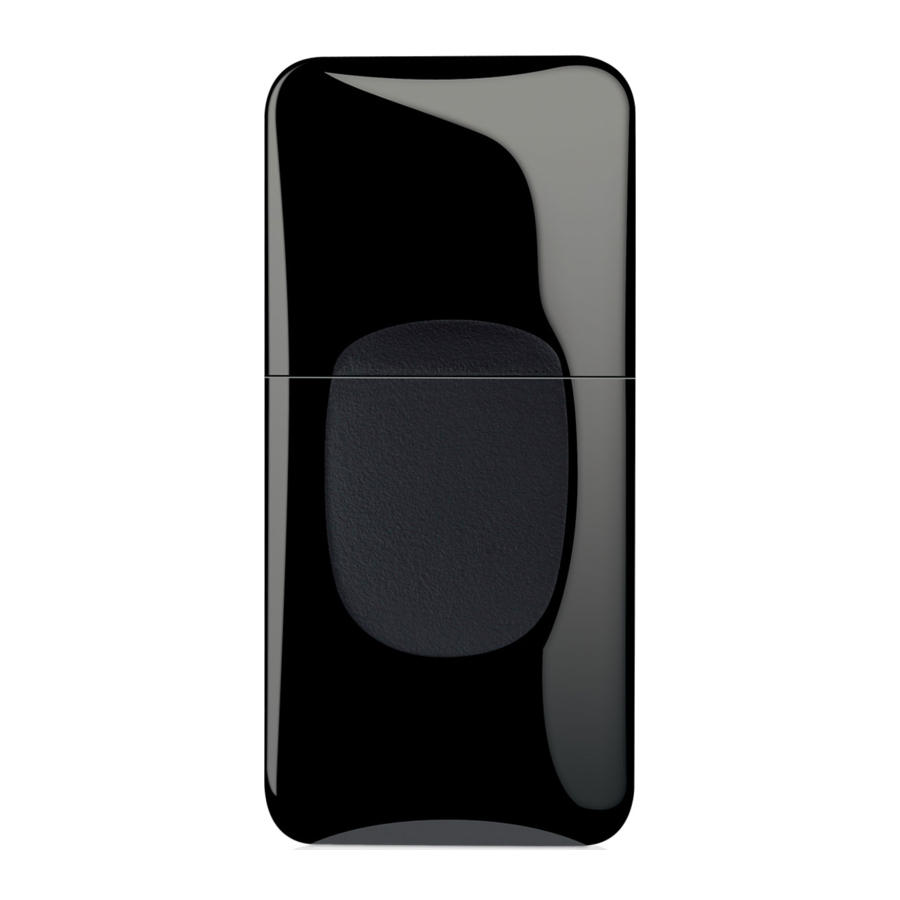
De TP-LINK TL-WN823N 300Mbps Mini Wireless N USB-adapter verbindt uw notebook of desktopcomputer via wifi met een 11n- of ander netwerk voor toepassingen zoals vertragingsvrije videostreaming, online gaming en veilig internetten.
Functies
- Voldoet aan de IEEE 802.11n-, IEEE 802.11g- en IEEE 802.11b-standaarden
- Ondersteunt WPA/WPA2-gegevensbeveiliging, IEEE802.1x-authenticatie, TKIP/AES-encryptie, WEP-encryptie
- Ondersteunt hoge snelheid tot 300 Mbps voor maximale doorvoer, ondersteunt automatische aanpassing aan lagere snelheden als gevolg van afstand of andere operationele beperkingen
- Biedt USB 2.0-interface
- Ondersteunt Ad Hoc- en Infrastructuurmodi
- Goede mogelijkheden op het gebied van anti-jamming
- Ondersteunt roaming tussen toegangspunten wanneer geconfigureerd in de infrastructuurmodus
- Eenvoudig te configureren en biedt bewakingsinformatie
- Voorziet in interne antennes
- Ondersteunt Windows 8.1/8/7/XP 32/64bit, Mac OS X 10.7 - 10.10, Linux
LED-status
| Status | Werkstatus |
| Uit | Het stuurprogramma is niet geïnstalleerd. De radio van de adapter is uitgeschakeld. |
| Langzaam knipperend | Het stuurprogramma is geïnstalleerd, maar er worden geen gegevens verzonden of ontvangen. |
| Snel knipperend | Gegevens worden verzonden of ontvangen. |
 Opmerking:
Wanneer de kaart geen verbinding kon maken met een draadloos netwerk, is de LED mogelijk uit. Kies uw netwerk en probeer opnieuw verbinding te maken.
Aansluiten op een computer
- Zoek een beschikbare USB-interface op uw computer.
- Verbind de adapter en uw computer met de USB-adapter.


Opmerking:
- In Windows XP verschijnt een venster Wizard Nieuwe hardware gevonden wanneer de adapter wordt gedetecteerd. Klik op Annuleren.
Nadat u uw adapter op de computer hebt aangesloten, volgt u de instructies in het betreffende hoofdstuk voor uw besturingssysteem: Windows, Mac OS X, Linux.
Windows
Stuurprogramma en hulpprogramma installeren
De Setup Wizard leidt u door de installatieprocedures. We gebruiken de procedures in Windows 7 als voorbeeld - de procedures kunnen enigszins afwijken voor andere versies van Windows.
- Plaats de resource-cd in uw cd-station en voer de Autorun.exe uit vanuit het pop-upvenster Automatisch afspelen. Selecteer TL-WN823N en klik op Install Driver and Utility (Stuurprogramma en hulpprogramma installeren) om te beginnen.

![waarschuwing]() Opmerking:
Opmerking: - De cd is inbegrepen in het pakket. Als uw cd niet werkt of uw computer de cd niet ondersteunt, kunt u het stuurprogramma en hulpprogramma ook downloaden van de TP-LINK website (www.tp-link.com).
- In sommige besturingssystemen verschijnt het cd-scherm automatisch. Anders voert u de cd handmatig uit.
- Het InstallShield Wizard-venster wordt weergegeven. Klik op Next (Volgende) om verder te gaan.

- Kies een installatietype. Het wordt aanbevolen om Install TP-LINK Wireless Configuration Utility and Driver (TP-LINK draadloos configuratiehulpprogramma en stuurprogramma installeren) te selecteren. Klik op Next (Volgende).

- Als u de installatielocatie wilt wijzigen, klikt u op Change (Wijzigen) om de locatie voor de software-installatie op te geven. Of u kunt de standaardinstelling behouden. Klik op Next (Volgende).

- Klik op Install (Installeren). Na enkele minuten is de installatie voltooid. Klik op Finish (Voltooien).


- Het TP-LINK hulpprogramma verschijnt na de installatie. Het pictogram verschijnt op het bureaublad als
![]() en in het Windows systeemvak als
en in het Windows systeemvak als ![]() . U kunt het TP-LINK hulpprogramma gebruiken om met uw adapter verbinding te maken met een Wi-Fi-netwerk. Raadpleeg voor meer informatie Verbinding maken met een draadloos netwerk.
. U kunt het TP-LINK hulpprogramma gebruiken om met uw adapter verbinding te maken met een Wi-Fi-netwerk. Raadpleeg voor meer informatie Verbinding maken met een draadloos netwerk.


 en in het Windows systeemvak als
  . U kunt het TP-LINK hulpprogramma gebruiken om met uw adapter verbinding te maken met een Wi-Fi-netwerk. Raadpleeg voor meer informatie Verbinding maken met een draadloos netwerk.
Verbinding maken met een draadloos netwerk
Er zijn drie opties om de adapter te gebruiken om verbinding te maken met een wifi-netwerk.
Optie 1: TP-LINK Utility
Met TP-LINK Utility kunt u de adapter eenvoudig verbinden met een wifi-netwerk en de adapter beheren.
Optie 2: WPS (Wi-Fi Protected Setup)
WPS (Wi-Fi Protected Setup) is een netwerkbeveiligingsstandaard voor het eenvoudig toevoegen van computers en andere apparaten aan een thuisnetwerk. Gebruik deze methode als uw draadloze router of accesspoint WPS ondersteunt.
Optie 3: Windows Wireless Utility
U kunt de Windows WLAN Autoconfig-service (voor Windows 8.1/8/7) en de Wireless Zero Configuration-service (voor Windows XP) gebruiken om verbinding te maken met een wifi-netwerk.
TP-LINK Utility
- Dubbelklik op
![]() (TP-LINK Utility-pictogram). Het scherm Network wordt weergegeven.
(TP-LINK Utility-pictogram). Het scherm Network wordt weergegeven.

- Selecteer het netwerk waarmee u verbinding wilt maken uit de lijst op dit scherm en klik op Connect (Verbinden). Als u wilt dat de adapter de volgende keer automatisch verbinding maakt met het netwerk, schakelt u het selectievakje Connect automatically (Automatisch verbinden) in. Voer uw wifi-wachtwoord in wanneer u daarom wordt gevraagd.

 (TP-LINK Utility-pictogram). Het scherm Network wordt weergegeven.

Opmerking:
Als uw wifi-netwerk niet in de lijst wordt weergegeven, kunt u proberen verbinding te maken via WPS of door een profiel toe te voegen in het scherm Profile.
WPS (Wi-Fi Protected Setup)
WPS kan worden geactiveerd via PBC (Push Button Configuration) en pincode. Raadpleeg PBC of PIN hieronder.
PBC
Optie 1
- Druk op de knop WPS/QSS op uw router of AP. Houd binnen 2 minuten de WPS-knop op de adapter ingedrukt totdat het volgende scherm verschijnt.

- Het volgende scherm geeft aan dat de verbinding via WPS tot stand is gebracht. Klik op OK.
![]()


Optie 2
- Druk op de knop WPS/QSS op uw router of AP.
![]()
- Open TP-LINK Utility en klik op het tabblad WPS. Selecteer Push the button on my access point or wireless router (Druk op de knop op mijn accesspoint of draadloze router) en klik op Connect (Verbinden).

- Het volgende scherm geeft aan dat de verbinding via WPS tot stand is gebracht. Klik op OK.
![]()


PBC
Optie 1
- Open TP-LINK Utility en klik op het tabblad WPS. Selecteer Enter the PIN of my access point or wireless router (Voer de pincode van mijn accesspoint of draadloze router in). Voer de pincode van uw router of AP in. Klik op Connect (Verbinden).

![waarschuwing]() Opmerking:
Opmerking:
De standaardpincode van uw router of AP staat op het productlabel van uw router of AP. Als u een nieuwe pincode voor uw router hebt gegenereerd, voert u de nieuwe code in. - Het volgende scherm geeft aan dat de verbinding via WPS tot stand is gebracht. Klik op OK.
![]()

Optie 2
- Open TP-LINK Utility en klik op het tabblad WPS. Selecteer Enter the PIN of this device into my access point or wireless router (Voer de pincode van dit apparaat in mijn accesspoint of draadloze router in). Het scherm toont een pincode van de adapter, die willekeurig wordt gegenereerd. Klik op Connect (Verbinden).

- Meld u aan bij de webbeheerpagina van uw router of AP. Ga naar de WPS-pagina, voer de pincode van de adapter in het bijbehorende veld in en klik op Connect (Verbinden).
- Het volgende scherm geeft aan dat de verbinding via WPS tot stand is gebracht. Klik op OK.
![]()


Windows Wireless Utility
Volg de instructies in de juiste sectie hieronder om de ingebouwde draadloze utility van uw computersysteem te gebruiken: Windows 8.1/8/7, Windows XP.
Windows 8.1/8/7
- Klik op
![]() of
of ![]() (Netwerkpictogram) op de systeemlade. Selecteer het netwerk waarmee u verbinding wilt maken en klik op Connect (Verbinden). Voer uw wifi-wachtwoord in wanneer u daarom wordt gevraagd.
(Netwerkpictogram) op de systeemlade. Selecteer het netwerk waarmee u verbinding wilt maken en klik op Connect (Verbinden). Voer uw wifi-wachtwoord in wanneer u daarom wordt gevraagd.
![waarschuwing]() Opmerking:
Opmerking:
Als u het wifi-wachtwoord niet wilt invoeren, kunt u ook verbinding maken met een draadloos netwerk door op de WPS- of QSS-knop op uw router of AP te drukken, of door de pincode van uw router in te voeren wanneer het scherm u daarom vraagt, en op Next (Volgende) te klikken. - Wanneer Connected (Verbonden) naast de netwerknaam (SSID) op het scherm wordt weergegeven, geeft dit aan dat er een succesvolle netwerkverbinding is.
 of
of  (Netwerkpictogram) op de systeemlade. Selecteer het netwerk waarmee u verbinding wilt maken en klik op Connect (Verbinden). Voer uw wifi-wachtwoord in wanneer u daarom wordt gevraagd.
 Windows XP
- Klik met de rechtermuisknop op
![]() (TP-LINK Utility-pictogram) op de systeemlade. (Als u het pictogram niet ziet, klikt u op de pijl met verborgen pictogrammen op de systeemlade.) Selecteer Switch to Windows wireless configuration tool (Overschakelen naar de draadloze configuratietool van Windows).
(TP-LINK Utility-pictogram) op de systeemlade. (Als u het pictogram niet ziet, klikt u op de pijl met verborgen pictogrammen op de systeemlade.) Selecteer Switch to Windows wireless configuration tool (Overschakelen naar de draadloze configuratietool van Windows).

Of u kunt TP-LINK Utility openen en het tabblad Advanced (Geavanceerd) selecteren. Selecteer Use Windows wireless configuration tool (Draadloze configuratietool van Windows gebruiken), zoals in de volgende afbeelding. Klik op OK wanneer u daarom wordt gevraagd.

![]()
- Klik met de rechtermuisknop op
![]() (Windows XP Wireless Zero Configuration Utility-pictogram) op de systeemlade en selecteer View Available Wireless Networks (Beschikbare draadloze netwerken weergeven).
(Windows XP Wireless Zero Configuration Utility-pictogram) op de systeemlade en selecteer View Available Wireless Networks (Beschikbare draadloze netwerken weergeven).

- Selecteer het netwerk waarmee u verbinding wilt maken en klik op Connect (Verbinden). Voer uw wifi-wachtwoord in wanneer u daarom wordt gevraagd.
 (TP-LINK Utility-pictogram) op de systeemlade. (Als u het pictogram niet ziet, klikt u op de pijl met verborgen pictogrammen op de systeemlade.) Selecteer Switch to Windows wireless configuration tool (Overschakelen naar de draadloze configuratietool van Windows).


 (Windows XP Wireless Zero Configuration Utility-pictogram) op de systeemlade en selecteer View Available Wireless Networks (Beschikbare draadloze netwerken weergeven).
Beheer
TP-LINK Utility biedt u een eenvoudige manier om uw adapter te beheren. Het omvat de volgende secties:
Status - Bekijk de informatie van de huidige Wi-Fi-netwerkverbinding en van de adapter.
Profiel - Sla verschillende Wi-Fi-netwerkverbindingsinstellingen op of beheer ze.
Geavanceerd - Schakel de SoftAP-modus en de energiebesparende modus in of uit, schakel tussen TP-LINK Utility en Windows Wireless Utility (alleen voor Windows XP).
SoftAP - Configureer de instellingen van het netwerk dat door uw adapter wordt gedeeld, en bekijk het IP-adres van uw adapter wanneer deze in de SoftAP-modus werkt.
Over – Bekijk de Utility-versie en de Driver-versie van uw adapter.
Dubbelklik op  (TP-LINK Utility-pictogram) en klik op het tabblad Status, Profiel of Geavanceerd om de bijbehorende sectie van uw adapter te beheren.
Status
U kunt het IP-adres en MAC-adres van de adapter, de signaalsterkte van het Wi-Fi-netwerk en andere informatie over de netwerkstatus bekijken, zoals weergegeven in de volgende afbeelding.

Profiel
In het scherm Profile kunt u verschillende Wi-Fi-netwerkverbindingsinstellingen als profielen opslaan en beheren, zodat u snel en eenvoudig verbinding kunt maken met uw netwerk. Bovendien kunt u deelnemen aan een verborgen Wi-Fi-netwerk dat zijn SSID niet uitzendt door een profiel toe te voegen, op voorwaarde dat u de draadloze instellingen kent, zoals SSID, beveiligingstype en coderingstype.

Een nieuw profiel toevoegen
- Klik op de knop Add (Toevoegen), waarna een nieuw venster wordt geopend.
- Voltooi de instellingen zoals weergegeven in de volgende afbeelding en klik op Save (Opslaan).


Profile Name (Profielnaam) - Voer een naam in voor uw profiel, zoals Thuis, Kantoor, Koffiehuis. Voer niet de profielnaam in die al bestaat.
SSID - Selecteer uw Wi-Fi-netwerk in de vervolgkeuzelijst of voer uw Wi-Fi-netwerknaam handmatig in.
Network Type (Netwerktype) - Selecteer Infrastructure (Infrastructuur) als u verbinding wilt maken met een draadloze router of een toegangspunt. Selecteer ad hoc als u verbinding wilt maken met een andere draadloze client, zoals een adapter.
- Infrastructure (Infrastructuur)
Als u Infrastructure (Infrastructuur) selecteert, wordt u gevraagd om de bijbehorende draadloze instellingen te selecteren of in te voeren, die hetzelfde moeten zijn als die van uw Wi-Fi-netwerk. - ad hoc
Als u ad hoc selecteert, wordt u gevraagd om de draadloze instellingen voor uw netwerk te configureren, inclusief het kiezen van de werkfrequentieband, het beveiligingstype, het coderingstype en het instellen van een beveiligingssleutel.


Opmerking:
Wat betreft Key Index (Sleutelindex), kunt u de ASCII- of Hexadecimale indeling selecteren in de vervolgkeuzelijst.
ASCII_64 - Voer 5 ASCII-tekens in.
ASCII_128 - Voer 13 ASCII-tekens in.
Hexadecimal_64 - Voer 10 Hexadecimale cijfers in (elke combinatie van 0-9, a-f, A-F, spatie uitgesloten).
Hexadecimal_128 - Voer 26 Hexadecimale cijfers in (elke combinatie van 0-9, a-f, A-F, spatie uitgesloten).
Deelnemen aan een Wi-Fi-netwerk
Als u wilt deelnemen aan een Wi-Fi-netwerk dat in het profielscherm wordt vermeld, selecteert u het profiel en klikt u op de knop Connect (Verbinden) in de benedenhoek.
Een bestaand profiel beheren
Als u de naam of de draadloze instellingen van een bestaand profiel wilt wijzigen, selecteert u het en klikt u op de knop Modify (Wijzigen) in de benedenhoek van het profielscherm, waarna u de instellingen van dit profiel kunt bewerken. Als u een profiel wilt verwijderen dat u niet meer gebruikt, selecteert u het en klikt u op de knop Remove (Verwijderen).
Geavanceerd

Select wireless configuration tool (Selecteer hulpprogramma voor draadloze configuratie) - In Windows XP. U kunt TP-LINK Utility of Windows wireless configuration tool gebruiken. In andere besturingssystemen is deze functie uitgeschakeld, omdat u TP-LINK Utility en Windows wireless configuration tool tegelijkertijd kunt gebruiken.
Wireless network adapter switch (Schakelaar voor draadloze netwerkadapter) - Als u meerdere adapters op uw computer hebt geïnstalleerd, kunt u overschakelen naar een andere adapter in de vervolgkeuzelijst.
SoftAP mode (SoftAP-modus) - Zodra ON (AAN) is geselecteerd, zal de adapter als een AP werken.
Power Save mode (Energiebesparende modus) - Zodra ON (AAN) is geselecteerd, zal de adapter automatisch het stroomverbruik verminderen wanneer deze niet wordt gebruikt.
SoftAP
SoftAP is de afkorting voor Software enabled Access Point (Software-ingeschakeld toegangspunt). Wanneer de adapter in de SoftAP-modus werkt, kan de computer een draadloze hotspot creëren die andere draadloze apparaten in de buurt kunnen gebruiken. Om over te schakelen naar de SoftAP-modus, klikt u met de rechtermuisknop op het utility-pictogram  in het systeemvak en selecteert u Switch to SoftAP mode (Overschakelen naar SoftAP-modus).

Nadat u bent overgeschakeld naar de SoftAP-modus, verschijnt het SoftAP-pictogram in het hulpprogramma. Klik op het tabblad SoftAP en voltooi de instellingen, klik vervolgens op Apply (Toepassen) om de instellingen van kracht te laten worden.

- Soft AP mode: Selecteer ON (AAN) of OFF (UIT) om deze functie in of uit te schakelen.
- Internet Connecting Share (ICS): Selecteer een netwerkverbinding die toegang heeft tot het internet in de vervolgkeuzelijst. Als uw computer bijvoorbeeld via een Ethernet-kabel verbinding maakt met het internet, moet u de bijbehorende Local Area Connection (LAN-verbinding) selecteren om het netwerk te delen met andere draadloze apparaten.
- SSID: Stel een naam in voor het draadloze netwerk dat door uw adapter wordt gedeeld. De standaardnaam is SoftAP.
- Security Type: Het beveiligingstype is hier ingesteld op WPA2-PSK, dat is gebaseerd op 802.11i en AES (Advanced Encryption Standard) gebruikt.
- Encryption Type: Het coderingstype is hier ingesteld op AES.
- Security Key: Stel een beveiligingssleutel in voor het draadloze netwerk dat door uw adapter wordt gedeeld. Het wordt aanbevolen om een andere sleutel op te geven in plaats van de standaardsleutel 12345678. Wanneer een ander draadloos apparaat verbinding maakt met het netwerk dat door uw adapter wordt gedeeld, zal het worden gevraagd om de bijbehorende beveiligingssleutel in te voeren.
- IP Address: Toont het IP-adres van de adapter wanneer deze in de SoftAP-modus werkt. U kunt ook controleren of het netwerk dat door uw adapter wordt gedeeld, correct werkt door dit IP-adres te controleren. Als het IP-adres bijvoorbeeld 0.0.0.0 is, betekent dit dat de internetverbinding is mislukt.
Over
U kunt de informatie van de adapter bekijken in het scherm About (Over), zoals de UI-versie (Utility-versie) en de Driver-versie. Klik met de rechtermuisknop op (TP-LINK Utility-pictogram) in het systeemvak en selecteer About (Over), waarna het scherm Over wordt weergegeven.

Driver en hulpprogramma verwijderen
De stappen voor het verwijderen van de software verschillen een beetje in verschillende systemen, volg de juiste instructies voor uw Windows-besturingssysteem: Windows 8/8.1, Windows XP/7.
Windows 8/8.1
Driver verwijderen:
Ga naar Start > Apps en zoek de TP-LINK-applicatie. Klik op Uninstall - TP-LINK TL-WN823N Driver (Verwijderen - TP-LINK TL-WN823N-driver) en volg de instructies op het scherm om de verwijdering te voltooien.
Hulpprogramma verwijderen:
Ga naar Start > Apps en zoek de TP-LINK-applicatie. Klik op Uninstall - TP-LINK Wireless Configuration Utility (Verwijderen - TP-LINK Wireless Configuration Utility) en volg de instructies op het scherm om de verwijdering te voltooien.
Windows XP/7
Driver verwijderen:
Ga naar Start > Alle programma's > TP-LINK > Uninstall - TP-LINK TL-WN823N Driver (Verwijderen - TP-LINK TL-WN823N-driver). Volg de instructies op het scherm om de verwijdering te voltooien.
Hulpprogramma verwijderen:
Ga naar Start > Alle programma's > TP-LINK > Uninstall - TP-LINK Wireless Configuration Utility (Verwijderen - TP-LINK Wireless Configuration Utility).
Volg de instructies op het scherm om de verwijdering te voltooien.
Mac OS X
Driver en hulpprogramma installeren
We nemen de procedures in Mac OS X 10.10 als voorbeeld - de procedures kunnen enigszins verschillen voor andere versies van Mac OS.
- Plaats de CD en voer deze handmatig uit. Open de map TL-WN823N.

![waarschuwing]() Opmerking:
Opmerking:
De CD is inbegrepen in het pakket. Als uw CD niet werkt of uw computer de CD niet ondersteunt, kunt u de driver en het hulpprogramma ook downloaden van de TP-LINK-website (www.tp-link.com).

- Open de map Mac OS X Driver.

- Dubbelklik op het bestand Mac OS X 10.7_10.10.zip. Het wordt automatisch uitgepakt in de map Download.

- Open de map Mac OS X 10.7_10.10, dubbelklik op het bestand Installer.pkg om de installatiewizard te openen.

- Het venster Install TP-LINK Wireless USB Adapter Utility and Driver (Hulpprogramma en driver voor draadloze USB-adapter van TP-LINK installeren) verschijnt.
Klik op Continue (Doorgaan) en volg de wizard om door te gaan met de installatie.


![waarschuwing]() Opmerking:
Opmerking:
De taal van dit hulpprogramma is standaard in overeenstemming met de taal van uw computer en elke wijziging ervan is ongeldig.


- Nadat u de computer opnieuw hebt opgestart, wordt het TP-LINK-hulpprogramma automatisch geopend. U kunt het hulpprogramma gebruiken om met uw adapter verbinding te maken met een Wi-Fi-netwerk. Raadpleeg voor meer informatie Verbinding maken met een draadloos netwerk.

![waarschuwing]() Opmerking:
Opmerking:
Als het TP-LINK-hulpprogramma niet automatisch wordt geopend, controleer dan of de draadloze USB-netwerkadapter correct is aangesloten en of het LED-lampje brandt.


Verbinding maken met een draadloos netwerk
Er zijn twee opties om de adapter te gebruiken om verbinding te maken met een Wi-Fi-netwerk.
Optie 1: TP-LINK-hulpprogramma
Met het TP-LINK-hulpprogramma kunt u de adapter eenvoudig verbinden met een Wi-Fi-netwerk en de adapter beheren.
Optie 2: WPS (Wi-Fi Protected Setup)
WPS (Wi-Fi Protected Setup) is een netwerkbeveiligingsstandaard voor het eenvoudig toevoegen van computers en andere apparaten aan een thuisnetwerk. Gebruik deze methode als uw draadloze router of access point WPS ondersteunt.
TP-LINK-hulpprogramma
- Open het TP-LINK-hulpprogramma
![]() en selecteer het tabblad Available Network (Beschikbaar netwerk). Selecteer vervolgens het netwerk waarmee u verbinding wilt maken in de lijst en klik op Connect (Verbinden).
en selecteer het tabblad Available Network (Beschikbaar netwerk). Selecteer vervolgens het netwerk waarmee u verbinding wilt maken in de lijst en klik op Connect (Verbinden).

- Het scherm met draadloze netwerkbeveiligingseigenschappen wordt weergegeven. Als uw netwerk draadloze beveiliging gebruikt, wordt u gevraagd om het Wi-Fi-wachtwoord van het netwerk in te voeren in het lege veld naast Network key (Netwerksleutel) en voer het opnieuw in het lege veld naast Confirm network key (Netwerksleutel bevestigen). Klik op OK.

- Nadat u succesvol verbinding hebt gemaakt met uw netwerk, wordt automatisch overgeschakeld naar het scherm Link Status (Linkstatus), dat de netwerkstatus weergeeft. Als u het tabblad Available Network (Beschikbaar netwerk) selecteert, ziet u een symbool
![]() voor de SSID van uw netwerk, wat duidt op een succesvolle verbinding.
voor de SSID van uw netwerk, wat duidt op een succesvolle verbinding.

 en selecteer het tabblad Available Network (Beschikbaar netwerk). Selecteer vervolgens het netwerk waarmee u verbinding wilt maken in de lijst en klik op Connect (Verbinden).

 voor de SSID van uw netwerk, wat duidt op een succesvolle verbinding.
WPS (Wi-Fi Protected Setup)
WPS kan worden geactiveerd via PBC (Push Button Configuration) en PIN. Raadpleeg PBC of PIN hieronder.
PBC
Optie 1
- Druk op de knop WPS/QSS op uw router of AP. Houd binnen 2 minuten de WPS-knop op de adapter ingedrukt totdat het volgende scherm verschijnt.
![]()
![]()

- Het volgende scherm geeft een succesvolle verbinding via WPS aan. Klik op OK.


Optie 2
- Druk op de knop WPS/QSS op uw router of AP.
![]()
- Open binnen 2 minuten het TP-LINK-hulpprogramma en klik op het tabblad WPS. Klik op PBC.

- Het volgende scherm geeft een succesvolle verbinding via WPS aan. Klik op OK.


PIN
- Open het TP-LINK-hulpprogramma en klik op het tabblad WPS. Noteer de PIN die op het scherm wordt weergegeven en klik op PIN.

- Log binnen 2 minuten in op de webbeheerpagina van uw router of AP. Ga naar de WPS-pagina, voer de PIN van de adapter in het bijbehorende veld in en klik op Connect (Verbinden).
- Het volgende scherm geeft een succesvolle verbinding via WPS aan. Klik op OK.


Beheer
Het TP-LINK-hulpprogramma biedt u een eenvoudige manier om uw adapter te beheren. Het omvat de volgende secties:
Link Status (Linkstatus) - Bekijk de informatie van de huidige Wi-Fi-netwerkverbinding en van de adapter.
Profiles (Profielen) - Sla verschillende Wi-Fi-netwerkverbindingsinstellingen op of beheer ze.
Information (Informatie) - Bekijk de hulpprogrammaversie en de driverversie van uw adapter.
Open het TP-LINK-hulpprogramma en klik op het tabblad Link Status (Linkstatus), Profiles (Profielen) of Information (Informatie) om de bijbehorende sectie van uw adapter te beheren.
Link Status
U kunt de signaalsterkte van het Wi-Fi-netwerk, het MAC-adres van de adapter en andere informatie over de linkstatus bekijken, zoals weergegeven in de volgende afbeelding.

Profiles
Op het scherm Profiles (Profielen) kunt u verschillende Wi-Fi-netwerkverbindingsinstellingen opslaan en beheren als profielen, zodat u snel en eenvoudig verbinding kunt maken met uw netwerk. Bovendien kunt u verbinding maken met een verborgen Wi-Fi-netwerk dat zijn SSID niet uitzendt door een profiel toe te voegen, op voorwaarde dat u de draadloze instellingen ervan kent, zoals SSID, beveiligingstype en coderingstype. Raadpleeg voor meer informatie: Een nieuw profiel toevoegen, Verbinding maken met een Wi-Fi-netwerk, Een bestaand profiel beheren.

Een nieuw profiel toevoegen
- Klik op de knop Add (Toevoegen), waarna een nieuw venster wordt geopend.
- Voltooi de instellingen zoals weergegeven in de volgende afbeelding en klik op OK.


Profile Name (Profielnaam) - Voer een naam in voor uw profiel, zoals Thuis, Kantoor, Koffiehuis. Voer niet de profielnaam in die al bestaat.
SSID - Voer de naam van uw Wi-Fi-netwerk in.
Wireless Network Security Properties: (Eigenschappen van draadloze netwerkbeveiliging:)
Selecteer of voer de bijbehorende draadloze instellingen in, inclusief Network Authentication (Netwerkverificatie), Data Encryption (Gegevenscodering) en Network key (Netwerksleutel), die hetzelfde moeten zijn als die van uw Wi-Fi-netwerk. Klik vervolgens op OK.
Verbinding maken met een Wi-Fi-netwerk
Als u verbinding wilt maken met een Wi-Fi-netwerk dat in het profielscherm wordt vermeld, selecteert u het profiel en klikt u op de knop Apply (Toepassen) in de hoek onderaan.
Een bestaand profiel beheren
Als u de naam of de draadloze instellingen van een bestaand profiel wilt wijzigen, selecteert u het en klikt u op de knop Edit (Bewerken) in de hoek onderaan van het scherm Profiel. Vervolgens kunt u de instellingen van dit profiel bewerken. Als u een profiel wilt verwijderen dat u niet meer gebruikt, selecteert u het en klikt u op de knop Remove (Verwijderen).
Driver en hulpprogramma verwijderen
- Plaats de CD en voer deze handmatig uit.
- Ga naar TL-WN823N > Mac OS X Driver > Mac OS X 10.7_10.10.zip > Uninstall.command.

- Er verschijnt een opdrachtvenster. Typ het wachtwoord van de rootgebruiker om de software te verwijderen.
- Wacht tot "Process completed" (Proces voltooid) verschijnt en start uw computer opnieuw op om de verwijdering te voltooien.

Opmerking:
De CD is inbegrepen in het pakket. Als uw CD niet werkt of uw computer de CD niet ondersteunt, kunt u de driver en het hulpprogramma ook downloaden van de TP-LINK-website (www.tp-link.com).
Linux
Ga naar de TP-LINK-ondersteuningswebsite, zoek en download de compatibele versie van de driver voor uw TL-WN823N op www.tp-link.com.
Specificaties
Normaal
| Interface | USB 2.0-interface |
| Standards | IEEE 802.11n, IEEE 802.11g, IEEE 802.11b |
| Button | Wi-fi Protected Setup (WPS) Button (QSS-compatibel) |
| Operating System | Windows XP, Windows 7, Windows 8, Windows 8.1 32/64bit Mac OS X 10.7 - 10.10 Linux |
| Throughput | 300 Mbps (maximaal) |
| Radio Data Rate | 11b: 1/2/5.5/11 Mbps 11g: 6/9/12/18/24/36/48/54 Mbps 11n: tot 300 Mbps |
| Modulation | 11b: CCK, QPSK, BPSK 11g: OFDM 11n: QPSK, BPSK, 16-QAM, 64-QAM |
| Media Access Protocol | CSMA/CA met ACK |
| Data Security | WEP; WPA/WPA2; WPA-PSK/WPA2-PSK |
| Frequency* | 2,4 ~ 2,4835 GHz |
| Spread Spectrum | Direct Sequence Spread Spectrum (DSSS) |
| Safety & Emissions | FCC, CE |
Omgeving en fysiek
| Working Temperature | 0℃~ 40℃ (32℉~104℉) |
| Storage Temperature | -40℃~70℃(-40℉~158℉) |
| Working Humidity | 10% ~ 90% RH, niet-condenserend |
| Storage Humidity | 5% ~ 90% RH, niet-condenserend |
* Alleen 2,412 GHz ~ 2,462 GHz mag in de VS worden gebruikt, wat betekent dat alleen kanaal 1 ~ 11 beschikbaar is voor Amerikaanse gebruikers om te kiezen.
Verklarende woordenlijst
- 802.11b - De 802.11b-standaard specificeert een draadloos productnetwerk met 11 Mbps met behulp van direct-sequence spread-spectrum (DSSS)-technologie en werkend in het niet-gelicentieerde radiospectrum op 2,4 GHz, en WEP-encryptie voor beveiliging. 802.11b-netwerken worden ook wel Wi-Fi-netwerken genoemd.
- 802.11g - specificatie voor draadloze netwerken met 54 Mbps met behulp van direct-sequence spread-spectrum (DSSS)-technologie, met behulp van OFDM-modulatie en werkend in het niet-gelicentieerde radiospectrum op 2,4 GHz, en achterwaartse compatibiliteit met IEEE 802.11b-apparaten, en WEP-encryptie voor beveiliging.
- 802.11n - 802.11n bouwt voort op eerdere 802.11-standaarden door MIMO (multiple-input multiple-output) toe te voegen. MIMO gebruikt meerdere zender- en ontvanger antennes om een verhoogde gegevensdoorvoer mogelijk te maken via ruimtelijke multiplexing en een groter bereik door gebruik te maken van de ruimtelijke diversiteit, mogelijk via coderingsschema's zoals Alamouti-codering. Het Enhanced Wireless Consortium (EWC) is opgericht om het IEEE 802.11n-ontwikkelingsproces te helpen versnellen en een technologiespecificatie te promoten voor de interoperabiliteit van next-generation draadloze local area networking (WLAN)-producten.
- Ad hoc Network - Een ad-hocnetwerk is een groep computers, elk met een draadloze adapter, die zijn verbonden als een onafhankelijk 802.11 draadloos LAN. Ad-hoc draadloze computers werken op een peer-to-peer-basis en communiceren rechtstreeks met elkaar zonder het gebruik van een toegangspunt. De ad-hocmodus wordt ook wel een Independent Basic Service Set (IBSS) of als peer-to-peer-modus genoemd, en is handig op afdelingsniveau of SOHO-niveau.
- DSSS - (Direct-Sequence Spread Spectrum) - DSSS genereert een redundant bitpatroon voor alle verzonden gegevens. Dit bitpatroon wordt een chip (of chipping code) genoemd. Zelfs als een of meer bits in de chip tijdens de transmissie beschadigd raken, kunnen statistische technieken die in de ontvanger zijn ingebed de oorspronkelijke gegevens herstellen zonder dat herverzending nodig is. Voor een onbedoelde ontvanger verschijnt DSSS als breedbandruis met een laag vermogen en wordt het afgewezen (genegeerd) door de meeste smalbandontvangers. Voor een beoogde ontvanger (d.w.z. een ander draadloos LAN-eindpunt) wordt het DSSS-signaal echter herkend als het enige geldige signaal en wordt interferentie inherent afgewezen (genegeerd).
- FHSS - (Frequency Hopping Spread Spectrum) - FHSS verandert (springt) voortdurend de draaggolffrequentie van een conventionele draaggolf meerdere keren per seconde volgens een pseudo-willekeurige reeks kanalen. Omdat er geen vaste frequentie wordt gebruikt en alleen de zender en ontvanger de hop-patronen kennen, is onderschepping van FHSS uiterst moeilijk.
- Infrastructure Network - Een infrastructuurnetwerk is een groep computers of andere apparaten, elk met een draadloze adapter, die zijn verbonden als een 802.11 draadloos LAN. In de infrastructuurmodus communiceren de draadloze apparaten met elkaar en met een bekabeld netwerk door eerst via een toegangspunt te gaan. Een draadloos infrastructuurnetwerk dat is verbonden met een bekabeld netwerk wordt een Basic Service Set (BSS) genoemd. Een set van twee of meer BSS in één netwerk wordt een Extended Service Set (ESS) genoemd. De infrastructuurmodus is handig op bedrijfsniveau of wanneer het nodig is om de bekabelde en draadloze netwerken te verbinden.
- Spread Spectrum - Spread Spectrum-technologie is een breedband radiofrequentietechniek die door het leger is ontwikkeld voor gebruik in betrouwbare, veilige, missiekritieke communicatiesystemen. Het is ontworpen om bandbreedte-efficiëntie in te ruilen voor betrouwbaarheid, integriteit en beveiliging. Met andere woorden, er wordt meer bandbreedte verbruikt dan in het geval van smalbandtransmissie, maar de afweging produceert een signaal dat in feite luider is en dus gemakkelijker te detecteren, op voorwaarde dat de ontvanger de parameters kent van het spread-spectrumsignaal dat wordt uitgezonden. Als een ontvanger niet op de juiste frequentie is afgestemd, ziet een spread-spectrumsignaal eruit als achtergrondruis. Er zijn twee belangrijke alternatieven: Direct Sequence Spread Spectrum (DSSS) en Frequency Hopping Spread Spectrum (FHSS).
- SSID - Een Service Set Identification is een alfanumerieke sleutel van dertig tekens (maximaal) die een draadloos local area network identificeert. Om de draadloze apparaten in een netwerk met elkaar te laten communiceren, moeten alle apparaten zijn geconfigureerd met dezelfde SSID. Dit is doorgaans de configuratieparameter voor een draadloze PC-kaart. Het komt overeen met de ESSID in het draadloze toegangspunt en met de draadloze netwerknaam. Zie ook Draadloze netwerknaam en ESSID.
- WEP - (Wired Equivalent Privacy) - Een mechanisme voor gegevensprivacy op basis van een 64-bits of 128-bits of 152-bits gedeeld sleutelalgoritme, zoals beschreven in de IEEE 802.11-standaard. Om toegang te krijgen tot een WEP-netwerk, moet u de sleutel kennen. De sleutel is een reeks tekens die u maakt. Wanneer u WEP gebruikt, moet u het niveau van versleuteling bepalen. Het type versleuteling bepaalt de sleutellengte. 128-bits versleuteling vereist een langere sleutel dan 64-bits versleuteling. Sleutels worden gedefinieerd door een reeks in HEX (hexadecimaal - met behulp van tekens 0-9, A-F) of ASCII (American Standard Code for Information Interchange – alfanumerieke tekens) formaat in te voeren. De ASCII-indeling is beschikbaar, zodat u een tekenreeks kunt invoeren die gemakkelijker te onthouden is. De ASCII-tekenreeks wordt geconverteerd naar HEX voor gebruik via het netwerk. Er kunnen vier sleutels worden gedefinieerd, zodat u eenvoudig sleutels kunt wijzigen.
- Wi-Fi - Een handelsnaam voor de 802.11b draadloze netwerkstandaard, gegeven door de Wireless Ethernet Compatibility Alliance (WECA, zie http://www.wi-fi.net), een industriestandaardgroep die de interoperabiliteit tussen 802.11b-apparaten promoot.
- WLAN - (Wireless Local Area Network) - Een groep computers en bijbehorende apparaten communiceert draadloos met elkaar, welk netwerk dat gebruikers bedient beperkt is in een lokaal gebied.
- WPA - (Wi-Fi Protected Access) - Een draadloos beveiligingsprotocol gebruikt TKIP (Temporal Key Integrity Protocol) encryptie, die kan worden gebruikt in combinatie met een RADIUS-server.
Veiligheidsinformatie
Wanneer het product een aan/uit-knop heeft, is de aan/uit-knop een van de manieren om het product uit te schakelen; als er geen aan/uit-knop is, is de enige manier om de stroom volledig uit te schakelen, het product of de stroomadapter los te koppelen van de stroombron.
Demonteer het product niet en voer zelf geen reparaties uit. U loopt het risico op een elektrische schok en vervalt de beperkte garantie. Neem contact met ons op als u service nodig hebt.
Vermijd water en natte plaatsen.
Dit product kan in de volgende landen worden gebruikt:
| AT | BG | BY | CA | CZ | DE | DK | EE |
| ES | FI | FR | GB | GR | HU | IE | IT |
| LT | LV | MT | NL | NO | PL | PT | RO |
| RU | SE | SG | SK | TR | UA | US |
Referenties


Download handleiding
Hier kunt u de volledige pdf-versie van de handleiding downloaden. Deze kan aanvullende veiligheidsinstructies, garantie-informatie, FCC-regels, enz. bevatten.
Download TP-Link TL-WN823N handleiding


