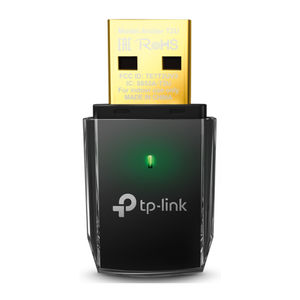
TP-Link Archer T2U Nano handleiding
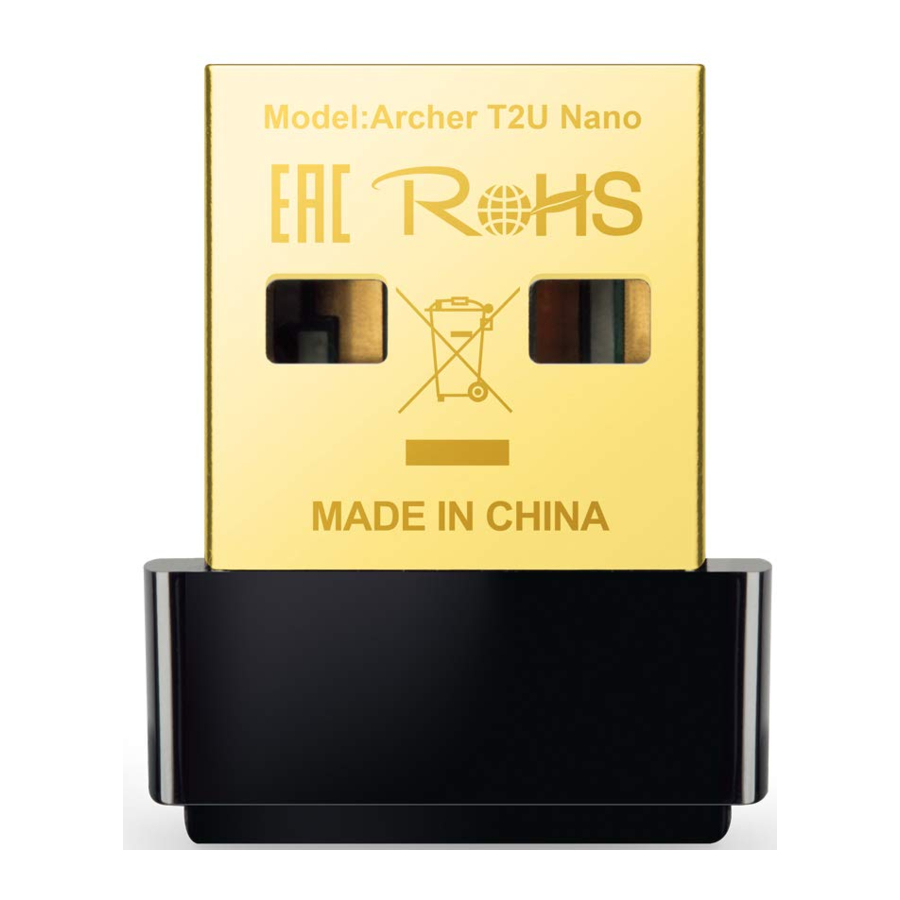
Maak kennis met uw adapter
Dit hoofdstuk introduceert wat de adapter kan doen en toont het uiterlijk ervan.
Productoverzicht
De TP-Link Wireless USB-adapter verbindt uw computer met een Wi-Fi-netwerk voor vloeiende HD-video, spraakstreaming en online gaming.
- Door het kleine, onopvallende ontwerp kunt u hem aansluiten en vergeten dat hij er is
- Razendsnelle draadloze gegevensoverdrachtsnelheden tot 433 Mbps op 5 GHz en 200 Mbps op 2,4 GHz
- Maakt gebruik van de 802.11ac-standaard en is achterwaarts compatibel met 802.11a/b/g/n
- Ondersteunt 256QAM-technologie, 33% sneller op 2,4 GHz
- Ondersteunt ad-hoc- en infrastructuurmodus
- Ondersteunt 64/128 bit WEP, WPA-PSK/WPA2-PSK
- Ondersteunt Windows en Mac
LED-status
U kunt de werkstatus van de adapter controleren aan de hand van de tabel LED-uitleg.

| Status | Aanduiding |
| Uit | Het stuurprogramma is niet geïnstalleerd. De adapter is niet gedetecteerd. |
| Aan | Het stuurprogramma is succesvol geïnstalleerd. |
Tips:
Als de LED uit is, probeer dan deze tips voor probleemoplossing:
- Controleer of de adapter wordt herkend en ingeschakeld of niet. Raadpleeg Probleemoplossing-T2 voor gedetailleerde instructies.
- Verwijder en plaats de adapter opnieuw.
- Installeer de software opnieuw, indien nodig.
Verbinding maken met een computer
In dit hoofdstuk wordt uitgelegd hoe u de adapter op uw computer aansluit.
Voordat u uw adapter gaat gebruiken, plaatst u de adapter rechtstreeks in een USB-poort op uw computer.

Nadat u uw adapter op de computer hebt aangesloten, volgt u de instructies in het desbetreffende hoofdstuk voor uw besturingssysteem: Windows, Mac OS X.
Windows
In dit hoofdstuk wordt uitgelegd hoe u het stuurprogramma van uw adapter installeert, uw adapter gebruikt om verbinding te maken met een draadloos netwerk en uw adapter verwijdert in een Windows-systeem. De adapter is uitgerust met een Setup Wizard, die u door het installatieproces kan leiden.
Stuurprogramma installeren
- Plaats de bron-CD in uw CD-station en voer de Autorun.exe uit vanuit het pop-upvenster Automatisch afspelen.
Opmerking:- U kunt het stuurprogramma ook downloaden of de nieuwe release controleren op https://www.tp-link.com/download-center.
- In sommige besturingssystemen verschijnt het CD-scherm automatisch. Anders voert u de CD handmatig uit.
- Selecteer Archer T2U Nano en volg de instructies om de installatie te voltooien.
Opmerking:
Als u het stuurprogramma niet succesvol kunt installeren, schakel dan de antivirussoftware en firewall uit en probeer het opnieuw.
![]()
- Wanneer het volgende scherm verschijnt, is het stuurprogramma succesvol geïnstalleerd.
![]()


Verbinding maken met een draadloos netwerk
U kunt verbinding maken met een draadloos netwerk via het ingebouwde draadloze hulpprogramma van Windows. Volg de onderstaande instructies om het ingebouwde draadloze hulpprogramma van uw computersysteem te gebruiken:
- Klik op
![]() ,
, ![]() of
of ![]() (Netwerkpictogram) op de taakbalk. Selecteer het Wi-Fi-netwerk waarmee u verbinding wilt maken en klik op Connect (Verbinden). Voer het netwerkwachtwoord in wanneer daarom wordt gevraagd.
(Netwerkpictogram) op de taakbalk. Selecteer het Wi-Fi-netwerk waarmee u verbinding wilt maken en klik op Connect (Verbinden). Voer het netwerkwachtwoord in wanneer daarom wordt gevraagd. - Wanneer het netwerkpictogram verandert in
![]() of
of ![]() , geeft dit aan dat de netwerkverbinding succesvol is.
, geeft dit aan dat de netwerkverbinding succesvol is.
 ,
,  of
of  (Netwerkpictogram) op de taakbalk. Selecteer het Wi-Fi-netwerk waarmee u verbinding wilt maken en klik op Connect (Verbinden). Voer het netwerkwachtwoord in wanneer daarom wordt gevraagd.
 of
of  , geeft dit aan dat de netwerkverbinding succesvol is.
Stuurprogramma verwijderen
De stappen voor het verwijderen van de software verschillen enigszins per systeem. Volg de juiste instructies voor uw Windows-besturingssysteem: Windows 8/8.1/10, Windows XP/7.
- Windows 8/8 1/10
Ga naar het menu Start om de TP-Link-toepassing te vinden. Klik op Uninstall TP-Link Archer T2U Nano Driver (TP-Link Archer T2U Nano-stuurprogramma verwijderen) en volg de instructies op het scherm om de verwijdering te voltooien.
- Windows XP/7
Ga naar Start > Alle programma's > TP-Link > Uninstall TP-Link Archer T2U Nano Driver (TP-Link Archer T2U Nano-stuurprogramma verwijderen). Volg de instructies op het scherm om de verwijdering te voltooien.
Mac OS X
In dit hoofdstuk wordt uitgelegd hoe u het stuurprogramma en hulpprogramma van uw adapter installeert, uw adapter gebruikt om verbinding te maken met een draadloos netwerk, uw adapter beheert en uw adapter verwijdert in Mac OS X.
Stuurprogramma en hulpprogramma installeren
We nemen de stappen in Mac OS X 10.10 als voorbeeld - de stappen kunnen enigszins verschillen voor andere versies van Mac OS.
- Download het stuurprogramma en hulpprogramma op https://www.tp-link.com/download-center.
Opmerking:
De CD is inbegrepen in de verpakking. Als uw computer een CD-station heeft, kunt u ook de meegeleverde CD gebruiken om het stuurprogramma en hulpprogramma te installeren. - Dubbelklik om de gedownloade map uit te pakken en voer de Install.pkg uit.
![]()
- Het venster Install TP-Link Wireless USB Adapter Utility and Driver (Hulpprogramma en stuurprogramma voor TP-Link Wireless USB-adapter installeren) verschijnt. Klik op Continue (Doorgaan) en volg de instructies om de installatie te voltooien.
![]()
- Wanneer het volgende scherm verschijnt, zijn het stuurprogramma en hulpprogramma succesvol geïnstalleerd. Klik op Restart (Opnieuw opstarten) om de installatie te voltooien.
![]()
- Na het opnieuw opstarten van de computer verschijnt het TP-Link Utility-pictogram
![]() op de menubalk in de rechterbovenhoek van het scherm. Raadpleeg Verbinding maken met een draadloos netwerk. om het hulpprogramma te gebruiken om verbinding te maken met een Wi-Fi-netwerk met uw adapter.
op de menubalk in de rechterbovenhoek van het scherm. Raadpleeg Verbinding maken met een draadloos netwerk. om het hulpprogramma te gebruiken om verbinding te maken met een Wi-Fi-netwerk met uw adapter.
Opmerking:
Als het TP-Link Utility-pictogram![]() niet op de menubalk verschijnt, zorg er dan voor dat de draadloze USB-netwerkadapter correct is aangesloten en dat de LED brandt.
niet op de menubalk verschijnt, zorg er dan voor dat de draadloze USB-netwerkadapter correct is aangesloten en dat de LED brandt.


 op de menubalk in de rechterbovenhoek van het scherm. Raadpleeg Verbinding maken met een draadloos netwerk. om het hulpprogramma te gebruiken om verbinding te maken met een Wi-Fi-netwerk met uw adapter.
Verbinding maken met een draadloos netwerk
Er zijn twee opties om de adapter te gebruiken om verbinding te maken met een Wi-Fi-netwerk.
Optie 1: TP-Link Utility
Met TP-Link Utility kunt u de adapter eenvoudig verbinden met een Wi-Fi-netwerk en de adapter beheren.
Optie 2: WPS (Wi-Fi Protected Setup)
WPS (Wi-Fi Protected Setup) is een netwerkbeveiligingsstandaard voor het eenvoudig toevoegen van computers en andere apparaten aan een thuisnetwerk. Gebruik deze methode als uw draadloze router of access point WPS ondersteunt.
TP-Link Utility
Optie 1
Klik op het TP-Link Utility-pictogram  op de menubalk en kies een Wi-Fi-netwerk uit de lijst. Voer het wachtwoord in wanneer daarom wordt gevraagd.
Wanneer u verbinding hebt met internet, verandert het netwerkpictogram in  .
.

Optie 2
- Klik op het TP-Link Utility-pictogram
![]() op de menubalk en klik vervolgens op Open Wireless (Draadloos openen) Utility onder aan de netwerklijst.
op de menubalk en klik vervolgens op Open Wireless (Draadloos openen) Utility onder aan de netwerklijst. - Selecteer het netwerk waarmee u verbinding wilt maken in de lijst en voer het wachtwoord in wanneer daarom wordt gevraagd. Klik op Join (Verbinden).
![]()
 op de menubalk en klik vervolgens op Open Wireless (Draadloos openen) Utility onder aan de netwerklijst.
Opmerking:
Als uw Wi-Fi-netwerk niet in de lijst wordt weergegeven, kunt u proberen er verbinding mee te maken via WPS of door op Join Other (Andere verbinden) op het bovenstaande scherm te klikken en vervolgens de instructies op het scherm te volgen om verbinding te maken met het netwerk.
WPS (Wi-Fi Protected Setup)
WPS kan worden geactiveerd via PBC (Push Button Configuration) en PIN-code op de TP-Link Utility. Raadpleeg PBC of PIN hieronder.
- PBC
- Druk op de knop WPS/QSS op uw router of AP.
![]()
- Klik binnen 2 minuten op het TP-Link Utility-pictogram
![]() op de menubalk en klik vervolgens op WPS onder aan de netwerklijst.
op de menubalk en klik vervolgens op WPS onder aan de netwerklijst.
![]()
- Klik op PBC.
![]()
- Het volgende scherm geeft aan dat de verbinding via WPS succesvol is. Klik op OK.
![]()
- Druk op de knop WPS/QSS op uw router of AP.
- PIN
- Klik op het TP-Link Utility-pictogram
![]() op de menubalk en klik vervolgens op WPS onder aan de netwerklijst.
op de menubalk en klik vervolgens op WPS onder aan de netwerklijst.
![]()
- Klik op PIN.
![]()
- Log binnen 2 minuten in op de webbeheerpagina van uw router of AP. Ga naar de pagina WPS, voer de PIN-code van de adapter in het bijbehorende veld in en klik op Connect (Verbinden).
- Het volgende scherm geeft aan dat de verbinding via WPS succesvol is. Klik op OK.
![]()
- Klik op het TP-Link Utility-pictogram


 op de menubalk en klik vervolgens op WPS onder aan de netwerklijst.


Beheer
TP-Link Utility biedt u een eenvoudige manier om verschillende verbindingsinstellingen van uw Wi-Fi-netwerk te beheren.
- Klik op het TP-Link Utility-pictogram
![]() op de menubalk en klik vervolgens op Open Wireless Utility (Draadloos hulpprogramma openen) onder aan de netwerklijst.
op de menubalk en klik vervolgens op Open Wireless Utility (Draadloos hulpprogramma openen) onder aan de netwerklijst.
![]()
- TP-Link Utility verschijnt. Klik op de knop Profiles (Profielen) om het scherm Profielen te openen.
![]()
- Op het scherm Profiles (Profielen) kunt u verschillende Wi-Fi-verbindingsinstellingen beheren als profielen, zodat u eenvoudig verbinding kunt maken met uw netwerk.
![]()
Preferred Networks (Voorkeursnetwerken) geeft de netwerken weer waarmee u ooit verbinding hebt gemaakt. De status en informatie van de netwerken worden in de tabel weergegeven.- Verbinding maken met een Wi-Fi-netwerk
Als u verbinding wilt maken met een Wi-Fi-netwerk dat in het profielscherm wordt vermeld, selecteert u het profiel en klikt u op Apply (Toepassen) in de rechteronderhoek. - Een bestaand profiel beheren
Als u de draadloze instellingen van een bestaand profiel wilt wijzigen, selecteert u het en kunt u de Security (Beveiliging) en het Password (Wachtwoord) bewerken. Als u een profiel wilt verwijderen, selecteert u het en klikt u op Remove (Verwijderen).
- Verbinding maken met een Wi-Fi-netwerk


Stuurprogramma en hulpprogramma verwijderen
- Dubbelklik op Uninstall.command in de gedownloade map.
![]()
- Voer het wachtwoord van uw computer in en wanneer het bericht "Uninstall Complete" (Verwijderen voltooid) verschijnt, is de verwijdering voltooid.
![]()


Probleemoplossing
- T1. Wat moet ik doen als de adapter niet wordt gedetecteerd?
- Zorg ervoor dat de adapter stevig is aangesloten op de computer.
- Zorg ervoor dat u voldoet aan de minimale systeemvereisten voor de adapter en dat de nieuwste Windows- en systeemupdates op uw computer zijn geïnstalleerd.
- Zorg ervoor dat u het nieuwste stuurprogramma voor uw specifieke adapter gebruikt. De nieuwste stuurprogramma's zijn te vinden op de ondersteuningspagina van het product op https://www.tp-link.com/download-center.
- Probeer een andere USB-poort op de computer.
- Probeer de computer opnieuw op te starten of probeer de adapter op een andere computer te gebruiken.
- T2. Hoe kan ik controleren of ik het stuurprogramma voor mijn adapter succesvol heb geïnstalleerd?
- Klik op uw computer met de rechtermuisknop op het pictogram Computer en ga naar Manage (Beheren);
![]()
- Open de Device Manager (Apparaatbeheer) en ga naar Network adapters (Netwerkadapters), zoek de bijbehorende TP-Link-adapter, klik er met de rechtermuisknop op en ga vervolgens naar Properties (Eigenschappen);
![]()
- Als u "This device is working properly." (Dit apparaat werkt correct.) in het rode vak ziet, hebt u het stuurprogramma al succesvol geïnstalleerd.
![]()
- Klik op uw computer met de rechtermuisknop op het pictogram Computer en ga naar Manage (Beheren);
- T3. Wat moet ik doen als ik geen verbinding kan maken met de Wi-Fi na het installeren van het stuurprogramma?
- Raadpleeg T2 om te controleren of u het stuurprogramma voor uw adapter succesvol hebt geïnstalleerd.
- Zorg ervoor dat de adapter stevig is aangesloten op de computer.
- Schakel de antivirussoftware en firewall uit en probeer het opnieuw.
- Probeer een andere USB-poort op de computer.
- Start uw computer opnieuw op en probeer het opnieuw.
- Installeer het stuurprogramma opnieuw en probeer het opnieuw.
- T4. Hoe kan ik de hardwareversie van de adapter vinden?
- De hardwareversie staat op het productlabel op de verpakking of de adapter. Er is een tekenreeks "Ver: X.Y" (bijvoorbeeld Ver: 2.0) in het veld Serienummer en het nummer X is de hardwareversie van de adapter.
![]()
- Ga naar http://www.tp-link.com/faq-46.html en volg de tweede methode om de hardwareversie van de adapter te vinden.
- De hardwareversie staat op het productlabel op de verpakking of de adapter. Er is een tekenreeks "Ver: X.Y" (bijvoorbeeld Ver: 2.0) in het veld Serienummer en het nummer X is de hardwareversie van de adapter.


Voor meer gedetailleerde instructies:
- Kan de hardwareversie van de adapter niet vinden: https://www.tp-link.com/faq-46.html
- Kan de draadloze netwerken niet vinden of er geen verbinding mee maken: https://www.tp-link.com/faq-2253.html
- Kan het stuurprogramma niet installeren: https://www.tp-link.com/faq-2252.html
Meer info
- De nieuwste software en hulpprogramma's zijn te vinden op https://www.tp-link.com/downloadcenter.
- Onze contactgegevens voor technische ondersteuning zijn te vinden op de pagina Contact Technical Support (Contact opnemen met technische ondersteuning) op https://www.tp-link.com/support.
Referenties
Downloadcentrum | TP-Link
De hardwareversie op een TP-Link-apparaat vinden
De hardwareversie op een TP-Link-apparaat vinden
Waarom kan ik geen verbinding maken met mijn draadloze netwerk | TP-Link
Moeilijkheden bij het installeren van een draadloze TP-Link-adapter
TP-Link-productondersteuning - Ondersteuning voor draadloze netwerkapparatuur

Download handleiding
Hier kunt u de volledige pdf-versie van de handleiding downloaden. Deze kan aanvullende veiligheidsinstructies, garantie-informatie, FCC-regels, enz. bevatten.
Download TP-Link Archer T2U Nano handleiding