TP-Link AX1800 Nano, Archer TX20U Nano Handleiding
Over deze handleiding
Deze handleiding is een aanvulling op de Snelinstallatiegids. De Snelinstallatiegids geeft je instructies voor een snelle installatie en deze handleiding geeft een productoverzicht en gedetailleerde instructies voor elke stap.
Let er bij het gebruik van deze handleiding op dat de beschikbare functies van de adapter kunnen variëren per model en softwareversie. Het kan ook variëren per regio of ISP. Alle afbeeldingen, stappen en beschrijvingen in deze handleiding zijn slechts voorbeelden en geven mogelijk niet je daadwerkelijke ervaring weer.
Conventies
In deze handleiding worden de volgende conventies gebruikt:
| Conventie | Beschrijving |
| Onderstreept | Onderstreepte woorden of zinnen zijn hyperlinks. Je kunt klikken om door te verwijzen naar een website of een specifieke sectie. |
| Teal | Inhoud die moet worden benadrukt en teksten op de webpagina zijn in blauwgroen, inclusief de menu's, items, knoppen, enz. |
 Opmerking: Opmerking: | Het negeren van dit type opmerking kan leiden tot een storing of schade aan het apparaat. |
 Tips: Tips: | Geeft belangrijke informatie aan die je helpt je apparaat beter te gebruiken. |
†De maximale draadloze signaalsnelheden zijn de fysieke snelheden die zijn afgeleid van de IEEE Standard 802.11-specificaties. De werkelijke draadloze gegevensdoorvoer, draadloze dekking en het aantal verbonden apparaten zijn niet gegarandeerd en zullen variëren als gevolg van netwerkomstandigheden, AP-beperkingen en omgevingsfactoren, waaronder bouwmaterialen, obstakels, volume en dichtheid van verkeer en AP-locatie.
‡Voor het gebruik van wifi 6 (802.11ax) en functies zoals OFDMA, MU-MIMO en 1024-QAM is het vereist dat AP's ook de bijbehorende functies ondersteunen.
§De functionaliteit van Archer TX20U Nano kan beperkt zijn op sommige besturingssystemen en platforms. Probeer de driver van het apparaat bij te werken voor compatibiliteit met functies.
△Voor het gebruik van WPA3 is het vereist dat AP's ook de bijbehorende functie ondersteunen.
*De werkelijke netwerksnelheid kan worden beperkt door de snelheid van de USB-poort, PCI Express Interface, Ethernet WAN- of LAN-poort van het product, de snelheid die door de netwerkkabel wordt ondersteund, factoren van de internetprovider en andere omgevingsomstandigheden.
Meer info
- De nieuwste driver is te vinden in het Download Center op https://www.tp-link.com/support.
- De Snelinstallatiegids is te vinden waar je deze handleiding hebt gevonden of in de verpakking van de router.
- Specificaties zijn te vinden op de productpagina op https://www.tp-link.com.
- Er is een TP-Link Community waar je onze producten kunt bespreken op https://community.tp-link.com.
- Onze contactgegevens voor technische ondersteuning zijn te vinden op de pagina Contact Technical Support op https://www.tp-link.com/support.
Maak kennis met je adapter
Dit hoofdstuk introduceert wat de adapter kan doen en toont het uiterlijk.
Dit hoofdstuk bevat de volgende secties:
- Productoverzicht
- LED-status
Productoverzicht
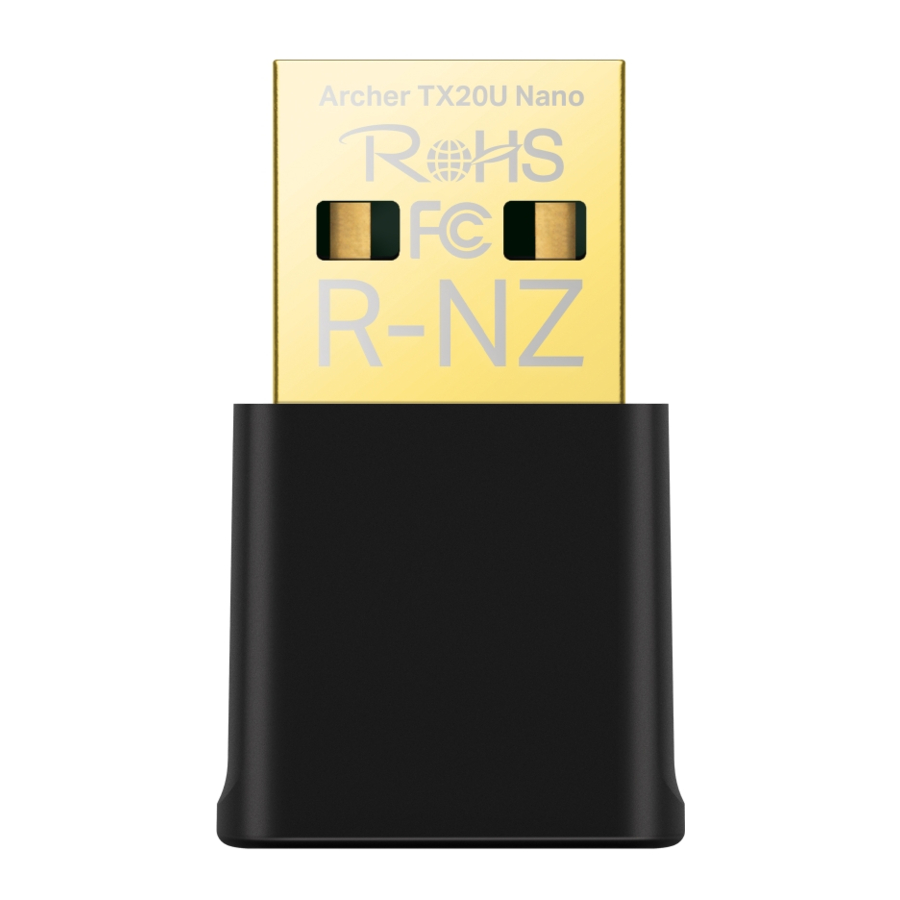
De TP-Link Wireless USB Nano-adapter verbindt je computer met een wifi-netwerk voor vloeiende HD-video, voicestreaming en online gaming. Steek hem erin en vergeet hem.
- Rust je pc uit met wifi 6-technologie - De Archer TX20U Nano rust je pc uit met wifi 6 om een krachtige, continue signaalontvangst te garanderen, waardoor het volledige potentieel van je wifi 6-router wordt ontsloten.
- Verbeterde doorvoer met MU-MIMO - Werkt met MU-MIMO-routers, die gelijktijdige datastreams leveren, waardoor de doorvoer en efficiëntie worden verhoogd.‡
- Verbeterde beveiliging met WPA3 - Het nieuwste wifi-beveiligingsprotocol biedt verbeterde bescherming van persoonlijke wachtwoordveiligheid.‡
- Klein van formaat, groots in prestaties - Veel kleiner dan een gewone USB-stick, geniet overal waar je het nodig hebt van een stabiele en supersnelle wifi.
LED-status

Je kunt de werkstatus van de adapter controleren aan de hand van de volgende tabel met LED-uitleg.
| Status | Indicatie |
| Aan | De driver is succesvol geïnstalleerd. |
| Uit | De driver is niet geïnstalleerd. De adapter is niet gedetecteerd. |
Tips:
Als de LED uit is, probeer dan deze tips voor probleemoplossing:
- Controleer of de adapter wordt herkend en is ingeschakeld of niet. Raadpleeg Probleemoplossing voor gedetailleerde instructies.
- Verwijder en plaats de adapter opnieuw.
- Installeer de software opnieuw, indien nodig.
De adapter gebruiken
Dit hoofdstuk introduceert hoe je de driver van je adapter installeert, je adapter gebruikt om verbinding te maken met een draadloos netwerk en je adapter verwijdert in een Windows-systeem. De adapter is uitgerust met een Setup Wizard, die je door het installatieproces kan leiden.
Dit hoofdstuk bevat de volgende secties:
- Driver installeren
- Verbinding maken met een draadloos netwerk
- Driver verwijderen
Driver installeren
- Plaats de adapter in een USB-poort op je computer.
- Ga naar Deze computer of Deze pc.
- Dubbelklik op de TP-Link CD-ROM en voer vervolgens SetupInstall.exe uit om de driver te installeren

- Als je het installatieprogramma niet kunt vinden, download dan de driver op www.tp-link.com/support.
- Als er een bericht over een onbekende uitgever verschijnt, selecteer dan Ja (Ja) om door te gaan.
- Als Windows User Account Control beheerdersreferenties vereist, typ dan de gebruikersnaam en het wachtwoord van je Windows-beheerdersaccount.
Verbinding maken met een draadloos netwerk
Je kunt verbinding maken met een draadloos netwerk via het ingebouwde draadloze hulpprogramma van Windows. Volg de onderstaande instructies om het ingebouwde draadloze hulpprogramma van je computersysteem te gebruiken:
Klik op het netwerkpictogram  op de taakbalk. Selecteer het wifi-netwerk waarmee je verbinding wilt maken en klik op Verbinding maken. Voer het netwerkwachtwoord in wanneer daarom wordt gevraagd.

Driver verwijderen
De stappen voor het verwijderen van de software verschillen enigszins van verschillende systemen. Hier nemen we de instructies voor Windows 10 als voorbeeld.
Ga naar Configuratiescherm > Programma's, klik op Een programma verwijderen en dubbelklik vervolgens op TP-Link Archer TX20U Nano Driver, en volg de instructies op het scherm om de verwijdering te voltooien.
Probleemoplossing
T1 Wat moet ik doen als de adapter niet wordt gedetecteerd?
- Zorg ervoor dat de adapter stevig is aangesloten op de computer.
- Zorg ervoor dat u voldoet aan de minimale systeemvereisten voor de adapter en dat de nieuwste Windows- en systeemupdates op uw computer zijn geïnstalleerd.
- Zorg ervoor dat u de nieuwste driver voor uw specifieke adapter gebruikt. De nieuwste drivers zijn te vinden op https://www.tp-link.com/download-center.
- Probeer een andere USB-poort op de computer.
- Probeer de computer opnieuw op te starten of probeer de adapter op een andere computer te gebruiken.
T2 Hoe kan ik controleren of ik de driver voor mijn adapter succesvol heb geïnstalleerd?
- Klik op uw computer met de rechtermuisknop op het pictogram Computer en ga naar Beheren;

- Open Apparaatbeheer en ga naar Netwerkadapters, zoek de bijbehorende TP-Link-adapter, klik er met de rechtermuisknop op en ga naar Eigenschappen;

- Als u "Dit apparaat werkt correct." in het rode vak ziet, hebt u de driver al succesvol geïnstalleerd.


T3 Wat moet ik doen als ik geen verbinding kan maken met de wifi na het installeren van de driver?
- Raadpleeg T2 om te controleren of u de driver voor uw adapter succesvol hebt geïnstalleerd.
- Zorg ervoor dat de adapter stevig is aangesloten op de computer.
- Schakel de antivirussoftware en firewall uit en probeer het opnieuw.
- Probeer een andere USB-poort op de computer.
- Start uw computer opnieuw op en probeer het opnieuw.
- Installeer de driver opnieuw en probeer het opnieuw.
T4 Hoe vind ik de hardwareversie van de adapter?
- De hardwareversie staat op het productlabel op de verpakking of de adapter. Er staat een tekenreeks "Ver: X.Y" (bijvoorbeeld Ver: 2.0) in het veld Serienummer, en het getal X is de hardwareversie van de adapter.
![]()
- Ga naar https://www.tp-link.com/faq-46.html en volg de tweede methode om de hardwareversie van de adapter te vinden.

Voor meer gedetailleerde instructies:
- Kan de hardwareversie van de adapter niet vinden:https://www.tp-link.com/faq-46.html
- Kan de draadloze netwerken niet vinden of ermee verbinden:https://www.tp-link.com/faq-2253.html
- Kan de driver niet installeren:https://www.tp-link.com/faq-2252.html
Veiligheidsinformatie
- Houd het apparaat uit de buurt van water, vuur, vocht of hete omgevingen.
- Probeer het apparaat niet te demonteren, repareren of aan te passen. Neem contact met ons op als u service nodig heeft.
- Gebruik het apparaat niet waar draadloze apparaten niet zijn toegestaan.
- Dit product mag alleen worden gevoed door computers die voldoen aan Power Source Class 2 (PS2) of Limited Power Source (LPS) van IEC 62368-1.
- Dit product maakt gebruik van radio's en andere componenten die elektromagnetische velden uitzenden. Elektromagnetische velden en magneten kunnen pacemakers en andere geïmplanteerde medische apparaten storen. Houd het product en de voedingsadapter altijd op meer dan 15 cm afstand van pacemakers of andere geïmplanteerde medische apparaten. Als u vermoedt dat uw product uw pacemaker of een ander geïmplanteerd medisch apparaat stoort, schakel dan uw product uit en raadpleeg uw arts voor informatie die specifiek is voor uw medische apparaat. Bedrijfstemperatuur: 0°C~40°C (32°F ~104°F)
Lees en volg de bovenstaande veiligheidsinformatie bij het gebruik van het apparaat. We kunnen niet garanderen dat er geen ongelukken of schade zullen optreden als gevolg van onjuist gebruik van het apparaat. Gebruik dit product met zorg en gebruik het op eigen risico.
Uitleg van de symbolen op het productlabel Symbolen kunnen per product verschillen.
| Symbool | Uitleg |
 | Klasse II-apparatuur |
 | Klasse II-apparatuur met functionele aarding |
 | Wisselstroom |
 | DC-spanning |
 | Polariteit van uitgangsklemmen |
 | Alleen voor gebruik binnenshuis |
 | Gevaarlijke spanning |
 | Voorzichtig, risico op elektrische schok |
 | Markering voor energie-efficiëntie |
 | Beschermende aarde |
 | Aarde |
 | Frame of chassis |
 | Functionele aarding |
 | Voorzichtig, heet oppervlak |
 | Voorzichtig |
 | Gebruiksaanwijzing |
 | Stand-by |
 | "AAN"/"UIT" (push-push) |
 | Zekering |
 | Zekering wordt gebruikt in neutraal N |
 | RECYCLING De gebruiker heeft de keuze om zijn product aan een bevoegde recyclingorganisatie te geven of aan de verkoper wanneer hij een nieuw elektrisch of elektronisch apparaat koopt. |
 | Voorzichtig, vermijd langdurig luisteren op hoge volumeniveaus |
 | Ontkoppeling, alle stekkers |
| m | Schakelaar van mini-gapconstructie |
| µ | Schakelaar van micro-gapconstructie (voor de Amerikaanse versie) Schakelaar van micro-gap / micro-ontkoppelingsconstructie (voor andere versies behalve de Amerikaanse) |
| ε | Schakelaar zonder contactopening (Halfgeleiderschakelapparaat) |
Referenties
TP-Link Product Support - Wireless Networking Equipment Support
![www.tp-link.com]() TP-Link: Your Smart Home, Simplified
TP-Link: Your Smart Home, Simplifiedhttps://community.tp-link.com
Download Center | TP-Link
Hoe de hardwareversie van een TP-Link-apparaat te vinden
Waarom kan ik geen verbinding maken met mijn draadloze netwerk | TP-Link
Problemen die u kunt tegenkomen tijdens de installatie van het stuurprogramma van de TP-Link draadloze adapter


Download handleiding
Hier kunt u de volledige pdf-versie van de handleiding downloaden. Deze kan aanvullende veiligheidsinstructies, garantie-informatie, FCC-regels, enz. bevatten.
Download TP-Link AX1800 Nano, Archer TX20U Nano Handleiding


