TP-Link UB500 handleiding
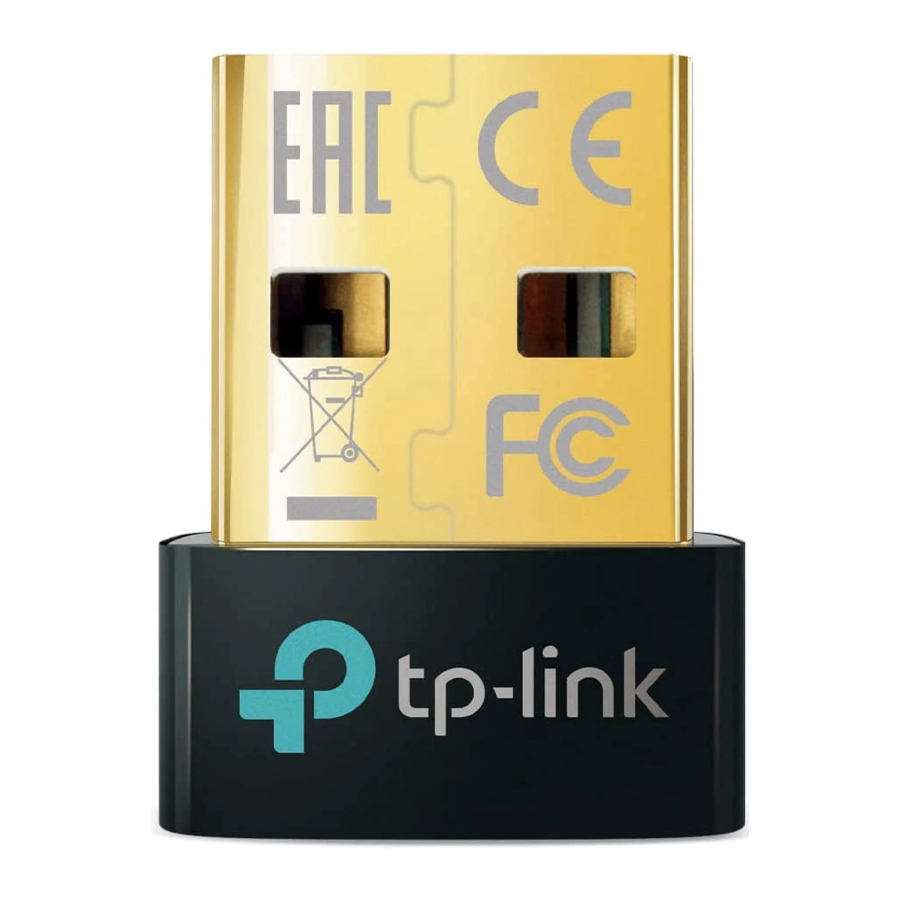
Verbinding maken met een computer
- Schakel alle bestaande Bluetooth-apparaten (zowel ingebouwde als van derden) uit via Apparaatbeheer in Windows.
- Steek de adapter rechtstreeks in een USB-poort van uw computer.
![TP-Link UB500 aangesloten op de USB-poort van de computer]()

Bluetooth-driver installeren
- Download de nieuwste driver op https://www.tp-link.com/download-center.
Tip:
Voor Windows 11/10/8.1-systemen start de installatie van de driver automatisch wanneer er verbinding is met internet. Zo niet, download de driver dan handmatig. - Pak het gedownloade bestand uit en voer de setup.exe uit om de installatie van de driver te starten.
- Volg de instructies om de installatie te voltooien.
- Start uw computer opnieuw op zodra het proces is voltooid.
Opmerkingen:- TP-Link Bluetooth 5.3 USB Adapter wordt vermeld in de Apparaatbeheer wanneer de driver correct is geïnstalleerd.
- Als de installatie van de driver mislukt, schakel dan de antivirussoftware en firewall uit en probeer het opnieuw.
- In Windows 7, als er een Windows-beveiligingsbericht verschijnt, raadpleeg dan https://www.tp-link.com/faq-2760.html.
Koppelen met Bluetooth-apparaten
- Klik met de rechtermuisknop op het
 (Bluetooth)-pictogram op de taakbalk.
Opmerking:
Als het Bluetooth-pictogram niet wordt weergegeven, raadpleeg dan FAQ > V1. - Selecteer Een Bluetooth-apparaat toevoegen of Een apparaat toevoegen om te scannen naar beschikbare apparaten.
- Selecteer uw Bluetooth-apparaat in de lijst en volg de instructies op het scherm om het koppelen te voltooien.
Opmerking:
Zorg ervoor dat Bluetooth van uw apparaat is ingeschakeld en vindbaar is.
![Een Bluetooth-apparaat toevoegen]()
 (Bluetooth)-pictogram op de taakbalk.
Veelgestelde vragen (FAQ)
V1. Wat moet ik doen als het Bluetooth-pictogram niet wordt weergegeven?
A1. Zorg ervoor dat u Bluetooth hebt ingeschakeld in de Windows-instellingen.
A2. Als er andere Bluetooth-apparaten op de computer zijn, schakel deze dan uit in Apparaatbeheer, steek vervolgens de adapter erin en probeer het opnieuw.
V2. Waarom werkt de adapter niet met mijn Bluetooth-apparaat?
A1. Zorg ervoor dat uw apparaat een BLUETOOTH-functie heeft.
A2. Zorg ervoor dat u de nieuwste Bluetooth-driver op de computer hebt geïnstalleerd. U kunt de gepubliceerde driverversies controleren via https://www.tp-link.com/download-center.
A3. Voor apparaten met niet-standaard Bluetooth-protocollen, zoals een Logitech-muis, kunnen er compatibiliteitsproblemen zijn.
Ondersteuning
Voor technische ondersteuning, de gebruikershandleiding en andere informatie kunt u terecht op https://www.tp-link.com/support, of scan gewoon de QR-code.

- Probeer het apparaat niet te demonteren, repareren of aan te passen. Neem contact met ons op als u service nodig hebt.
- Gebruik het apparaat niet op plaatsen waar draadloze apparaten niet zijn toegestaan.
- Houd het apparaat uit de buurt van water, vuur, vocht of hete omgevingen.
- Dit product mag alleen worden gevoed door voedingen die voldoen aan Power Source Class 2 (PS2) of Limited Power Source (LPS) van IEC 62368-1.
Referenties
Downloadcentrum | TP-Link
Systeempatches bijwerken als Windows 7 de digitale handtekening van TP-Link-driversoftware niet kan verifiëren
TP-Link productondersteuning - Ondersteuning voor draadloze netwerkapparatuur

Download handleiding
Hier kunt u de volledige pdf-versie van de handleiding downloaden. Deze kan aanvullende veiligheidsinstructies, garantie-informatie, FCC-regels, enz. bevatten.
Download TP-Link UB500 handleiding


