TP-Link TG-3468 Handleiding
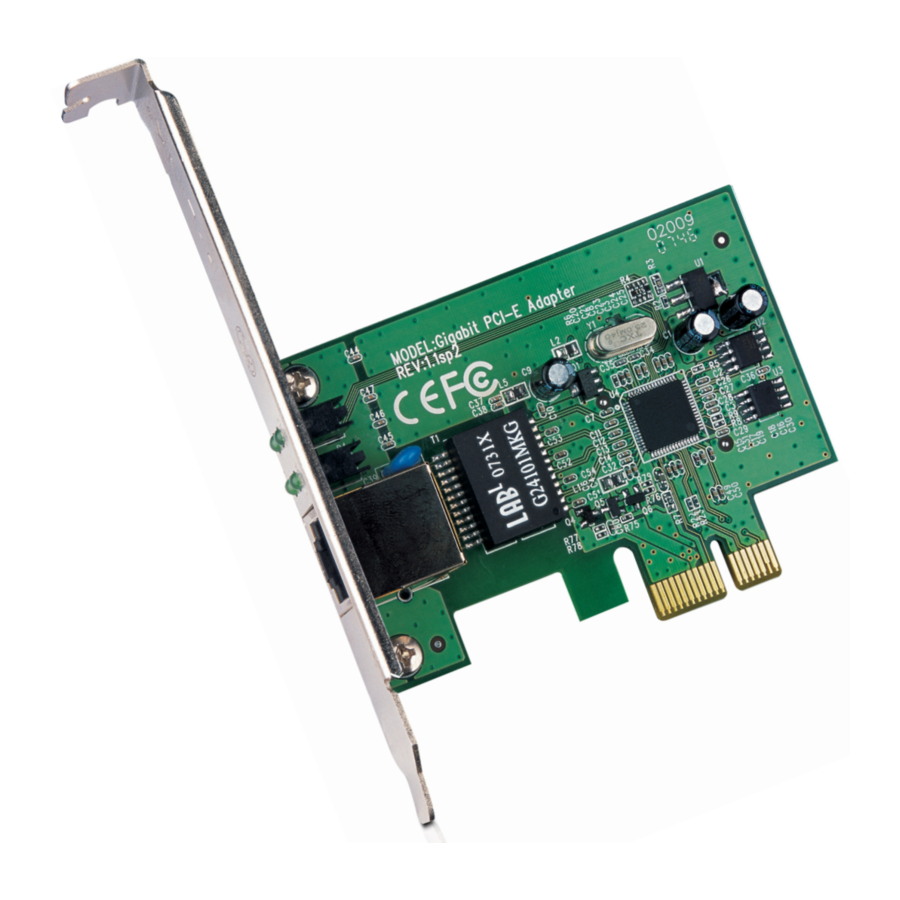
Inhoud van de verpakking
De volgende inhoud moet in uw doos zitten:
- Eén TG-3468 Gigabit PCI Express-netwerkadapter
- Snelinstallatiegids
- Eén bron-cd voor TG-3468, inclusief:
- Drivers
- Gebruikershandleiding
- Andere nuttige informatie
Opmerking:
Zorg ervoor dat de verpakking de bovenstaande items bevat. Als een van de vermelde items beschadigd is of ontbreekt, neem dan contact op met uw distributeur.
Conventies
De "Adapter" die in deze gebruikershandleiding wordt genoemd, staat voor TG-3468 Gigabit PCI Express-netwerkadapter zonder verdere uitleg.
Inleiding
Overzicht van het product
De TG-3468 10/100/1000Mbps PCI EXPRESS Gigabit-netwerkadapter is een zeer geïntegreerde en kosteneffectieve Gigabit Ethernet-adapter die volledig voldoet aan de specificaties van IEEE 802.3, IEEE 802.3u en IEEE 802.3ab.
TG-3468 houdt de kosten laag en elimineert gebruiksbarrières. Het is de gemakkelijkste manier om een netwerk te upgraden van 10/100 Mbps naar 1000 Mbps. Het ondersteunt automatisch een netwerksnelheid van 10/100 Mbps in Half-Duplex- en Full-Duplex-overdrachtsmodi, en 1000 Mbps in Full-Duplex-overdrachtsmodus, met behulp van Auto-Negotiation-technologie om de netwerksnelheid te detecteren. Het kan op grote schaal worden gebruikt in de meeste moderne besturingssystemen en bevat een boot-ROM voor schijfloze werkstations.
Functies
- Geïntegreerde 10/100/1000 Mbps-transceiver
- Ondersteuning voor PCI Express 1.0a
- Volledig compatibel met IEEE 802.3, IEEE 802.3u, IEEE802.3ab
- Auto-Negotiation met Next Page-mogelijkheid
- Ondersteuning voor paarverwisseling/polariteit/skew-correctie
- Crossover Detection & Auto-Correction
- Wake-on-LAN en remote wake-up ondersteuning
- Microsoft NDIS5 Checksum Offload (IP, TCP, UDP) en Largesend Offload ondersteuning
- Ondersteuning voor Full Duplex flow control (IEEE802.3X)
- Ondersteuning voor IEEE 802.1p Layer 2 Priority Encoding en IEEE802.1Q VLAN-tagging
- Ondersteuning voor power down/link down energiebesparing
- Ondersteuning voor drivers voor Linux-2.4.x, Linux-2.6.x, Windows XP, Windows 2000, Windows Vista (32bit/64bit) en Windows 7 (32bit/64bit)
LED-status
Er zijn vier LED's, waaronder een 10 Mbps Link/Act LED, een 100 Mbps Link/Act LED, een 1000 Mbps Link/Act LED en een Full Duplex Mode LED.
- De Link/Act LED's van de TG-3468 PCI EXPRESS 10/100/1000M LAN-kaart geven de Link/Act-status aan. Ze lichten op wanneer er een verbinding is gemaakt en knipperen wanneer de adapter gegevens verzendt of ontvangt.
- De Full Duplex LED licht op wanneer de adapter in full duplex werkt.
Installatiegids
Hardware-installatie
Volg de onderstaande stappen om de adapter te installeren:
- Schakel uw computer uit en trek de stekker en alle kabels uit het stopcontact.
- Verwijder de behuizing van uw computer.
- Zoek een beschikbaar PCI Express-slot.
- Verwijder de schroef waarmee de achterplaat is bevestigd (het kleine stukje metaal dat de opening voor de PCI Express-kaart op het achterpaneel van uw computer afdekt) en verwijder vervolgens de achterplaat.
- Plaats de adapter voorzichtig in het PCI Express-slot. Raak de metalen connector op de adapter niet aan.
- Bevestig de adapter aan de behuizing met de schroef die u van de achterplaat hebt verwijderd.
- Plaats de behuizing van uw computer terug.
- Sluit de stekker en andere kabels aan en schakel vervolgens uw computer in.
Opmerking:
Wanneer de hardware succesvol op uw computer is geïnstalleerd, wordt u gevraagd om de 'Wizard Nieuwe Hardware gevonden' (zoals weergegeven in Afbeelding 2-1 en Afbeelding 2-2); klik op Annuleren en volg vervolgens de stappen voor Software-installatie om de driver voor uw adapter te installeren.


Software-installatie
Dit gedeelte leidt u door de installatieprocedures voor Windows XP, Windows 7 en Windows Vista. Volg de stappen zorgvuldig.
Voor Windows XP
- Plaats de TP-LINK resource-cd in het cd-romstation.
- Klik met de rechtermuisknop op het pictogram Mijn Computer op het bureaublad en klik vervolgens op Beheren.
![Mijn computer]()
- Het scherm Computerbeheer verschijnt zoals weergegeven in Afbeelding 2-4. Klik op Apparaatbeheer en u ziet de verschillende opties aan de rechterkant. Klik op Netwerkadapters en zoek in de vervolgkeuzelijst de nieuwe netwerkadapter Realtek RTL 8168B/8111B Family PCI-E Gigabit Ethernet NIC (NDIS 6.20) die u hebt geïnstalleerd. Klik er met de rechtermuisknop op en selecteer Stuurprogramma bijwerken....
![apparaatbeheer]()
- Het venster Wizard Hardware bijwerken verschijnt zoals weergegeven in Afbeelding 2-5. Selecteer Installeren vanaf een lijst of specifieke locatie [Geavanceerd] en klik vervolgens op Volgende.
![Wizard Hardware bijwerken]()
- Selecteer Niet zoeken. Ik kies het stuurprogramma dat ik wil installeren en klik vervolgens op Volgende.
![Stuurprogramma selecteren]()
- Klik op Bladeren....
![Schijf]()
- Klik op Bladeren....
![bladeren]()
- Zoek het juiste productmodel (TG-3468) en besturingssysteem (Windows XP) in de resource-cd-directory en kies het .inf-bestand en klik vervolgens op Openen.
![Selecteer het .inf-bestand]()
- Ga terug naar het scherm Installeren vanaf schijf en klik op OK.
![Bestand installeren]()
- Klik op Volgende.
![Hardware bijwerken]()
- Het scherm Hardware-installatie verschijnt zoals weergegeven in Afbeelding 2-12; selecteer Toch doorgaan.
![Waarschuwing Hardware-installatie]()
- Wacht een paar seconden op de installatie.
![Stuurprogramma's kopiëren]()
- Klik op Voltooien om de installatie te voltooien.
![Hardware Wizard voltooid]()


Voor Windows 7
- Plaats de TP-LINK resource-cd in het cd-romstation.
- Klik met de rechtermuisknop op het pictogram Computer op het bureaublad en klik vervolgens op Beheren.
![computer]()
- Het scherm Computerbeheer verschijnt zoals weergegeven in Afbeelding 2-16. Klik op Apparaatbeheer en u ziet de verschillende opties aan de rechterkant. Klik op Netwerkadapters en zoek in de vervolgkeuzelijst de nieuwe netwerkadapter Realtek RTL 8168B/8111B Family PCI-E Gigabit Ethernet NIC (NDIS 6.20) die u hebt geïnstalleerd. Klik er met de rechtermuisknop op en selecteer Stuurprogramma's bijwerken....
![Apparaatbeheer]()
- Het volgende scherm verschijnt zoals weergegeven in Afbeelding 2-17. Selecteer Op mijn computer naar stuurprogramma's zoeken.
![Stuurprogramma selecteren]()
- Selecteer Ik wil kiezen uit een lijst met apparaatstuurprogramma's op mijn computer en klik vervolgens op Volgende.
![Kies stuurprogramma]()
- Klik op Bladeren... in het scherm zoals weergegeven in Afbeelding 2-19.
![Schijf]()
- Klik op Bladeren... in het venster Installeren vanaf schijf zoals weergegeven in Afbeelding 2-20.
![Bladeren]()
- Zoek het juiste productmodel (TG-3468) en besturingssysteem (Windows 7) in de resource-cd-directory en kies het .inf-bestand en klik vervolgens op Openen.
![Selecteer een inf-bestand]()
- Ga terug naar het venster Installeren vanaf schijf zoals weergegeven in Afbeelding 2-22 en klik op OK.
![bestand installeren]()
- Klik op Ja in het venster Waarschuwing voor het bijwerken van het stuurprogramma om door te gaan met de installatie.
![Waarschuwing Stuurprogramma]()
- Klik op Volgende in het volgende scherm zoals weergegeven in Afbeelding 2-24.
![Bestanden installeren]()
- Selecteer Deze stuurprogramma's toch installeren in het venster Windows-beveiliging zoals weergegeven in Afbeelding 2-25.
![Windows beveiliging]()
- Wacht een paar seconden op de installatie.
![Bestanden kopiëren]()
- Klik op Sluiten om de installatie te voltooien.
![Installatie voltooid]()
- Klik op Ja in het venster Systeeminstellingen wijzigen (zoals weergegeven in Afbeelding 2-28) om de computer opnieuw op te starten, zodat de installatie van kracht wordt.
![Systeem wijzigen]()


Voor Windows Vista
- Plaats de TP-LINK resource-cd in het cd-romstation.
- Klik met de rechtermuisknop op het pictogram Computer op het bureaublad en klik vervolgens op Beheren.
![Computer]()
- Het scherm Computerbeheer verschijnt zoals weergegeven in Afbeelding 2-30. Klik op Apparaatbeheer en u ziet de verschillende opties aan de rechterkant. Klik op Netwerkadapters en zoek in de vervolgkeuzelijst de nieuwe netwerkadapter Realtek RTL 8168B/8111B Family PCI-E Gigabit Ethernet NIC (NDIS 6.20) die u hebt geïnstalleerd. Klik er met de rechtermuisknop op en selecteer Stuurprogramma's bijwerken....
![apparaatbeheer]()
- Het volgende scherm verschijnt zoals weergegeven in Afbeelding 2-31. Selecteer Op mijn computer naar stuurprogramma's zoeken.
![Stuurprogramma selecteren]()
- Selecteer Ik wil kiezen uit een lijst met apparaatstuurprogramma's op mijn computer en klik vervolgens op Volgende.
![Kies stuurprogramma]()
- Klik op Bladeren... in het scherm zoals weergegeven in Afbeelding 2-33.
![Schijf]()
- Klik op Bladeren... in het venster Installeren vanaf schijf zoals weergegeven in Afbeelding 2-34.
![Bladeren]()
- Zoek het juiste productmodel (TG-3468) en besturingssysteem (Window Vista) in de resource-cd-directory en kies het .inf-bestand en klik vervolgens op Openen.
![Selecteer inf bestand]()
- Ga terug naar het venster Installeren vanaf schijf zoals weergegeven in Afbeelding 2-36 en klik op OK.
![Bestand installeren]()
- Klik op Ja in het venster Waarschuwing voor het bijwerken van het stuurprogramma om door te gaan met de installatie.
![Waarschuwing stuurprogramma]()
- Klik op Volgende in het volgende scherm zoals weergegeven in Afbeelding 2-24.
![Bestanden installeren]()
- Selecteer Deze stuurprogramma's toch installeren in het venster Windows-beveiliging zoals weergegeven in Afbeelding 2-39.
![Windows beveiliging]()
- Wacht een paar seconden op de installatie.
![bestanden kopieren]()
- Klik op Sluiten om de installatie te voltooien.
![Installatie voltooid]()
- Klik op Ja in het venster Systeeminstellingen wijzigen (zoals weergegeven in Afbeelding 2-42) om de computer opnieuw op te starten, zodat de installatie van kracht wordt.
![Systeem wijzigen]()


Specificaties
| Normaal | |
| Interface | Ondersteuning voor PCI Express 1.0a |
| Buffergrootte | Transmit/Receive On Chip Buffer (48K) ondersteuning |
| Standaarden | IEEE802.3ab 1000Base-T, IEEE802.3x, IEEE802.3q, IEEE802.3p |
| Transmissiesnelheid | 10/100/1000Mbps |
| Ondersteunde connector | één 10/100/1000M Auto-Negotiation RJ45-poort |
| Software | Ondersteuning voor drivers voor Linux-2.4.x, Linux-2.6.x, Windows 7 (32bit/64bit), Windows Vista (32bit/64bit), Windows 2000, Windows XP |
| LED's | één 10M Link/Act LED, één 100M Link/Act LED, één 1000M Link/Act LED en één Full Duplex Mode LED |
| Veiligheid & Emissie | FCC, CE |
| Omgeving en fysiek | |
| Bedrijfstemperatuur | 0℃ ~ 40℃ |
| Opslagtemperatuur | -20℃ ~ 70 ℃ |
| Luchtvochtigheid tijdens bedrijf | 10% ~ 90% |
| Luchtvochtigheid bij opslag | 5% ~ 90% |
Probleemoplossing
- Wat moet ik doen als de pc de nieuwe hardware niet kan vinden?
Controleer of de netwerkadapter goed in het PCI Express-slot is geplaatst; zo niet, plaats de adapter dan opnieuw.
Als het probleem aanhoudt, probeer dan een ander PCI Express-slot. - Wat moet ik doen als de pc de nieuwe hardware niet kan identificeren?
Als u de netwerkadapter die u hebt geïnstalleerd niet kunt vinden door naar "(Mijn) Computer > Beheren > Apparaatbeheer > Netwerkadapter >..." te gaan; ga naar "(Mijn) Computer > Beheren > Apparaatbeheer > Andere apparaten > Ethernet Controller" en volg de rest van de stappen van de software-installatie om het stuurprogramma bij te werken.
![Ethernet-controller]()

Referenties

Download handleiding
Hier kunt u de volledige pdf-versie van de handleiding downloaden. Deze kan aanvullende veiligheidsinstructies, garantie-informatie, FCC-regels, enz. bevatten.
Download TP-Link TG-3468 Handleiding


