TP-Link TX401 Handleiding
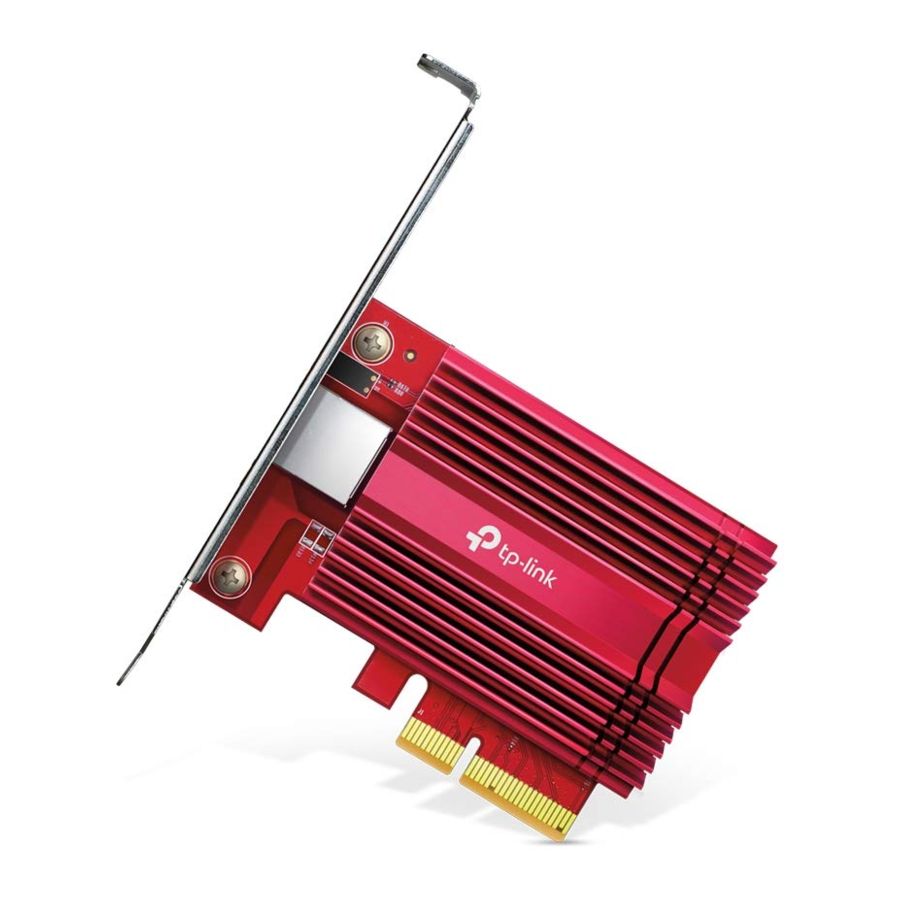
Hardware-aansluiting
- Schakel uw computer uit, trek de stekker uit het stopcontact en verwijder het paneel van de behuizing.

- Zoek een beschikbare PCI-E slot (X4, X8, or X16) en plaats de adapter voorzichtig.


 Opmerking:
Als de beugel niet geschikt is voor uw computer, maakt u deze los van de adapterkaart en vervangt u deze door de low-profile beugel.
- Plaats het paneel van de behuizing terug, steek de stekker in het stopcontact en zet uw computer aan. Sluit vervolgens de adapter aan op de front-end router met behulp van een Ethernet-kabel.


Driverinstallatie
- Plaats de CD en voer de Autorun.exe uit.
Opmerking:
- U kunt de driver ook downloaden of de nieuwe release bekijken op https://www.tp-link.com/download-center
- Raadpleeg https://www.tp-link.com/faq-2868.html om de driver op Linux te installeren
- Selecteer uw adapter en volg de instructies om de installatie te voltooien.
Opmerking:
Als u de driver niet succesvol kunt installeren, schakel dan de antivirussoftware en firewall uit en probeer het opnieuw.

LED-indicator
| LED | Status | Indicatie |
| 10G Link | Knipperend | De adapter werkt op 10 Gbps. |
| Continu aan | Verbonden met een 10Gbps LAN-poort en de driver is succesvol geïnstalleerd. | |
| Uit | Geen verbinding of de adapter werkt met een snelheid lager dan 10Gbps. | |
| Link | Knipperend | De adapter werkt op 5 Gbps/ 2,5 Gbps/ 1 Gbps/100 Mbps. |
| Continu aan | Verbonden met een 5 Gbps/ 2,5 Gbps/ 1 Gbps/100 Mbps LAN-poort en de driver is succesvol geïnstalleerd. | |
| Uit | Geen verbinding of de adapter werkt op 10 Gbps. |
Opmerking:
Als beide LED's uit zijn, controleer dan of de adapter wordt gedetecteerd door de computer of dat de driver succesvol is geïnstalleerd.
Probleemoplossing
V1: Hoe kan ik de driver vinden als de CD kwijt of kapot is?
- U kunt de driver vinden en downloaden op https://www.tp-link.com/download-center
V2: Hoe kan ik de hardwareversie van de adapter vinden?
- De hardwareversie (Ver: X.Y) staat afgedrukt op het productlabel op de verpakking of de adapter. Het getal X is de hardwareversie van de adapter.
- Voor meer gedetailleerde instructies kunt u terecht op https://www.tp-link.com/faq-46.html
V3: Wat moet ik doen als mijn computer de nieuwe adapter niet kan detecteren?
- Start uw computer opnieuw op en probeer het nogmaals.
- Schakel de computer uit en plaats de adapter opnieuw of probeer een andere PCI-E slot.
- Als het probleem aanhoudt, neem dan contact op met onze technische ondersteuning.
Ondersteuning

Voor technische ondersteuning, vervangingsservices, gebruikershandleidingen en andere informatie, kunt u terecht op https://www.tp-link.com/support of scan eenvoudigweg de QR-code.
TP-Link verklaart hierbij dat het apparaat voldoet aan de essentiële eisen en andere relevante bepalingen van de richtlijnen 2014/30/EU, 2011/65/EU en (EU) 2015/863. De originele EU-conformiteitsverklaring is te vinden op https://www.tp-link.com/en/support/ce
Referenties
Downloadcentrum | TP-Link
Hoe kan ik de driver van TX201&TX401 op Linux installeren? | TP-Link
Hoe de hardwareversie op een TP-Link-apparaat te vinden
TP-Link Productondersteuning - Ondersteuning voor draadloze netwerkapparatuur
Naleving van CE-voorschriften | TP-Link

Download handleiding
Hier kunt u de volledige pdf-versie van de handleiding downloaden. Deze kan aanvullende veiligheidsinstructies, garantie-informatie, FCC-regels, enz. bevatten.
Download TP-Link TX401 Handleiding


