TP-Link BE3600 handleiding
Over deze handleiding
Deze handleiding is een aanvulling op de snelstartgids. De snelstartgids geeft u instructies over een snelle installatie en deze handleiding biedt het productoverzicht en gedetailleerde instructies voor elke stap.
Let er bij het gebruik van deze handleiding op dat de beschikbare functies van de adapter kunnen verschillen per model en softwareversie. Het kan ook verschillen per regio of ISP. Alle afbeeldingen, stappen en beschrijvingen in deze handleiding zijn slechts voorbeelden en geven mogelijk niet uw daadwerkelijke ervaring weer.
Conventies
In deze handleiding worden de volgende conventies gebruikt:
| Conventie | Beschrijving |
| Onderstreept | Onderstreepte woorden of zinsdelen zijn hyperlinks. U kunt klikken om door te verwijzen naar een website of een specifiek gedeelte. |
| Blauwgroen | Inhoud die moet worden benadrukt en teksten op de webpagina zijn blauwgroen, inclusief de menu's, items, knoppen, enz. |
 Let op: Let op: | Als u dit type opmerking negeert, kan dit leiden tot een storing of schade aan het apparaat. |
 Tips: Tips: | Geeft belangrijke informatie aan die u helpt uw apparaat beter te gebruiken. |
*De maximale draadloze signaalsnelheden zijn de fysieke snelheden die zijn afgeleid van de specificaties in IEEE Standard 802.11. Werkelijke draadloze gegevensdoorvoer en draadloos bereik, en het aantal verbonden apparaten zijn niet gegarandeerd en zullen variëren als gevolg van netwerkomstandigheden, AP-beperkingen en omgevingsfactoren, waaronder bouwmaterialen, obstakels, volume en dichtheid van verkeer, en AP-locatie.
**Voor het gebruik van Wi-Fi 7(802.11be), Wi-Fi 6(802.11ax), Wi-Fi 6E(802.11ax) en andere functies, waaronder MLO, 160 MHZ Bandbreedte, 4K-QAM, Multi-RUs, OFDMA, MU-MIMO en BSS Color, is vereist dat de AP en het PC-besturingssysteem ook de bijbehorende functies ondersteunen. De MLO wordt nog steeds ontwikkeld op sommige Wi-Fi 7-modellen en zal worden ondersteund in latere stuurprogramma-updates.
†Voor het gebruik van WPA3 is vereist dat AP's ook de bijbehorende functie ondersteunen.
‡Het aantal is gebaseerd op tests die zijn uitgevoerd door de USB-IF en uw computers moeten ook USB 3.0 ondersteunen.
△Om compatibiliteit te garanderen, moet u mogelijk de stuurprogramma's van de adapter bijwerken na een OS-update. U kunt onze nieuwste stuurprogramma's vinden in het downloadcentrum op tp-link.com/en/download-center.
De werkelijke netwerksnelheid kan worden beperkt door de snelheid van de USB-poort, PCI Express Interface, Ethernet WAN- of LAN-poort van het product, de snelheid die wordt ondersteund door de netwerkkabel, factoren van de internetprovider en andere omgevingsomstandigheden.
Meer informatie
- Het nieuwste stuurprogramma is te vinden in het Downloadcentrum ophttps://www.tp-link.com/support.
- De snelstartgids is te vinden waar u deze handleiding vindt of in de verpakking van de router.
- Specificaties zijn te vinden op de productpagina op https://www.tp-link.com.
- Er is een TP-Link-community beschikbaar waar u onze producten kunt bespreken ophttps://community.tp-link.com.
- Onze contactgegevens voor technische ondersteuning zijn te vinden op de pagina Contact Technische ondersteuning ophttps://www.tp-link.com/support.
Leer uw adapter kennen
In dit hoofdstuk wordt uitgelegd wat de adapter kan doen en hoe deze eruitziet.
Dit hoofdstuk bevat de volgende onderdelen:
- Productoverzicht
- LED-status
Productoverzicht
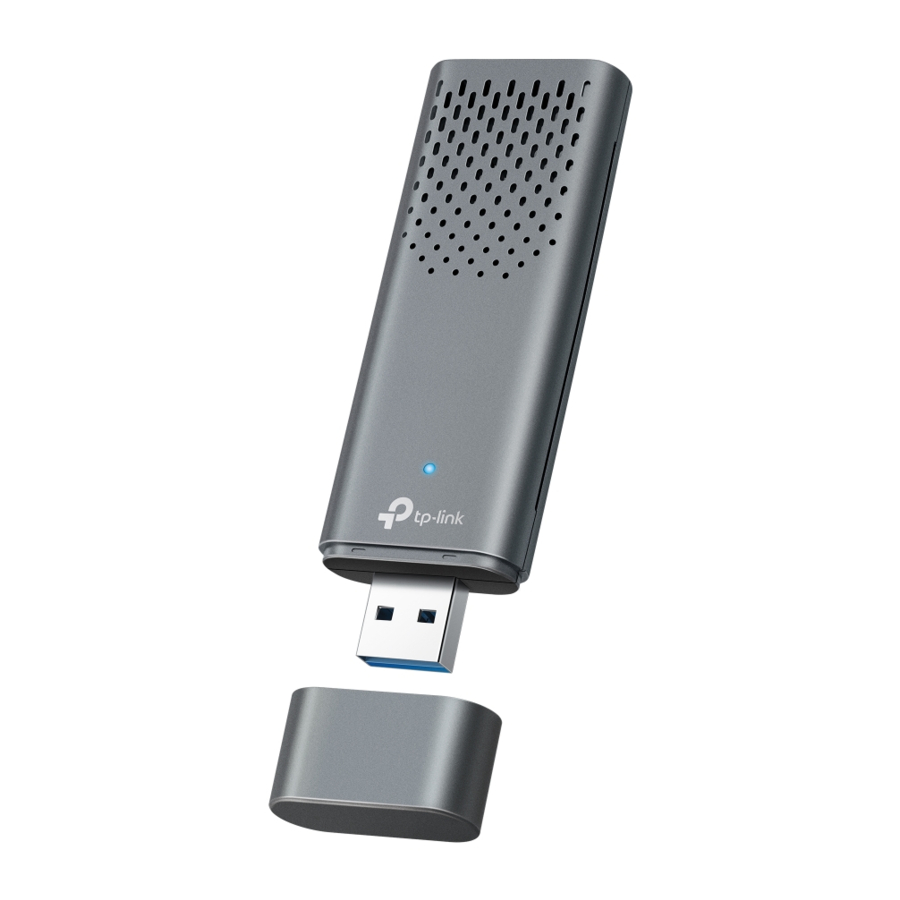
Archer TBE3600U herdefinieert Wi-Fi 7: Dual-band zorgt voor vloeiende verbindingen,
MLO maakt naadloos schakelen tussen banden mogelijk voor ononderbroken snelheid, 4096-QAM levert 20% meer data per signaal en multi-RU's laten uw hele gezin tegelijkertijd streamen, gamen en downloaden, allemaal zonder vertraging.**
- 3,6 Gbps Dual Band Wi-Fi 7 - Ultrasnelle snelheden tot 2882 Mbps (5 GHz) + 688 Mbps (2,4 GHz).*
- Multi-Link Operation (MLO) - Schakel apparaten in om dynamisch te schakelen met multi-link om lagere latentie, lag-free gaming en streaming te bereiken.**
- Breder bereik - Maak verbinding met uw wifi vanaf elke plek in uw huis met krachtige antennes en Beamforming.
LED-status

U kunt de werkstatus van de adapter controleren aan de hand van de LED-uitlegtabel.
| Status | Indicatie |
| Aan | Het stuurprogramma is succesvol geïnstalleerd. |
| Uit | Het stuurprogramma is niet geïnstalleerd. De adapter is niet gedetecteerd. |
Tips:
Als de LED uit is, probeer dan deze tips voor probleemoplossing:
- Controleer of de adapter wordt herkend en is ingeschakeld of niet. RaadpleegProbleemoplossing voor gedetailleerde instructies.
- Verwijder en plaats de adapter opnieuw.
- Installeer het stuurprogramma indien nodig opnieuw.
Verbinden met een computer
In dit hoofdstuk wordt uitgelegd hoe u de adapter op uw computer aansluit.
Voordat u begint:
- Zorg ervoor dat uw router of accesspoint de Wi-Fi 7-standaard ondersteunt.
- Het wordt aanbevolen om de adapter te gebruiken op Windows 11 (64-bits) of hoger.
Let op:
Het wordt aanbevolen om de adapter rechtstreeks op een USB 3.0-poort (  ) aan te sluiten.

Steek de adapter rechtstreeks in een USB-poort op uw computer.
* De afbeelding is alleen ter illustratie.
De adapter gebruiken
In dit hoofdstuk wordt uitgelegd hoe u het stuurprogramma van uw adapter installeert, uw adapter gebruikt om verbinding te maken met een draadloos netwerk en uw adapter verwijdert in een Windows-systeem. De adapter is uitgerust met een Setup Wizard, die u door het installatieproces kan leiden.
Dit hoofdstuk bevat de volgende onderdelen:
- Stuurprogramma installeren
- Verbinding maken met een draadloos netwerk
- Stuurprogramma verwijderen
Stuurprogramma installeren
- Ga naar Deze computer of Deze pc.
- Dubbelklik op het CD-station en voer vervolgens SetupInstall.exe uit om het stuurprogramma te installeren.
![voer SetupInstall.exe uit]()

Let op:
- Als u het installatieprogramma niet kunt vinden, download dan het stuurprogramma op www.tp-link.com/support.
- Als er een bericht van een onbekende uitgever verschijnt, selecteer dan Ja om door te gaan.
- Als Windows Gebruikersaccountbeheer beheerdersreferenties vereist, typ dan de gebruikersnaam en het wachtwoord van uw Windows-beheerdersaccount. .
Verbinding maken met een draadloos netwerk
U kunt verbinding maken met een draadloos netwerk via het ingebouwde draadloze hulpprogramma van Windows. Volg de onderstaande instructies om het ingebouwde draadloze hulpprogramma van uw computersysteem te gebruiken:
Klik op het netwerkpictogram op de taakbalk (het pictogram kan er uitzien als een van deze:  ,
,  ,
,  , of
, of  ). Selecteer het wifi-netwerk waarmee u verbinding wilt maken en klik op Connect (Verbinden). Voer het netwerkwachtwoord in wanneer u hierom wordt gevraagd.
Stuurprogramma verwijderen
De stappen voor het verwijderen van de software verschillen enigszins tussen verschillende systemen. Hier nemen we de instructies voor Windows 10 als voorbeeld.
Ga naar Configuratiescherm > Programma's, klik op Een programma verwijderen, dubbelklik vervolgens op TP-Link Wi-Fi 7 Wireless USB Adapter en volg de instructies op het scherm om de verwijdering te voltooien.
Probleemoplossing
Wat moet ik doen als de adapter niet wordt gedetecteerd?
- Zorg ervoor dat de adapter goed is aangesloten op de computer.
- Zorg ervoor dat u voldoet aan de minimale systeemvereisten voor de adapter en dat de nieuwste Windows- en systeemupdates op uw computer zijn geïnstalleerd.
- Zorg ervoor dat u de nieuwste driver voor uw specifieke adapter gebruikt. De nieuwste drivers zijn te vinden ophttps://www.tp-link.com/download-center.
- Probeer een andere USB-poort op de computer.
- Probeer de computer opnieuw op te starten of probeer de adapter op een andere computer te gebruiken.
Hoe kan ik controleren of ik de driver voor mijn adapter succesvol heb geïnstalleerd?
- Klik op uw computer met de rechtermuisknop op het Computer-pictogram en ga naar Beheren (Manage);
![Beheren]()
- Open Apparaatbeheer (Device Manager) en ga naar Netwerkadapters (Network adapters), zoek vervolgens de bijbehorende TP-Link-adapter, klik er met de rechtermuisknop op en ga vervolgens naar Eigenschappen (Properties);
![Eigenschappen]()
- Als u "Dit apparaat werkt correct." ("This device is working properly.") in het rode vak ziet, hebt u de driver al succesvol geïnstalleerd.
![Dit apparaat werkt correct]()


Wat moet ik doen als ik geen verbinding kan maken met de wifi na het installeren van de driver?
- RaadpleegT2 om te controleren of u de driver voor uw adapter succesvol hebt geïnstalleerd.
- Zorg ervoor dat de adapter goed is aangesloten op de computer.
- Schakel de antivirussoftware en firewall uit en probeer het opnieuw.
- Probeer een andere USB-poort op de computer.
- Start uw computer opnieuw op en probeer het opnieuw.
- Installeer de driver opnieuw en probeer het opnieuw.
Hoe vind ik de hardwareversie van de adapter?
- De hardwareversie staat op het productlabel op de verpakking of de adapter. Er staat een tekenreeks "Ver: X.Y" (bijvoorbeeld Ver: 2.0) in het veld Serienummer (Serial Number), en het getal X is de hardwareversie van de adapter.
![Hardwareversie]()
- Bezoekhttps://www.tp-link.com/faq-46.html en volg de tweede methode om de hardwareversie van de adapter te vinden.

Hoe update ik mijn besturingssysteem?
- Raadpleeg de officiële website om Win 11 te downloaden: https://www.microsoft.com/software-download/windows11/
Voor meer gedetailleerde instructies:
- Kan de hardwareversie van de adapter niet vinden:https://www.tp-link.com/faq-46.html
- Kan de draadloze netwerken niet vinden of er geen verbinding mee maken:https://www.tp-link.com/faq-2253.html
- Kan de driver niet installeren:https://www.tp-link.com/faq-2252.html
Uitleg van de symbolen op het productlabel
Symbolen kunnen verschillen per product.
| Symbool | Uitleg |
 | Apparatuur van klasse II |
 | Apparatuur van klasse II met functionele aarding |
 | Wisselstroom |
 | Gelijkstroom |
 | Polariteit van de d.c.-stroomconnector |
 | Alleen voor gebruik binnenshuis |
 | Gevaarlijke spanning |
 |  risico op elektrische schokken |
 | Markering van energie-efficiëntie |
 | Beschermende aarding |
 | Aarde |
 | Frame of chassis |
 | Functionele aarding |
 | heet oppervlak |
 | |
 | Gebruikershandleiding |
 | Stand-by |
 | "AAN"/"UIT" (push-push) |
 | Zekering |
 | Zekering wordt gebruikt in neutraal N |
 | vermijd langdurig luisteren op hoge volumeniveaus |
 | Ontkoppeling, alle stekkers |
| m | Schakelaar met mini-gapconstructie |
| µ | Schakelaar met micro-gapconstructie (voor de Amerikaanse versie) Schakelaar met micro-gap / micro-ontkoppelingsconstructie (voor andere versies behalve VS) |
| ε | Schakelaar zonder contactgap (halfgeleiderschakelinrichting) |
Referenties
TP-Link Product Support - Wireless Networking Equipment Support
![www.tp-link.com]() TP-Link: Your Smart Home, Simplified
TP-Link: Your Smart Home, Simplifiedhttps://community.tp-link.com
Download Center | TP-Link
How to find the hardware version on a TP-Link device
Download Windows 11
Why cannot I connect to my wireless network | TP-Link
Difficulties Experienced While Installing a TP-Link Wireless Adapter


Download handleiding
Hier kunt u de volledige pdf-versie van de handleiding downloaden. Deze kan aanvullende veiligheidsinstructies, garantie-informatie, FCC-regels, enz. bevatten.
Download TP-Link BE3600 handleiding


