TP-Link Archer T4E Handleiding
Over deze handleiding
Deze handleiding is een aanvulling op de snelinstallatiegids. De snelinstallatiegids geeft u instructies voor een snelle installatie en deze handleiding geeft een overzicht van het product en gedetailleerde instructies voor elke stap.
Houd er bij het gebruik van deze handleiding rekening mee dat de functies van de adapter enigszins kunnen variëren, afhankelijk van het model en de softwareversie die u hebt. Alle screenshots, afbeeldingen, parameters en beschrijvingen in deze handleiding worden alleen ter demonstratie gebruikt.
Conventies
In deze handleiding worden de volgende conventies gebruikt:
| Conventie | Beschrijving |
| Teal cursief | Hyperlinks zijn in teal cursief. U kunt erop klikken om naar een website of een specifiek gedeelte te gaan. |
| Teal | De inhoud die moet worden benadrukt en de teksten op de webpagina staan in teal, inclusief de menu's, items, knoppen, enz. |
 Opmerking: Opmerking: | Het negeren van dit type opmerking kan leiden tot een storing of schade aan het apparaat. |
| Tips: | Geeft belangrijke informatie aan die u helpt uw apparaat beter te gebruiken. |
*De maximale draadloze signaalsnelheden zijn de fysieke snelheden die zijn afgeleid van de IEEE Standard 802.11-specificaties. De werkelijke draadloze gegevensdoorvoer en het draadloze bereik worden niet gegarandeerd en zullen variëren als gevolg van 1) omgevingsfactoren, waaronder bouwmaterialen, fysieke objecten en obstakels, 2) netwerkomstandigheden, waaronder lokale interferentie, volume en dichtheid van verkeer, productlocatie, netwerkcomplexiteit en netwerkoverhead, en 3) clientbeperkingen, waaronder nominale prestaties, locatie, verbinding, kwaliteit en clientconditie.
Meer info
- De nieuwste driver is te vinden in het Download Center ophttps://www.tp-link.com/support.
- De snelinstallatiegids (QIG) is te vinden waar u deze handleiding vindt of in de verpakking van het product.
- Specificaties zijn te vinden op de productpagina ophttps://www.tp-link.com.
- Onze contactgegevens voor technische ondersteuning zijn te vinden op de pagina Contact Technische ondersteuning ophttps://www.tp-link.com/support.
Maak kennis met uw adapter
Dit hoofdstuk introduceert wat de adapter kan doen en toont het uiterlijk ervan.
Dit hoofdstuk bevat de volgende secties:
- Productoverzicht
- LED-status
Productoverzicht
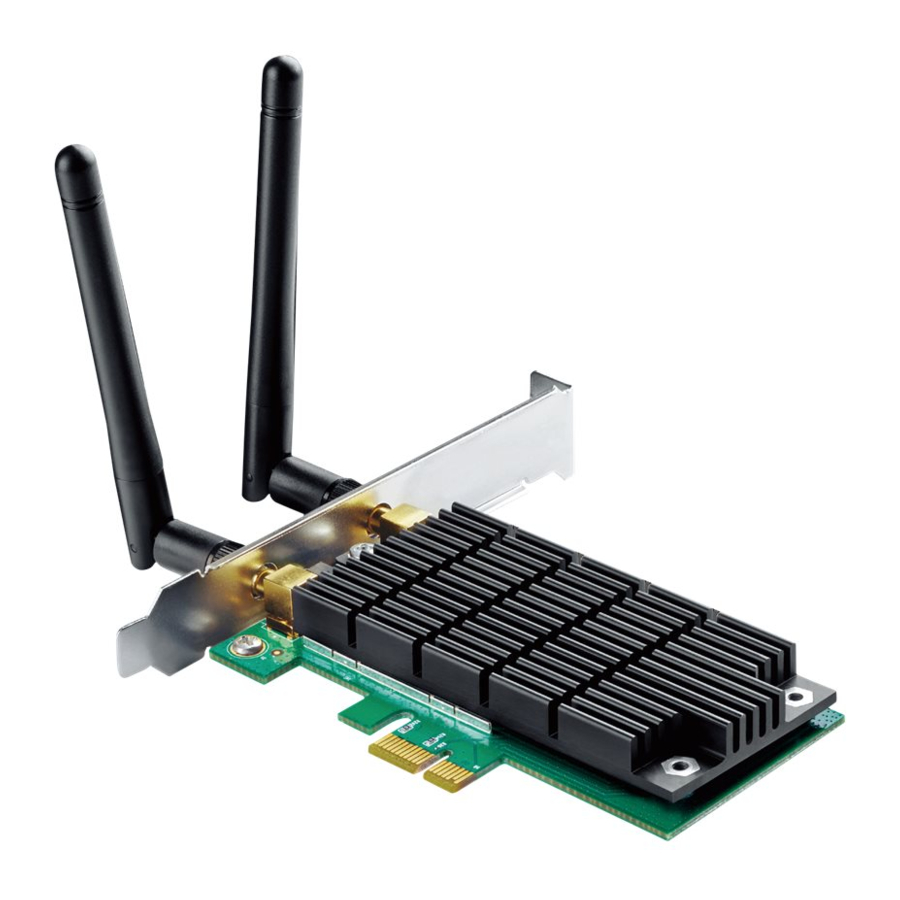
De TP-Link Wireless PCI Express Adapter verbindt uw desktopcomputer met een Wi-Fi-netwerk voor lag-vrije videostreaming, online gaming, veilig surfen op internet en internetgesprekken.
- Ondersteunt de 802.11ac Wi-Fi-standaard
- Compatibel met 802.11a/b/g/n-producten
- Ondersteunt de infrastructuurmodus
- Maximale snelheid tot 867 Mbps op een 5GHz-netwerk en 300 Mbps op een 2,4GHz-netwerk
- Ondersteunt WEP, WPA/WPA2, WPA-PSK/WPA2-PSK
LED-status

U kunt de werkstatus van de adapter controleren aan de hand van de onderstaande tabel met LED-uitleg.
| Status | Indicatie |
| Aan | De adapter is geïnstalleerd. |
| Uit | De adapter is niet geïnstalleerd of niet gedetecteerd. |
Tips:
Als de LED uit is, probeer dan deze tips voor probleemoplossing:
- Verwijder de adapter en installeer deze opnieuw.
- RaadpleegProbleemoplossing-T2 om te controleren of de adapter wordt herkend en ingeschakeld. Installeer de adaptersoftware opnieuw, indien nodig.
Aansluiten op een computer
Dit hoofdstuk introduceert hoe u de adapter in uw computer installeert.
Volg de onderstaande stappen om de adapter in uw computer te plaatsen:
- Schakel de computer uit, trek de stekker uit het stopcontact en verwijder het zijpaneel.

- Zoek een beschikbare PCI-E-sleuf en plaats de adapter voorzichtig.


- Sluit de antennes aan op de adapter.

- Plaats het zijpaneel terug, steek de stekker in het stopcontact en schakel uw computer in.
![informatie]() Opmerking:
Opmerking:
Als de beugel niet geschikt is voor uw computer, maakt u deze los van het bord van de adapter en vervangt u deze door de meegeleverde low-profile beugel.


Uw adapter gebruiken
Dit hoofdstuk introduceert hoe u de driver van uw adapter installeert, uw adapter gebruikt om verbinding te maken met een draadloos netwerk en de driver verwijdert in een Windows-systeem. De adapter is uitgerust met een installatiewizard die u door het installatieproces leidt.
Dit hoofdstuk bevat de volgende secties:
- Driver installeren
- Verbinding maken met een draadloos netwerk
- Driver verwijderen
Driver installeren
Volg de onderstaande stappen om uw adapter in te stellen:
- Plaats de resource-cd in uw cd-station en voer de Autorun.exe uit.
![informatie]() Opmerking:
Opmerking:
U kunt de driver ook downloaden van de ondersteuningspagina van het product op www.tp-link.com. - Selecteer Archer T4E en volg de instructies om door te gaan met de installatie.
![informatie]() Opmerking:
Opmerking:
Als u de driver niet succesvol kunt installeren, schakelt u de antivirussoftware en firewall uit en probeert u het opnieuw.

- Wanneer het volgende scherm verschijnt, is de driver succesvol geïnstalleerd.


Verbinding maken met een draadloos netwerk
U kunt verbinding maken met een draadloos netwerk via Windows Wireless Utility.
Volg de onderstaande instructies om de ingebouwde draadloze tool van uw computersysteem te gebruiken:
- Klik op
![]() ,
,![]() of
of ![]() (Netwerkpictogram) op de taakbalk. Selecteer het Wi-Fi-netwerk waarmee u verbinding wilt maken en klik op Verbinden (Connect). Voer het netwerkwachtwoord in wanneer daarom wordt gevraagd.
(Netwerkpictogram) op de taakbalk. Selecteer het Wi-Fi-netwerk waarmee u verbinding wilt maken en klik op Verbinden (Connect). Voer het netwerkwachtwoord in wanneer daarom wordt gevraagd. - Wanneer het netwerkpictogram verandert in
![]() of
of ![]() , geeft dit aan dat de netwerkverbinding tot stand is gebracht.
, geeft dit aan dat de netwerkverbinding tot stand is gebracht.

 ,
, of
of  (Netwerkpictogram) op de taakbalk. Selecteer het Wi-Fi-netwerk waarmee u verbinding wilt maken en klik op Verbinden (Connect). Voer het netwerkwachtwoord in wanneer daarom wordt gevraagd.
 of
of  , geeft dit aan dat de netwerkverbinding tot stand is gebracht.
Driver verwijderen
De stappen voor het verwijderen van de software verschillen enigszins in verschillende systemen. Volg de juiste instructies voor uw Windows-besturingssysteem: Windows 8/8.1/10, Windows XP/7.
- Windows 8/8.1/10
Ga naar Start > Apps, zoek de TP-Link-applicatie. Klik op TP-Link Archer T4E verwijderen (Uninstall TP-Link Archer T4E) en volg de instructies op het scherm om het verwijderen te voltooien. - Windows XP/7
Ga naar Start > Alle programma's > TP-Link > TP-Link Archer T4E verwijderen (Uninstall TP-Link Archer T4E). Volg de instructies op het scherm om het verwijderen te voltooien.
Probleemoplossing
Wat moet ik doen als de adapter niet wordt gedetecteerd?
- Zorg ervoor dat de adapter stevig in de juiste PCI-E-sleuf zit.
- Zorg ervoor dat u voldoet aan de minimale systeemvereisten voor de adapter en dat de nieuwste Windows- en systeemupdates op uw computer zijn geïnstalleerd.
- Zorg ervoor dat u de nieuwste driver voor uw specifieke adapter gebruikt. De nieuwste drivers zijn te vinden op de ondersteuningspagina van het product ophttps://www.tp-link.com.
- Probeer een andere PCI-E-sleuf op de computer.
- Probeer de computer opnieuw op te starten of probeer de adapter op een andere computer.
Hoe kan ik controleren of ik de driver voor mijn adapter succesvol heb geïnstalleerd?
- Klik op uw computer met de rechtermuisknop op het pictogram Computer en ga naar Beheren (Manage);

- Open Apparaatbeheer (Device Manager) en ga naar Netwerkadapters (Network adapters) en zoek de bijbehorende TP-Link-adapter, klik er met de rechtermuisknop op en ga naar Eigenschappen (Properties);

- Als u "Dit apparaat werkt correct." (This device is working properly.) in het rode vak ziet staan, hebt u de driver al succesvol geïnstalleerd.


Wat moet ik doen als ik geen verbinding kan maken met de Wi-Fi nadat ik de driver heb geïnstalleerd?
- RaadpleegT2 om te controleren of u de driver voor uw adapter succesvol hebt geïnstalleerd.
- Schakel de antivirussoftware en firewall uit en probeer het opnieuw.
- Zorg ervoor dat de adapter stevig in de juiste PCI-E-sleuf zit.
- Probeer een andere PCI-E-sleuf op de computer.
- Start uw computer opnieuw op en probeer het opnieuw.
- Installeer de driver opnieuw en probeer het opnieuw.
Hoe de hardwareversie van de adapter te vinden
De hardwareversie staat op het productlabel op de verpakking of op de adapter. Er staat een tekenreeks "Ver: X.Y" (bijvoorbeeld Ver: 2.0) in het veld Serienummer en het getal X is de hardwareversie van de adapter.

Voor meer gedetailleerde instructies:
- Kan de hardwareversie van de adapter niet vinden:https://www.tp-link.com/faq-46.html
- Kan de draadloze netwerken niet vinden of ermee verbinden:https://www.tp-link.com/faq-2253.html
- Kan de driver niet installeren:https://www.tp-link.com/faq-2252.html
Referenties
TP-Link Product Support - Wireless Networking Equipment Support
![www.tp-link.com]() TP-Link: Your Smart Home, Simplified
TP-Link: Your Smart Home, SimplifiedHoe de hardwareversie op een TP-Link-apparaat te vinden
Waarom kan ik geen verbinding maken met mijn draadloze netwerk | TP-Link
Problemen die u kunt tegenkomen tijdens de driverinstallatie van de TP-Link draadloze adapter
![www.tp-link.com]() TP-Link: Your Smart Home, Simplified
TP-Link: Your Smart Home, Simplified


Download handleiding
Hier kunt u de volledige pdf-versie van de handleiding downloaden. Deze kan aanvullende veiligheidsinstructies, garantie-informatie, FCC-regels, enz. bevatten.
Download TP-Link Archer T4E Handleiding


