FujiFilm X100V - Handleiding digitale camera
- 1 Inhoud
- 2 De EVF/LCD-monitor
- 3 ND-FILTER
- 4 De digitale teleconverter
- 5 RAW-CONVERSIE
- 6 GEBIEDSINSTELLING
- 7 TIJDVERSCHIL
- 8 RESET
- 9 GEHEUGEN HELDER KADERPOSITIE
- 10 LOCATIE-INFORMATIE
- 11 Fn1-KNOPINSTELLING
- 12 GEOTAGGING
- 13 FUNCTIE (Fn) INSTELLING
- 14 VERGRENDELEN
- 15 Bluetooth/SMARTPHONE-INSTELLING
- 16 VERBINDINGSMODUS
- 17 Verbinding maken met smartphones
- 18 Smartphones en tablets
- 19 Foto's kopiëren naar een computer: PC AutoSave
- 20 Referenties
- 21 Download handleiding
- 22 In andere talen
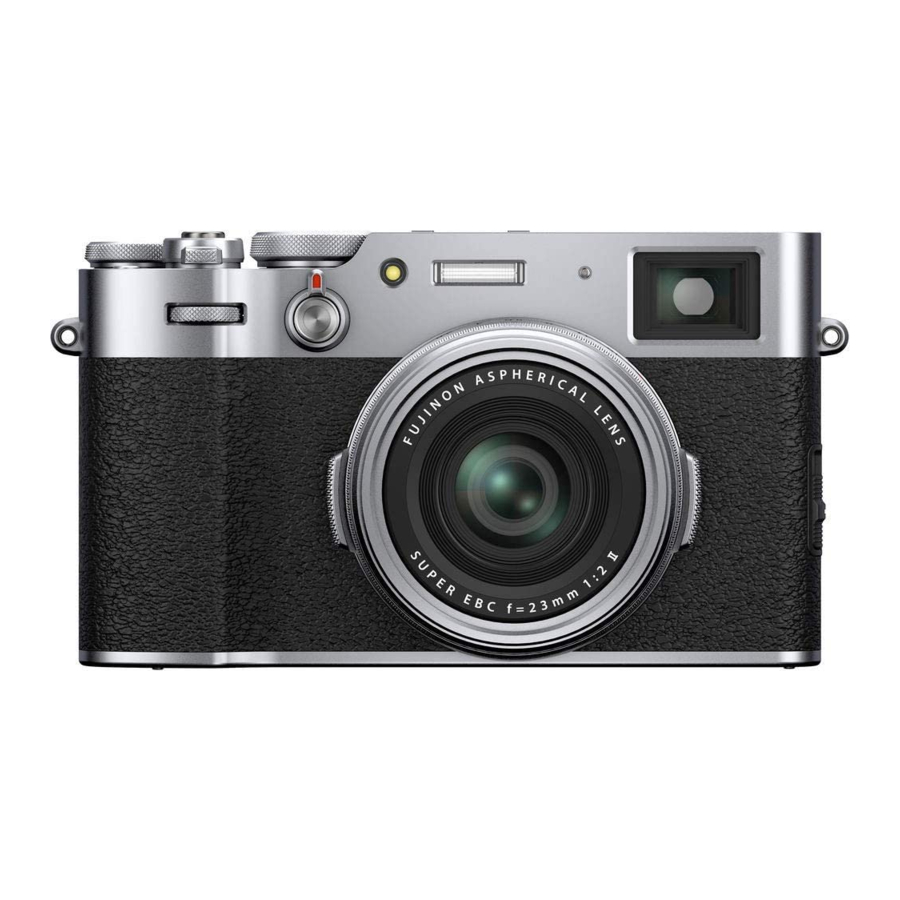
Inhoud
X100V firmware versie 3.00 voegt de onderstaande functies toe of werkt ze bij.
| Nr. | Omschrijving | X100V | Ver. |
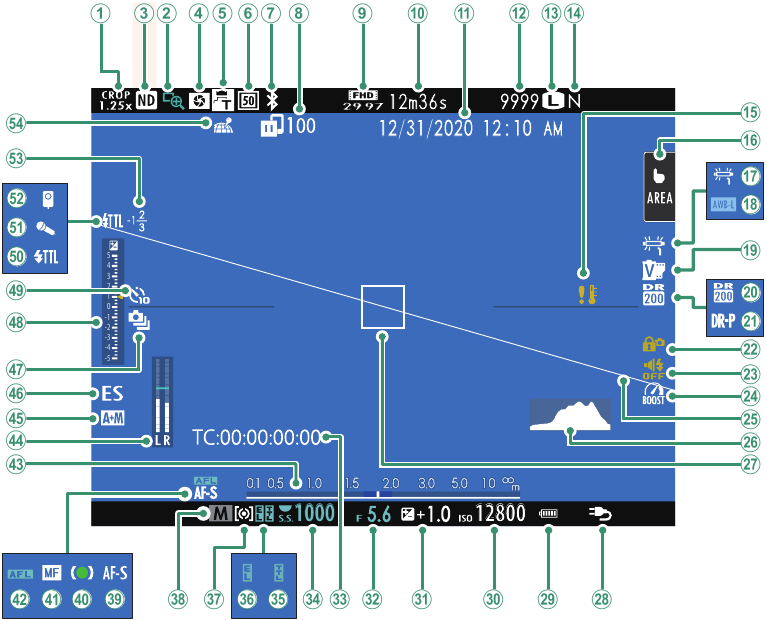
| 1 | ND FILTER is nu beschikbaar tijdens het opnemen van films. Dit heeft geresulteerd in een verandering van de positie van het ND-filterpictogram in de EVF/LCD-opnameweergave. | 16, 150 | 2.00 |
| 2 | De digitale teleconverter kan nu ook worden gebruikt wanneer RAW is geselecteerd voor  IMAGE QUALITY SETTING (beeldkwaliteitsinstelling) > IMAGE QUALITY (beeldkwaliteit) in het opnamemenu. Een DIGITAL TELE-CONV. (digitale teleconversie) optie is bijgevolg toegevoegd aan RAW CONVERSION (RAW-conversie) in het weergavemenu. IMAGE QUALITY SETTING (beeldkwaliteitsinstelling) > IMAGE QUALITY (beeldkwaliteit) in het opnamemenu. Een DIGITAL TELE-CONV. (digitale teleconversie) optie is bijgevolg toegevoegd aan RAW CONVERSION (RAW-conversie) in het weergavemenu. | 80, 181 | 2.00 |
| 3 | Een  AREA SETTING (gebiedsinstelling) optie is toegevoegd onder AREA SETTING (gebiedsinstelling) optie is toegevoegd onder  USER SETTING (gebruikersinstelling) in het setupmenu, wat resulteert in een wijziging van de basisconfiguratieprocedure en aanpassingen aan TIME DIFFERENCE (tijdsverschil). Daarnaast biedt DATE/TIME (datum/tijd) nu een 24-uurs klok. USER SETTING (gebruikersinstelling) in het setupmenu, wat resulteert in een wijziging van de basisconfiguratieprocedure en aanpassingen aan TIME DIFFERENCE (tijdsverschil). Daarnaast biedt DATE/TIME (datum/tijd) nu een 24-uurs klok. | 201 | 3.00 |
| 4 | De items die in het setupmenu worden vermeld onder USER SETTING (gebruikersinstelling) > RESET zijn gewijzigd. | 204 | 3.00 |
| 5 | Een BRIGHT FRAME POSITION MEMORY (helder kader positie geheugen) item is toegevoegd aan SCREEN SET-UP (scherminstelling) in het setupmenu. | 207 | 2.00 |
| 6 | Functieknoppen kunnen nu worden toegewezen aan SPOT METERING LOCK (spotmeting vergrendeling). | 222, 253 | 2.00 |
| 7 | Er zijn wijzigingen aangebracht in de VIEWFINDER SELECTOR (zoekerselector) optie voor BUTTON/DIAL SETTING (knop/draaiknop instelling) > LOCK (vergrendeling) > FUNCTION SELECTION (functieselectie) in het setupmenu. | 230 | 2.00 |
| 8 | Het CONNECTION SETTING (Verbindingsinstelling) > Bluetooth SETTINGS (Bluetooth-instellingen) item in het setupmenu is hernoemd naar Bluetooth/SMARTPHONE SETTING (Bluetooth/smartphone-instelling) en biedt nu een IMAGE TRANSFER WHILE POWER OFF (beeldoverdracht terwijl uitgeschakeld) optie. Daarnaast zijn AUTO IMAGE TRANSFER (automatische beeldoverdracht) en SMARTPHONE SYNC. SETTING (smartphone synchronisatie instelling) respectievelijk hernoemd naar AUTO IMAGE TRANSFER ORDER (automatische beeldoverdracht volgorde) en SMARTPHONE LOCATION SYNC (smartphone locatie synchronisatie). | 236 | 3.00 |
| 9 | De timing van het uploaden is veranderd. Foto's kunnen nu niet alleen worden geüpload tijdens het afspelen of wanneer de camera is uitgeschakeld, maar ook terwijl de opname bezig is. | 236 | 3.00 |
| 10 | CONNECTION SETTING (Verbindingsinstelling) > GENERAL SETTINGS (algemene instellingen) is als volgt gereorganiseerd:
| 217, 228, 235, 236 | 3.00 |
| 11 | De camera kan nu worden gebruikt als webcam. Het CONNECTION SETTING (Verbindingsinstelling) > PC CONNECTION MODE (PC-verbindingsmodus) item in het setupmenu is bijgevolg hernoemd naar CONNECTION MODE (verbindingsmodus) en een X WEBCAM optie is toegevoegd. | 239 | 2.00 |
| 12 | De procedure voor draadloos verbinden met smartphones is gewijzigd. | 274 | 3.00 |
 Fn1 BUTTON SETTING (Fn1-knopinstelling),
 zijn verplaatst naar Bluetooth/SMARTPHONE SETTING (Bluetooth/smartphone-instelling).
De EVF/LCD-monitor
 De positie van het ND-filterpictogram is gewijzigd.
ND-FILTER
Als u ON (aan) selecteert, wordt het ingebouwde Neutral Density (ND) filter van de camera ingeschakeld, waardoor de belichting wordt verminderd met het equivalent van 4 EV. Hierdoor kunnen langzamere sluitertijden of wijdere diafragma's worden gebruikt bij fel verlichte onderwerpen, waardoor het mogelijk is om beweging te vervagen of achtergronddetails te verzachten zonder risico op overbelichting.
| Opties | |
| ON | OFF |
 Het ND-filter kan nu worden gebruikt tijdens het opnemen van films.
De digitale teleconverter
Gebruik de digitale teleconverter om het beeld verder te vergroten terwijl het wordt verwerkt voor scherpe resultaten met een hoge resolutie.
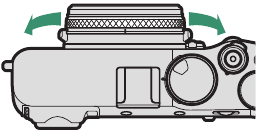
- Wijs DIGITAL TELE-CONV. (digitale teleconversie) toe aan de bedieningsring.
- Kies de zoomhoek met behulp van de bedieningsring.
![]()

*35 mm-formaat equivalent - Maak foto's in de geselecteerde zoomhoek.
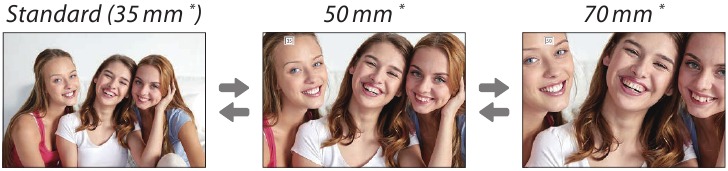

- De beeldkwaliteit daalt enigszins bij DIGITAL TELE-CONV. (digitale teleconversie) instellingen van 50 en 70 mm.
- De digitale teleconverter kan nu worden gebruikt voor RAW-foto's.
- De digitale teleconverter is mogelijk niet beschikbaar in sommige modi.
- Digitale teleconverter instellingen zijn ook toegankelijk via
![]() SHOOTING (opname) SETTING > DIGITAL TELE-CONV.
SHOOTING (opname) SETTING > DIGITAL TELE-CONV. - De zoomhoeken die beschikbaar zijn wanneer een conversielens is bevestigd, zijn 72 en 100 mm voor teleconversielenzen (teleconverters) en 41 en 58 mm voor groothoekconversielenzen.

RAW-CONVERSIE
De instellingen die kunnen worden aangepast bij het converteren van foto's van RAW naar een ander formaat zijn:
| Instelling | Beschrijving |
| REFLECT SHOOTING COND. | Maak een kopie met behulp van de instellingen die van kracht waren op het moment dat de foto werd gemaakt. |
| IMAGE SIZE | Kies een beeldformaat. |
| IMAGE QUALITY | Pas de beeldkwaliteit aan. |
| PUSH/PULL PROCESSING | Pas de belichting aan. |
| DYNAMIC RANGE | Verbeter details in hooglichten voor een natuurlijk contrast. |
| D RANGE PRIORITY | Verminder verlies van details in hooglichten en schaduwen voor natuurlijk ogende resultaten bij het fotograferen van scènes met een hoog contrast. |
| FILM SIMULATION | Simuleer de effecten van verschillende soorten film. |
| MONOCHROMATIC COLOR | Voeg een warme of koele tint toe aan monochrome foto's. |
| GRAIN EFFECT | Voeg een filmkorreleffect toe. |
| COLOR CHROME EFFECT | Vergroot het scala aan tonen dat beschikbaar is voor het weergeven van kleuren die de neiging hebben om sterk verzadigd te zijn, zoals rood, geel en groen. |
| COLOR CHROME FX BLUE | Vergroot het scala aan tonen dat beschikbaar is voor het weergeven van blauwtinten. |
| WHITE BALANCE | Pas de witbalans aan. |
| WB SHIFT | Verfijn de witbalans. |
| TONE CURVE | Pas hooglichten en schaduwen aan. |
| COLOR | Pas de kleurintensiteit aan. |
| SHARPNESS | Verscherp of verzacht contouren. |
| NOISE REDUCTION | Verwerk de kopie om vlekken te verminderen. |
| CLARITY | Verhoog de definitie. |
| COLOR SPACE | Kies de kleurruimte die wordt gebruikt voor kleurreproductie. |
| HDR | Verminder verlies van details in hooglichten en schaduwen. |
| DIGITAL TELE-CONV. | Verwerk de foto met behulp van superresolutiebeeldvorming om een vergrote kopie te maken met een langere schijnbare brandpuntsafstand. |
GEBIEDSINSTELLING
Pas de instellingen aan voor uw huidige tijdzone.
GEBIEDSINSTELLING
Kies uw tijdzone op een kaart.
ZOMERTIJD
Schakel zomertijd in of uit.
| Optie | Beschrijving |
| ON | Zomertijd aan. |
| OFF | Zomertijd uit. |
TIJDVERSCHIL
Schakel de camera-klok direct van uw lokale tijdzone naar de lokale tijd op uw bestemming wanneer u reist. Om het verschil tussen uw lokale en thuis-tijdzone te specificeren:
Gebruik AREA SETTING (GEBIEDSINSTELLING) om uw thuis-tijdzone te kiezen voordat u een lokale tijdzone selecteert met  LOCAL (LOKAAL).
- Markeer
![]() LOCAL (LOKAAL) en druk op MENU/OK.
LOCAL (LOKAAL) en druk op MENU/OK. - Gebruik de focus stick (focus hendel) om de lokale tijdzone te kiezen. Druk op MENU/OK als de instellingen voltooid zijn.
Selecteer ON (AAN) om zomertijd in te schakelen.
Om de camera-klok op de lokale tijd in te stellen, markeert u LOCAL (LOKAAL) en drukt u op MENU/OK. Om de klok in te stellen op de tijd in uw thuis-tijdzone, selecteert u  HOME (THUIS).
| Opties | |
| LOCAL (LOKAAL) | HOME (THUIS) |
Indien LOCAL (LOKAAL) is geselecteerd, wordt ongeveer drie seconden geel weergegeven wanneer de camera wordt ingeschakeld.
RESET
Reset opties van het opname- of setupmenu naar standaardwaarden.
- Markeer de gewenste optie en druk op MENU/OK.
| Optie | Beschrijving |
| SHOOTING MENU RESET (OPNAMEMENU RESET) | Reset alle instellingen van het opnamemenu, met uitzondering van aangepaste witbalans en aangepaste instellingen die zijn gemaakt met behulp van EDIT/SAVE CUSTOM SETTING (AANGEPASTE INSTELLING BEWERKEN/OPSLAAN), naar de standaardwaarden. |
| SET-UP RESET (SETUP RESET) | Reset alle instellingen van het setupmenu, met uitzondering van DATE/TIME, (DATUM/TIJD) AREA SETTING, (GEBIEDSINSTELLING) TIME DIFFERENCE, (TIJDVERSCHIL) en COPYRIGHT INFO (COPYRIGHTINFORMATIE) naar de standaardwaarden. |
| INITIALIZE (INITIALISEREN) | Reset alle instellingen, met uitzondering van aangepaste witbalans, naar de standaardwaarden. |
- Er wordt een bevestigingsdialoog weergegeven; markeer OK en druk op MENU/OK.
GEHEUGEN HELDER KADERPOSITIE
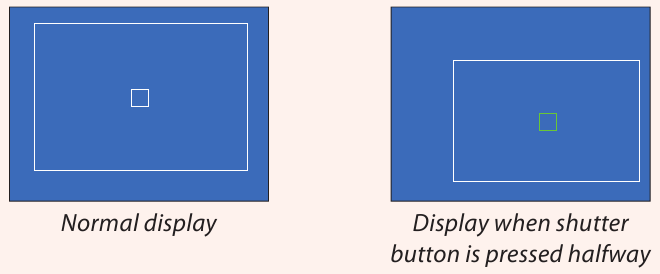
Het heldere kader beweegt om de daadwerkelijke uitsnede weer te geven wanneer de ontspanknop half wordt ingedrukt. Kies of het heldere kader in de nieuwe positie blijft staan nadat de knop is losgelaten.
| Optie | Beschrijving |
| ON (AAN) | Het heldere kader blijft in de nieuwe positie staan wanneer de ontspanknop wordt losgelaten. |
| OFF (UIT) | Het heldere kader keert terug naar zijn normale positie wanneer de ontspanknop wordt losgelaten. |
LOCATIE-INFORMATIE
Selecteer ON (AAN) om locatie-informatie weer te geven die is gedownload van een smartphone.
| Opties | |
| ON (AAN) | OFF (UIT) |
Fn1-KNOPINSTELLING
Kies de rol die de Fn1-knop speelt tijdens het afspelen.
| Optie | Beschrijving |
 SMARTPHONE TRANSFER ORDER (SMARTPHONE-OVERDRACHT VOLGORDE) SMARTPHONE TRANSFER ORDER (SMARTPHONE-OVERDRACHT VOLGORDE) | Door op de knop te drukken, wordt de huidige foto gemarkeerd voor overdracht. Als de camera momenteel niet is gekoppeld met een smartphone, worden de opties Bluetooth/SMARTPHONE SETTING (BLUETOOTH-/SMARTPHONE-INSTELLING) weergegeven. |
 SELECT & SMARTPHONE TRANSFER ORDER (SELECTEREN & SMARTPHONE-OVERDRACHT VOLGORDE) SELECT & SMARTPHONE TRANSFER ORDER (SELECTEREN & SMARTPHONE-OVERDRACHT VOLGORDE) | Door op de knop te drukken, wordt een dialoogvenster weergegeven waar foto's kunnen worden geselecteerd om te uploaden naar een smartphone waarmee de camera is gekoppeld. Als de camera momenteel niet is gekoppeld met een smartphone, worden in plaats daarvan de opties Bluetooth/SMARTPHONE SETTING (BLUETOOTH-/SMARTPHONE-INSTELLING) weergegeven. |
 WIRELESS COMMUNICATION (DRAADLOZE COMMUNICATIE) WIRELESS COMMUNICATION (DRAADLOZE COMMUNICATIE) | De knop kan worden gebruikt voor draadloze verbindingen. |
GEOTAGGING
Als ON (AAN) is geselecteerd, worden locatiegegevens die zijn gedownload van een smartphone in foto's ingesloten wanneer ze worden gemaakt.
| Opties | |
| ON (AAN) | OFF (UIT) |
FUNCTIE (Fn) INSTELLING
Rollen toewijzen aan de functie-knoppen
Rollen die kunnen worden toegewezen aan de functie-knoppen
Kies uit:
- IMAGE SIZE (FORMAAT)
- IMAGE QUALITY (BEELDKWALITEIT)
- RAW
- FILM SIMULATION (FILMSIMULATIE)
- GRAIN EFFECT (KORRELEFFECT)
- COLOR CHROME EFFECT (KLEUR CHROOMEFFECT)
- COLOR CHROME FX BLUE (KLEUR CHROME FX BLAUW)
- DYNAMIC RANGE (DYNAMISCH BEREIK)
- D RANGE PRIORITY (D-BEREIK PRIORITEIT)
- WHITE BALANCE (WITBALANS)
- CLARITY (HELDERHEID)
- SELECT CUSTOM SETTING (AANGEPASTE INSTELLING SELECTEREN)
- FOCUS AREA (FOCUSGEBIED)
- FOCUS CHECK (FOCUSCONTROLE)
- AF MODE (AF-MODUS)
- AF-C CUSTOM SETTINGS (AF-C AANGEPASTE INSTELLINGEN)
- FACE SELECT (GEZICHT SELECTEREN)
![]() *
* - FACE DETECTION ON/OFF * (GEZICHTSDETECTIE AAN/UIT *)
- AF RANGE LIMITER (AF-BEREIKBEGRENZER)
- SPORTS FINDER MODE (SPORTZOEKERMODUS)
- SELF-TIMER (ZELFONTSPANNER)
- AE BKT SETTING (AE BKT INSTELLING)
- FOCUS BKT SETTING (FOCUS BKT INSTELLING)
- PHOTOMETRY (FOTOMETRIE)
- SHUTTER TYPE (SLUITERTYPE)
- FLICKER REDUCTION (FLIKKERREDUCTIE)
- ISO AUTO SETTING (ISO AUTO INSTELLING)
- CONVERSION LENS (CONVERSIE LENS)
- ND FILTER (ND-FILTER)
- WIRELESS COMMUNICATION (DRAADLOZE COMMUNICATIE)
- FLASH FUNCTION SETTING (FLITSERFUNCTIE INSTELLING)
- TTL-LOCK
- MODELING FLASH (MODELLERINGSFLITS)
- FULL HD HIGH SPEED REC (FULL HD HOGE SNELHEIDSOPNAME)
- ZEBRA SETTING (ZEBRA-INSTELLING)
- INTERNAL/EXTERNAL MIC LEVEL ADJUSTMENT (INTERNE/EXTERNE MIC-NIVEAU AANPASSING)
- MOVIE SILENT CONTROL (STILLE FILMOPNAME)
- VIEW MODE SETTING (WEERGAVEMODUS INSTELLING)
- PREVIEW DEPTH OF FIELD (VOORBEELD SCHERPTEDIEPTE)
- PREVIEW EXP./WB IN MANUAL MODE (VOORBEELD EXP./WB IN HANDMATIGE MODUS)
- NATURAL LIVE VIEW (NATUURLIJKE LIVE WEERGAVE)
- HISTOGRAM
- ELECTRONIC LEVEL (ELEKTRONISCHE WATERPAS)
- LARGE INDICATORS MODE (GROTE INDICATOREN MODUS)
- CONTROL RING SETTING (INStELLING BEDIENINGSRING)
- SPOT METERING LOCK (SPOTMETING VERGRENDELING)
- AE LOCK ONLY (ALLEEN AE-VERGRENDELING)
- AF LOCK ONLY (ALLEEN AF-VERGRENDELING)
- AE/AF LOCK (AE/AF-VERGRENDELING)
- AF-ON (AF-AAN)
- AWB LOCK ONLY (ALLEEN AWB-VERGRENDELING)
- LOCK SETTING (VERGRENDELINGSINSTELLING)
- PERFORMANCE (PRESTATIES)
- AUTO IMAGE TRANSFER (AUTOMATISCHE BEELDOVERDRACHT)
- SELECT PAIRING DESTINATION (KOPPELINGSBESTEMMING SELECTEREN)
- Bluetooth ON/OFF (Bluetooth AAN/UIT)
- QUICK MENU (SNELMENU)
- PLAYBACK (AFSPELEN)
- NONE (control disabled) (GEEN (bediening uitgeschakeld))

* Selectie via de functie-knoppen is niet beschikbaar wanneer de OVF wordt weergegeven.
SPOTMETING VERGRENDELING
Als SPOT METERING LOCK (SPOTMETING VERGRENDELING) is geselecteerd, kunt u op de knop drukken om uw onderwerp te meten met behulp van SPOT-meting, ongeacht de optie die momenteel is geselecteerd voor  SHOOTING SETTING > PHOTOMETRY. (OPNAME-INSTELLING > FOTOMETRIE.) De optie die is geselecteerd voor SHOOTING SETTING > PHOTOMETRY (OPNAME-INSTELLING > FOTOMETRIE) kan worden hersteld door nogmaals op de knop te drukken.
VERGRENDELEN
Vergrendel geselecteerde bedieningselementen om onbedoelde bediening te voorkomen.
| Optie | Beschrijving |
| LOCK SETTING (VERGRENDELINGSINSTELLING) | Kies uit het volgende:
|
| FUNCTION SELECTION (FUNCTIESELECTIE) | Kies de bedieningselementen die worden vergrendeld wanneer SELECTED FUNCTION (GESELECTEERDE FUNCTIE) is gekozen voor LOCK SETTING. (VERGRENDELINGSINSTELLING) |
- De bedieningselementen die zijn geselecteerd met behulp van SELECTED FUNCTION (GESELECTEERDE FUNCTIE) kunnen op elk moment tijdens het fotograferen worden vergrendeld door MENU/OK ingedrukt te houden. Om de bedieningselementen te ontgrendelen, houdt u de knop opnieuw ingedrukt.
- De optie FUNCTION SELECTION > VIEWFINDER SELECTOR (FUNCTIESELECTIE > ZOEKER SELECTOR) is gewijzigd:
- VIEWFINDER SELECTOR (ROTATE AND HOLD) (ZOEKER SELECTOR (DRAAI EN HOUD VAST)): Vergrendel de functie die is toegewezen aan de zoekerschakelaar in zijn rol als functieknop.
- VIEWFINDER SELECTOR (ZOEKER SELECTOR): Vergrendel de EVF/OVF/ERF weergaveselectie.
Bluetooth/SMARTPHONE-INSTELLING
Pas de Bluetooth-instellingen aan.
| Optie | Beschrijving |
| KOPPELINGSREGISTRATIE | Koppel de camera met een smartphone of tablet waarop de smartphone-app is geïnstalleerd. |
| KIES KOPPELINGSBESTEMMING | Kies een verbinding uit een lijst met apparaten waarmee de camera is gekoppeld via KOPPELINGSREGISTRATIE. Selecteer GEEN VERBINDING om af te sluiten zonder verbinding te maken. |
| VERWIJDER KOPPELINGSREG. | Verwijder koppelingsinformatie voor geselecteerde apparaten. Kies het apparaat in de apparatenlijst. Het geselecteerde apparaat wordt ook verwijderd uit de apparaten die worden vermeld in KIES KOPPELINGSBESTEMMING. |
| Bluetooth AAN/UIT |
|
| AUTOM. AFBEELDINGSOVERDRACHT VOLGORDE | Kies of foto's automatisch worden gemarkeerd voor uploaden wanneer ze worden gemaakt. |
| SMARTPHONE LOCATIE SYNC. | Kies of de camera moet worden gesynchroniseerd met de locatie die wordt verstrekt door een gekoppelde smartphone. |
| NAAM | Kies een naam (NAME) (NAAM) om de camera op het draadloze netwerk te identificeren (de camera krijgt standaard een unieke naam toegewezen). |
| AFBEELDINGSOVERDRACHT TERWIJL UITGESCHAKELD | Kies of de camera foto's uploadt naar gekoppelde smartphones terwijl deze is uitgeschakeld. |
FORMAAT AFBEELDING WIJZIGEN VOOR SMARTPHONE  |
Kies of het formaat van afbeeldingen moet worden gewijzigd voor uploaden naar smartphones. Het wijzigen van het formaat is alleen van toepassing op de kopie die naar de smartphone is geüpload; het origineel wordt niet beïnvloed.
|
- Zorg ervoor dat op uw smartphone de nieuwste versie van de betreffende smartphone-app wordt uitgevoerd. Verschillende besturingssystemen gebruiken verschillende apps; voor meer informatie gaat u naar: https://app.fujifilm-dsc.com/
- Foto's worden geüpload tijdens het maken van opnamen en het afspelen en terwijl de camera is uitgeschakeld als AAN is geselecteerd voor zowel Bluetooth AAN/UIT als AUTOM. AFBEELDINGSOVERDRACHT VOLGORDE of als er momenteel afbeeldingen zijn geselecteerd om te uploaden via de optie AFBEELDINGSOVERDRACHT VOLGORDE in het weergavemenu.
- De cameraklok wordt automatisch ingesteld op de tijd die wordt doorgegeven door gekoppelde smartphones wanneer de app wordt gestart.
VERBINDINGSMODUS
Pas de instellingen aan voor verbinding met externe apparaten.
| Optie | Beschrijving |
| USB-KAARTLEZER | Als u de camera via USB op een computer aansluit, wordt automatisch de gegevensoverdrachtsmodus ingeschakeld, waardoor gegevens naar de computer kunnen worden gekopieerd. De camera functioneert normaal wanneer deze niet is aangesloten. |
| X WEBCAM | De camera kan worden gebruikt als webcam wanneer deze is aangesloten op een computer waarop FUJIFILM X Webcam wordt uitgevoerd. |
| USB RAW CONV./ BACKUP HERSTELLEN | Als u de camera via USB op een computer aansluit, wordt automatisch de USB RAW-conversie-/back-upherstelmodus ingeschakeld. De camera functioneert normaal wanneer deze niet is aangesloten.
|
Bezoek de onderstaande websites voor meer informatie over of om de volgende computersoftware te downloaden:
- Capture One Express Fujifilm:
https://www.captureone.com/products-plans/capture-one-express/fujifilm - Capture One Pro Fujifilm:
https://www.captureone.com/explore-features/fujifilm - FUJIFILM X Acquire:
https://fujifilm-x.com/products/software/x-acquire/ - FUJIFILM X RAW STUDIO:
https://fujifilm-x.com/products/software/x-raw-studio/ - RAW FILE CONVERTER EX powered by SILKYPIX:
https://fujifilm-x.com/support/download/software/raw-file-converter-ex-powered-by-silkypix/ - FUJIFILM X Webcam:
https://fujifilm-x.com/products/software/x-webcam/
Verbinding maken met smartphones
Toegang tot draadloze netwerken en verbinding maken met computers, smartphones of tablets. Voor meer informatie gaat u naar: http://fujifilm-dsc.com/wifi/
Smartphones en tablets
Smartphone-apps installeren
Voordat u een verbinding tot stand brengt tussen de smartphone en de camera, moet u ten minste één speciale smartphone-app installeren. Bezoek de volgende website en installeer de gewenste apps op uw telefoon.
https://app.fujifilm-dsc.com/

De beschikbare apps variëren afhankelijk van het besturingssysteem van de smartphone.
Verbinding maken met een smartphone
Koppel de camera met de smartphone en maak verbinding via Bluetooth.
- Druk op DISP/BACK (WEERGAVE/TERUG) terwijl de opname-informatie wordt weergegeven.
![]()
![informatie]() U kunt ook direct naar stap 3 gaan door de knop DISP/BACK (WEERGAVE/TERUG) tijdens het afspelen ingedrukt te houden.
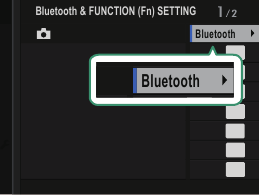
U kunt ook direct naar stap 3 gaan door de knop DISP/BACK (WEERGAVE/TERUG) tijdens het afspelen ingedrukt te houden. - Markeer Bluetooth en druk op MENU/OK.
![]()
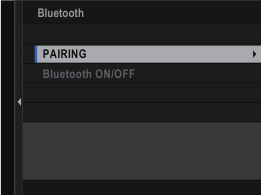
- Markeer KOPPELEN en druk op MENU/OK.
![]()
- Start de app op de smartphone en koppel de smartphone met de camera.
Meer informatie is beschikbaar op de volgende website:
https://app.fujifilm-dsc.com/
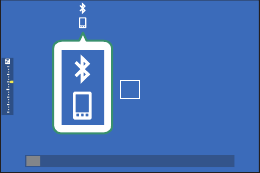
Wanneer het koppelen is voltooid, maken de camera en de smartphone automatisch verbinding via Bluetooth. Er verschijnt een smartphone-pictogram en een wit Bluetooth-pictogram op het camerascherm wanneer een verbinding tot stand is gebracht.
![]()

- Zodra de apparaten zijn gekoppeld, maakt de smartphone automatisch verbinding met de camera wanneer de app wordt gestart.
- Het uitschakelen van Bluetooth wanneer de camera niet is verbonden met een smartphone, vermindert de belasting van de batterij.
De smartphone-app gebruiken
Lees dit gedeelte voor informatie over de beschikbare opties voor het downloaden van foto's naar uw smartphone met behulp van de smartphone-app.
Selecteer voordat u verdergaat AAN voor Bluetooth/SMARTPHONE-INSTELLING > Bluetooth AAN/UIT.
Foto's selecteren en downloaden met de smartphone-app
U kunt geselecteerde foto's downloaden naar een smartphone met behulp van de smartphone-app.
Meer informatie is beschikbaar op de volgende website: https://app.fujifilm-dsc.com/
Foto's uploaden terwijl ze worden gemaakt
Foto's die zijn gemaakt met AAN geselecteerd voor  VERBINDINGSINSTELLING > Bluetooth/SMARTPHONE-INSTELLING > AUTOM. AFBEELDINGSOVERDRACHT VOLGORDE worden automatisch gemarkeerd om te worden geüpload naar het gekoppelde apparaat.
- Als AAN is geselecteerd voor zowel Bluetooth/SMARTPHONE-INSTELLING > Bluetooth AAN/UIT als AFBEELDINGSOVERDRACHT TERWIJL UITGESCHAKELD in het menu
![]() VERBINDINGSINSTELLING, wordt het uploaden naar het gekoppelde apparaat voortgezet, zelfs wanneer de camera is uitgeschakeld.
VERBINDINGSINSTELLING, wordt het uploaden naar het gekoppelde apparaat voortgezet, zelfs wanneer de camera is uitgeschakeld. - Als u AAN selecteert voor
![]() VERBINDINGSINSTELLING > Bluetooth/SMART- PHONE-INSTELLING > FORMAAT AFBEELDING WIJZIGEN VOOR SMARTPHONE
VERBINDINGSINSTELLING > Bluetooth/SMART- PHONE-INSTELLING > FORMAAT AFBEELDING WIJZIGEN VOOR SMARTPHONE ![]() maakt compressie mogelijk, waardoor de bestandsgrootte voor het uploaden wordt verkleind.
maakt compressie mogelijk, waardoor de bestandsgrootte voor het uploaden wordt verkleind.
Foto's selecteren om te uploaden in het weergavemenu
Gebruik AFBEELDINGSOVERDRACHT VOLGORDE > SELECTEER FRAMES om foto's te selecteren voor uploaden naar een gekoppelde smartphone of tablet via Bluetooth.
Foto's kopiëren naar een computer: PC AutoSave
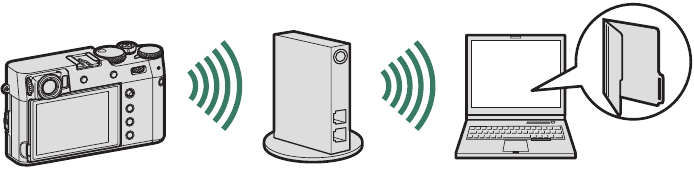
Installeer de nieuwste versie van FUJIFILM PC AutoSave op uw computer om foto's van de camera te uploaden via draadloze netwerken (Wi-Fi).
FUJIFILM PC AutoSave
Voor downloads en andere informatie, bezoek: http://app.fujifilm-dsc.com/en/pc_autosave/
Computers: Draadloze verbindingen
U kunt foto's van de camera uploaden met behulp van de PC AUTO SAVE optie in het weergavemenu.
Functies die zijn toegevoegd of gewijzigd als gevolg van firmware-updates komen mogelijk niet meer overeen met de beschrijvingen in de documentatie die bij dit product is geleverd. Bezoek onze website voor informatie over de updates die beschikbaar zijn voor verschillende producten:
https://fujifilm-x.com/support/download/firmware/
FUJIFILM Corporation
7-3, AKASAKA 9-CHOME, MINATO-KU, TOKYO 107-0052, JAPAN
https://fujifilm-x.com

Referenties
https://app.fujifilm-dsc.com
Free photo editing software for Fujifilm (Gratis software voor fotobewerking voor Fujifilm)
Discover Capture One for Fujifilm (Ontdek Capture One voor Fujifilm)
![fujifilm-x.com]() FUJIFILM X Acquire | Software | FUJIFILM Digital Camera X Series & GFX – USA
FUJIFILM X Acquire | Software | FUJIFILM Digital Camera X Series & GFX – USA![fujifilm-x.com]() FUJIFILM X RAW STUDIO | Software | FUJIFILM Digital Camera X Series & GFX – USA
FUJIFILM X RAW STUDIO | Software | FUJIFILM Digital Camera X Series & GFX – USA![fujifilm-x.com]() RAW FILE CONVERTER EX 3.0 powered by SILKYPIX | Software | FUJIFILM Digital Camera X Series & GFX – USA
RAW FILE CONVERTER EX 3.0 powered by SILKYPIX | Software | FUJIFILM Digital Camera X Series & GFX – USA![fujifilm-x.com]() FUJIFILM X Webcam | Software | FUJIFILM Digital Camera X Series & GFX – USA
FUJIFILM X Webcam | Software | FUJIFILM Digital Camera X Series & GFX – USAhttp://fujifilm-dsc.com/wifi/
Application Software PC AutoSave | FUJIFILM Corporation
![fujifilm-x.com]() Firmware: Camera | FUJIFILM Digital Camera X Series & GFX – USA
Firmware: Camera | FUJIFILM Digital Camera X Series & GFX – USA![fujifilm-x.com]() FUJIFILM Digital Camera X Series & GFX – USA
FUJIFILM Digital Camera X Series & GFX – USA


Download handleiding
Hier kunt u de volledige pdf-versie van de handleiding downloaden. Deze kan aanvullende veiligheidsinstructies, garantie-informatie, FCC-regels, enz. bevatten.
Download FujiFilm X100V - Handleiding digitale camera


