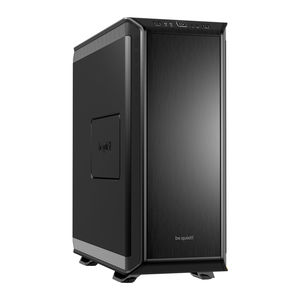
be quiet! Dark Base Pro 900 - Handleiding pc-behuizingen
- 1 SPECIFICATIES
- 2 INHOUD
- 3 ONTPLOFTE TEKENING EN BESCHRIJVING VAN ONDERDELEN
- 4 LAYOUTS
- 5 VENTILATORCOMPATIBILITEIT
- 6 RADIATORONDERSTEUNING
-
7
DE ZIJPANELEN VERWIJDEREN
- 7.1 Verwijdering van het zijvenster
- 7.2 De luchtfilters verwijderen
- 7.3 De voorkant van de behuizing verwijderen
- 7.4 De bovenklep verwijderen
- 7.5 De PSU-omhulsel verwijderen
- 7.6 De bodem van de behuizing en de behuizingsvoeten verwijderen
- 7.7 De kant wijzigen waarop de deur opengaat
- 7.8 De ODD-kooi verwijderen
- 8 BEVESTIGEN EN VERWIJDEREN VAN SCHIJFSTATIONS
- 9 DE BEHUIZINGSLAY-OUT WIJZIGEN
- 10 DE COMPONENTEN INSTALLEREN
- 11 Referenties
- 12 Download handleiding
- 13 In andere talen
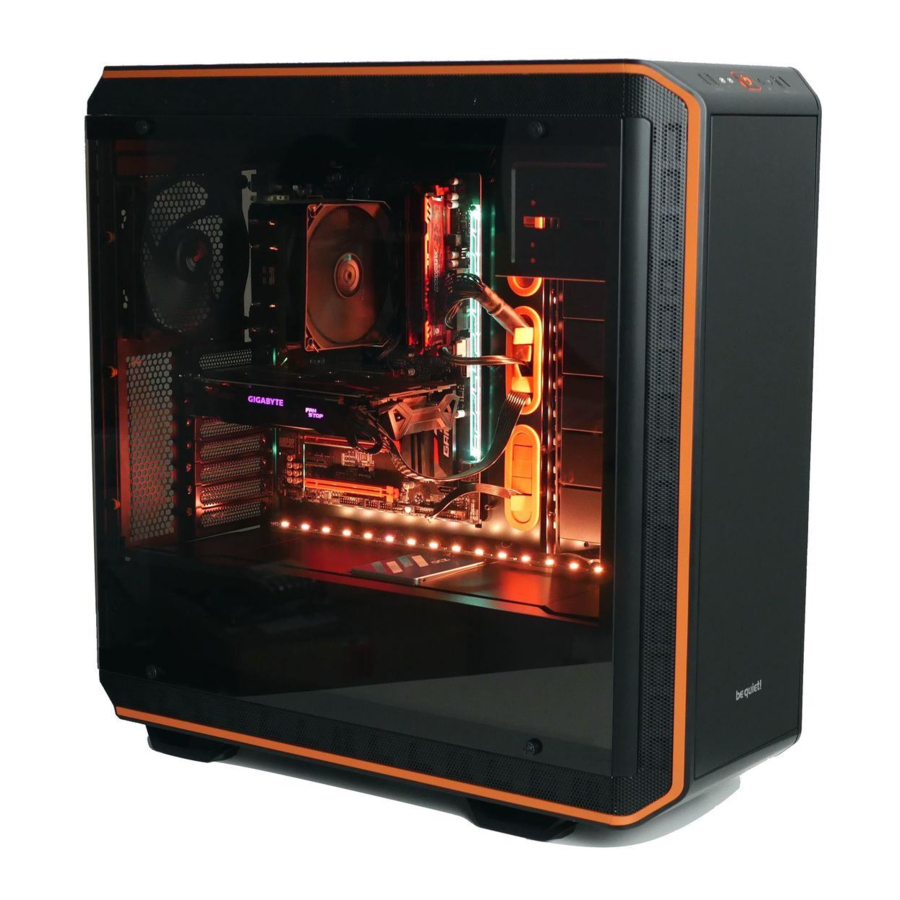
SPECIFICATIES
| Afmetingen (B x H x D in mm) | 243 x 586 x 577 |
| Type behuizing | Full tower |
| Materiaal | 0,8 mm – 1 mm SECC, 0,8 mm aluminium, ABS-kunststof, 4 mm getint en gehard glas |
| Compatibiliteit moederbord | E-ATX, XL-ATX, ATX, M-ATX, Mini-ITX |
| Front I/O-connectoren | 2x USB 3.0, 1x USB 3.1 Type C Gen. 2, 1x USB Quick Charging Option, HD-audio (microfoon + hoofdtelefoon), RGB-bedieningsschakelaar, HDD-statusweergave |
| Ventilatorregelaar | 8x PWM traploze regeling / PWM-hub |
| Max. hoogte CPU-koeler (mm) | 185 |
| Max. lengte grafische kaart (mm) | 325 / 470 (zonder HDD-beugel) |
| Max. lengte PSU (mm) | 150 – 284 |
| PCI-slots | 8 |
| 5,25"-sleuf | 2 |
| 3,5"-sleuf | 7 (5 af fabriek) |
| 2,5"-sleuf | 14 (10 af fabriek) |
| Behuizingsventilatoren (mm) / (rpm) | Voorkant: 2x Silent Wings 3 140 / 1.600 | Achterkant: 1x Silent Wings 3 140 / 1.600 |
| Optionele behuizingsventilatoren (mm) | Voorkant: 1x 140 (zonder ODD-kooi, beugel inbegrepen) Bovenkant: 3x 140 / 4x 120 / 1x 180 | Onderkant: 2x 140/120 | PSU-afdekking: 1x 120 |
| Optionele radiatorinstallatie (mm) | Voorkant: 120, 140, 240, 280, 360, 420 Bovenkant: 120, 140, 180, 240, 280, 360, 420 Achterkant: 120, 140 |
| Extra functies | Draadloze oplader voor Qi-compatibele apparaten, schakelbare multi-mode, multi-color en uitbreidbare RGB LED-verlichting (wit, rood, groen, blauw, oranje, paars), ondersteunt moederbord LED-bediening |
INHOUD

ONTPLOFTE TEKENING EN BESCHRIJVING VAN ONDERDELEN

| A | Zijruit van gehard glas | Q | Voorpaneel I/O |
| B | Bevestigingsschroeven | R | Behuizing |
| C | ODD-kooi | S | Luchtfilter onderkant |
| D | HDD-kooi | T | Behuizingsbodem |
| E | PSU-montage | U | Silent Wings 3-ventilator |
| F | Afdekking dubbele HDD-sleuf | V | SSD-beugel |
| G | HDD-sleufafdekkingen | W | PCB-paneel |
| H | Afdekkingen sleuven achterkant | X | Moederbordlade |
| I | PSU-afdekking achterkant | Y | Behuizing voorkant |
| J | HDD-paneel | Z | ODD-afdekkingen |
| K | Voorkant van de PSU-afdekking | ||
| L | SSD-beugel | a | Luchtfilter voorkant |
| M | Montage voor PSU-afdekking | b | Deur |
| N | Montage voor PSU-afdekking | c | Zijpaneel |
| O | Bovenkant van de PSU-afdekking | d | Filter in het zijpaneel |
| P | Bovenkant van de behuizing | e | 2-traps opening in het zijpaneel |
I/O- en mediapoorten voorkant

| A | USB 3.0 | F | USB 3.1 Type C Gen. 2 |
| B | HD-audio (microfoon en audio) | G | Optie voor snel opladen |
| C | Aan/uit-knop | H | Traploze ventilatorregelaar |
| D | LED-bedieningsschakelaar | I | Qi-laadstation |
| E | HDD-led |
I/O-poorten
De meegeleverde I/O-poorten aan de voorkant vereisen verbindingen met uw moederbord.
HD-audio (hoofdtelefoon- en microfoonaansluitingen)

Bepaal de HD-audio-pinaansluitingen op uw moederbord en steek de HD-audiokabels in de daarvoor bestemde aansluitingen. U vindt informatie over de pinbezetting van uw moederbord in de handleiding van het moederbord.
USB 3.1 Type C Gen. 2

Zoek de USB 3.1 Type C-pinaansluiting op uw moederbord en bevestig de USB 3.1 Type C-kabel met behulp van de daarvoor bestemde aansluitingen.
USB 3.0

Zoek de USB 3.0-pinaansluitingen op uw moederbord en steek de USB 3.0-kabel in de daarvoor bestemde aansluitingen. U vindt informatie over de pinbezetting van uw moederbord in de handleiding van het moederbord.
Aan/uit-schakelaar, led-stroomindicator, HDD-activiteitindicator

De afgebeelde stekker verbindt de aan/uit-schakelaar en de led-indicatoren van de behuizing met uw moederbord. Let erop dat u de juiste polariteit gebruikt met de leds. Uw moederbordhandleiding bevat informatie over de juiste aansluitingen.
PCB-paneelpoorten

| A | PWM-aansluiting op het moederbord |
| B | PWM-aansluiting op de ventilatoren |
| C | LED-aansluiting op het moederbord |
| D | LED-uitgang voor toegevoegde externe leds |
| E | Aansluiting voor de meegeleverde leds |
| F | Aansluiting voor de Qi-oplader |
| G | SATA-stroomaansluiting |
| H | LED-schakelaaraansluiting |
| I | Aansluitkabel voor schuifschakelaar ventilatorregelaar |
| J | Schakelaars voor het kiezen tussen de modi Stil en Prestaties |
Gebruik van de ventilatorregelaar
De ventilatorregelaar heeft twee werkingsmodi.

- Automatische werking
In dit geval wordt het PWM-signaal van het moederbord gebruikt en wordt de snelheid van alle aangesloten PWM-ventilatoren automatisch geregeld door het moederbord. Om dit in te schakelen, moet de schuifschakelaar volledig naar links in positie "0" worden geplaatst. Om de automatische PWM-ventilatorregelaar te laten functioneren, moet een kabel poort "A" op het PCB-paneel verbinden met de PWM-aansluiting op uw moederbord. Zonder deze verbinding is het alleen mogelijk om de snelheid van de aangesloten ventilatoren handmatig te regelen. - Handmatige regeling
Wanneer de schuifschakelaar van de ventilatorregelaar naar rechts wordt verplaatst vanaf de uiterst linkse positie, wordt het PWM-signaal genegeerd en wordt de snelheid van de ventilatoren handmatig in een traploos bereik geregeld. Er kunnen in totaal acht PWM-ventilatoren worden aangesloten op de PCB van de ventilatorregelaar. Deze acht aansluitingen zijn verdeeld in twee kanalen (links en rechts) met elk vier aansluitingen. Door de schakelaars "J" op de PCB in te stellen, is het mogelijk om onafhankelijk voor beide kanalen te kiezen tussen de modi Stil en Prestaties. Volgens deze schakelaarposities zijn de mogelijke ventilatorsnelheden 400 – 1.040 tpm in de modus Stil en 800 – 1.600 tpm in de modus Prestaties.
Als de schuifschakelaar wordt teruggezet naar de startpositie "0" uiterst links, krijgt het PWM-signaal weer de controle over de ventilatoren.
Installatie en bediening van de leds
Het is mogelijk om de meegeleverde ledverlichting vrij in de behuizing te plaatsen, zodat deze bij uw systeemconfiguratie past, door de plakstrips te bevestigen en aan te sluiten. De ledstrips moeten worden aangesloten op aansluiting "E" op het PCB-paneel.
Beschrijving van de leds
De ledverlichting die in de leveringsomvang is opgenomen, kan in verschillende kleur- en bedieningsmodi worden geregeld. Aansluiting "D" op het PCB-paneel kan worden gebruikt om extra ledverlichtingsstrips aan te sluiten tot een maximum van 24 watt voor het verlichten van de binnenkant van de behuizing. Het is ook mogelijk om de meegeleverde ledstrips direct met elkaar te verbinden en ze op deze manier te verlengen.

Er mogen alleen 12V-leds worden aangesloten.
In de handmatige modus is het mogelijk om door de kleuren te bladeren door kort op schakelaar "D" op het voorpaneel te drukken. Wanneer de "ademhalingsmodus" (breath mode) is ingeschakeld, is er een tussenstap tussen elke kleur.
| 1 | Wit | 8 | Blauwe ademhaling |
| 2 | Witte ademhaling | 9 | Oranje |
| 3 | Rood | 10 | Oranje ademhaling |
| 4 | Rode ademhaling | 11 | Paars |
| 5 | Groen | 12 | Paarse ademhaling |
| 6 | Groene ademhaling | 13 | Ademhalingsmodus afwisselend in alle kleuren |
| 7 | Blauw | 14 | Leds uit |
Gesynchroniseerde werking
Om te schakelen tussen handmatige en gesynchroniseerde werking, houdt u schakelaar "D" op het voorpaneel ongeveer drie seconden ingedrukt.
In de gesynchroniseerde werking is aansluiting "C" op de PCB van de ledregelaar verbonden met de aansluiting die is aangewezen voor RGB-leds op het moederbord. De geïntegreerde verlichting wordt vervolgens door het moederbord geregeld, met hetzelfde kleurengamma.
Raadpleeg de handleiding van het moederbord voor informatie over de werking van de ledregelaar van uw moederbord.
Laadstation voor apparaten met Qi
Het vooraf geïnstalleerde laadstation biedt contactloos opladen van elk apparaat dat voldoet aan de Qi-standaard. Als uw apparaat (bijv. uw smartphone) hiermee is uitgerust, kunt u uw apparaat opladen door het eenvoudigweg op gebied "I" aan de bovenkant van de behuizing te plaatsen, zonder dat u het hoeft aan te sluiten.
Zorg er daarbij voor dat u het apparaat zo plaatst dat de laadreceptor centraal op het laadoppervlak "I" is gepositioneerd.
LAYOUTS
MOEDERBORD: ATX
HDD-sleuven naar binnen gericht, ruimte voor een radiator voor de HDD-kooi
MOEDERBORD: E-ATX
HDD-sleuven naar buiten gericht, ruimte voor een groot moederbord
Layout A
Zijkant met venster aan de linkerkant


Layout B
Zijkant met venster aan de rechterkant


*PCIe-sleuven beschikbaar / ruimte boven het moederbord
 Let op: dit zijn slechts voorbeeldconfiguraties. Veel alternatieven zijn ook mogelijk.
VENTILATORCOMPATIBILITEIT

| Positie | Formaat (mm) |
| Bovenkant | 4x 120, 3x 140, 180* |
| Onderkant | 2x 120, 2x 140 |
| Voorkant | 3x 120, 3x 140 |
| Achterkant | 1x 120, 1x 140 |
| PSU-omhulsel | 1x 120 |
RADIATORONDERSTEUNING

| Positie | Formaat (mm) |
| Bovenkant | 120, 140, 180*, 240, 280, 360, 420 |
| Voorkant | 120, 140, 240, 280, 360,420 |
| Achterkant | 120, 140 |
*Middelpunt montagepunt tot middelpunt: 154 mm
DE ZIJPANELEN VERWIJDEREN
Verwijdering van het zijvenster
Draai de bevestigingsschroeven los om het glazen paneel los te maken.

LED-lichtstrips kunnen worden geïnstalleerd in de bovenste, voorste en onderste delen van de behuizing.

De luchtfilters verwijderen
Trek het onderste filter eruit en klap het voorste filter naar beneden.

Verwijder het luchtfilter van het zijpaneel.

De voorkant van de behuizing verwijderen
Open de deur en verwijder eerst het onderste luchtfilter en maak het zijvenster los.

Druk alle haken aan de binnenkant van de behuizing naar buiten om de voorkant los te maken.

Maak nu de voorkant van de behuizing los van de behuizing.

De bovenklep verwijderen
Verwijder eerst de voorkant van de behuizing. Zoek de acht haken onder de bovenklep en druk deze naar buiten om de klep los te maken.

Til de klep omhoog om hem te verwijderen.

De PSU-omhulsel verwijderen
Let op: om de installatie of vervanging te vereenvoudigen, wordt aanbevolen de HDD-kooi te verwijderen.
Verwijder eerst de schroeven op de PSU-omhulsel.

Verwijder de schroeven op het HDD-paneel.

Maak ook de schroeven los waarmee de PSU-omhulsel aan de voorkant is bevestigd.

Trek de PSU-omhulsel terug en verwijder hem uit de behuizing.

De bodem van de behuizing en de behuizingsvoeten verwijderen
Verwijder eerst de PSU-omhulsel (8.5). Draai vervolgens de twee schroeven aan de onderkant van de behuizing los.

Druk de behuizing naar voren en til hem op om de behuizingsbodem los te maken.

Om de voeten te verwijderen, draait u hun bevestigingsschroeven los en drukt u ze naar beneden en naar buiten.

De kant wijzigen waarop de deur opengaat
Verwijder de voorkant van de behuizing en de deur.

Verwijder alle scharnieren en magnetische sluitingen van de deur.

Verwijder alle scharnieren en magnetische sluitingen van de deur.

Plaats deze in de openingen aan de andere kant van de deur.

Plaats alle scharnieren en magnetische sluitingen terug aan de andere kant van de deur.

Plaats de voorkant van de behuizing terug op de behuizing.

De ODD-kooi verwijderen
Verwijder eerst de voorkant van de behuizing en de bovenklep. Verwijder vervolgens de voorste I/O-module om de schroeven los te maken waarmee de ODD-kooi is bevestigd en verwijder deze.

Installeer de ventilatorbeugel om een extra ventilator aan de voorkant te plaatsen.

BEVESTIGEN EN VERWIJDEREN VAN SCHIJFSTATIONS
Een 5,25"-station installeren
Verwijder de 5,25"-afdekking en schuif het 5,25"-apparaat in de kooi.

Verwijder het zijpaneel en zet het 5,25"-apparaat vast met M3-schroeven met kartelkop.

Drives in de HDD-kooi installeren
Zet HDD's vast met vier HDD-schroeven in de 3,5"-kooi.

Er kunnen twee SSD's worden geïnstalleerd in de bovenste en onderste delen van elke HDD-kooi.

Het is mogelijk om twee HDD's te installeren in de bovenste en onderste delen van de dubbele HDD-kooi. Gebruik de meegeleverde schroeven om deze vast te zetten.

Een SSD installeren op de moederbordlade
Maak de SSD-beugel los aan de achterkant van de moederbordlade.

Zet de SSD-beugel vast op de SSD.

Een SSD installeren op de PSU-omhulsel
Maak eerst het centrale paneel van de PSU-omhulsel los.

Plaats de SSD op de SSD-beugel en zet de drive vast met M3-schroeven.

Plaats nu de SSD-beugel op de juiste positie op de PSU-omhulsel.

Bevestig dit met behulp van de 6#32 schroeven.

HDD-sleufafdekking
De vijf HDD-sleufafdekkingen kunnen elk op drie manieren worden gepositioneerd. Ze kunnen de opening volledig bedekken of op twee verschillende afstanden om verschillende kabelbreedtes mogelijk te maken.

Indien nodig kunnen de afdekkingen worden verwijderd of gepositioneerd om kabels te organiseren.

Om de kabelgeleiding te optimaliseren, kunnen afzonderlijke segmenten van elke afdekking worden afgebroken.

Afgebroken segmenten kunnen niet opnieuw worden bevestigd.
DE BEHUIZINGSLAY-OUT WIJZIGEN
De montagehoogte van de moederbordlade wijzigen (lay-out 3, 4, 5, 6)
Verwijder het zijpaneel. Draai de zes schroeven aan de achterkant van de moederbordlade los (zoals afgebeeld).

Draai de drie schroeven aan de voorkant van de moederbordlade los (zoals afgebeeld) en maak de moederbordlade los.

Indien gewenst kunt u de moederbordlade nu als testopstelling gebruiken.

Plaats de moederbordlade terug met de negen schroeven die in een van de drie mogelijke montagehoogtes zijn verwijderd.

Verwijder de afdekkingen aan de achterkant door de bevestigingsschroeven aan beide zijden te verwijderen.

Plaats de afdekkingen aan de achterkant opnieuw, zodat ze eventuele gaten vullen en zet de afdekkingen vast met schroeven.

De oriëntatie van het HDD-paneel wijzigen (lay-out 2, 4, 6)
Verwijder de zijpanelen, de behuizing voorkant, de PSU-omhulsel en de moederbordlade.

Verwijder de dubbele HDD-kooi. De enkele HDD-kooien kunnen op hun plaats blijven.

Maak het HDD-paneel los door de tien schroeven los te draaien.

Draai het HDD-paneel ondersteboven.

Plaats het HDD-paneel terug en zet het weer vast met de tien schroeven.

Montageposities voor de voeding
Verwijder eerst de PSU-omhulsel.

Verwijder de PSU-montage en verplaats de trapschroeven aan de onderkant van de behuizing.

Bevestigingspunten van de trapschroeven voor normale lay-out.

Bevestigingspunten van de trapschroeven voor omgekeerde lay-out.

Bevestig de PSU-montage op de gewenste lay-outdiepte.

Voor een omgekeerde lay-out is het noodzakelijk om de PSU-omhulsel aan de achterkant te verwijderen en deze 180 graden gedraaid terug te plaatsen.

Assembleren met omgekeerde lay-out
Om het systeem aan de andere kant van de behuizing te installeren, moeten de moederbordlade, het HDD-paneel, de PSU-omhulsel en de PSU-montage allemaal worden verplaatst.

Installeer het HDD-paneel aan de andere kant van de behuizing.

Verwijder de rubberen ontkoppelingselementen van het frame en plaats deze opnieuw aan de andere kant.

Installeer nu de PSU-omhulsel en de moederbordlade opnieuw.

DE COMPONENTEN INSTALLEREN
Het moederbord installeren
Bevestig het moederbord met moederbordschroeven. Afstandhouders voor een ATX-moederbord zijn vooraf geïnstalleerd.

De voeding installeren
Verwijder eerst de PSU-afdekking. Draai vervolgens de schroeven los waarmee de PSU-montage is bevestigd en maak deze los.

Bevestig de montage met schroeven aan de PSU.

Steek de voedingskabel in de achterkant van de PSU voordat u de PSU en de montage in de behuizing plaatst. Bevestig vervolgens de PSU-montage met de schroeven.

De PCI / PCIe-kaarten installeren
Draai de betreffende PCI-sleufafdekkingen los en verwijder deze voordat u PCI / PCIe-uitbreidingskaarten probeert te plaatsen.

Mogelijkheden voor vloeistofkoeling
Bevestig de pomp aan de meegeleverde LCS-beugel. Gebruik de meegeleverde rubberen grommets om de pomp geluidsarm te maken (moeren en bouten zijn niet inbegrepen).

Plaats de LCS-beugel met gemonteerde pomp op de HDD-kooi en bevestig deze daar.

De cilindrische LCS-tank installeren
Installeer de steunbeugels op het HDD-paneel.

Details van de fabrikant
Listan GmbH & Co. KG | Biedenkamp 3a | 21509 Glinde | Duitsland
Bezoek de contactsectie op bequiet.com voor de juiste regionale service-informatie.
Maandag t/m vrijdag 09:00 – 17:30 (UTC+1)
Tel. 0049 40 736 7686 - 44 Fax 0049 40-7367686-69
Email: service@bequiet.com
Website: www.bequiet.com
Referenties
be quiet! - Stille PSU's, behuizingen en pc-koelproducten. PSU-calculator en coolercheck voor uw pc
be quiet! - Stille PSU's, behuizingen en pc-koelproducten. PSU-calculator en coolercheck voor uw pc

Download handleiding
Hier kunt u de volledige pdf-versie van de handleiding downloaden. Deze kan aanvullende veiligheidsinstructies, garantie-informatie, FCC-regels, enz. bevatten.
Download be quiet! Dark Base Pro 900 - Handleiding pc-behuizingen