dji RC PRO 2 handleiding
- 1 Deze handleiding gebruiken
- 2 De afstandsbediening voorbereiden
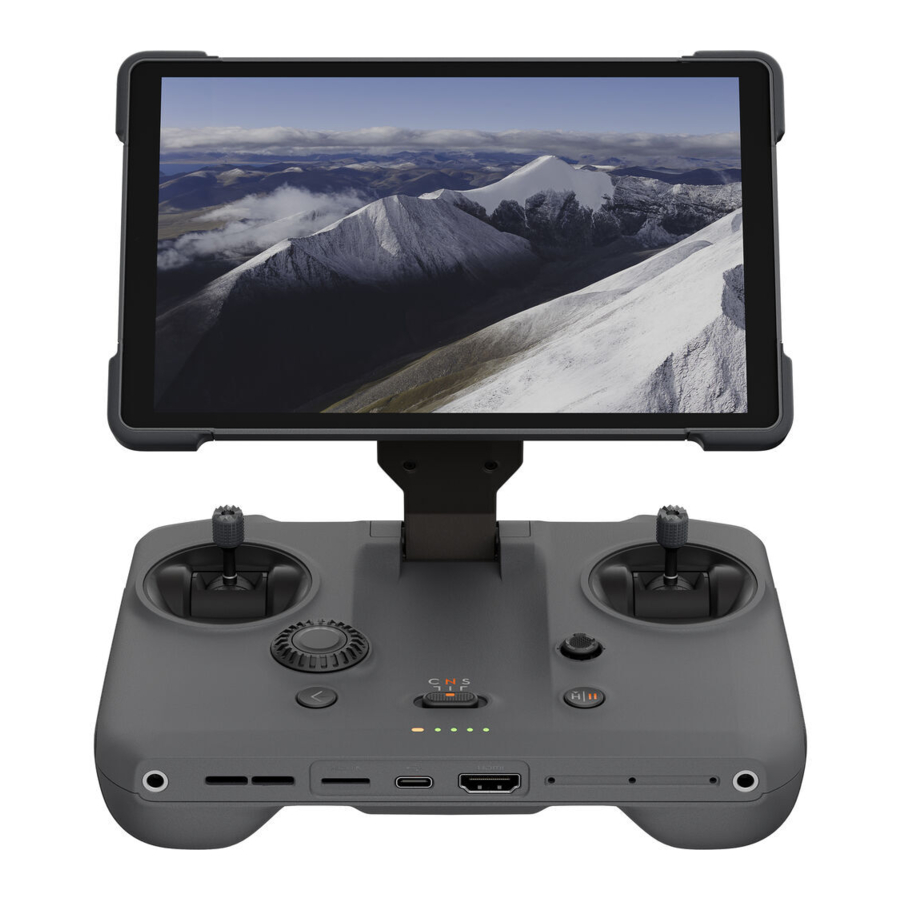
- 3 Overzicht
- 4 De afstandsbediening gebruiken
- 5 Specificaties
- 6 Compatibiliteit
- 7 Firmware-update
- 8 Informatie na verkoop
- 9 Referenties
- 10 Download handleiding
- 11 In andere talen
Deze handleiding gebruiken
Legenda

Belangrijk
 Tips en hints
Lees dit voor gebruik
DJI™ biedt u instructievideo's en de volgende documenten:
- Veiligheidsrichtlijnen
- Snelstartgids
- Gebruikershandleiding
Het wordt aanbevolen om alle instructievideo's te bekijken en de Veiligheidsrichtlijnen te lezen voordat u het product voor de eerste keer gebruikt. Bekijk de Snelstartgids voordat u het product voor de eerste keer gebruikt en raadpleeg deze Gebruikershandleiding voor meer informatie.
Instructievideo's
Ga naar het onderstaande adres of scan de QR-code om de instructievideo's te bekijken, waarin wordt gedemonstreerd hoe u het product veilig kunt gebruiken:

https://www.dji.com/rc-pro-2/video
De afstandsbediening voorbereiden
In-/uitschakelen
Vouw de antennes naar beneden uit.

Schuif de arm uit om in te schakelen.

Druk eenmaal op de aan/uit-knop om het huidige batterijniveau te controleren.
Druk en houd vervolgens ingedrukt om de afstandsbediening in of uit te schakelen.

De afstandsbediening activeren
De afstandsbediening moet voor het eerste gebruik worden geactiveerd. Zorg ervoor dat de afstandsbediening tijdens de activering verbinding kan maken met internet. Volg de onderstaande stappen om de afstandsbediening te activeren.

De afstandsbediening koppelen
De afstandsbediening is al aan het vliegtuig gekoppeld wanneer deze als combo wordt aangeschaft. Volg anders de onderstaande stappen om de afstandsbediening en het vliegtuig na activering te koppelen.
- Schakel het vliegtuig en de afstandsbediening in.
- Start DJI Fly.
- Tik in de cameraweergave op
![]() > Control > Connect to Aircraft. Tijdens het koppelen knippert de status-led van de afstandsbediening blauw en piept de afstandsbediening.
> Control > Connect to Aircraft. Tijdens het koppelen knippert de status-led van de afstandsbediening blauw en piept de afstandsbediening. - Houd de aan/uit-knop van het vliegtuig langer dan vier seconden ingedrukt. Het vliegtuig piept en de batterijniveau-leds knipperen achter elkaar om aan te geven dat het klaar is om te koppelen. De afstandsbediening piept twee keer en de status-led wordt groen om aan te geven dat het koppelen is gelukt.
 > Control > Connect to Aircraft. Tijdens het koppelen knippert de status-led van de afstandsbediening blauw en piept de afstandsbediening.
- Zorg ervoor dat de afstandsbediening zich tijdens het koppelen binnen 0,5 m van het vliegtuig bevindt.
- De afstandsbediening wordt automatisch ontkoppeld van een vliegtuig als een nieuwe afstandsbediening aan hetzelfde vliegtuig wordt gekoppeld.
De batterij opladen
Sluit de oplader aan op de USB-C-poort op de afstandsbediening.


- Laad de afstandsbediening voor elke vlucht volledig op. De afstandsbediening geeft een waarschuwing wanneer het batterijniveau laag is.
- Laad de batterij minstens één keer per drie maanden volledig op om de gezondheid van de batterij te behouden.
Overzicht

- Touchscreen
- Control Sticks
- Dial
- Back Button
- Flight Mode Switch
- Speaker
- microSD Card Slot
- USB-C Port
- HDMI Port
- Microphone
- Status LED
- Battery Level LEDs
- Flight Pause/Return to Home (RTH) Button
- 5D Button
- Antennas
- Gimbal Dial
- Record Button
- Power Button
- Focus/Shutter Button
- Camera Settings Dial
![]()
- Customizable C2 Button
- Customizable C1 Button

De afstandsbediening gebruiken
Werking van de afstandsbediening
DJI Simulator
Oefen voor je eerste vlucht met de DJI Simulator voor de vliegveiligheid. Om toegang te krijgen tot DJI Simulator, klik je op  op de startpagina van DJI Fly.
Het vliegtuig besturen
De stuurknuppels van de afstandsbediening kunnen worden gebruikt om de bewegingen van het vliegtuig te besturen. De stuurknuppels kunnen worden bediend in modus 1, modus 2 of modus 3, zoals hieronder wordt weergegeven.


De standaard besturingsmodus van de afstandsbediening is modus 2. In deze handleiding wordt modus 2 gebruikt als voorbeeld om te illustreren hoe de stuurknuppels moeten worden gebruikt. Hoe verder de knuppel van het midden wordt weggeduwd, hoe sneller het vliegtuig beweegt.
De gimbal en camera bedienen

- Gimbal Dial: Bedien de kanteling van de gimbal.
- Record Button: Druk eenmaal om de opname te starten of te stoppen.
- Camera Control Dial: Gebruik om standaard de zoom aan te passen. De functie van de draaiknop kan worden ingesteld om de brandpuntsafstand, EV, sluitertijd en ISO aan te passen.
- Focus/Shutter Button: Druk half in om automatisch scherp te stellen en druk helemaal in om een foto te maken.
- Als het vliegtuig zowel horizontale als verticale opnamen ondersteunt, draai dan het scherm voor een snelle omschakeling.
- Als het vliegtuig de functie oneindige gimbal ondersteunt, kan de camerabedieningsknop worden ingesteld om de rol van de gimbal te bedienen.
Vluchtmodusschakelaar
Schakel de schakelaar om de gewenste vluchtmodus te selecteren.

| Positie | Vluchtmodus |
| C | Cine-modus |
| N | Normale modus |
| S | Sportmodus |
Vluchtpauze/RTH-knop
Druk eenmaal om het vliegtuig te laten remmen en ter plekke te laten zweven.
Houd de knop ingedrukt totdat de afstandsbediening piept en de RTH start. Het vliegtuig keert terug naar het laatst geregistreerde Home Point. Druk nogmaals op de knop om de RTH te annuleren en de controle over het vliegtuig terug te krijgen.

Aanpasbare knoppen
Om de knopfunctie te bekijken en in te stellen, ga je naar de cameraweergave in DJI Fly en tik je op  > Control > Button Customization.

Draaiknop
Wanneer de camera is ingesteld op de AUTO-modus, draait u aan de draaiknop om de EV-waarde aan te passen.
Wanneer de camera is ingesteld op de PRO-modus, drukt u op de draaiknop om van camera-instellingen te wisselen en draait u om parameters aan te passen.
Draai in het album aan de draaiknop om het selectievak te verplaatsen. Druk op de draaiknop om een voorbeeld van de afbeeldingen of video's te bekijken. Houd de draaiknop ingedrukt om meerdere items te selecteren.

Slaapstand
Klap de arm in of druk op de aan/uit-knop om het scherm uit te schakelen. De afstandsbediening gaat na een bepaalde periode dat het scherm is uitgeschakeld in de slaapstand. In de slaapstand wordt de verbinding tussen de afstandsbediening en het vliegtuig verbroken. Om de afstandsbediening te activeren en de verbinding te herstellen, schuift u de arm uit of drukt u op de aan/uit-knop. Als de afstandsbediening niet binnen een bepaalde periode wordt geactiveerd, wordt deze automatisch uitgeschakeld.
Ga naar Settings > Display om de time-outinstellingen aan te passen.
Het touchscreen bedienen
Let op: het touchscreen is niet waterdicht. Wees voorzichtig bij het bedienen.
Schermbewegingen
Terug: Schuif van links of rechts naar het midden van het scherm om terug te keren naar het vorige scherm.

Open de statusbalk: Schuif omlaag vanaf de bovenkant van het scherm om de statusbalk te openen in DJI Fly. De statusbalk geeft de tijd, het Wi-Fi-signaal, het batterijniveau van de afstandsbediening, enz. weer.

Terugkeren naar DJI Fly: Schuif omhoog vanaf de onderkant van het scherm om terug te keren naar DJI Fly.

Schakelen tussen geopende apps: Schuif omhoog vanaf de onderkant van het scherm en houd vast om toegang te krijgen tot recent geopende apps wanneer je je niet op het startscherm bevindt.

Combinatieknoppen
Sommige veelgebruikte functies kunnen worden geactiveerd met behulp van combinatieknoppen. Om combinatieknoppen te gebruiken, houdt u de terugknop ingedrukt en bedient u de andere knop in de combinatie.
| Combinatiebewerking | Functie |
| Terugknop + Linker draaiknop | Helderheid aanpassen |
| Terugknop + Rechter draaiknop | Volume aanpassen |
| Terugknop + Opnameknop | Scherm opnemen |
| Terugknop + Sluiterknop | Schermafbeelding |
| Terugknop + 5D-knop | Omhoog schakelen - Home; Omlaag schakelen - Snelkoppelingsinstellingen; Links schakelen - Recent geopende apps |
LED's afstandsbediening

- Status-LED
- Batterijniveau-LED's
Status-LED

Batterijniveau-LED's
| Knipperritme | Batterijniveau |
 | 76-100% |
 | 51-75% |
 | 26-50% |
 | 0-25% |
Waarschuwing afstandsbediening
De afstandsbediening piept om een fout of waarschuwing aan te geven. Let op wanneer er aanwijzingen op het touchscreen of in DJI Fly verschijnen.
Schuif omlaag vanaf de bovenkant van het scherm en selecteer Mute om alle waarschuwingen uit te schakelen, of schuif de volumebalk naar 0 om sommige waarschuwingen uit te schakelen.
De afstandsbediening geeft een waarschuwing tijdens RTH, die niet kan worden geannuleerd. De afstandsbediening geeft een waarschuwing wanneer het batterijniveau van de afstandsbediening laag is. Een waarschuwing voor een laag batterijniveau kan worden geannuleerd door op de aan/uit-knop te drukken. Wanneer het batterijniveau kritiek laag is, kan de waarschuwing niet worden geannuleerd.
Audio opnemen via app
Tik in de cameraweergave van de app op > Camera om app-opname in te schakelen. Audio wordt opgenomen met behulp van de ingebouwde microfoon of door een aangesloten DJI Mic-serie microfoon terwijl het vliegtuig een video opneemt. Het microfoonpictogram wordt weergegeven in liveview.
Schakel het scherm NIET uit en schakel NIET over naar andere apps tijdens het opnemen.
- Audio-opname kan alleen worden in- of uitgeschakeld vóór de opname.
- Bij het bekijken of downloaden van de video's in de Album-weergave in DJI Fly wordt de audio die is opgenomen met behulp van de audio-opnamefunctie automatisch samengevoegd in het videobestand.
Optimale zendzone
Het signaal tussen het vliegtuig en de afstandsbediening is het meest betrouwbaar wanneer de antennes ten opzichte van het vliegtuig zijn gepositioneerd zoals hieronder wordt weergegeven. Als het signaal zwak is, pas dan de oriëntatie van de afstandsbediening aan of vlieg het vliegtuig dichter bij de afstandsbediening.

- Gebruik GEEN andere draadloze apparaten die op dezelfde frequentie werken als de afstandsbediening. Anders zal de afstandsbediening storing ondervinden.
- Er wordt een prompt weergegeven in DJI Fly als het transmissiesignaal tijdens de vlucht zwak is. Pas de oriëntatie van de afstandsbediening aan volgens de houdingsindicator om ervoor te zorgen dat het vliegtuig zich in het optimale transmissiebereik bevindt.
HDMI-instellingen
Het touchscreen kan worden gedeeld met een beeldscherm na het aansluiten van de HDMI-poort van de afstandsbediening.
De resolutie kan worden ingesteld door  > Display > HDMI in te voeren.
Specificaties
Bezoek de volgende website voor specificaties.
https://www.dji.com/rc-pro-2/specs
Compatibiliteit
Bezoek de volgende website om de informatie over compatibele producten te verkrijgen.
https://www.dji.com/rc-pro-2/faq
Firmware-update
Gebruik DJI Fly of DJI Assistant 2 (Consumer Drones Series) om de firmware van het vliegtuig en de afstandsbediening bij te werken.
DJI Fly gebruiken
Wanneer het vliegtuig is verbonden met de afstandsbediening, start u DJI Fly en ontvangt u een melding als er een nieuwe firmware-update beschikbaar is. Volg de instructies op het scherm voor de update.
Let op: u kunt de firmware niet bijwerken als de afstandsbediening niet aan het vliegtuig is gekoppeld. Een internetverbinding is vereist.
DJI Assistant 2 (Consumer Drones Series) gebruiken
Gebruik DJI Assistant 2 (Consumer Drones Series) om het vliegtuig en de afstandsbediening afzonderlijk bij te werken.
- Schakel het apparaat in. Sluit het apparaat met een USB-C-kabel aan op een computer.
- Start DJI Assistant 2 (Consumer Drones Series) en log in met uw DJI-account.
- Selecteer het apparaat en klik op Firmware Update (Firmware-update) aan de linkerkant van het scherm.
- Selecteer de firmwareversie.
- Wacht tot de firmware is gedownload. De firmware-update start automatisch. Wacht tot de firmware-update is voltooid.
- De batterijfirmware is opgenomen in de firmware van het vliegtuig. Zorg ervoor dat u alle batterijen bijwerkt.
- Zorg ervoor dat u alle stappen volgt om de firmware bij te werken, anders kan de update mislukken.
- Zorg ervoor dat de computer tijdens de update met internet is verbonden.
- Koppel de USB-C-kabel NIET los tijdens een update.
- De firmware-update duurt ongeveer 10 minuten. Tijdens het updateproces is het normaal dat de gimbal slap wordt, de statusindicatoren van het vliegtuig knipperen en het vliegtuig opnieuw opstart. Wacht geduldig tot de update is voltooid.
Bezoek de volgende link en raadpleeg de Release Notes (Release-opmerkingen) voor informatie over de firmware-update:
https://www.dji.com/rc-pro-2/downloads
Informatie na verkoop
Bezoek https://www.dji.com/support voor meer informatie over het aftersales-servicebeleid, reparatiediensten en ondersteuning.

Neem contact op met DJI SUPPORT
Referenties
![www.dji.com]() DJI RC Pro 2 - Tutorials - DJI
DJI RC Pro 2 - Tutorials - DJI![www.dji.com]() DJI RC Pro 2 - Specs - DJI
DJI RC Pro 2 - Specs - DJI![www.dji.com]() DJI RC Pro 2 - FAQ - DJI
DJI RC Pro 2 - FAQ - DJI![www.dji.com]() DJI RC Pro 2 - Downloads - DJI
DJI RC Pro 2 - Downloads - DJI![www.dji.com]() DJI Support for Products Repairs Services and Technical Help
DJI Support for Products Repairs Services and Technical Help

Download handleiding
Hier kunt u de volledige pdf-versie van de handleiding downloaden. Deze kan aanvullende veiligheidsinstructies, garantie-informatie, FCC-regels, enz. bevatten.
Download dji RC PRO 2 handleiding


