Acer Predator XB271HU Handleiding
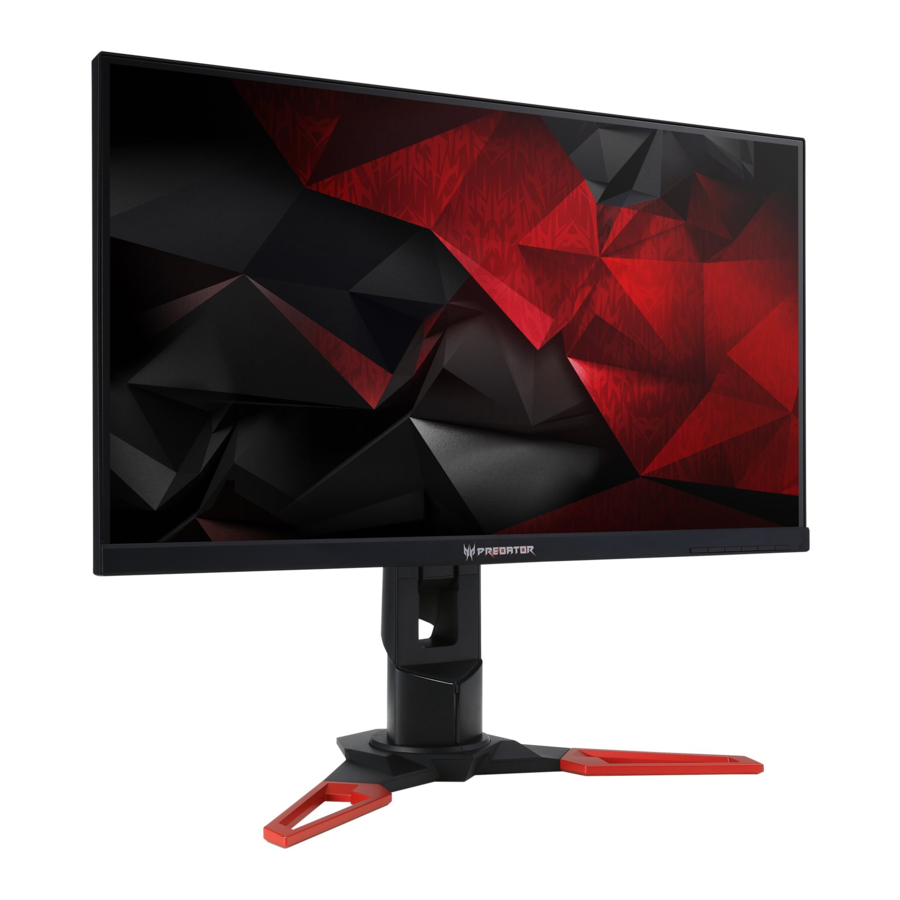
Inhoud van de verpakking

Uw monitor aansluiten op een computer
- Schakel uw computer uit en trek de stekker van uw computer uit het stopcontact.
- Sluit de signaalkabel aan op de HDMI (optioneel) en/of DP (optioneel) ingangsaansluiting van de monitor en de HDMI (optioneel) en/of DP (optioneel) uitgangsaansluiting van de grafische kaart op de computer. Draai vervolgens de duimschroeven op de signaalkabelconnector vast.
- Sluit de USB-kabel aan (optioneel)
Sluit de USB 3.0-kabel aan op de poort voor snel opladen.
Sluit de USB 3.0-kabel aan op de poort. - Steek de stroomkabel van de monitor in de stroompoort aan de achterkant van de monitor.
- Steek de stekkers van uw computer en uw monitor in een stopcontact in de buurt.


Externe bedieningselementen

| 1&2 | Aan/uit-knop | Schakelt de monitor in/uit. Blauw geeft aan dat de stroom is ingeschakeld. Amber geeft de stand-by-/energiebesparende modus aan. |
| 3 | Functietoets |
|
| 4 | Functietoets Input |
|
| 5 | Functietoets |
|
| 6 | Functietoets |
|
| 7 | Functietoets |
|
G-SYNC (alleen DP)
G-SYNC vereist een NVIDIA GeForce GTX650Ti BOOST GPU of hoger. Ga voor meer informatie naar de nVidia®-website: http://www.nvidia.com/page/home.html
De OSD-instellingen aanpassen
 Opmerking: De volgende inhoud is alleen bedoeld ter referentie. De werkelijke productspecificaties kunnen variëren.
Het OSD (onscreen display) kan worden gebruikt om de instellingen van uw LCD-monitor aan te passen. Druk op de MENU-toets om het OSD te openen. U kunt het OSD gebruiken om de beeldkwaliteit, de OSD-positie en de algemene instellingen aan te passen. Raadpleeg de volgende pagina voor geavanceerde instellingen:
Hoofdpagina

- Game mode
- OD-opties (overdrive)
- Volume
- Ingangsselectie
- Functiemenu
Game mode in- of uitschakelen
Open de Game mode-bediening en schakel Game mode in of uit met behulp van de pijlen (OFF/ON), en selecteer welk door de gebruiker gedefinieerd profiel u wilt gebruiken (raadpleeg het OSD-gedeelte voor meer informatie).

De OD-instelling aanpassen
Open de OD-bediening en selecteer uw gewenste OD-instelling met behulp van de pijlen. Als u klaar bent, gebruikt u  om één niveau terug te gaan.

Het volume aanpassen
Open de Volume-bediening en stel het volume in met behulp van de pijlen. Als u klaar bent, gebruikt u  om één niveau terug te gaan.

De ingang selecteren
Open de Input-bediening en selecteer HDMI of DP. Als u klaar bent, gebruikt u om één niveau terug te gaan.

De functiepagina
Open de functiepagina om de functies Picture, Color, OSD en Setting aan te passen, instellingen die u wilt gebruiken met behulp van de pijlen. U kunt vanaf deze pagina ook de systeeminformatie van uw monitor bekijken. Als u klaar bent, gebruikt u om één niveau terug te gaan.
Beeld

- Druk op de MENU-toets om het OSD te openen.
- Gebruik de ▲/▼-toetsen en selecteer Picture in het OSD. Navigeer vervolgens naar het beeldelement dat u wilt aanpassen.
- Gebruik de ◄/►-toetsen om de schuifbalken aan te passen.
- Het menu Picture kan worden gebruikt om de Acer eColor, Brightness, Contrast, Blue Light, Dark boost en Adaptive contrast aan te passen.
- Brightness: Pas de helderheid aan van 0 tot 100.
![waarschuwing]() Opmerking: Past de balans aan tussen lichte en donkere tinten.
Opmerking: Past de balans aan tussen lichte en donkere tinten. - Contrast: Pas het contrast aan van 0 tot 100.
![waarschuwing]() Opmerking: Stelt de mate van verschil in tussen lichte en donkere gebieden.
Opmerking: Stelt de mate van verschil in tussen lichte en donkere gebieden. - Blue Light: Filtert blauw licht om uw ogen te beschermen door aan te passen hoeveel blauw licht wordt weergegeven -- 80%, 70%, 60% of 50%.
![waarschuwing]() Opmerking: Hogere waarden laten meer blauw licht door. Selecteer voor de beste bescherming een lagere waarde.
Opmerking: Hogere waarden laten meer blauw licht door. Selecteer voor de beste bescherming een lagere waarde. - Dark boost: Dit versterkt de amplitude van de donkere kleurniveaus van het scherm – zwart wordt minder zwart. Hoe hoger het niveau, hoe hoger de boost.
- Adaptive Contrast: Deze methode verhoogt meestal het globale contrast van veel afbeeldingen, vooral wanneer de bruikbare gegevens van de afbeelding worden weergegeven door nauwe contrastwaarden.
Dit zorgt ervoor dat gebieden met een lager lokaal contrast een hoger contrast krijgen.
De methode is handig in afbeeldingen met achtergronden en voorgronden die beide helder of beide donker zijn. In het bijzonder kan de methode leiden tot betere weergaven van de botstructuur in röntgenfoto's en tot betere details in foto's die over- of onderbelicht zijn.
Kleur

- Druk op de MENU-toets om het OSD te openen.
- Gebruik de ▲/▼-toetsen en selecteer Color in het OSD. Navigeer vervolgens naar het beeldelement dat u wilt aanpassen.
- Gebruik de ◄/►-toetsen om de instelling te selecteren.
- Met de gammamodus kunt u de luminantietoon aanpassen. De standaardwaarde is 2.2 (standaardwaarde voor Windows).
- Color temperature: De standaardwaarde is warm. U kunt kiezen voor Cool, Warm, Normal, Bluelight of User.
- Saturation: De kleurhelderheid kan worden gewijzigd door een aanpassing van 0~200.
- 6-axis color: De chroma van rood, groen, blauw, cyaan, geel en magenta kan onafhankelijk van elkaar worden aangepast van 0~155, waardoor de kleurkwaliteit van de afbeelding wordt gewijzigd.
OSD

- Druk op de MENU-toets om het OSD te openen.
- Gebruik de ▲/▼-toetsen en selecteer OSD in het OSD. Navigeer vervolgens naar de instelling die u wilt wijzigen.
- Gebruik de ◄/►-toetsen om eventuele schuifbalken aan te passen.
- Language: Stel de OSD-menutaal in.
- OSD timeout: Pas de vertraging aan voordat het OSD-menu wordt uitgeschakeld.
- Transparency: Selecteer de transparantie bij gebruik van de gaming-modus. De transparantie kan 0% (OFF), 20%, 40%, 60% of 80% zijn.
- Game mode: Er zijn drie door de gebruiker gedefinieerde profielen beschikbaar. Wanneer u hebt besloten welke instellingen bij u passen, slaat u ze op en het systeem kan de instellingen in de toekomst terughalen wanneer u de gaming-modus inschakelt en op 1, 2 of 3 drukt.
- Aim point: Toon een richtpunt op het scherm voor schietspellen.
Instelling

- Het menu Setting kan worden gebruikt om de taal van het schermmenu en andere belangrijke instellingen te selecteren, waaronder input en OD-niveau.
- Druk op de MENU-toets om het OSD te openen.
- Gebruik de ▲/▼-toetsen en selecteer Setting in het OSD. Navigeer vervolgens naar de instelling die u wilt aanpassen.
- Gebruik de ◄/►-toetsen om de instelling te selecteren.
- Input: Selecteer de bron van DP In, HDMI.
- OD: Selecteer Off, Normal of Extreme.
- Wide mode: U kunt selecteren welke schermverhouding u gebruikt. De opties zijn Aspect en 1:1.
- Deep sleep: De standaardinstelling is aan. Wanneer dit is ingeschakeld, gaat de monitor na 12 minuten zonder HDMI- of DP-input in de slaapstand. Wanneer dit is uitgeschakeld, gaat de monitor niet in de slaapstand zonder HDMI- of DP-input.
- Reset: Herstelt de aangepaste kleurinstellingen naar de fabrieksinstellingen.
- Power-off USB charge: Schakel in of uit.
Productinformatie

- Druk op de MENU-toets om het OSD te openen.
- Gebruik de ▲/▼-toetsen en selecteer Information om de basisinformatie voor uw monitor en de huidige input te bekijken.
Belangrijke veiligheidsinstructies
Lees de volgende instructies zorgvuldig door.
- Om het scherm van de LCD-monitor te reinigen:
- Schakel de LCD-monitor uit en trek de stekker uit het stopcontact.
- Spuit een niet-oplosbaar reinigingsmiddel op een doek en reinig het scherm voorzichtig.
- Plaats de LCD-monitor niet in de buurt van een raam. Blootstelling van de monitor aan regen, vocht of zonlicht kan deze ernstig beschadigen.
- Oefen geen druk uit op het LCD-scherm. Overmatige druk kan permanente schade aan het scherm veroorzaken.
- Verwijder de kap niet en probeer dit apparaat niet zelf te repareren. Een bevoegde technicus moet alle soorten onderhoud uitvoeren.
- Bewaar de LCD-monitor in een ruimte met een temperatuur van -20° tot 60°C (-4° tot 140°F). Als u de LCD-monitor buiten dit bereik bewaart, kan dit leiden tot permanente schade.
- Trek onmiddellijk de stekker van uw monitor uit het stopcontact en bel een bevoegde technicus als een van de volgende omstandigheden zich voordoet:
- De signaalkabel van de monitor naar de pc is gerafeld of beschadigd.
- Er is vloeistof gemorst op de LCD-monitor of de monitor is blootgesteld aan regen.
- De LCD-monitor of de behuizing is beschadigd.
- Om schade aan het LCD-paneel te voorkomen, mag u de monitor niet met de voorkant naar beneden op een oppervlak plaatsen.
Referenties

Download handleiding
Hier kunt u de volledige pdf-versie van de handleiding downloaden. Deze kan aanvullende veiligheidsinstructies, garantie-informatie, FCC-regels, enz. bevatten.
Download Acer Predator XB271HU Handleiding


