Acer XF250Q handleiding
- 1 De monitor aan de voet bevestigen
- 2 Uw monitor op een computer aansluiten
- 3 Externe bedieningselementen
- 4 De OSD-instellingen aanpassen
- 5 Modus in- of uitschakelen
- 6 De helderheidsinstelling aanpassen
- 7 Het volume aanpassen
- 8 De invoer selecteren
- 9 De functiepagina
- 10 Beeld
- 11 Kleur
- 12 Audio
- 13 Gaming
- 14 OSD
- 15 Systeem
- 16 Productinformatie
- 17 Standaard timing tabel
- 18 SPECIFICATIE
- 19 Belangrijke veiligheidsinstructies
- 20 Download handleiding
- 21 In andere talen
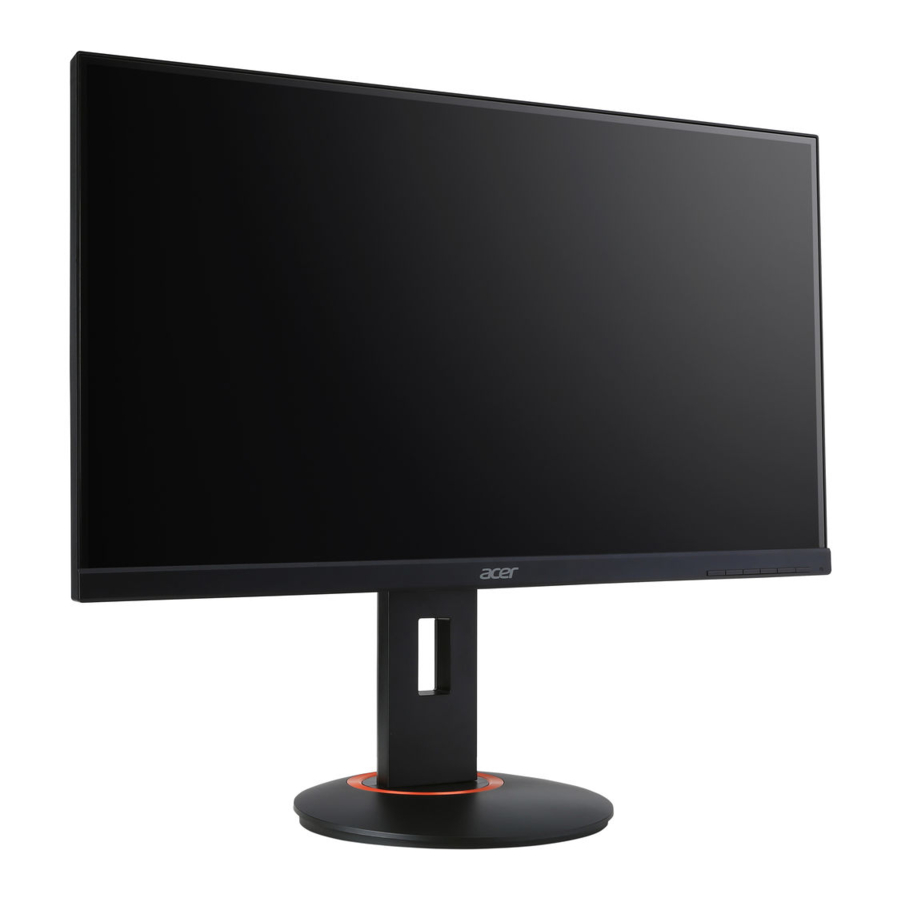
De monitor aan de voet bevestigen
- Haal de monitor uit de verpakking.
- Bevestig de voet aan de basis. (voor geselecteerde modellen)
- Draai met de klok mee om te vergrendelen. Zorg ervoor dat de basis op de voet is vergrendeld. (voor geselecteerde modellen)
- Zet de basis vast aan de voet door de schroef vast te draaien met behulp van het geïntegreerde lipje of een geschikte munt. (voor geselecteerde modellen)
Uw monitor op een computer aansluiten

- Schakel uw monitor uit en trek de stekker van uw computer uit het stopcontact.
-
- HDMI-kabel aansluiten
- Zorg ervoor dat zowel de monitor als de computer zijn uitgeschakeld.
- Sluit de HDMI-kabel aan op de computer.
- DP-kabel aansluiten
- Zorg ervoor dat zowel de monitor als de computer zijn uitgeschakeld.
- Sluit de DP-kabel aan op de computer.
- HDMI-kabel aansluiten
- Steek de stroomkabel van de monitor in de stroompoort aan de achterkant van de monitor.
- Steek de stekkers van uw computer en uw monitor in een stopcontact in de buurt.
Externe bedieningselementen

| Nr. | Icoon | Item | Beschrijving |
| 1, 2 |  | Aan/uit-knop/indicator | Schakelt de monitor in/uit. Blauw geeft aan dat de stroom is ingeschakeld. Amber geeft de stand-by/energiebesparende modus aan. |
| 3 |  | OSD-functies | Druk hierop om de OSD te bekijken. Druk nogmaals om een selectie in de OSD te maken. |
| 4 |  | Input-knop | Druk hierop om tussen invoerbronnen te schakelen. |
| 5 |  | Volumeknop | Druk hierop om de volumeschuifregelaar te activeren. |
| 6 |  | Helderheid | Druk op de toets om de helderheidsregelaar te openen en deze op het gewenste niveau in te stellen. |
| 7 |  | Modus | Druk hierop om het menu Modus te activeren. |
De OSD-instellingen aanpassen
 OPMERKING: De volgende inhoud is uitsluitend bedoeld ter algemene referentie. De werkelijke productspecificaties kunnen variëren. De OSD (on-screen display) kan worden gebruikt om de instellingen van uw LCD-monitor aan te passen. Druk op de MENU-toets om de OSD te openen. U kunt de OSD gebruiken om de beeldkwaliteit, de OSD-positie en algemene instellingen aan te passen. Raadpleeg de volgende pagina's voor geavanceerde instellingen:
Hoofdpagina

- Modus
- Helderheid
- Volume
- Invoerselectie
- Functiemenu
Modus in- of uitschakelen

Open de modusregelaar en schakel de modus in of uit met behulp van de pijlen (UIT/AAN) en selecteer welk door de gebruiker gedefinieerd profiel moet worden gebruikt (zie het OSD-gedeelte voor meer informatie).
De helderheidsinstelling aanpassen

Open de helderheidsregelaar en selecteer uw gewenste helderheidsinstelling met behulp van de pijlen. Wanneer u klaar bent, gebruikt u  om één niveau terug te gaan.
Het volume aanpassen

Open de volumeregelaar en stel het volume in met behulp van de pijlen. Wanneer u klaar bent, gebruikt u om één niveau terug te gaan.
De invoer selecteren

Open de invoerregelaar en selecteer een beschikbare invoerbron. Wanneer u klaar bent, gebruikt u om één niveau terug te gaan.
De functiepagina
Open de functiepagina om een menufunctie te selecteren en de instellingen aan te passen die u wilt gebruiken met behulp van de pijlen. U kunt ook de systeeminformatie van uw monitor bekijken vanaf deze pagina. Wanneer u klaar bent, gebruikt u om één niveau terug te gaan.
Beeld

- Druk op de MENU-toets om de OSD te openen.
- Gebruik de▲/▼-toetsen om Beeld te selecteren in de OSD. Navigeer vervolgens naar de instelling die u wilt aanpassen.
- Gebruik de ƒ/„-toetsen om de schuifregelaars aan te passen.
- Helderheid: Pas de helderheid aan van 0 tot 100.
![informatie]() OPMERKING: past de balans aan tussen lichte en donkere tinten.
OPMERKING: past de balans aan tussen lichte en donkere tinten. - Contrast: Pas het contrast aan van 0 tot 100.
![informatie]() OPMERKING: stelt de mate van verschil tussen lichte en donkere gebieden in.
OPMERKING: stelt de mate van verschil tussen lichte en donkere gebieden in. - Black Boost: dit verhoogt de amplitude van de donkere kleurniveaus van het scherm - zwarttinten zullen minder zwart zijn. Hoe hoger het niveau, hoe hoger de boost.
- Blauw licht: filtert blauw licht uit om uw ogen te beschermen door aan te passen hoeveel blauw licht wordt weergegeven - 80%, 70%, 60% of 50%.
![informatie]() OPMERKING: hogere waarden laten meer blauw licht door. Selecteer een lagere waarde voor de beste bescherming.
OPMERKING: hogere waarden laten meer blauw licht door. Selecteer een lagere waarde voor de beste bescherming. - ACM: schakel ACM in of uit. De standaardwaarde is uit.
- Super Sharpness-technologie kan beelden met hoge resolutie simuleren door de pixeldichtheid van de oorspronkelijke bron te verhogen. Het kan beelden scherper en helderder maken.
Kleur

- Druk op de MENU-toets om de OSD te openen.
- Gebruik de▲/▼-toetsen om Kleur te selecteren in de OSD. Navigeer vervolgens naar de instelling die u wilt aanpassen.
- Gebruik de ƒ/„-toetsen om de instelling te selecteren.
- Met de gamma-modus kunt u de luminantietoon aanpassen. De standaardwaarde is 2.2 (standaardwaarde voor Windows).
- Kleurtemperatuur: de standaardwaarde is warm. U kunt kiezen uit Koel, Warm, Normaal, Blauw licht of Gebruiker.
- De sRGB-modus is bedoeld om een betere kleurovereenkomende weergave te krijgen met het randapparaat, zoals DSC's of printers.
- 6-assige tint: pas de rode, groene, blauwe, gele, magenta en cyaan tint aan.
- 6-assige verzadiging: pas de rode, groene, blauwe, gele, magenta en cyaan verzadiging aan.
Audio

- Druk op de MENU-toets om de OSD te openen.
- Gebruik de▲/▼-toetsen om Audio te selecteren in de OSD. Navigeer vervolgens naar de instelling die u wilt aanpassen.
- Gebruik de ƒ/„-toetsen om schuifregelaars aan te passen.
- Volume: pas het volume aan.
Gaming

- Druk op de MENU-toets om de OSD te openen.
- Gebruik de▲/▼-toetsen om Gaming te selecteren in de OSD. Navigeer vervolgens naar de instelling die u wilt aanpassen.
- Gebruik de ƒ/„-toetsen om schuifregelaars aan te passen.
- Over Drive: selecteer Uit, Normaal of Extreem.
![informatie]() Opmerking:
Opmerking: - Als FreeSync "AAN" is, wordt de Over Drive-selectie automatisch op "Normaal" ingesteld
- Als FreeSync "UIT" is, kan de gebruiker Over Drive instellen op een van de drie instellingen, waaronder:
- Extreem
- Normaal
- Uit
- Richtpunt: toon een richtpunt op het scherm voor schietspellen.
OSD

- Druk op de MENU-toets om de OSD te openen.
- Gebruik de▲/▼-toetsen om OSD te selecteren in de OSD. Navigeer vervolgens naar de instelling die u wilt aanpassen.
- Gebruik de ƒ/„-toetsen om schuifregelaars aan te passen.
- Taal: Stel de taal van het OSD-menu in.
- OSD-time-out: Pas de vertraging aan voordat het OSD-menu wordt uitgeschakeld.
- Transparantie: Selecteer de transparantie bij gebruik van de gamingmodus. De transparantie kan 0% (UIT), 20%, 40%, 60% of 80% zijn.
- Refresh Rate Num: Geeft de huidige vernieuwingsfrequentie van het paneel op het scherm weer.
Systeem

- Druk op de MENU-toets om de OSD te openen.
- Gebruik de▲/▼-toetsen om Systeem te selecteren in de OSD. Navigeer vervolgens naar de instelling die u wilt aanpassen.
- Gebruik de ƒ/„-toetsen om de instelling te selecteren.
- Ingang: Selecteer de bron uit een beschikbare ingangsbron.
- Auto Source: Zoekt automatisch naar beschikbare ingangsbronnen.
- DP Format: U kunt selecteren welke DP-indeling u gebruikt. De standaard is ingesteld op DP1.2.
- Brede modus: U kunt selecteren welke schermverhouding u gebruikt. De opties zijn Volledig, Aspect en 1:1.
- Hot Key Assignment: Selecteer de functie van Hot Key 1 of Hot Key 2.
- DDC/CI: Hiermee kunnen de monitorinstellingen worden ingesteld via de software op de pc.
![informatie]() OPMERKING: DDC/CI, afkorting van Display Data Channel/Command Interface, maakt het mogelijk om monitorbedieningen via software te verzenden.
OPMERKING: DDC/CI, afkorting van Display Data Channel/Command Interface, maakt het mogelijk om monitorbedieningen via software te verzenden. - HDMI Black Level: U kunt het zwartniveau selecteren onder een HDMI-bron. De opties zijn Normaal en Laag.
- Quick Start Mode: Monitor snel inschakelen.
Productinformatie

- Druk op de MENU-toets om de OSD te openen.
- Gebruik de▲/▼-toetsen om Informatie te selecteren om de basisinformatie voor uw monitor en de huidige ingang te bekijken.
- Reset All Settings: Reset alle instellingen naar de fabrieksinstellingen.
Standaard timing tabel
| Mode | Resolutie | Opmerking | |
| 1 | 640 x 480 | 60 Hz | |
| 2 | 640 x 480 | 66.66 Hz | |
| 3 | 720 x 400 | 70 Hz | |
| 4 | 800 x 600 | 56 Hz | |
| 5 | 800 x 600 | 60 Hz | |
| 6 | 1024 x 768 | 60 Hz | |
| 7 | 1024 x 768 | 70 Hz | |
| 8 | 1152 x 864 | 75 Hz | |
| 9 | 1280 x 1024 | 60 Hz | |
| 10 | 1280 x 720 | 60 Hz | |
| 11 | 1280 x 800 | 60 Hz | |
| 12 | 1440 x 900 | 60 Hz | |
| 13 | 1680 x 1050 | 60 Hz | |
| 14 | 1920 x 1080 | 60 Hz | |
| 15 | 1920 x 1080 | 85 Hz | |
| 16 | 1920 x 1080 | 120 Hz | |
| 17 | 1920 x 1080 | 144 Hz | Alleen voor DP-ingang |
SPECIFICATIE
| LCD-paneel | Aandrijfsysteem | TFT-kleuren-LCD | |
| Grootte | 24,5"B (62 cm) | ||
| Pixelafstand | 0,2832 mm (H) x 0,2802 mm (V) | ||
| Helderheid | 400 cd/m2 (Typisch) | ||
| Contrast | 100000000:1 Max (ACM) | ||
| Kijkhoek | 170° (H) 160° (V) (CR=10) | ||
| Responstijd | 1 ms (G tot G); 0,5 ms (G tot G, Min.) | ||
| Paneeltype | TN | ||
| H-frequentie | HDMI 1.4: 30 - 140 kHz DP: 167 - 167 kHz | ||
| V-frequentie | HDMI 1.4: 56 - 120 Hz DP: 40 - 144 Hz HDMI 1.4: 40 - 120 Hz (FreeSync aan) DP: 40 - 144 Hz (FreeSync aan) | ||
| Weergavekleuren | 16,7 miljoen | ||
| Dot Clock | HDMI 1.4: 285,5 MHz DP: 346,5 MHz | ||
| Maximale resolutie | HDMI 1.4: 1920 x 1080 @ 120 Hz DP: 1920 x 1080 @ 144 Hz | ||
| Plug & Play | VESA DDCCI/DDC2B | ||
| Energie-efficiëntieklasse | A | ||
| *Jaarlijks energieverbruik | 29 (kWh) (voor HDMI-inputmodel) | ||
| Stroomverbruik (bij 300 nits) | Aan-modus | 18,53 W (Typisch) | |
| Slaapmodus | 0,29 W (Typisch) | ||
| Uit-modus | 0,19 W (Typisch) | ||
| Ingangsconnector | HDMI 19-pins (alleen HDMI-inputmodel) DP 20-pins | ||
| Input videosignaal | HDMI-signaal DP-signaal | ||
| Luidsprekers | 2 W x 2 (Optioneel) | ||
| Maximale schermgrootte | Horizontaal: 543,744 mm Verticaal: 302,616 mm | ||
| Stroombron | 100-240 V, 50/60 Hz | ||
| Milieuoverwegingen | Bedrijfstemperatuur: 0° tot 40°C Opslagtemperatuur: -20° tot 60°C Bedrijfsvochtigheid: 20% tot 80% | ||
| Afmetingen | 557,9 (B) x 378,1 ~ 528,1 (H) x 244,1 (D) mm | ||
| Gewicht (N.W.) | 6,27 kg (netto) | ||
| Mechanismespecificaties | Kantelen: -5° tot +35° (Alleen op het hoogste punt kan 35 graden achteroverleuning worden aangeboden voor de elevatiehoek) Draaien: -60° tot +60° Hoogteverstelling: 0 mm tot 150 mm Pivot: -90° tot 90° Afneembare voetstandaard: Ja (Afneembare voetstandaard met schroefontgrendeling) | ||
| Externe bedieningselementen | Schakelaar/knoppen | Power Button (Aan/uit-knop) MENU/ENTER Ingang | Volume Helderheid Mode (Modus) |
| Functies | Helderheid Contrast Black Boost Blue Light ACM Super Sharpness Gamma Color Temperature (Kleurtemperatuur) sRGB Mode (sRGB-modus) 6-axis Hue (6-assige tint) 6-axis Saturate (6-assige verzadiging) Volume Over Drive Aim Point | Taal OSD Timeout Transparency (OSD-time-outtransparantie) Refresh Rate Num (Vernieuwingsfrequentie) Input (Ingang) Auto Source (Automatische bron) DP Format (DP-indeling) Wide Mode (Brede modus) Hot Key Assignment (Sneltoets toewijzing) DDC/CI HDMI Black Level (HDMI-zwartniveau) Quick Start Mode (Snelstartmodus) Display Information (Displayinformatie) Reset All Settings (Alle instellingen resetten) | |
| Alle specificaties kunnen zonder voorafgaande kennisgeving worden gewijzigd. | |||
*Het jaarlijkse energieverbruik wordt berekend op basis van het typische stroomverbruik van 4 uur per dag, 365 dagen per jaar.
Belangrijke veiligheidsinstructies
Lees de volgende instructies aandachtig door.
- De LCD-monitorscherm reinigen: Zorg ervoor dat uw monitor elektrisch geschikt is om te werken met de beschikbare wisselstroom in uw locatie.
- Schakel de LCD-monitor uit en trek de stekker uit het stopcontact.
- Spray een reinigingsoplossing zonder oplosmiddel op een doek en reinig het scherm voorzichtig.
- SPUIT OF GIET NOOIT VLOEISTOF RECHTSTREEKS OP HET SCHERM OF DE BEHUIZING.
- GEBRUIK GEEN REINIGINGSMIDDELEN OP BASIS VAN AMMONIAK OF ALCOHOL OP HET LCD-SCHERM OF DE BEHUIZING.
- Acer is niet aansprakelijk voor schade die voortvloeit uit het gebruik van reinigingsmiddelen op basis van ammoniak of alcohol.
- Plaats de LCD-monitor niet in de buurt van een raam. Blootstelling van de monitor aan regen, vocht of zonlicht kan deze ernstig beschadigen.
- Oefen geen druk uit op het LCD-scherm. Overmatige druk kan permanente schade aan het scherm veroorzaken.
- Verwijder de kap niet en probeer dit apparaat niet zelf te repareren. Een geautoriseerde technicus moet onderhoud van welke aard dan ook uitvoeren.
- Bewaar de LCD-monitor in een ruimte met een temperatuur van -20 °C tot 60 °C (-4 °F tot 140 °F). Het opslaan van de LCD-monitor buiten dit bereik kan leiden tot permanente schade.
- Trek onmiddellijk de stekker van uw monitor uit het stopcontact en bel een geautoriseerde technicus als een van de volgende omstandigheden zich voordoet:
- De signaalkabel van monitor naar pc is gerafeld of beschadigd.
- Er komt vloeistof op de LCD-monitor of de monitor wordt blootgesteld aan regen.
- De LCD-monitor of behuizing is beschadigd.
Download handleiding
Hier kunt u de volledige pdf-versie van de handleiding downloaden. Deze kan aanvullende veiligheidsinstructies, garantie-informatie, FCC-regels, enz. bevatten.
Download Acer XF250Q handleiding


