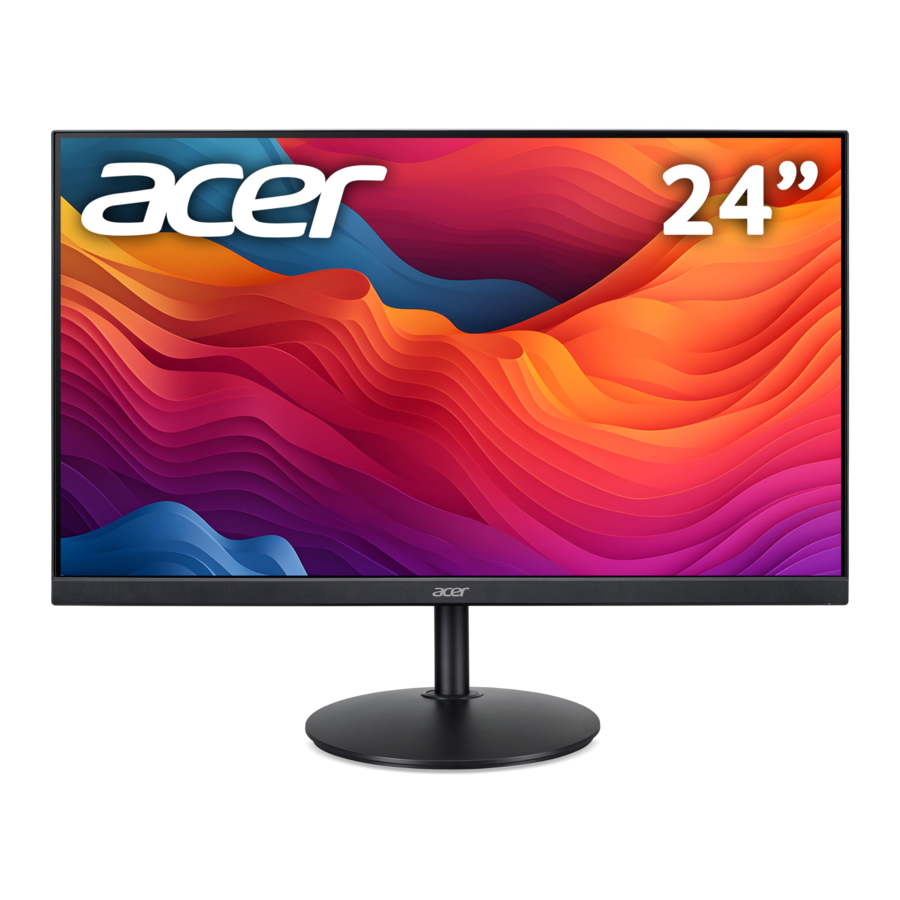
Acer CBA242Y Handleiding
- 1 UITPAKKEN
- 2 DE BASIS BEVESTIGEN/VERWIJDEREN
- 3 SCHERMPOSITIE AANPASSEN
- 4 HET AANSLUITEN VAN HET STROOMSCHNNOER
- 5 VEILIGHEIDSMAATREGEL
- 6 UW MONITOR REINIGEN
- 7 ENERGIEBESPARING
- 8 DDC
- 9 CONNECTORPINS TOEPASSING
- 10 Standaard timingstabel
- 11 INSTALLATIE
- 12 GEBRUIKERSBEDIENING
- 13 PROBLEEMOPLOSSING
- 14 Speciale opmerkingen over LCD-monitoren
- 15 Informatie voor uw veiligheid en comfort
- 16 Download handleiding
- 17 In andere talen
UITPAKKEN
Controleer of de volgende items aanwezig zijn wanneer u de doos uitpakt, en bewaar het verpakkingsmateriaal voor het geval u de monitor in de toekomst moet verzenden of transporteren.

DE BASIS BEVESTIGEN/VERWIJDEREN
Opmerking: Verwijder de monitor en de monitorvoet uit de verpakking. Plaats de monitor voorzichtig met de voorkant naar beneden op een stabiele ondergrond - gebruik een doek om krassen op het scherm te voorkomen.

- Bevestig de standaardarm en de basis aan de monitor, zoals afgebeeld.
- Zorg ervoor dat de basis stevig op de monitorstandaardarm is geschroefd.
Opmerking: Als u installeert met een wandmontagekit, wordt het aanbevolen om een VESA-montagekit (100 mm x 100 mm) met M4 x 10 (L) mm schroeven te gebruiken om uw monitor aan de muur te bevestigen
SCHERMPOSITIE AANPASSEN
Om de beste kijkpositie te optimaliseren, kunt u de hoogte/kanteling/draaipunt/zwenking van de monitor aanpassen.
- Kantelen
Zie de onderstaande afbeelding voor een voorbeeld van het kantelbereik.
Alleen op het hoogste punt kan 20 graden achteroverleuning worden geboden voor de hellingshoek.
![]()
- Hoogteverstelling
Nadat u op de bovenkant van de monitor hebt gedrukt, kunt u de hoogte van de monitor aanpassen.

- Monitor draaien
Voordat u het scherm draait, tilt u het naar de bovenste positie en duwt u het vervolgens zo ver mogelijk terug. Draai totdat de monitor stopt bij 90°.

- Zwenken
Met de ingebouwde voet kunt u de monitor draaien voor de meest comfortabele kijkhoek.


HET AANSLUITEN VAN HET STROOMSCHNNOER
- Controleer eerst of het netsnoer dat u gebruikt het juiste type is dat vereist is voor uw regio.
- Deze monitor heeft een universele voeding die werking mogelijk maakt in een spanningsgebied van 100/120 V AC of 220/240 V AC. Er is geen gebruikersaanpassing vereist.
- Steek het ene uiteinde van het netsnoer in de AC-ingang en steek het andere uiteinde in een stopcontact.
- Voor eenheden die worden gebruikt op 120 V AC:
Gebruik een UL-gecertificeerd snoerset, type SVT-draad en stekker met een nominale waarde van 10 A/125 V. - Voor eenheden die worden gebruikt op 220/240 V AC (buiten de VS):
Gebruik een snoerset bestaande uit H05VV-F-snoer en stekker met een nominale waarde van 10 A, 250 V. De snoerset moet de juiste veiligheidsgoedkeuringen hebben voor het land waarin de apparatuur wordt geïnstalleerd. - Controleer of het distributiesysteem in de gebouwinstallatie een stroomonderbreker moet bevatten met een nominale waarde van 120/240 V, 20 A (maximum).
VEILIGHEIDSMAATREGEL
- Plaats de monitor of een ander zwaar voorwerp niet op het netsnoer om schade aan de kabel te voorkomen.
- Stel de monitor niet bloot aan regen, overmatige vochtigheid of stof.
- Bedek de ventilatiesleuven of openingen van de monitor niet. Plaats de monitor altijd op een plaats met voldoende ventilatie.
- Plaats de monitor niet tegen een heldere achtergrond of waar zonlicht of andere lichtbronnen op de voorkant van de monitor kunnen weerkaatsen. Plaats de monitor net onder ooghoogte.
- Wees voorzichtig bij het transporteren van de monitor.
- Geef geen schokken aan het scherm en kras er niet op, aangezien het scherm kwetsbaar is.
- Til de monitor niet aan de voet op om schade aan de monitor te voorkomen.
UW MONITOR REINIGEN
Volg de onderstaande richtlijnen zorgvuldig bij het reinigen van de monitor.
- Haal altijd de stekker van de monitor uit het stopcontact voordat u deze schoonmaakt.
- Gebruik een zachte doek om het scherm en de voorkant en zijkanten van de behuizing voorzichtig af te vegen.
- SPUIT OF GIET NOOIT VLOEISTOF RECHTSTREEKS OP HET SCHERM OF DE BEHUIZING.
- GEBRUIK GEEN REINIGINGSMIDDELEN OP BASIS VAN AMMONIAK OF ALCOHOL OP HET LCD-SCHERM OF DE BEHUIZING.
- Acer is niet aansprakelijk voor schade die voortvloeit uit het gebruik van reinigingsmiddelen op basis van ammoniak of alcohol.
ENERGIEBESPARING
De monitor wordt in de "Energiebesparende" modus gezet door het stuursignaal van de beeldschermcontroller, zoals aangegeven door de amberkleurige stroom-LED.
| Staat | LED-lampje |
| AAN | Blauw |
| Energiebesparende modus | Amber |
De energiebesparende modi worden gehandhaafd totdat een stuursignaal is gedetecteerd of het toetsenbord of de muis is geactiveerd. De hersteltijd van de actieve UIT-stand terug naar de AAN-stand is ongeveer 3 seconden.
DDC
Om uw installatie te vereenvoudigen, kan de monitor Plug and Play met uw systeem als uw systeem ook het DDC-protocol ondersteunt. De DDC (Display Data Channel) is een communicatieprotocol waarmee de monitor het host-systeem automatisch informeert over zijn mogelijkheden, bijvoorbeeld ondersteunde resoluties en bijbehorende timing. De monitor ondersteunt de DDC2B-standaard.
CONNECTORPINS TOEPASSING
15-pins kleurendisplay-signaalkabel

| PIN NR. | BESCHRIJVING |
| 1. | Rood |
| 2. | Groen |
| 3. | Blauw |
| 4. | Monitoraarde |
| 5. | DDC-retour |
| 6. | R-aarde |
| 7. | G-aarde |
| 8. | B-aarde |
| 9. | +5V |
| 10. | Logica-aarde |
| 11. | Monitoraarde |
| 12. | DDC-seriële data |
| 13. | H-Sync |
| 14. | V-Sync |
| 15. | DDC-seriële klok |
19-pins kleurendisplay-signaalkabel

| PIN | Betekenis |
| 1. | TMDS Data2+ |
| 2. | TMDS Data2 Shield |
| 3. | TMDS Data2- |
| 4. | TMDS Data1+ |
| 5. | TMDS Data1 Shield |
| 6. | TMDS Data1- |
| 7. | TMDS Data0+ |
| 8. | TMDS Data0 Shield |
| 9. | TMDS Data0- |
| 10. | TMDS Clock+ |
| 11. | TMDS Clock Shield |
| 12. | TMDS Clock- |
| 13. | CEC |
| 14. | Gereserveerd (N.C. op apparaat) |
| 15. | SCL |
| 16. | SDA |
| 17. | DDC/CEC-aarde |
| 18. | +5V voeding |
| 19. | Hot Plug Detect |
Standaard timingstabel
| Mode | Resolutie | ||
| 1 | VGA | 640 x 480 | 60 Hz |
| 2 | VGA | 640 x 480 | 72 Hz |
| 3 | VGA | 640 x 480 | 75 Hz |
| 4 | MAC | 640 x 480 | 66.66 Hz |
| 5 | VESA | 720 x 400 | 70 Hz |
| 6 | SVGA | 800 x 600 | 56 Hz |
| 7 | SVGA | 800 x 600 | 60 Hz |
| 8 | SVGA | 800 x 600 | 72 Hz |
| 9 | SVGA | 800 x 600 | 75 Hz |
| 10 | MAC | 832 x 624 | 74.55 Hz |
| 11 | XGA | 1024 x 768 | 60 Hz |
| 12 | XGA | 1024 x 768 | 70 Hz |
| 13 | XGA | 1024 x 768 | 75 Hz |
| 14 | MAC | 1152 x 870 | 75 Hz |
| 15 | VESA | 1152 x 864 | 75 Hz |
| 16 | VESA | 1280 x 960 | 60 Hz |
| 17 | SXGA | 1280 x 1024 | 60 Hz |
| 18 | SXGA | 1280 x 1024 | 75 Hz |
| 19 | VESA | 1280 x 720 | 60 Hz |
| 20 | WXGA | 1280 x 800 | 60 Hz |
| 21 | WXGA+ | 1440 x 900 | 60 Hz |
| 22 | WSXGA+ | 1680 x 1050 | 60 Hz |
| 23 | UXGA | 1920 x 1080 | 60 Hz |
| 24 | UXGA | 1920 x 1080 | 75 Hz |
Note: HDMI ondersteunt opzettelijk de AMD FreeSync-technologie en is gericht op AMD grafische oplossingen. Neem voor andere GPU's contact op met de fabrikanten van de grafische kaart om te vragen of ze dit wel of niet ondersteunen.
INSTALLATIE
Volg de onderstaande stappen om de monitor op uw hostsysteem te installeren:
-
- Videokabel aansluiten
- Zorg ervoor dat zowel de monitor als de computer zijn uitgeschakeld.
- Sluit de VGA-kabel aan op de computer.
- HDMI-kabel aansluiten (alleen model met HDMI-ingang)
- Zorg ervoor dat zowel de monitor als de computer zijn uitgeschakeld.
- Sluit de HDMI-kabel aan op de computer.
- Videokabel aansluiten
- Sluit de audiokabel aan (optioneel)
- Steek de stroomkabel van de monitor in de stroompoort aan de achterkant van de monitor.
- Steek de stekkers van uw computer en monitor in een stopcontact in de buurt.

Note: Aanpassing van de volumeregeling en de equalizer naar andere instellingen dan de middenpositie kan de uitgangsspanning van de oren/hoofdtelefoon verhogen en daarmee het geluidsdrukniveau.

GEBRUIKERSBEDIENING
Basisbediening

| Nr. | Item | Beschrijving |
| 1 | Aan/uit-knop/indicator | Hiermee zet u de monitor aan/uit. Blauw geeft aan dat de stroom is ingeschakeld. Oranje geeft de stand-by/energiebesparingsmodus aan. |
| 2 | Sneltoets 1, 2-knoppen | Druk hierop om de door de gebruiker gedefinieerde sneltoetsfunctie te activeren. |
| 3 | Input button (Invoerkno) | Druk hierop om tussen invoerbronnen te schakelen. |
| 4 | Navi/OK button (Navi/OK-knop) | Druk hierop om het OSD-menu te activeren en gebruik deze vervolgens als richtingtoets om de gewenste functie te markeren. Druk er nogmaals op om een selectie te maken. |
De OSD-instellingen aanpassen
Opmerking: De volgende inhoud is alleen ter algemene referentie. De werkelijke productspecificaties kunnen variëren.
De OSD (on-screen display) kan worden gebruikt om de instellingen van uw lcd-monitor aan te passen. Druk op de MENU button (MENU-knop) om de OSD te openen. U kunt de OSD gebruiken om de beeldkwaliteit, OSD-positie en algemene instellingen aan te passen. Raadpleeg de volgende pagina voor geavanceerde instellingen:
Hoofdpagina
De standaardfunctie voor knoppen 1 en 2 zijn Modes (Modi) en Brightness (Helderheid). U kunt de functie Hot Key Assignment (Sneltoetstoewijzing) gebruiken om deze knoppen in te stellen op uw voorkeursfuncties.

- Modes
- Brightness
- Input
- Menu
De modi aanpassen
Druk op elke functiepagina op  om de Modes (Modi)-bediening te openen en selecteer welk door de gebruiker gedefinieerd profiel u wilt gebruiken (zie het gedeelte De functiepagina voor meer informatie).

De helderheid aanpassen
Open de Brightness (Helderheid)-bediening en selecteer de helderheidsinstelling met behulp van de Navi/OK button (Navi/OK-knop). Als u klaar bent, drukt u op de Navi/OK button (Navi/OK-knop) om af te sluiten.

De invoer selecteren
Open de Input (Invoer)-bediening en selecteer de gewenste invoer. U kunt ook Auto Source (Automatische bron) aan of uitzetten. Gebruik de Navi/OK button (Navi/OK-knop) om af te sluiten als u klaar bent.

De functiepagina
Open de Function (Functie)-pagina om een menufunctie te selecteren en de gewenste instellingen aan te passen met behulp van de Navi/OK button (Navi/OK-knop). Als u klaar bent, drukt u op  om af te sluiten. U kunt ook op drukken vanaf elke functiepagina om uw voorkeursmodus te selecteren.
De foto aanpassen

- Druk op de MENU button (MENU-knop) om de OSD te openen.
- Selecteer met behulp van de Navi/OK button (Navi/OK-knop) Picture (Foto) in de OSD. Navigeer vervolgens naar de instelling die u wilt wijzigen.
- Gebruik de Navi/OK button (Navi/OK-knop) om de instelling te selecteren.
- Brightness: Pas de helderheid aan van 0 tot 100.
Opmerking: Past de balans aan tussen lichte en donkere tinten. - Contrast: Pas het contrast aan van 0 tot 100.
Opmerking: Stelt de mate van verschil in tussen lichte en donkere gebieden. - Blue Light: Filter blauw licht uit door verschillende Blue Light (Blauw licht) weergaveverhoudingen aan te passen - 80%, 70%, 60%, 50%.
Opmerking: Hogere waarden laten meer blauw licht door. Selecteer een lagere waarde voor de beste bescherming. - Black Boost: Dit verhoogt de amplitude van de donkere kleurniveaus van het beeldscherm– zwarttinten zullen minder zwart zijn. Hoe hoger het niveau, hoe hoger de boost.
- ACM: Zet ACM aan of uit. De standaardinstelling is Off.
- Super Sharpness technologie kan beelden met hoge resolutie simuleren door de pixeldichtheid van de originele bron te verhogen. Het kan beelden scherper en helderder maken.
- H. Position (alleen analoog invoermodel): Pas de horizontale positie aan van 0 tot 100.
- V. Position (alleen analoog invoermodel): Pas de verticale positie aan van 0 tot 100.
- Focus (alleen analoog invoermodel): Pas de focus aan van 0 tot 100.
- Clock (alleen analoog invoermodel): Pas de klok aan van 0 tot 100.
De kleur aanpassen

- Druk op de MENU button (MENU-knop) om de OSD te openen.
- Selecteer met behulp van de Navi/OK button (Navi/OK-knop) Color (Kleur) in de OSD. Navigeer vervolgens naar de instelling die u wilt wijzigen.
- Gebruik de Navi/OK button (Navi/OK-knop) om de instelling te selecteren.
- Gamma mode stelt u in staat om de luminantietoon aan te passen. De standaardwaarde is 2.2 (standaardwaarde voor Windows).
- Color temperature: De standaardinstelling is warm. U kunt kiezen uit Cool, Warm, Normal, Bluelight of User.
- Modes: Selecteer uw voorkeursmodus.
- sRGB mode is voor het verkrijgen van een betere kleurovereenkomstige weergave met het randapparaat, zoals DSC's of printers.
- Grayscale Mode: Zet de grijswaardenmodus aan of uit.
- 6-axis Hue: Pas de rood-, groen-, blauw-, geel-, magenta- en cyaantint aan.
- 6-axis Saturate: Pas de rood-, groen-, blauw-, geel-, magenta- en cyaankleurverzadiging aan.
De audio aanpassen (selectieve modellen)

- Druk op de MENU button (MENU-knop) om de OSD te openen.
- Selecteer met behulp van de Navi/OK button (Navi/OK-knop) Audio in de OSD. Navigeer vervolgens naar de instelling die u wilt wijzigen.
- Gebruik de Navi/OK button (Navi/OK-knop) om de instelling te selecteren.
- Volume: Pas het volume aan.
- Mute: Selecteer On of Off.
De prestaties aanpassen

- Druk op de MENU button (MENU-knop) om de OSD te openen.
- Selecteer met behulp van de Navi/OK button (Navi/OK-knop) Performance (Prestaties) in de OSD. Navigeer vervolgens naar de instelling die u wilt wijzigen.
- Gebruik de Navi/OK button (Navi/OK-knop) om de instelling te selecteren.
- Over Drive: Selecteer Off, Normal of Extreme.
Opmerking:- Als FreeSync "ON" is, dan wordt de Over Drive-selectie automatisch ingesteld op "Normal"
- Als FreeSync "OFF" is, dan kan de gebruiker Over Drive instellen op een van de drie instellingen, waaronder: (a) Extreme (b) Normal (c) Off
- FreeSync: Selecteer On of Off. FreeSync is alleen beschikbaar voor AMD-ondersteunde grafische kaarten.
- Refresh rate num: Toon de huidige vernieuwingsfrequentie van het paneel op het scherm.
- VRB: Wanneer VRB Extreme of Normal is, biedt VRB een scherper en helderder dynamisch beeld; de standaardinstelling is Off.
![informatie]()
- VRB biedt geen ondersteuning voor PIP/PBP Mode en HDR Mode. (Selectieve modellen)
- Wanneer VRB Extreme of Normal is, wordt FreeSync automatisch uitgeschakeld.
- VRB heeft invloed op de helderheid van het volgende: Logo, Aim Point, Message en Input Icon.
- De VRB-functie is afhankelijk van de maximale vernieuwingsfrequentie van de monitor. Voor monitoren die tot 75 Hz ondersteunen, is VRB alleen beschikbaar als de vernieuwingsfrequentie is ingesteld op 75 Hz.

De OSD aanpassen

- Druk op de MENU button (MENU-knop) om de OSD te openen.
- Selecteer met behulp van de Navi/OK button (Navi/OK-knop) OSD in de OSD. Navigeer vervolgens naar de instelling die u wilt wijzigen.
- Gebruik de Navi/OK button (Navi/OK-knop) om de instelling te selecteren.
- Language: Stel de OSD-menutaal in.
- OSD timeout: Pas de vertraging aan voordat het OSD-menu wordt uitgeschakeld.
- Transparency: Selecteer de transparantie van het OSD-menu. De transparantie kan 0% (OFF), 20%, 40%, 60% of 80% zijn.
- OSD Lock: De OSD Lock (OSD-vergrendeling)-functie wordt gebruikt om te voorkomen dat er per ongeluk op de OSD-knop wordt gedrukt. Om het OSD Lock (OSD-vergrendeling)-bericht te verwijderen, houdt u de Navi/OK button (Navi/OK-knop) 3 seconden continu ingedrukt totdat het bericht verdwijnt. Als het OSD Lock (OSD-vergrendeling)-bericht blijft staan, controleert u of de Navi/OK button (Navi/OK-knop) vastzit.
Het systeem aanpassen

- Druk op de MENU button (MENU-knop) om de OSD te openen.
- Selecteer met behulp van de Navi/OK button (Navi/OK-knop) System (Systeem) in de OSD. Navigeer vervolgens naar de instelling die u wilt aanpassen.
- Gebruik de Navi/OK button (Navi/OK-knop) om de instelling te selecteren.
- Input: Selecteer de bron uit een beschikbare invoerbron.
- Auto Source: Zoekt automatisch naar beschikbare invoerbronnen.
- Hot Key Assignment: Selecteer de functie van Hot Key (Sneltoets) 1 of Hot Key (Sneltoets) 2.
- Wide Mode: U kunt selecteren welke schermverhouding u gebruikt. De opties zijn Full en Aspect.
- DDC/CI: Hiermee kunnen de monitorinstellingen worden ingesteld via de software op de pc.
- HDMI Black Level: U kunt het zwartniveau selecteren onder een HDMI-bron. De opties zijn Normal en Low.
- Quick Start Mode: Schakel de monitor snel in.
Productinformatie

- Druk op
![]() vanaf elke functiepagina om de Information (Informatie)-pagina te openen.
vanaf elke functiepagina om de Information (Informatie)-pagina te openen. - Reset All Settings: Reset alle instellingen naar de fabrieksinstellingen.
 vanaf elke functiepagina om de Information (Informatie)-pagina te openen.
PROBLEEMOPLOSSING
Controleer de onderstaande lijst met probleemoplossingen voordat u uw LCD-monitor opstuurt voor service om te zien of u het probleem zelf kunt vaststellen.
VGA-modus
| Problemen | Huidige status | Oplossing |
| Geen beeld | LED AAN |
|
| LED UIT |
| |
| ||
| LED geeft amberkleur weer |
| |
| ||
| Afwijkend beeld | Onstabiel beeld |
|
| Beeld ontbreekt, verschuift in het midden, of is te klein of te groot in schermformaat |
| |
| ||
| ||
| Afwijkend geluid (Alleen AudioInput-model) (Optioneel) | Geen geluid, of geluidsniveau is te laag |
|
|
HDMI-modus
| Problemen | Huidige status | Oplossing |
| Geen beeld | LED AAN |
|
| LED UIT |
| |
| ||
| LED geeft amberkleur weer |
| |
| ||
| Afwijkend geluid (Alleen Audio-Input-model) (Optioneel) | Geen geluid, of geluidsniveau is te laag |
|
|
Speciale opmerkingen over LCD-monitoren
De volgende verschijnselen zijn normaal bij de LCD-monitor en duiden niet op een probleem.
- Vanwege de aard van het fluorescentielicht kan het scherm flikkeren tijdens het eerste gebruik. Schakel de aan/uit-schakelaar uit en weer in om er zeker van te zijn dat het flikkeren verdwijnt.
- U kunt een enigszins ongelijkmatige helderheid op het scherm waarnemen, afhankelijk van het bureaubladpatroon dat u gebruikt.
- Het LCD-scherm heeft 99,99% of meer effectieve pixels. Het kan vlekken van 0,01% of minder bevatten, zoals een ontbrekende pixel of een pixel die de hele tijd brandt.
- Vanwege de aard van het LCD-scherm kan een nabeeld van het vorige scherm achterblijven na het wisselen van de afbeelding, wanneer dezelfde afbeelding urenlang wordt weergegeven. In dit geval herstelt het scherm zich langzaam door de afbeelding te wijzigen of de aan/uit-schakelaar enkele uren uit te schakelen.
- De Acer-monitor is bedoeld voor video- en visuele weergave van informatie die is verkregen van elektronische apparaten.
Informatie voor uw veiligheid en comfort
Veiligheidsinstructies
Lees deze instructies zorgvuldig door. Bewaar dit document voor toekomstig gebruik. Neem alle waarschuwingen en instructies in acht die op het product zijn aangegeven.
Uw monitor schoonmaken
Volg deze richtlijnen zorgvuldig op bij het schoonmaken van de monitor:
- Koppel de monitor altijd los voordat u deze schoonmaakt.
- Gebruik een zachte doek om het scherm en de voorkant en zijkanten van de behuizing schoon te vegen.
Het apparaat aansluiten/loskoppelen
Neem de volgende richtlijnen in acht bij het aansluiten en loskoppelen van de stroom van de lcd-monitor:
- Zorg ervoor dat de monitor aan de voet is bevestigd voordat u het netsnoer op het stopcontact aansluit.
- Zorg ervoor dat zowel de lcd-monitor als de computer zijn uitgeschakeld voordat u een kabel aansluit of het netsnoer loskoppelt.
- Als het systeem meerdere stroombronnen heeft, koppel dan de stroom van het systeem los door alle netsnoeren van de voedingen los te koppelen.
Toegankelijkheid
Zorg ervoor dat het stopcontact waarop u het netsnoer aansluit, gemakkelijk toegankelijk is en zich zo dicht mogelijk bij de bediener van de apparatuur bevindt. Wanneer u de stroom van de apparatuur moet loskoppelen, zorg er dan voor dat u het netsnoer uit het stopcontact haalt.
Veilig luisteren
Volg deze instructies op om uw gehoor te beschermen.
- Verhoog geleidelijk het volume tot u het duidelijk en comfortabel kunt horen en zonder vervorming.
- Verhoog het volume niet meer nadat u het volumeniveau hebt ingesteld en uw oren zich hebben aangepast.
- Beperk de tijd dat u naar muziek luistert op hoog volume.
- Vermijd het verhogen van het volume om lawaaierige omgevingen te blokkeren.
- Zet het volume lager als u mensen in uw buurt niet kunt horen praten.

- Gebruik dit product niet in de buurt van water.
- Plaats dit product niet op een onstabiele kar, standaard of tafel. Als het product valt, kan het ernstig beschadigd raken.
- Er zijn sleuven en openingen aangebracht voor ventilatie om een betrouwbare werking van het product te garanderen en om het te beschermen tegen oververhitting. Deze openingen mogen niet worden geblokkeerd of afgedekt. De openingen mogen nooit worden geblokkeerd door het product op een bed, bank, kleed of een ander soortgelijk oppervlak te plaatsen. Dit product mag nooit in de buurt van of boven een radiator of warmterooster worden geplaatst, of in een ingebouwde installatie, tenzij er voldoende ventilatie is.
- Steek nooit voorwerpen van welke aard dan ook in dit product via de sleuven in de behuizing, omdat ze gevaarlijke spanningspunten kunnen raken of onderdelen kunnen kortsluiten die een brand of elektrische schok kunnen veroorzaken. Mors nooit vloeistoffen van welke aard dan ook op of in het product.
- Om schade aan interne componenten en batterijlekkage te voorkomen, mag u het product niet op een trillend oppervlak plaatsen.
- Gebruik het nooit tijdens het sporten, oefenen of in een trillende omgeving, omdat dit waarschijnlijk een onverwachte kortsluiting of schade aan interne apparaten veroorzaakt.
Elektrische voeding gebruiken
- Dit product mag alleen worden gebruikt met het type stroom dat op het markeringslabel staat aangegeven. Als u niet zeker bent van het beschikbare type stroom, neem dan contact op met uw dealer of het plaatselijke energiebedrijf.
- Laat niets op het netsnoer rusten. Plaats dit product niet op een plaats waar mensen op het snoer kunnen lopen.
- Als er een verlengsnoer met dit product wordt gebruikt, zorg er dan voor dat de totale ampèrewaarde van de apparatuur die op het verlengsnoer is aangesloten de ampèrewaarde van het verlengsnoer niet overschrijdt. Zorg er ook voor dat de totale waarde van alle producten die op het stopcontact zijn aangesloten de waarde van de zekering niet overschrijdt.
- Overbelast een stopcontact, stekkerdoos of wandcontactdoos niet door er te veel apparaten op aan te sluiten. De totale systeembelasting mag niet meer dan 80% van de waarde van het aftakkingscircuit bedragen. Als er stekkerdozen worden gebruikt, mag de belasting niet meer dan 80% van de ingangswaarde van de stekkerdoos bedragen.
- Het netsnoer van dit product is uitgerust met een geaarde stekker met drie draden. De stekker past alleen in een geaard stopcontact. Zorg ervoor dat het stopcontact goed is geaard voordat u de stekker van het netsnoer erin steekt. Steek de stekker niet in een niet-geaard stopcontact. Neem contact op met uw elektricien voor meer informatie.

De aardingspen is een veiligheidsvoorziening. Het gebruik van een stopcontact dat niet goed is geaard, kan leiden tot een elektrische schok en/of letsel.
Opmerking: De aardingspen biedt ook een goede bescherming tegen onverwachte ruis die wordt veroorzaakt door andere elektrische apparaten in de buurt die de prestaties van dit product kunnen beïnvloeden. - Gebruik het product alleen met het meegeleverde netsnoer. Als u het netsnoer moet vervangen, zorg er dan voor dat het nieuwe netsnoer aan de volgende eisen voldoet: afneembaar type, UL-vermeld/CSA-gecertificeerd, type SPT-2, minimaal 7 A 125 V, VDE-goedgekeurd of een equivalent daarvan, maximale lengte van 4,5 meter (15 voet).

Productonderhoud
Probeer dit product niet zelf te repareren, aangezien het openen of verwijderen van deksels u kan blootstellen aan gevaarlijke spanningspunten of andere risico's. Laat al het onderhoud over aan gekwalificeerd onderhoudspersoneel.
Koppel dit product los van het stopcontact en laat het onderhoud over aan gekwalificeerd onderhoudspersoneel wanneer:
- het netsnoer of de stekker beschadigd, doorgesneden of gerafeld is
- er vloeistof in het product is gemorst
- het product is blootgesteld aan regen of water
- het product is gevallen of de behuizing is beschadigd
- het product een duidelijke verandering in prestaties vertoont, wat aangeeft dat er onderhoud nodig is
- het product niet normaal werkt na het opvolgen van de bedieningsinstructies
Opmerking: Pas alleen de bedieningselementen aan die in de bedieningsinstructies worden beschreven, aangezien onjuiste aanpassing van andere bedieningselementen schade kan veroorzaken en vaak uitgebreide werkzaamheden vereist door een gekwalificeerde technicus om het product in normale staat te herstellen.
Potentieel explosieve omgevingen
Schakel uw apparaat uit in elke omgeving met een potentieel explosieve atmosfeer en volg alle borden en instructies op. Potentieel explosieve atmosferen omvatten gebieden waar u normaal gesproken wordt geadviseerd om de motor van uw voertuig uit te schakelen. Vonken in dergelijke gebieden kunnen een explosie of brand veroorzaken met lichamelijk letsel of zelfs de dood tot gevolg. Schakel het apparaat uit in de buurt van benzinepompen bij tankstations. Neem beperkingen in acht op het gebruik van radioapparatuur in brandstofdepots, opslag- en distributiegebieden, chemische fabrieken of waar straalwerkzaamheden worden uitgevoerd. Gebieden met een potentieel explosieve atmosfeer zijn vaak, maar niet altijd, gemarkeerd. Ze omvatten onderdeks op boten, chemische overslag- of opslagfaciliteiten, voertuigen die vloeibaar petroleumgas gebruiken (zoals propaan of butaan) en gebieden waar de lucht chemicaliën of deeltjes bevat, zoals graan, stof of metaalpoeders.
Aanvullende veiligheidsinformatie
Uw apparaat en de verbeteringen ervan kunnen kleine onderdelen bevatten. Houd ze buiten het bereik van kleine kinderen.
Verklaring over lcd-pixels
De lcd-eenheid is geproduceerd met behulp van uiterst nauwkeurige productietechnieken. Desondanks kunnen sommige pixels af en toe niet goed werken of als zwarte of rode stippen verschijnen. Dit heeft geen invloed op de opgenomen afbeelding en vormt geen defect.
Dit product is verzonden met ingeschakeld energiebeheer:
- Activeer de slaapstand van het beeldscherm binnen 15 minuten inactiviteit van de gebruiker.
- Activeer de slaapstand van de computer binnen 30 minuten inactiviteit van de gebruiker.
Tips en informatie voor comfortabel gebruik
Computergebruikers kunnen klagen over vermoeide ogen en hoofdpijn na langdurig gebruik. Gebruikers lopen ook risico op lichamelijk letsel na lange uren werken achter een computer. Lange werkperioden, een slechte houding, slechte werkgewoonten, stress, inadequate werkomstandigheden, persoonlijke gezondheid en andere factoren vergroten het risico op lichamelijk letsel aanzienlijk.
Onjuist computergebruik kan leiden tot het carpaletunnelsyndroom, peesontsteking, peesschedeontsteking of andere aandoeningen van het bewegingsapparaat. De volgende symptomen kunnen optreden in de handen, polsen, armen, schouders, nek of rug:
- gevoelloosheid of een brandend of tintelend gevoel
- pijn, gevoeligheid of gevoeligheid
- pijn, zwelling of kloppend gevoel
- stijfheid of strakheid
- kou of zwakte
Als u deze symptomen heeft, of andere terugkerende of aanhoudende ongemakken en/of pijn gerelateerd aan computergebruik, raadpleeg dan onmiddellijk een arts en informeer de afdeling gezondheid en veiligheid van uw bedrijf.
Het volgende gedeelte bevat tips voor comfortabeler computergebruik.
Uw comfortzone vinden
Vind uw comfortzone door de kijkhoek van de monitor aan te passen, een voetensteun te gebruiken of uw zithoogte te verhogen om maximaal comfort te bereiken. Neem de volgende tips in acht:
- vermijd te lang in één vaste houding te blijven
- vermijd voorover te zakken en/of achterover te leunen
- sta regelmatig op en loop rond om de belasting van uw beenspieren te verlichten
Zorg goed voor uw ogen
Lange kijkuren, het dragen van een verkeerde bril of contactlenzen, schittering, overmatige kamerverlichting, slecht scherpgestelde schermen, zeer kleine lettertypen en displays met een laag contrast kunnen uw ogen belasten. De volgende paragrafen geven suggesties over hoe u vermoeide ogen kunt verminderen.
Ogen
- Laat uw ogen regelmatig rusten.
- Geef uw ogen regelmatig pauzes door van de monitor weg te kijken en u te concentreren op een punt in de verte.
- Knipper vaak om te voorkomen dat uw ogen uitdrogen.
Weergave
- Houd uw beeldscherm schoon.
- Houd uw hoofd hoger dan de bovenrand van het beeldscherm, zodat uw ogen naar beneden wijzen wanneer u naar het midden van het beeldscherm kijkt.
- Pas de helderheid en/of het contrast van het beeldscherm aan tot een comfortabel niveau voor verbeterde leesbaarheid van tekst en helderheid van afbeeldingen.
- Elimineer schittering en reflecties door:
- uw beeldscherm zo te plaatsen dat de zijkant naar het raam of een andere lichtbron is gericht
- kamerlicht te minimaliseren door gordijnen, jaloezieën of rolluiken te gebruiken
- een taaklamp te gebruiken
- de kijkhoek van het beeldscherm te veranderen
- een filter voor het verminderen van schittering te gebruiken
- een beeldschermvizier te gebruiken, zoals een stuk karton dat vanaf de bovenste voorkant van het beeldscherm is verlengd
- Vermijd het aanpassen van uw beeldscherm naar een ongemakkelijke kijkhoek.
- Vermijd langdurig naar felle lichtbronnen te kijken, zoals open ramen.
Goede werkgewoonten ontwikkelen
Ontwikkel de volgende werkgewoonten om uw computergebruik ontspannender en productiever te maken:
- Neem regelmatig en vaak korte pauzes.
- Doe wat rekoefeningen.
- Adem zo vaak mogelijk frisse lucht in.
- Beweeg regelmatig en onderhoud een gezond lichaam.
Download handleiding
Hier kunt u de volledige pdf-versie van de handleiding downloaden. Deze kan aanvullende veiligheidsinstructies, garantie-informatie, FCC-regels, enz. bevatten.
Download Acer CBA242Y Handleiding


