Acer EK220Q Abi Handleiding
- 1 Uitpakken
- 2 Voet installeren/verwijderen
- 3 Schermpositie aanpassen
- 4 Het netsnoer aansluiten
- 5 Veiligheidsmaatregelen
- 6 Het scherm reinigen
- 7 Connector pintoewijzing
- 8 Standaard timingtabel
- 9 Installatie
- 10 Gebruikersbediening
- 11 Probleemoplossing
- 12 Speciale opmerkingen over LCD-monitoren
- 13 Informatie voor uw veiligheid en comfort
- 14 Download handleiding
- 15 In andere talen
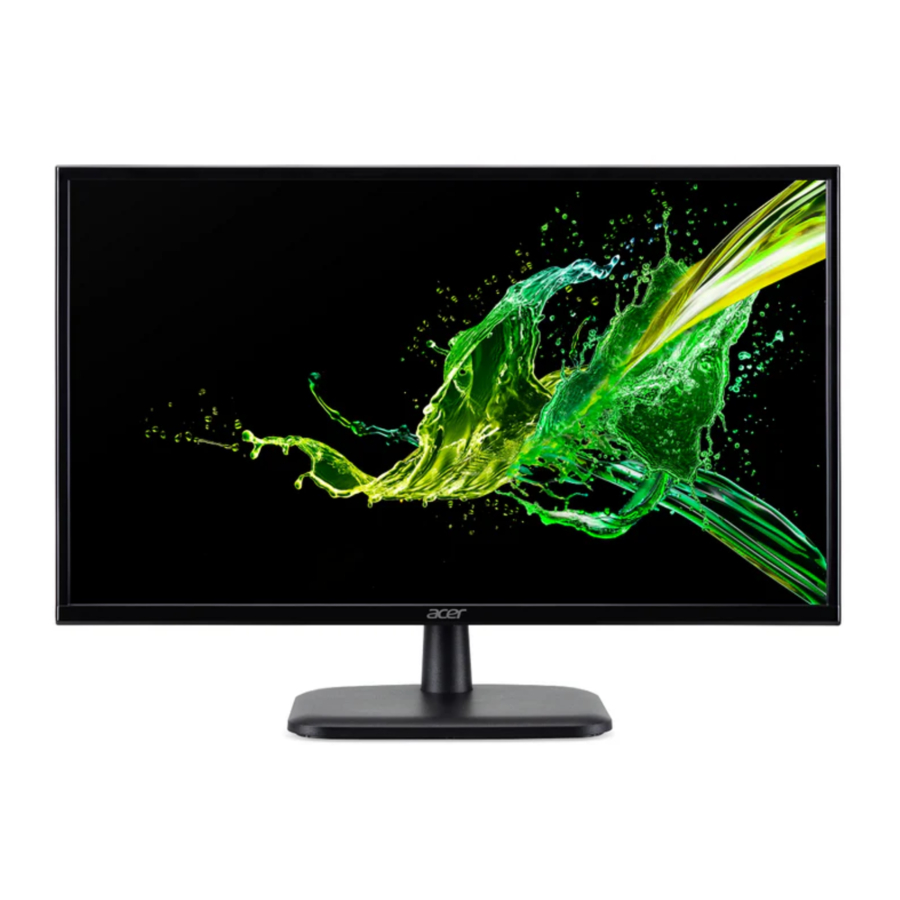
Uitpakken
Zorg er bij het uitpakken van de doos voor dat de volgende items aanwezig zijn en bewaar het verpakkingsmateriaal voor toekomstige verzending.

Voet installeren/verwijderen
 Opmerking: pak eerst de monitor en de voet uit. Plaats de monitor voorzichtig met de voorkant naar beneden op een stabiele ondergrond - gebruik een doek om krassen op het scherm te voorkomen.
- Bevestig de monitorstandaardarm aan de voet.


- Zet de voet vast aan de arm van de monitorstandaardvoet.


Opmerking: als u een wandmontagekit gebruikt, raden we aan een VESA-montagekit (75 mm × 75 mm) en M4 × 10 (L) mm schroeven te gebruiken om de monitor aan de muur te bevestigen.
Volg deze instructies om de voet van de monitor te verwijderen.
Opmerking: plaats de monitor voorzichtig met de voorkant naar beneden op een vlakke ondergrond - gebruik een doek om krassen op het scherm te voorkomen.
- Druk met een schroevendraaier op de ontgrendelingspal.
![]()
- Nadat u op de ontgrendelingspal hebt gedrukt, verwijdert u de voet van de monitor.
![]()


Schermpositie aanpassen
Voor de beste kijkpositie past u de schermhelling aan.
- Kantelen
Zie de onderstaande afbeelding voor een illustratie van het kantelbereik.
![]()

Het netsnoer aansluiten
- Netstroom
- Zorg er eerst voor dat het netsnoer dat u gebruikt het juiste type is dat in uw regio vereist is.
- Deze monitor gebruikt universele stroom en kan werken op 100/120 volt of 220/240 volt wisselstroom. De gebruiker hoeft geen aanpassingen te doen.
- Steek het ene uiteinde van het netsnoer in de netstroomingang en steek het andere uiteinde in een stopcontact.
- Gebieden waar 120 volt wordt gebruikt:
Gebruik een UL-conform netsnoer, inclusief SVT-type kabels en een 10 ampère/125 volt stekker. - Gebieden die 220/240 volt gebruiken (buiten de Verenigde Staten):
Gebruik een netsnoer bestaande uit een H05VV-F snoer en een 10 ampère, 250 volt stekker. Dit netsnoer moet voldoen aan de veiligheidsnormen van het land waar u het apparaat installeert.
- DC-voeding
- Gebruik de voedingsadapter die door de fabrikant is geleverd, de specificaties zijn:
22 inch/24 inch Ingang: 100-240 V Uitgang: 12 V ![]() 2.0 A
2.0 A27 inch/32 inch Ingang: 100-240 V Uitgang: 12 V ![]() 3.5 A
3.5 A
- Gebruik de voedingsadapter die door de fabrikant is geleverd, de specificaties zijn:
 2.0 A
2.0 AVeiligheidsmaatregelen
- Plaats de monitor of andere zware voorwerpen niet op de voedingsadapter, omdat dit brand of een elektrische schok kan veroorzaken.
- Stel de monitor niet bloot aan regen, overmatige vochtigheid of stof, omdat dit brand of een elektrische schok kan veroorzaken.
- Bedek geen sleuven of openingen op de monitor om een normale warmteafvoer te bevorderen. Plaats de monitor op een goed geventileerde plaats.
- Plaats het scherm niet voor een te heldere achtergrond of waar direct zonlicht of andere lichtbronnen op het scherm kunnen schijnen. Plaats de monitor direct onder uw gezichtslijn wanneer u recht vooruit kijkt.
- Wees uiterst voorzichtig bij het hanteren van de monitor.
- Vermijd het stoten van het scherm en kras niet op het schermoppervlak. Het scherm is kwetsbaar.
- Om schade aan de monitor te voorkomen, mag u de monitor niet met de voet optillen.
Het scherm reinigen
Volg de instructies zorgvuldig wanneer u de monitor schoonmaakt.
- Koppel voor het schoonmaken de voedingsadapter van de monitor los.
- Gebruik een zachte doek om het scherm en de voor- en zijkanten van de behuizing voorzichtig af te vegen.
- Mors nooit vloeistoffen rechtstreeks op of in het scherm of de behuizing.
- Gebruik geen reinigingsmiddelen op basis van ammoniak of alcohol op het LCD-monitorscherm of de behuizing.
- Acer is niet verantwoordelijk voor schade veroorzaakt door het gebruik van reinigingsmiddelen op basis van ammoniak of alcohol.
Connector pintoewijzing
15-pins kleurenschermsignaalkabel

| Draad | Uitleg | Draad | Uitleg |
| 1. | Rood | 9. | +5 V |
| 2. | Groen | 10. | Logische aarde |
| 3. | Blauw | 11. | Monitoraarde |
| 4. | Monitoraarde | 12. | DDC-continue gegevens |
| 5. | DDC-retour | 13. | Lijnsynchronisatiesignaal |
| 6. | Rood-aarde | 14. | Veld synchronisatiesignaal |
| 7. | Groen-aarde | 15. | DDC-continue klok |
| 8. | Blauw-aarde |
19-pins kleurenschermsignaalkabel*

| Draad | Gebruik | Draad | Gebruik |
| 1. | TMDS-gegevens 2 + | 10. | TMDS-klok + |
| 2. | TMDS-gegevens 2 maskeren | 11. | TMDS-klok maskeren |
| 3. | TMDS-gegevens 2 - | 12. | TMDS-klok - |
| 4. | TMDS-gegevens 1 + | 13. | CEC |
| 5. | TMDS-gegevens 1 maskeren | 14. | Gereserveerd (niet aangesloten op het apparaat) |
| 6. | TMDS-gegevens 1 - | 15. | SCL |
| 7. | TMDS-gegevens 0 + | 16. | SDA |
| 8. | TMDS-gegevens 0 maskeren | 17. | DDC/CEC-aarde |
| 9. | TMDS-gegevens 0 - | 18. | +5 V voeding |
| 19. | Hot-plugdetectie |
* Beperkt tot specifieke modellen
Standaard timingtabel
| Modus | Resolutie | Opmerkingen | |
| IBM VGA | 640 × 480p | 60 Hz | |
| Apple Mac II | 640 × 480p | 67 Hz | |
| VESA | 640 × 480p | 75 Hz | |
| IBM VGA | 720 × 400p | 70 Hz | |
| SVGA | 800 × 600p | 56 Hz | |
| VESA | 800 × 600p | 60 Hz | |
| SVGA | 800 × 600p | 72 Hz | |
| VESA | 800 × 600p | 75 Hz | |
| Apple Mac II | 832 × 624p | 75 Hz | |
| VESA | 1024 × 768p | 60 Hz | |
| XGA | 1024 × 768p | 70 Hz | |
| VESA | 1024 × 768p | 75 Hz | |
| VESA STD | 1152 × 864p | 75 Hz | |
| VESA STD | 1280 × 720p | 60 Hz | |
| VESA STD | 1280 × 960p | 60 Hz | |
| VESA STD | 1280 × 1024p | 60 Hz | |
| VESA | 1280 × 1024p | 75 Hz | |
| WXGA+ | 1440 × 900p | 60 Hz | |
| VESA STD | 1600 × 1200p | 60 Hz | |
| WSXGA+ | 1680 × 1050p | 60 Hz | |
| VESA STD | 1920 × 1080p | 60 Hz | |
| VESA STD | 1920 × 1080p | 75 Hz | Alleen beschikbaar op bepaalde modellen |
Installatie
Volg deze stappen om de monitor op uw hostsysteem te installeren: Stappen

- Schakel uw computer uit en trek de stekker uit het stopcontact.
-
- Sluit de signaalkabel (VGA-kabel) aan
- Zorg ervoor dat de monitor en de computer zijn uitgeschakeld.
- Sluit de signaalkabel aan op de grafische kaartpoort van de computer.
- Sluit de digitale kabel aan (alleen modellen met dubbele ingang)
- Zorg ervoor dat de monitor en de computer zijn uitgeschakeld.
- Sluit het ene uiteinde van de HDMI-kabel aan op de achterkant van de monitor en het andere uiteinde op de HDMI-poort van uw computer.
- Sluit de signaalkabel (VGA-kabel) aan
- Sluit de audiokabel aan (alleen model met audio-ingang) (optioneel)
- Sluit de voedingsadapter van de monitor aan op de voedingspoort aan de achterkant van de monitor.
- Steek de stekker van de computer en de voedingsadapter van de monitor in het stopcontact in de buurt.
Gebruikersbediening
Basisbediening

| Nummer | Icoon | Beschrijving |
| 1 | Ga naar het hoofdmenu. | |
| 2 | Ga naar de bronmodus. | |
| 3 | Ga naar contrastaanpassing. | |
| 4 | Ga naar helderheidsaanpassing. | |
| 5 |  | In de uitgeschakelde stand drukt u op de knop om het apparaat in te schakelen; in de ingeschakelde stand drukt u normaal gesproken op de knop om naar het menu voor het schakelen van de modus te gaan, en door 3 seconden lang te drukken, schakelt u het apparaat uit. |
OSD-instellingen aanpassen
Opmerking: Het volgende is slechts ter algemene referentie. De werkelijke productspecificaties kunnen variëren.
OSD (On Screen Display) kan worden gebruikt om de instellingen van het LCD-scherm aan te passen. Druk op de MENU-knop om de OSD te openen. Gebruik de OSD om de beeldkwaliteit, de OSD-positie en algemene instellingen aan te passen. Zie de volgende pagina's voor informatie over geavanceerde instellingen:
Startpagina
Alle toetsen brengen de startpagina omhoog.

Modus in- of uitschakelen
Druk tweemaal op Knop 5 om naar de modusbediening te gaan en selecteer een door de gebruiker gedefinieerd profiel om te gebruiken (zie de OSD-sectie voor meer informatie.)

Functiepagina
Druk tweemaal op Knop 1 om de menufunctie te selecteren en gebruik vervolgens Knoppen 1/2/3/4 om de instellingen aan te passen die u nodig hebt. Wanneer u klaar bent, gebruikt u Knop 4 om terug te keren naar het vorige niveau of om het menu te verlaten.
Beeldaanpassing

- Druk tweemaal op Knop 1 om de OSD te openen.
- Gebruik Knoppen 1/2 om Afbeelding uit de OSD te selecteren. Druk vervolgens tweemaal op Knop 3 om naar de instelling te navigeren die u wilt aanpassen.
- Gebruik Knoppen 1/2 om de schuifregelaar aan te passen.
- Helderheid: De helderheid kan worden aangepast van 0-100.
![informatie]() Opmerking: Past de balans tussen licht en donker aan.
Opmerking: Past de balans tussen licht en donker aan. - Contrast: Het contrast kan worden aangepast van 0 tot 100.
![informatie]() Opmerking: Stelt de mate van verschil tussen lichte en donkere gebieden in.
Opmerking: Stelt de mate van verschil tussen lichte en donkere gebieden in. - Blauw licht: Filter blauw licht door verschillende weergaveverhoudingen voor blauw licht aan te passen (80%, 70%, 60%, 50%).
![informatie]() Opmerking: Hoe hoger de waarde, hoe meer blauw licht wordt weergegeven. Kies voor de beste bescherming een lagere waarde.
Opmerking: Hoe hoger de waarde, hoe meer blauw licht wordt weergegeven. Kies voor de beste bescherming een lagere waarde. - Black Boost: Deze functie verhoogt de rijkdom van de donkere niveaus van het scherm - zwart wordt minder zwart. Hoe hoger de instelling, hoe groter de toename.
- ACM: Schakel ACM in of uit. Standaard is uit.
- H. Positie (alleen analoog invoermodel): Pas de horizontale positie aan van 0 - 100.
- V. Positie (alleen analoog invoermodel): Pas het verticale positiebereik aan van 0 - 100.
- Focus (alleen analoog invoermodel): Pas het fasebereik aan van 0 - 100.
- Klok (alleen analoog invoermodel): Pas het timingbereik aan van 0 - 100.
Kleuraanpassing

- Dubbelklik op Knop 1 om de OSD te openen.
- Gebruik Knoppen 1/2 om Kleur uit de OSD te selecteren. Druk vervolgens tweemaal op Knop 3 om naar de instelling te navigeren die u wilt aanpassen.
- Gebruik Knoppen 1/2 om de schuifregelaar aan te passen.
- Met Gamma Mode kunt u de helderheid en tint aanpassen. De standaardwaarde is 2.2 (de standaardwaarde voor Windows).
- Kleurtemperatuur: De standaardinstelling is warm. U kunt kiezen voor Koel, Warm, Normaal, Blauw licht of aangepaste Gebruikersinstellingen.
- Modi: Selecteer de gewenste modus.
- sRGB Mode wordt gebruikt om de kleurafstemmingsweergave met randapparatuur zoals DSC's of printers te verbeteren.
- Grijswaardenmodus: Schakel de grijstintenmodus in of uit.
- 6-assige tint: Pas de rode, groene, blauwe, gele, magenta en cyaantinten aan.
- 6-assige verzadiging: Pas de rode, groene, blauwe, gele, magenta en cyaankleurverzadiging aan.
Prestatieaanpassing

- Dubbelklik op Knop 1 om de OSD te openen.
- Gebruik Knoppen 1/2 om Prestaties uit de OSD te selecteren. Druk vervolgens tweemaal op Knop 3 om naar de instelling te navigeren die u wilt aanpassen.
- Gebruik Knoppen 1/2 om de schuifregelaar aan te passen.
OSD-aanpassing

- Dubbelklik op Knop 1 om de OSD te openen.
- Gebruik Knoppen 1/2 om OSD uit de OSD te selecteren. Druk vervolgens tweemaal op Knop 3 om naar de instelling te navigeren die u wilt aanpassen.
- Gebruik Knoppen 1/2 om de schuifregelaar aan te passen.
- Taal: Stel de OSD-menutaal in.
- OSD-time-out: Pas de vertraging aan voordat het OSD-menu wordt gesloten.
- Transparantie: Selecteer transparantie bij gebruik van de spelmodus. Transparantie kan 0% (uit), 20%, 40%, 60% of 80% zijn.
- OSD-vergrendeling: De OSD-vergrendelingsfunctie wordt gebruikt om te voorkomen dat de OSD-knop per ongeluk wordt ingedrukt. Om het OSD-vergrendelingsbericht te verwijderen, houdt u Knoppen 1/2 3 seconden ingedrukt totdat het bericht verdwijnt. Als de OSD-vergrendeling aanhoudt, controleer dan of Knoppen 1/2 functioneren.
Systeemaanpassing

- Dubbelklik op Knop 1 om de OSD te openen.
- Gebruik Knoppen 1/2 om Systeem uit de OSD te selecteren. Druk vervolgens tweemaal op Knop 3 om naar de instelling te navigeren die u wilt aanpassen.
- Gebruik Knoppen 1/2 om de schuifregelaar aan te passen.
- Invoer: Selecteer een beschikbare bron uit de beschikbare invoerbronnen.
- Automatische bron: Zoekt automatisch naar beschikbare invoerbronnen.
- Toewijzing sneltoets: Selecteer de functie van Sneltoets 1 of Sneltoets 2
- Brede modus: Kies de schermverhouding die u wilt gebruiken. De opties zijn volledig scherm en beeldverhouding.
- DDC/CI: De monitor kan worden ingesteld met behulp van computersoftware.
![informatie]() Opmerking: DDC/CI (afkorting voor Display Data Channel/Command Interface) kan monitorbedieningselementen via software verzenden.
Opmerking: DDC/CI (afkorting voor Display Data Channel/Command Interface) kan monitorbedieningselementen via software verzenden. - HDMI-zwartniveau: Selecteer het zwartniveau onder de HDMI-bron. Opties zijn normaal en laag.
- Snelle startmodus: Schakel de monitor snel in.
Productinformatie

- Bekijk de basisinformatie van de machine.
- Alle instellingen resetten: Alle instellingen terugzetten naar de fabrieksinstellingen.
Probleemoplossing
Voordat u uw LCD-monitor ter reparatie aanbiedt, dient u de onderstaande checklist voor probleemoplossing door te nemen om te zien of u het probleem kunt diagnosticeren. (VGA-modus)
| Probleem | Status | Oplossing |
Geen beeld | LED licht op |
|
| LED uit |
| |
| ||
| LED knippert |
| |
| ||
Afwijkend beeld | Beeld is onstabiel |
|
| Het scherm verdwijnt, kan niet worden gecentreerd of is te groot of te klein |
| |
| ||
| ||
Afwijkende audio (alleen model met audio-ingang) (optioneel) | Geen audio, of het volume is te laag |
|
|
(HDMI-modus)
| Probleem | Status | Oplossing |
| Geen beeld | LED licht op |
|
| LED uit |
| |
| ||
| LED knippert |
| |
| ||
| Afwijkende audio (alleen model met audio-ingang) (optioneel) | Geen audio, of het volume is te laag |
|
|
Speciale opmerkingen over LCD-monitoren
De volgende zaken zijn normaal bij de LCD-monitor en duiden niet op een probleem.
- Vanwege de aard van het fluorescentielicht kan het scherm flikkeren tijdens het eerste gebruik. Schakel de aan/uit-schakelaar uit en weer in om er zeker van te zijn dat het flikkeren verdwijnt.
- U kunt een enigszins ongelijkmatige helderheid op het scherm aantreffen, afhankelijk van het bureaubladpatroon dat u gebruikt.
- Het LCD-scherm heeft 99,99% of meer effectieve pixels. Het kan vlekken van 0,01% of minder bevatten, zoals een ontbrekende pixel of een pixel die de hele tijd brandt.
- Vanwege de aard van het LCD-scherm kan een nabeeld van het vorige scherm achterblijven na het schakelen van de afbeelding, wanneer dezelfde afbeelding urenlang wordt weergegeven. In dit geval herstelt het scherm langzaam door de afbeelding te wijzigen of de aan/uit-schakelaar een paar uur uit te schakelen.
- De Acer-monitor is bedoeld voor video en visuele weergave van informatie die is verkregen van elektronische apparaten.
Informatie voor uw veiligheid en comfort
Veiligheidsinstructies
Lees deze instructies zorgvuldig door. Bewaar dit document voor toekomstig gebruik. Neem alle waarschuwingen en instructies in acht die op het product zijn aangebracht.
Uw monitor schoonmaken
Volg deze richtlijnen zorgvuldig bij het schoonmaken van de monitor:
- Koppel de monitor altijd los voordat u deze schoonmaakt.
- Gebruik een zachte doek om het scherm en de voorkant en zijkanten van de behuizing af te vegen.
Het apparaat aansluiten/loskoppelen
Neem de volgende richtlijnen in acht bij het aansluiten en loskoppelen van de voedingsadapter van de LCD-monitor:
- Zorg ervoor dat de monitor aan de voet is bevestigd voordat u de voedingsadapter op het stopcontact aansluit.
- Zorg ervoor dat zowel de LCD-monitor als de computer zijn uitgeschakeld voordat u een kabel aansluit of de voedingsadapter loskoppelt.
- Als het systeem meerdere stroombronnen heeft, ontkoppel dan de stroom van het systeem door alle voedingsadapters van de voedingen los te koppelen.
Toegankelijkheid
Zorg ervoor dat het stopcontact waarop u het netsnoer aansluit, gemakkelijk toegankelijk is en zich zo dicht mogelijk bij de bediener van de apparatuur bevindt. Wanneer u de stroom van de apparatuur moet loskoppelen, moet u het netsnoer uit het stopcontact trekken.
Veilig luisteren
Volg deze instructies om uw gehoor te beschermen.
- Verhoog geleidelijk het volume tot u het duidelijk en comfortabel kunt horen en zonder vervorming.
- Verhoog het volume niet meer nadat u het volumeniveau hebt ingesteld en uw oren eraan gewend zijn.
- Beperk de hoeveelheid tijd dat u naar muziek luistert op een hoog volume.
- Vermijd het verhogen van het volume om lawaaierige omgevingen te blokkeren.
- Zet het volume lager als u mensen in uw buurt niet kunt horen praten.

- Gebruik dit product niet in de buurt van water.
- Plaats dit product niet op een onstabiele kar, standaard of tafel. Als het product valt, kan het ernstig beschadigd raken.
- Er zijn sleuven en openingen aangebracht voor ventilatie om een betrouwbare werking van het product te garanderen en om het te beschermen tegen oververhitting. Deze openingen mogen niet worden geblokkeerd of afgedekt. De openingen mogen nooit worden geblokkeerd door het product op een bed, bank, kleed of een ander soortgelijk oppervlak te plaatsen. Dit product mag nooit in de buurt van of boven een radiator of warmterooster worden geplaatst, of in een ingebouwde installatie, tenzij er voldoende ventilatie is.
- Steek nooit voorwerpen van welke aard dan ook in dit product via de sleuven in de behuizing, omdat ze gevaarlijke spanningspunten kunnen raken of onderdelen kunnen kortsluiten die brand of een elektrische schok kunnen veroorzaken. Mors nooit vloeistoffen van welke aard dan ook op of in het product.
- Om schade aan interne componenten en batterijlekkage te voorkomen, mag u het product niet op een trillend oppervlak plaatsen.
- Gebruik het nooit tijdens het sporten, bewegen of in een trillende omgeving, omdat dit waarschijnlijk een onverwachte kortsluiting of schade aan interne apparaten zal veroorzaken.
Elektrische voeding gebruiken
- Dit product mag alleen worden gebruikt met het type stroom dat op het markeringslabel staat aangegeven. Als u niet zeker bent van het type beschikbare stroom, neem dan contact op met uw dealer of het plaatselijke energiebedrijf.
- Laat niets op het netsnoer rusten. Plaats dit product niet op een plaats waar mensen op het snoer kunnen lopen.
- Als er een verlengsnoer bij dit product wordt gebruikt, zorg er dan voor dat de totale stroomsterkte van de apparatuur die op het verlengsnoer is aangesloten, de stroomsterkte van het verlengsnoer niet overschrijdt. Zorg er ook voor dat de totale stroomsterkte van alle producten die op het stopcontact zijn aangesloten, de zekeringsterkte niet overschrijdt.
- Overbelast een stopcontact, stekkerdoos of contactdoos niet door te veel apparaten aan te sluiten. De totale systeembelasting mag niet meer dan 80% van de nominale waarde van het vertakte circuit bedragen. Als er stekkerdozen worden gebruikt, mag de belasting niet meer dan 80% van de nominale ingangswaarde van de stekkerdoos bedragen.

De aardingspen is een veiligheidsvoorziening. Het gebruik van een stopcontact dat niet goed is geaard, kan leiden tot een elektrische schok
Opmerking: De aardingspen biedt ook een goede bescherming tegen letsel en/of onverwachte ruis die wordt geproduceerd door andere elektrische apparaten in de buurt die de prestaties van dit product kunnen verstoren.
Productonderhoud
Probeer dit product niet zelf te repareren, omdat het openen of verwijderen van deksels u kan blootstellen aan gevaarlijke spanningspunten of andere risico's. Laat alle onderhoudswerkzaamheden over aan gekwalificeerd onderhoudspersoneel.
Haal de stekker van dit product uit het stopcontact en laat het onderhoud over aan gekwalificeerd onderhoudspersoneel wanneer:
- het netsnoer of de stekker beschadigd, doorgesneden of gerafeld is
- er vloeistof in het product is gemorst
- het product is blootgesteld aan regen of water
- het product is gevallen of de behuizing is beschadigd
- het product een duidelijke verandering in prestaties vertoont, wat aangeeft dat er onderhoud nodig is
- het product niet normaal werkt na het volgen van de bedieningsinstructies
Opmerking: Stel alleen de bedieningselementen af die in de bedieningsinstructies worden beschreven, omdat een onjuiste afstelling van andere bedieningselementen schade kan veroorzaken en vaak uitgebreide werkzaamheden door een gekwalificeerde technicus vereist om het product in normale staat te herstellen.
Aanvullende veiligheidsinformatie
Uw apparaat en de verbeteringen ervan kunnen kleine onderdelen bevatten. Houd ze buiten het bereik van kleine kinderen.
Tips en informatie voor comfortabel gebruik
Computergebruikers kunnen klagen over vermoeide ogen en hoofdpijn na langdurig gebruik. Gebruikers lopen ook het risico op lichamelijk letsel na lange uren werken voor een computer. Lange werkperioden, een slechte houding, slechte werkgewoonten, stress, inadequate werkomstandigheden, persoonlijke gezondheid en andere factoren vergroten het risico op lichamelijk letsel aanzienlijk.
Onjuist computergebruik kan leiden tot carpaaltunnelsyndroom, peesontsteking, tenosynovitis of andere aandoeningen van het bewegingsapparaat. De volgende symptomen kunnen voorkomen in de handen, polsen, armen, schouders, nek of rug:
- gevoelloosheid, of een branderig of tintelend gevoel
- pijn, gevoeligheid of gevoeligheid
- pijn, zwelling of kloppen
- stijfheid of strakheid
- kou of zwakte
Als u deze symptomen heeft, of andere terugkerende of aanhoudende ongemakken en/of pijn gerelateerd aan computergebruik, raadpleeg dan onmiddellijk een arts en informeer de afdeling gezondheid en veiligheid van uw bedrijf.
Het volgende gedeelte geeft tips voor comfortabeler computergebruik.
Uw comfortzone vinden
Vind uw comfortzone door de kijkhoek van de monitor aan te passen, een voetensteun te gebruiken of uw zithoogte te verhogen voor maximaal comfort. Neem de volgende tips in acht:
- blijf niet te lang in één vaste houding
- vermijd voorovergebogen en/of achteroverleunende houdingen
- sta regelmatig op en loop rond om de belasting van uw beenspieren te verminderen
Zorg goed voor uw ogen
Langdurig kijken, het dragen van een verkeerde bril of contactlenzen, schittering, overmatige kamerverlichting, slecht scherpgestelde schermen, zeer kleine lettertypen en displays met een laag contrast kunnen uw ogen belasten. De volgende paragrafen geven suggesties over hoe u vermoeide ogen kunt verminderen.
Ogen
- Laat uw ogen regelmatig rusten.
- Geef uw ogen regelmatig pauzes door van de monitor weg te kijken en u op een verafgelegen punt te concentreren.
- Knipper regelmatig om te voorkomen dat uw ogen uitdrogen.
Display
- Houd uw scherm schoon.
- Houd uw hoofd hoger dan de bovenrand van het scherm, zodat uw ogen naar beneden wijzen wanneer u naar het midden van het scherm kijkt.
- Pas de helderheid en/of het contrast van het scherm aan tot een comfortabel niveau voor een betere leesbaarheid van tekst en helderheid van afbeeldingen.
- Elimineer schittering en reflecties door:
- uw scherm zo te plaatsen dat de zijkant naar het raam of een andere lichtbron is gericht
- de kamerverlichting te minimaliseren door gebruik te maken van gordijnen, jaloezieën of rolgordijnen
- een bureaulamp te gebruiken
- de kijkhoek van het scherm te wijzigen
- een filter voor het verminderen van schittering te gebruiken
- een schermkap te gebruiken, zoals een stuk karton dat uit de bovenrand van het scherm steekt
- Vermijd het aanpassen van uw scherm naar een ongemakkelijke kijkhoek.
- Vermijd het langdurig kijken naar felle lichtbronnen, zoals open ramen.
Goede werkgewoonten ontwikkelen
Ontwikkel de volgende werkgewoonten om uw computergebruik meer ontspannen en productief te maken:
- Neem regelmatig en vaak korte pauzes.
- Doe wat stretchoefeningen.
- Adem zo vaak mogelijk frisse lucht in.
- Beweeg regelmatig en houd een gezond lichaam.
Download handleiding
Hier kunt u de volledige pdf-versie van de handleiding downloaden. Deze kan aanvullende veiligheidsinstructies, garantie-informatie, FCC-regels, enz. bevatten.
Download Acer EK220Q Abi Handleiding


