Samsung Galaxy A16 5G handleiding
- 1 Overzicht
- 2 WELKOM BIJ DE Galaxy A16 5G
- 3 ESSENTIËLE INFORMATIE
- 4 CLOUD-OPSLAG
- 5 TOEGANKELIJKHEID
- 6 ANDROID AUTO
- 7 CAMERA
- 8 GEGEVENSGEBRUIK
- 9 DIGITAAL WELZIJN EN OUDERLIJK TOEZICHT
- 10 DOLBY ATMOS
- 11 MODI EN ROUTINES
- 12 VEILIGHEID & NOODGEVAL
- 13 BEVEILIGING
- 14 WI-FI
- 15 Download handleiding
- 16 In andere talen
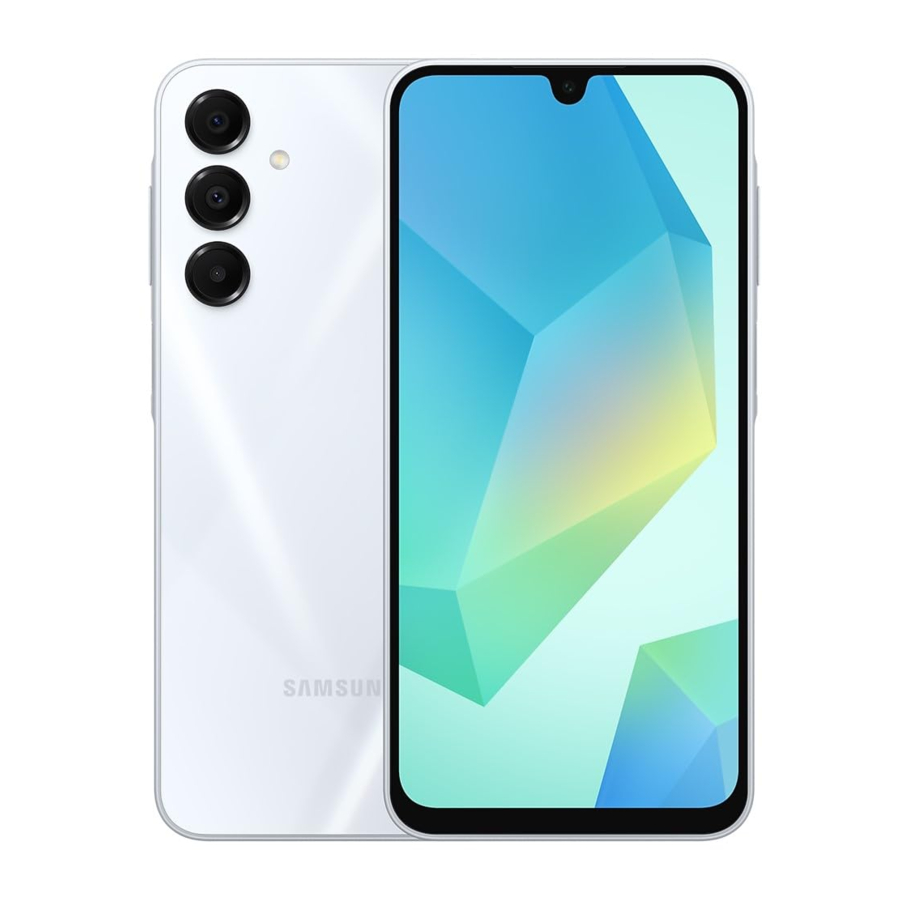
Overzicht

- HOOFDCAMERA/ ULTRABREED / MACRO
- HOME
- Druk om naar het startscherm te gaan.
- Houd ingedrukt om Google Assistent te openen.
- RECENTE APPLICATIES
- Druk om recent gebruikte applicaties te openen.
- Gesplitst schermweergave: tik op het pictogram van de recent gebruikte applicaties. Tik op het pictogram bovenaan de app die u wilt openen. Tik op Openen in gesplitste schermweergave. Om een andere app te openen, tikt u erop.
- Pop-upweergave: tik op het pictogram van de recent gebruikte applicaties. Tik op het pictogram bovenaan de app die u wilt openen. Tik op Openen in pop-upweergave. De app verschijnt in een verplaatsbaar pop-upvenster.
- SIM / microSD-KAARTLADE
- VOLUME
- Vibratiemodus AAN/UIT
- Volumeniveau aanpassen
- ZIJKNOP / VINGERAFDRUKSENSOR
- Activeer of vergrendel het scherm met een snelle druk.
- Ingedrukt houden voor:
- » Uitschakelen » Opnieuw opstarten » Noodoproep » Medische info
- Dubbel drukken om de camera te starten.
- Houd de geregistreerde vingerafdruk tegen de zijkant van de toets voor identificatie.
- TERUG
- USB / OPLADEN / AUDIO-AANSLUITING
WELKOM BIJ DE Galaxy A16 5G
Met zo veel geavanceerde functies is deze telefoon de perfecte keuze voor uw persoonlijke en zakelijke communicatiebehoeften. In dit boekje delen we een introductie tot enkele van die functies.
Meer informatie over deze functies vindt u online:
Ga naar de website van uw serviceprovider > Help > Tutorials en gebruikershandleidingen > Voer S166V in de zoekbalk in > Klik op de afbeelding van de telefoon > Over de telefoon
ESSENTIËLE INFORMATIE
Uw telefoon heeft verschillende unieke identificatienummers die u mogelijk nodig hebt voor activering en andere functies. U kunt deze nummers als volgt openen:
Unieke nummers
- Home > Omhoog swipen > Settings (Instellingen) > About phone (Over de telefoon) Uw IMEI-nummer verschijnt naast IMEI 1.
Het bijbehorende telefoonnummer verschijnt naast Phone number (Telefoonnummer).
SIM-nummer
- Home > Omhoog swipen > Settings (Instellingen) > About phone (Over de telefoon) > Status information (Statusinformatie) > SIM card status (Simkaartstatus) Uw SIM-nummer verschijnt onder ICCID.
Uw SIM-nummer begint met 89. U kunt het vinden op de rode activeringskaart die bij uw telefoon is geleverd, of op de SIM-kaart.
CLOUD-OPSLAG
Samsung Cloud
- Settings (Instellingen) > Accounts and backup (Accounts en back-up) > Samsung Cloud
OneDrive
- Startscherm > Omhoog swipen > Microsoft > OneDrive
Google One
- Settings (Instellingen) > Google > Backup (Back-up) > zet Backup by Google One (Back-up door Google One) aan
Met cloudopslagoplossingen kunt u geheugenruimte op uw apparaat vrijmaken en toch volledige toegang tot uw informatie hebben, zodat u kunt samenwerken aan documenten en bestanden, foto's en meer kunt delen. U moet een Samsung-account of een Gmail-account aanmaken om toegang te krijgen tot cloudservices, Google-services en verschillende telefoonfuncties.
Wanneer u de Cloud gebruikt, krijgt u een eenvoudige en naadloze back-up-, synchronisatie-, herstel- en upgrade-ervaring op al uw Galaxy-apparaten. Back-ups naar de Cloud worden gecodeerd met de wachtwoorden van die accounts. Accountinstellingen kunnen indien nodig worden gewijzigd.
TOEGANKELIJKHEID
- Settings (Instellingen) > Accessibility (Toegankelijkheid)
Toegankelijkheidsservices zijn speciale functies en verbeteringen die het gebruik van het apparaat gemakkelijker maken. Met de toegankelijkheidsopties kunt u het apparaat aanpassen om de ervaring te verbeteren voor mensen met fysieke, zintuiglijke of cognitieve beperkingen. U kunt toegankelijkheidsfuncties naar behoefte AAN/UIT zetten.
Toegankelijkheidsfuncties op uw apparaat zijn onder meer:- Aanbevolen voor jou
- Gehoorverbeteringen
- Zichtverbeteringen
- Interactie & behendigheid
- TalkBack
- Geavanceerde instellingen
ANDROID AUTO
- Settings (Instellingen) > Connected devices (Verbonden apparaten) > Android Auto
Android Auto integreert uw telefoon in het entertainmentsysteem van uw auto. Als uw auto compatibel is en een display of een touchscreen heeft, kan Android Auto het scherm van de telefoon spiegelen op het scherm van de auto, en kunt u toegang krijgen tot uw telefoon met behulp van spraakopdrachten of het touchscreen of de knoppen van de auto. Dit zal helpen om de noodzaak te minimaliseren om naar uw telefoon te grijpen tijdens het rijden.
CAMERA
- Startscherm > Camera
Belangrijkste camera aan de achterzijde: 50MP / Voorzijde: 13MP Ultrabrede camera: 5MP / Macro: 2MP / Video: 4K
Foto's en video's die met de camera zijn gemaakt, worden standaard opgeslagen in de Gallery (Galerij). U kunt deze opslaan op een compatibele microSD-kaart van maximaal 1,5 TB als u er een hebt geïnstalleerd. U kunt ook een back-up van foto's maken in de Cloud om geheugenruimte op uw apparaat vrij te maken.
Speciale functies
- Scene optimizer (Scène-optimalisatie)
- Scan QR codes (QR-codes scannen)
- Swipe shutter button (Sluiterknop swipen)
- Video stabilization (Videostabilisatie)
- Panorama
- Portrait (Portret)
- AR Zone
- Hyperlaps
- Food mode (Voedselmodus)
- Night mode (Nachtmodus)
- Macro mode (Macromodus)
- Pro mode (Pro-modus)
Screenshots: Om een afbeelding van uw scherm vast te leggen, drukt u tegelijkertijd op de ZIJknop en de volume OMLAAG-knop.
Smart View
- Gallery (Galerij) > Selecteer de foto of video die u wilt > Selecteer het Smart View-pictogram rechtsboven in de afbeelding
Smart View is een eenvoudige manier om uw apparaat draadloos te verbinden met een compatibele Smart TV of een Chromecast-apparaat. U kunt foto's, video's, presentaties en games op een groter scherm weergeven zonder de oorspronkelijke kwaliteit van de afbeeldingen of video's te verliezen. Beide apparaten moeten verbonden zijn met hetzelfde Wi-Fi-netwerk.
GEGEVENSGEBRUIK
- Settings (Instellingen) > Connections (Verbindingen) > Data usage (Gegevensgebruik)
Uw smartphone Service Plan omvat data. Er zijn verschillende opties om te controleren hoe uw data wordt gebruikt en om limieten in te stellen om deze te besparen. Met het menu Data usage (Gegevensgebruik) kunt u:
- Data Saver (Data Saver) AAN/UIT zetten
- Mobile Data (Mobiele data) AAN/UIT zetten
- Limieten instellen of verwijderen voor mobiel data gebruik
- Het mobiele data gebruik voor uw apps beheren
- Wi-Fi data usage (Wi-Fi-gegevensgebruik) controleren
DIGITAAL WELZIJN EN OUDERLIJK TOEZICHT
- Settings (Instellingen) > Digital wellbeing and parental controls (Digitaal welzijn en ouderlijk toezicht)
U kunt uw digitale gewoonten controleren en beheren vanuit het overzicht op het dashboard. De samenvatting van de Driving Monitor toont bijvoorbeeld uw schermtijd tijdens het rijden, exclusief navigatie-apps. Dit kan u helpen uw gewoonten te controleren en uw focus te verleggen.
U kunt ouderlijk toezicht instellen om het digitale leven van uw kinderen te begeleiden met de Family Link-app van Google die beschikbaar is in de Play Store. U kunt beperkingen toevoegen aan Google-services, app-goedkeuringen instellen, inhoudsfilters en schermtijdlimieten instellen voor elke gebruiker.
DOLBY ATMOS
- Settings (Instellingen) > Sounds and vibration (Geluiden en trillingen) > Sound quality and effects (Geluidskwaliteit en -effecten)
Deze geluidstechnologie versterkt het geluid op de luidspreker van uw telefoon en aangesloten apparaten wanneer u een compatibele film streamt, naar muziek luistert of een game speelt, zodat u een helderdere audio-ervaring krijgt die vergelijkbaar is met 3D-audio. U kunt de instellingen aanpassen vanaf uw hoofdtelefoon of aangesloten luidspreker.
MODI EN ROUTINES
- Settings (Instellingen) > Modes and Routines (Modi en Routines)
Deze tools wijzigen de apparaatinstellingen automatisch op basis van uw acties. Uw apparaat bevat verschillende ingebouwde modi, zoals Sleep (Slapen), Theater, Driving (Rijden), Exercise (Oefening), Relax (Ontspannen) en Work (Werken). Zodra u een modus selecteert, wijzigt uw apparaat de instellingen automatisch om die modus weer te geven. Modi kunnen ook handmatig worden toegevoegd en/of ingeschakeld.
Routines (Routines) zijn "Als dit / Dan dat"-acties die worden geactiveerd wanneer aan ingestelde criteria wordt voldaan. U kunt instellingen aanpassen, apps bedienen en andere acties initiëren op basis van locatie, tijd of wanneer een specifieke "als dit"-actie wordt uitgevoerd. U kunt ook routines instellen op basis van waar u bent en wat u doet.
VEILIGHEID & NOODGEVAL
- Settings (Instellingen) > Safety and emergency (Veiligheid en noodgeval)
Medical Info (Medische info): Sla uw medische informatie op uw apparaat op, zodat medisch personeel er toegang toe heeft vanaf uw vergrendelingsscherm zonder dat uw wachtwoord of een internetverbinding vereist is.
Emergency SOS (Nood-SOS): Bel snel of verzend een sms-bericht met uw locatie naar een aangewezen contactpersoon in een noodgeval. U kunt een foto van de camera aan de voor-/achterkant en/of een audio van vijf seconden toevoegen. Zodra deze functie is geactiveerd en u een contactpersoon aanwijst, tikt u snel vijf keer op de Side key (Zijkanttoets) om het SOS-bericht te verzenden. De standaardmodus is UIT.
Emergency Location Services (ELS) (Noodlocatiediensten (ELS)): Met deze Google-tool kunnen hulpverleners de locatie van een noodoproep/-tekst vanaf een Android-apparaat sneller en nauwkeuriger identificeren, zelfs als de locatie-instelling van het apparaat is ingesteld op UIT. Op uw telefoon moet Android 10 of hoger zijn geïnstalleerd en ELS moet worden ondersteund in uw regio. Locaties worden rechtstreeks naar de gecontacteerde hulpdienst verzonden en worden niet door Google bekeken.
Unknown tracker alert (Melding onbekende tracker): Wanneer deze optie is ingeschakeld, ontvangt u een melding wanneer uw apparaat detecteert dat de tracker van iemand anders met u meereist en zich buiten het Bluetooth-bereik van de eigenaar bevindt. De melding vertelt u hoe u deze kunt vinden en wat u vervolgens moet doen. Meldingen worden na 48 uur verwijderd.
BEVEILIGING
- Settings (Instellingen) > Security and privacy (Beveiliging en privacy)
Lock screen (Vergrendelscherm): U moet uw apparaat beveiligen met een Screen lock (Schermvergrendeling) om te voorkomen dat iemand toegang krijgt tot uw apparaat, inclusief uw persoonlijke gegevens, apps en e-mailaccounts. Schermvergrendelingstypen bieden verschillende beveiligingsniveaus en omvatten een numerieke PIN-code, patroon, wachtwoord, gezichtsherkenning of vingerafdruk.
Lost Device Protection (Bescherming van verloren apparaat): Log in op uw Samsung-account vanaf findmymobile.samsung.com waar u op afstand verschillende functies kunt uitvoeren om uw informatie veilig te houden en de laatst bekende locatie van uw telefoon kunt identificeren. De standaardinstelling is AAN. De Google Location service (Google Locatieservice) moet ook AAN staan.
App Security (App-beveiliging): Met Google Play Protect voert App Security (App-beveiliging) regelmatig een veiligheidscontrole uit op Play Store-apps voordat u ze downloadt en controleert app-updates op beveiligingsrisico's. U ontvangt een melding als er bedreigingen worden gedetecteerd. De standaardinstelling is AAN.
Biometrics (Biometrie)
- Settings (Instellingen) > Security and privacy (Beveiliging en privacy) > Biometrics (Biometrie)
Face recognition (Gezichtsherkenning): Ontgrendel het scherm door simpelweg uw telefoon op te tillen en naar het scherm te kijken. U moet een veilig schermvergrendelingstype instellen en Face recognition (Gezichtsherkenning) toestaan om foto's te maken en video op te nemen om het installatieproces te voltooien. Gezichtsherkenningsgegevens worden alleen op uw telefoon opgeslagen en er wordt geen back-up van gemaakt.
Fingerprints (Vingerafdrukken): De vingerafdruksensor is ingebouwd in de SIDE key (Zijkanttoets) aan de rechterrand van het apparaat. Gebruik uw geregistreerde vingerafdruk om het scherm te ontgrendelen, een aankoop te bevestigen of in te loggen bij een app die vingerafdruk-ID ondersteunt. Vingerafdrukgegevens worden alleen op uw telefoon opgeslagen en er wordt geen back-up van gemaakt.
More Security Settings (Meer beveiligingsinstellingen)
- Settings (Instellingen) > Security and privacy (Beveiliging en privacy) > More security settings (Meer beveiligingsinstellingen)
Secure Folder (Veilige map): Houd informatie veilig en bescherm foto's, video's, bestanden, apps en meer. Om een Secure Folder (Veilige map) in te stellen en te openen, logt u in op uw e-mailaccount voor identiteitsverificatie of maakt u een wachtwoord aan voor uw Samsung-account. U kunt een back-up van een Secure Folder (Veilige map) maken en deze overbrengen naar een nieuw apparaat.
Samsung Pass: Log in op een site of app op uw mobiele apparaat met behulp van de geregistreerde vingerafdruk- of gezichtsherkenningsinformatie in plaats van een wachtwoord. Dit helpt voorkomen dat anderen om u heen uw wachtwoorden zien wanneer u ze invoert. Samsung Pass-toegang is mogelijk niet beschikbaar op sommige apparaatfuncties.
SIM card security (Simkaartbeveiliging): Informatie op uw SIM-kaart kan worden gecompromitteerd als de SIM-kaart in een ander apparaat wordt geplaatst. Om deze te helpen beschermen, kunt u een PIN-code maken die de toegang tot de SIM-kaart vergrendelt.
Encrypt SD Card (SD-kaart versleutelen): Als u een microSD-kaart gebruikt, kunt u deze versleutelen zodat deze alleen op uw apparaat kan worden gelezen zodra u het wachtwoord invoert dat u maakt. U moet deze ontsleutelen voordat u een Factory data reset (Fabrieksgegevens reset) start.
Pin app (App vastzetten): Zet een app vast op het scherm en blokkeer het gebruik van alle andere functies van de telefoon. Deze functie is erg handig als u uw telefoon aan een andere gebruiker, zoals een kind, wilt uitlenen, zodat deze alleen de vastgezette app kan gebruiken.
WI-FI
- Settings (Instellingen) > Connections (Verbindingen) > Wi-Fi > Aan/Uit
Wi-Fi biedt snelle internet- en netwerkverbindingen zonder de data van uw serviceplan te gebruiken. Om uw informatie te beschermen, maakt u verbinding met beveiligde netwerken en stelt u wachtwoorden in.
Wi-Fi Direct
- Settings (Instellingen) > Connections (Verbindingen) > Wi-Fi > 3 stippen > Wi-Fi Direct
Deel data tussen Android-apparaten, zelfs als ze van verschillende fabrikanten zijn. U hoeft niet verbonden te zijn met een Wi-Fi-netwerk.
Download handleiding
Hier kunt u de volledige pdf-versie van de handleiding downloaden. Deze kan aanvullende veiligheidsinstructies, garantie-informatie, FCC-regels, enz. bevatten.
Download Samsung Galaxy A16 5G handleiding


