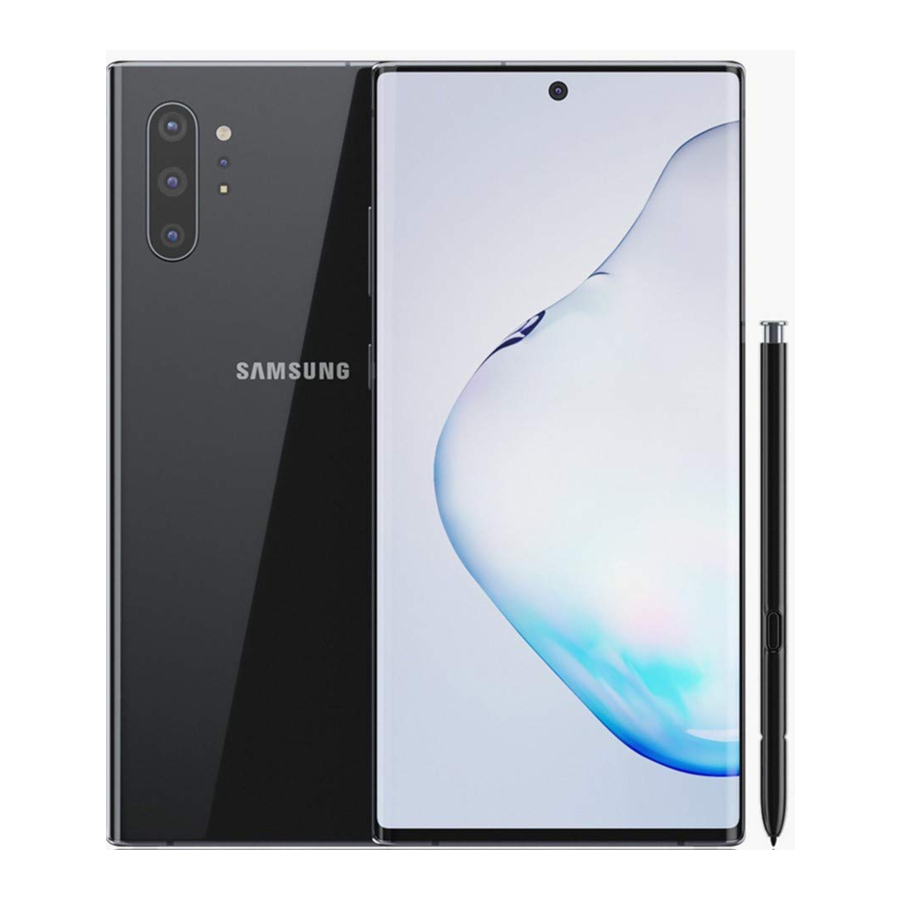
Samsung Galaxy Note10+ (SCV45) Handleiding
- 1 Introductie
-
2
Voorbereiding
- 2.1 Lijst met meegeleverde artikelen
- 2.2 Namen van onderdelen en hun functies
- 2.3 Het doorzichtige hoesje (sample) bevestigen/verwijderen
- 2.4 au IC-kaart (SIM-kaart)
- 2.5 Een au IC-kaart plaatsen/verwijderen
- 2.6 Een MicroSD-geheugenkaart plaatsen/verwijderen
- 2.7 Opladen
- 2.8 De stroom in-/uitschakelen
- 2.9 Het scherm vergrendelen/de schermvergrendeling annuleren
- 2.10 Oortelefoons gebruiken
- 2.11 De S Pen eruit halen
- 2.12 Punt van de S Pen vervangen
- 2.13 Eerste instellingen
- 2.14 au Eerste instelling
- 2.15 au-mail Instellingen
- 2.16 Gegevens overzetten vanuit het au-instellingenmenu
- 3 Basishandelingen
- 4 Referenties
- 5 Download handleiding
- 6 In andere talen
Introductie
Deze handleiding
Deze handleiding is beschreven met de inhoud van Android 9.
Raadpleeg voor de meest recente informatie de "(Basic Manual)" (Japans) die beschikbaar is op de au-homepage. https://www.au.com/support/service/ mobile/guide/manual/ (Japans)
Hartelijk dank voor de aankoop van de Galaxy Note10+ (in deze handleiding aangeduid als het "product").
Lees voordat u het product gebruikt de "Basic Manual" (deze handleiding) en de "Notes on Usage" om zeker te zijn van een correct gebruik.
Illustraties en beschrijvingen in deze handleiding
Opmerking over illustraties van toetsen/knoppen
In deze handleiding zijn de illustraties van toetsen/knoppen vereenvoudigd zoals hieronder weergegeven.

| Knop | Uitleg |
 (Geschiedenisknop) | Toon de recent gebruikte applicaties en de voorgestelde apps, etc. De recent gebruikte apps kunnen ook worden weergegeven in de geschiedenislijst. |
 (Home-knop) | Toon het startscherm. Raak aan en houd vast om de "Google Assistant" te starten. |
 (Terug-knop) | Keer terug naar het vorige scherm. |
Beschrijving van de bewerkingen voor het selecteren van item/pictogram/knop, enz.
In deze handleiding worden de bedieningsstappen als volgt beschreven.
| Beschrijving | Uitleg |
Op het startscherm, [  ] → voer een telefoonnummer van de andere partij in →[ ] → voer een telefoonnummer van de andere partij in →[  ] ] | Tik op het startscherm*1 "  ", voer vervolgens een telefoonnummer van de andere partij in en tik op " ", voer vervolgens een telefoonnummer van de andere partij in en tik op "  ". ". |
| In het Applicaties-scherm, [Settings] → [General management] | Veeg op het startscherm omhoog of omlaag*2, tik vervolgens op "Settings" op het scherm Applicaties dat wordt weergegeven en tik op "General management". |
*1 Tikken is het licht aanraken van een knop of pictogram dat op het scherm wordt weergegeven met uw vinger of S Pen.
*2 In deze handleiding wordt de bewerking om het applicatiescherm weer te geven weggelaten.
Opmerking over illustraties, schermafbeeldingen
In deze handleiding worden schermafbeeldingen gebruikt en worden bewerkingen beschreven met de au Nano IC Card 04 geplaatst.
De illustraties en schermafbeeldingen die in deze handleiding worden gebruikt, zijn vereenvoudigd en kunnen er anders uitzien dan de daadwerkelijke schermen. Houd er rekening mee dat in sommige gevallen een deel van een scherm kan worden weggelaten.
Pictogrammen en dergelijke bovenaan het scherm of de navigatiebalk onderaan het scherm worden weggelaten voor beschrijvingen in
deze handleiding.

 memo memo
|
Voorbereiding
Lijst met meegeleverde artikelen
Voordat u het product gaat gebruiken, moet u ervoor zorgen dat alle volgende artikelen bij het product zijn meegeleverd.

*1 Wordt gebruikt om de au Nano IC-kaart 04 en microSD-geheugenkaart te plaatsen/verwijderen.
*2 Inclusief een vervangingsset voor de penpunt (twee penpunten (voor vervanging) en pincet). Daarnaast worden er twee verschillende soorten penpunten meegeleverd, een harde en een zachte (één van elk), zodat u verschillende schrijfervaringen kunt opdoen.
- AKG Tuning Hoogwaardige oortelefoon met microfoon (USB Type-C) (sample)
- Doorzichtig hoesje (sample)
- USB-kabel (CtoC) (sample)
- (Gebruiksaanwijzing) (Japans)
- (Opmerkingen over gebruik) (Japans)
- (Voorbeeld voor handleiding voor gegevensoverdracht) (Japans)
De volgende artikelen zijn niet inbegrepen in de verpakking.
- microSD-geheugenkaart
- AC-adapter
- USB Type-C-kabel*
* Dit is een kabel met een USB Type-A-stekker (voor aansluiting op een pc, enz.) en een USB Type-C-stekker.
memo
|
Namen van onderdelen en hun functies

- Camera aan de voorkant
- Edge-scherm
- Display (touchscreen)
Het scherm is aan beide zijden gebogen. Kleuren kunnen er anders uitzien, afhankelijk van de hoek waaronder u naar het gebogen scherm kijkt.
De beschermfolie die op het moment van aankoop op het display*1 is aangebracht, is bedoeld om het display*1 te beschermen totdat het product de klant bereikt. - Vingerafdrukherkenningssensor
- Naderings-/lichtsensor*2
Schakel het display uit en pas de helderheid van het display automatisch aan wanneer de nabijheid van het gezicht wordt gedetecteerd of op basis van de helderheid van de omgeving. Bedien het product ook door beweging van de hand (gebaren) te detecteren. - Flitser/Licht
- Ultragroothoekcamera
- Groothoekcamera
- Telelenscamera
- DepthVision-camera
![]() markering
markering- Draadloze oplaadpositie
Lijn deze positie uit bij het draadloos opladen. - GPS-antenne*3
- Wi-Fi®/Bluetooth®-antenne*3
- Ingebouwde LTE-antenne*3
- Penknop
- S Pen
- au IC-kaart/microSD-geheugenkaartsleuf
- Uitwerpgaatje voor de sleuf
Het gaatje voor het plaatsen van het SIM-kaartverwijderingsgereedschap (sample) om de au IC-kaart/microSD-geheugenkaartsleuf te verwijderen. - Ontvanger/speaker*4
- Mondstuk/microfoon (boven)*5
- Volumeknop
Het volume van de beltoon en het mediageluid aanpassen. Wanneer de camera wordt gestart, functioneert deze als een sluiter voor een stilstaande afbeelding of een startknop voor het maken van een film. ![]() (Zijkantknop)
(Zijkantknop)
Houd langer dan 2 seconden ingedrukt om de stroom in/uit te schakelen. Wanneer de stroom is ingeschakeld, drukt u op om het scherm te vergrendelen.- Mondstuk/microfoon (onder)*5
- USB Type-C-aansluiting (externe aansluiting)
- Speaker
 markering
 (Zijkantknop)
Het product is compatibel met "Okudake-Juden" draadloos opladen.
*1 Er is al een beschermfolie (sample) op het display aangebracht.
*2 Niet afdekken met de sticker, enz. Functies werken mogelijk niet correct.
*3 De antenne is in het product ingebouwd. Het afdekken van de antenne met de hand kan de kwaliteit van het bellen/communicatie beïnvloeden.
*4 Het product gebruikt het zowel voor een ontvanger als een speaker. Het volume zal geleidelijk toenemen tot het ingestelde volume, zodat er geen hard geluid uit de speaker in uw oren komt nadat de speakerphone is ingeschakeld tijdens gesprekken, of nadat gesprekken zijn beëindigd.
*5 Wees voorzichtig dat u de mondstukken/microfoons (boven/onder) niet met uw vingers, enz. afdekt tijdens het gebruik van relevante functies. Steek bovendien niet het SIM-kaartverwijderingsgereedschap (sample) in het product, omdat dit schade kan veroorzaken.
memo
|
Het doorzichtige hoesje (sample) bevestigen/verwijderen
- Zorg ervoor dat u het product in uw hand houdt wanneer u het doorzichtige hoesje (sample) bevestigt/verwijderd, zodat het scherm niet beschadigd raakt. Let er ook op dat u niet op de
![]() (zijkantknop) en volumeknop drukt.
(zijkantknop) en volumeknop drukt.
Het doorzichtige hoesje (sample) bevestigen
- Haak
![]() van het doorzichtige hoesje (sample) aan het product en bevestig het doorzichtige hoesje (sample) in de richting in de afbeelding
van het doorzichtige hoesje (sample) aan het product en bevestig het doorzichtige hoesje (sample) in de richting in de afbeelding
 bevestigen")
 van het doorzichtige hoesje (sample) aan het product en bevestig het doorzichtige hoesje (sample) in de richting in de afbeelding
Het doorzichtige hoesje (sample) verwijderen
- Haak
![]() van het doorzichtige hoesje (sample) met uw vingertop en verwijder het doorzichtige hoesje (sample) in de richting in de afbeelding
van het doorzichtige hoesje (sample) met uw vingertop en verwijder het doorzichtige hoesje (sample) in de richting in de afbeelding
 verwijderen")

au IC-kaart (SIM-kaart)
Uw telefoonnummer, enz. is opgenomen op de au IC-kaart. Het product is alleen compatibel met au Nano IC-kaart 04.

memo
|
Wanneer de au IC-kaart niet is geplaatst
Wanneer de au IC-kaart niet is geplaatst, zijn de volgende bewerkingen niet beschikbaar. Ook wordt de  weergegeven.
- Bellen*/een oproep ontvangen
- SMS ontvangen/verzenden
- (+Bericht) ontvangen/verzenden
- Ontvangen/verzenden en initiële instellingen van au-mail
- Pincode instellen
- Het telefoonnummer en e-mailadres van het product controleren
Naast het bovenstaande zijn sommige functies waarvoor uw telefoonnummer vereist is mogelijk niet beschikbaar.
* Noodoproepen naar 110 (politie), 119 (brandweer of ambulancedienst), 118 (Japanse kustwacht) zijn ook niet beschikbaar.
In het buitenland kunnen echter alleen noodoproepen worden verzonden (noodnummers verschillen per land.).
Een au IC-kaart plaatsen/verwijderen
Zorg ervoor dat u het product van tevoren uitschakelt wanneer u een au IC-kaart plaatst/verwijdert.
Als de Clear case (voorbeeld) aan het product is bevestigd, verwijder dan de Clear case (voorbeeld).
De au IC-kaart plaatsen
- Steek het puntje van het SIM-kaart verwijderingsgereedschap (voorbeeld) recht in het uitwerpgaatje van de au IC-kaart/microSD-geheugenkaartlade
De au IC-kaart/microSD-geheugenkaartlade wordt iets uitgeworpen.
- Als u het gereedschap niet recht insteekt, kan dit leiden tot schade of een defect.


- Trek de au IC-kaart/microSD-geheugenkaartlade recht naar buiten

- Plaats het IC (metalen) gedeelte van de au IC-kaart met de voorkant naar beneden op de au IC-kaart/microSD-geheugenkaartlade

- Let op de richting van de inkeping.
- Zorg ervoor dat de au IC-kaart correct in de au IC-kaart/microSD-geheugenkaartlade is geplaatst. Als de au IC-kaart niet correct is geplaatst, kan de kaart vast komen te zitten in het product wanneer u de lade plaatst.


- Plaats de au IC-kaart/microSD-geheugenkaartlade recht in de au IC-kaart/microSD-geheugenkaartsleuf, zoals in het diagram wordt weergegeven
- Als u de au IC-kaart/microSD-geheugenkaartlade omdraait, kan de au IC-kaart eruit vallen.


De au IC-kaart verwijderen
- Steek het puntje van het SIM-kaart verwijderingsgereedschap (voorbeeld) recht in het uitwerpgaatje van de au IC-kaart/microSD-geheugenkaartlade
De au IC-kaart/microSD-geheugenkaartlade wordt iets uitgeworpen.
- Als u het gereedschap niet recht insteekt, kan dit leiden tot schade of een defect.
- Trek de au IC-kaart/microSD-geheugenkaartlade recht naar buiten
- Als u de au IC-kaart/microSD-geheugenkaartlade omdraait, kan de au IC-kaart eruit vallen.
- Verwijder de au IC-kaart uit de au IC-kaart/microSD-geheugenkaartlade

- Plaats de au IC-kaart/microSD-geheugenkaartlade recht in de au IC-kaart/microSD-geheugenkaartsleuf, zoals in het diagram wordt weergegeven


Een MicroSD-geheugenkaart plaatsen/verwijderen
Zorg ervoor dat u het product van tevoren uitschakelt wanneer u een microSD-geheugenkaart plaatst/verwijdert.
Als de Clear case (voorbeeld) aan het product is bevestigd, verwijder dan de Clear case (voorbeeld).
- Oefen geen overmatige kracht uit bij het plaatsen/verwijderen van een microSD-geheugenkaart.
Een microSD-geheugenkaart plaatsen
- Steek het puntje van het SIM-kaart verwijderingsgereedschap (voorbeeld) recht in het uitwerpgaatje van de au IC-kaart/microSD-geheugenkaartlade
De au IC-kaart/microSD-geheugenkaartlade wordt iets uitgeworpen.
- Als u het gereedschap niet recht insteekt, kan dit leiden tot schade of een defect.
- Trek de au IC-kaart/microSD-geheugenkaartlade recht naar buiten
- Als u de au IC-kaart/microSD-geheugenkaartlade omdraait, kan de au IC-kaart of de microSD-geheugenkaart eruit vallen.
- Plaats het IC (metalen) gedeelte van de microSD-geheugenkaart met de voorkant naar beneden op de au IC-kaart/microSD-geheugenkaartlade
- Zorg ervoor dat de microSD-geheugenkaart correct in de au IC-kaart/microSD-geheugenkaartlade is geplaatst. Als de microSD-geheugenkaart niet correct is geplaatst, kan de kaart vast komen te zitten in het product wanneer u de lade plaatst.


- Plaats de au IC-kaart/microSD-geheugenkaartlade recht in de au IC-kaart/microSD-geheugenkaartsleuf
- Als u de au IC-kaart/microSD-geheugenkaartlade omdraait, kan de au IC-kaart of de microSD-geheugenkaart eruit vallen.
memo
|
Een microSD-geheugenkaart verwijderen
- Steek het puntje van het SIM-kaart verwijderingsgereedschap (voorbeeld) recht in het uitwerpgaatje van de au IC-kaart/microSD-geheugenkaartlade
De au IC-kaart/microSD-geheugenkaartlade wordt iets uitgeworpen.
- Als u het gereedschap niet recht insteekt, kan dit leiden tot schade of een defect.
- Trek de au IC-kaart/microSD-geheugenkaartlade recht naar buiten
- Als u de au IC-kaart/microSD-geheugenkaartlade omdraait, kan de au IC-kaart of de microSD-geheugenkaart eruit vallen.
- Verwijder de microSD-geheugenkaart uit de au IC-kaart/microSD-geheugenkaartlade

- Plaats de au IC-kaart/microSD-geheugenkaartlade recht in de au IC-kaart/microSD-geheugenkaartsleuf

- Als u de au IC-kaart/microSD-geheugenkaartlade omdraait, kan de au IC-kaart of de microSD-geheugenkaart eruit vallen.
memo
- Na langdurig gebruik van het product kan de verwijderde microSD-geheugenkaart warm aanvoelen; dit is normaal.
Opladen
Wanneer u uw product koopt, is de interne batterij niet volledig opgeladen. Zorg ervoor dat u de interne batterij oplaadt voordat u deze gebruikt.
Hoe de USB Type-C-stekker aan te sluiten
Bij het opladen met TypeC Common AC Adapter 02 (apart verkrijgbaar)
Steek de stekker recht in de externe aansluiting van het product, zoals in de onderstaande afbeelding wordt weergegeven.

Als u dit niet doet, kan dit aanzienlijke schade aan het product veroorzaken. Schade als gevolg van een onjuiste aansluiting valt niet onder de garantie.
memo
|
 wordt weergegeven op de statusbalk tijdens het opladen van het product. Wanneer het opladen is voltooid, wordt
  weergegeven op de statusbalk.
 (Zijkanttoets) om het vergrendelscherm weer te geven. "Opladen: XX%" wordt op het scherm weergegeven, zodat u de laadstatus kunt controleren. Ook, als het opladen is voltooid, wordt "Volledig opgeladen" weergegeven op het vergrendelscherm en wordt
 Opladen met de AC-adapter
Vereist de gespecificeerde AC-adapter (apart verkrijgbaar). Hieronder wordt beschreven hoe u de interne batterij oplaadt met de TypeC Common AC Adapter 02 (apart verkrijgbaar).
- Steek de stekker van de TypeC Common AC Adapter 02 (apart verkrijgbaar) in het AC 100 V-stopcontact
- Met de gegraveerde kant naar boven, steekt u de USB Type-C-stekker van de TypeC Common AC Adapter 02 (apart verkrijgbaar) recht in de externe aansluiting van het product

- Wanneer het opladen is voltooid, trekt u de USB Type-C-stekker van de TypeC Common AC Adapter 02 (apart verkrijgbaar) recht uit het product en de stekker uit het stopcontact

De stroom in-/uitschakelen
De stroom inschakelen
- Houd (Zijkanttoets) langer dan 2 seconden ingedrukt
Het vergrendelscherm wordt weergegeven. - Veeg het scherm omhoog en omlaag, naar links en rechts om het scherm te ontgrendelen
|
* Wanneer de Veilige modus start, verschijnt "Veilige modus" in de linkeronderhoek van het scherm. * Om de Veilige modus te beëindigen, start u het product opnieuw op. * Maak indien nodig een back-up van alle gegevens voordat u de Veilige modus gebruikt. * Alle widgets die u zelf maakt, werken mogelijk niet correct. |
 (Zijkanttoets) 2 seconden of langer ingedrukt wanneer de stroom is uitgeschakeld, en nadat het au-logo verdwijnt, blijft u de onderkant van de volumetoets ingedrukt houden.
Eerste instellingen en overschakelen naar de Engelse modus
De eerste keer dat het product wordt ingeschakeld, verschijnt automatisch het eerste instellingenscherm. Volg de instructies op het scherm om over te schakelen naar de Engelse modus. Raadpleeg de meegeleverde "Instellingsgids" voor meer informatie.
- Om de te gebruiken taal te wijzigen, gaat u op het Applicaties-scherm naar (Instellingen) → (Algemeen beheer) → (Taal en invoer)] → (Taal)] → (Taal toevoegen)] → selecteer de taal die u wilt gebruiken → (Instellen als standaard)].
De stroom uitschakelen
- Houd
![]() (Zijkanttoets) langer dan 2 seconden ingedrukt
(Zijkanttoets) langer dan 2 seconden ingedrukt
Het scherm met de terminalopties wordt weergegeven. - [Uitschakelen] → [Uitschakelen]
Geforceerd opnieuw opstarten
- Houd
![]() (Zijkanttoets) en de onderkant van de volumetoets tegelijkertijd langer dan 7 seconden ingedrukt
(Zijkanttoets) en de onderkant van de volumetoets tegelijkertijd langer dan 7 seconden ingedrukt
memo
- Houd er rekening mee dat, aangezien dit een geforceerde herstart is, sommige gegevens of instellingen verloren kunnen gaan.
Het scherm vergrendelen/de schermvergrendeling annuleren
Het scherm vergrendelen
Als de schermvergrendeling is ingesteld, wordt het scherm uitgeschakeld om te voorkomen dat de toetsen of het aanraakscherm per ongeluk worden bediend.
Als er gedurende een bepaalde periode geen handelingen worden uitgevoerd, wordt het scherm van het product automatisch uitgeschakeld en vergrendeld na ongeveer 5 seconden.
- Als u het product in uw tas meeneemt, moet u altijd de schermvergrendeling instellen om onbedoelde bediening te voorkomen. Druk ook niet op
![]() (Zijkantknop) van het product in een dergelijke tas.
(Zijkantknop) van het product in een dergelijke tas.
- Terwijl het scherm is ingeschakeld, drukt u op
![]() (Zijkantknop)
(Zijkantknop)
Het scherm wordt uitgeschakeld en de schermvergrendeling wordt geactiveerd.
De schermvergrendeling annuleren
- Terwijl het scherm is uitgeschakeld, drukt u op (Zijkantknop)
Het vergrendelscherm wordt weergegeven. - Veeg over het scherm omhoog en omlaag, links en rechts om het scherm te ontgrendelen
Oortelefoons gebruiken
Sluit de AKG Tuning High-quality Earphone with Microphone (USB Type-C) (monster) aan en gebruik deze.
- Andere dan AKG Tuning High-quality Earphone with Microphone (USB Type-C) (monster) zijn mogelijk niet compatibel met dit product.
AKG Tuning High-quality Earphone with Microphone (USB Type-C) (monster) gebruiken
- Sluit de aansluitstekker van de AKG Tuning High-quality Earphone with Microphone (USB Type-C) (monster) aan op de externe aansluiting van het product


memo
|
De S Pen eruit halen
Duw de S Pen eruit om hem eruit te halen.

- Het klopgedeelte van de S Pen is een drukknopschakelaar, dus om de S Pen te verwijderen, duwt u hem naar binnen totdat hij eruit springt en schuift u de S Pen de rest van de weg eruit.
- Zorg ervoor dat u de S Pen recht naar buiten trekt wanneer u hem verwijdert.
- Wanneer u de S Pen in de sleuf steekt, schuift u hem helemaal naar binnen en duwt u eenmaal op het klopgedeelte van de S Pen. Controleer vervolgens of hij er helemaal niet uitsteekt.
Punt van de S Pen vervangen
Punt van de S Pen vervangen
De punt van de S Pen is vervangbaar. Als hij ontbreekt of is afgeschraapt, vervangt u de penpunt door een nieuwe met behulp van de meegeleverde vervangingsset voor penpunten.
- Pak de penpunt stevig vast met een pincet en pluk hem eruit
![]()
- Plaats een nieuwe penpunt totdat het "klik" klinkt
![]()


memo
|
Eerste instellingen
Wanneer u het product voor het eerst inschakelt, verschijnt automatisch het scherm met de eerste instellingen. Volg de aanwijzingen om de instellingen te maken.
* Afhankelijk van de instellingen kunnen de instellingen en weergaven verschillen.
STAP START

STAP 1: De informatie controleren

Tik op de "Details" (Details) van elke informatie → bevestig de inhoud → [  ] of [OK] → nadat u alle inhoud hebt bevestigd, vinkt u de overeenkomsten aan waarmee u akkoord gaat → [Volgende]
STAP 2: Instelling voor gegevensherstel

Selecteer de methode om gegevens te herstellen → [Volgende]
* Selecteer in deze handleiding "Sla dit nu over" (Sla dit nu over) → [Volgende]. Om de gegevens te herstellen, volgt u de instructies op het scherm.
STAP 3: Functie-instelling voor draadloos LAN (Wi-Fi®)

memo
- Er is een wachtwoord (beveiligingssleutel) ingesteld op het toegangspunt. Controleer het wachtwoord van tevoren.
STAP 4: Google Account-instelling


*1 Als u al een Google-account hebt, voert u het e-mailadres van Gmail of het telefoonnummer in en tikt u op "Volgende". Volg daarna de instructies op het scherm.
*2 Selecteer in deze handleiding "Voor mezelf" (Voor mezelf). Om een account voor een kind aan te maken, volgt u de instructies op het scherm.
*3 U kunt ook het adres selecteren dat op het scherm wordt weergegeven.
memo
- Stel een Google-account in om Google-applicaties te gebruiken, zoals "Gmail" en "Google Play".
STAP 5: Beveiligingsinstelling

Instellen of het product moet worden beveiligd
memo
|
STAP 6: Functie-/service-instelling


*1 Tik op "Nee, bedankt" (No thanks) om de functies uit te schakelen.
*2 Tik op "  " naar "
  " om de functies uit te schakelen.
*3 Als u het Galaxy-account niet instelt, [Overslaan] (Skip) → [Overslaan] (Skip).
*4 Nadat de "Eerste instellingen" (Initial settings) zijn voltooid, moet "au Initial Setting" worden ingesteld.
au Eerste instelling
Bij de eerste instelling van au kunt u instellingen maken voor het bijwerken van vooraf geïnstalleerde applicaties, het instellen van au ID, het downloaden van eerder gebruikte applicaties of het handiger gebruiken van dit product.
memo
|


*1 Vink "Update" (Update) aan als u vooraf geïnstalleerde applicaties wilt bijwerken.
*2 Als u eerder een au ID hebt geregistreerd, worden stap 3 en 4 niet weergegeven. Ga verder met stap 5.
*3 Het beveiligingsnummer is de viercijferige beveiligingscode die u op het aanvraagformulier hebt geschreven.
*4 Er wordt meerdere keren een bevestigingsscherm weergegeven voor de applicatietoestemming. Ga verder door de instructies op het scherm te volgen.
*5 Als "Apps selecteren" (Select apps) wordt weergegeven in het veld "Back-up gemaakt" (Backed up), kunt u de applicatie bevestigen door te tikken.
*6 Als u een back-up van de gegevens hebt in de applicatie "Data Storage App", kunnen de gegevens worden geretourneerd door te tikken op "Nu herstellen vanuit back-up" (Restore from backup now).
au-mail Instellingen
Eerste installatie
Het au-mailadres wordt automatisch bepaald na de eerste installatie.
- Om au-mail te gebruiken, is een abonnement op LTE NET vereist. Als je je hier niet op hebt geabonneerd toen je het product kocht, neem dan contact op met een au-winkel of het Customer Service Center.
- Zorg ervoor dat je de eerste instellingen uitvoert op een locatie met goede signaalomstandigheden in Japan. Als je dit doet op een plaats met slechte signaalsterkte of terwijl je onderweg bent, zijn de instellingen mogelijk niet correct. Eerste instellingen kunnen niet worden uitgevoerd met Wi-Fi®-communicatie.
- Afhankelijk van het tijdstip van de dag kan de eerste instelling 30 seconden tot 3 minuten duren. Wacht even op het scherm met de melding "E-mailadres wordt ingesteld. Even geduld alstublieft."
- De werking en het scherm kunnen zonder voorafgaande kennisgeving worden gewijzigd.


* Als het bevestigingsscherm wordt weergegeven, volg dan de instructies op het scherm.

Het au-mailadres controleren → (Sluiten)
* Als je alleen het model wijzigt, wordt het au-mailadres dat je hebt gebruikt, weergegeven.
Controleren hoe de au-mailapplicatie te gebruiken

* Tik op het item dat je wilt controleren (Japans).
au-mailadres controleren
- Op het startscherm, [
![]() ] → [
] → [ ![]() ] → [E-mailinformatie]
] → [E-mailinformatie]
Je au-mailadres verschijnt in het veld E-mailadres.
 ] → [
] → [  ] → [
] → [Je au-mailadres wijzigen
Het au-mailadres kan worden gewijzigd, dat automatisch wordt bepaald door de eerste installatie.
- Op het startscherm, [
![]() ] → [
] → [ ![]() ] → [Adres/Filterinstelling wijzigen]
] → [Adres/Filterinstelling wijzigen]
 ] → [
] → [  ] → [
] → [* Als het bevestigingsscherm wordt weergegeven, volg dan de instructies op het scherm.
- (Om het mailadres te wijzigen) → voer de beveiligingscode in →(Verzenden)
* Het beveiligingsnummer is de viercijferige beveiligingscode die je op het aanvraagformulier hebt geschreven.
- Bevestig de inhoud → (Accepteren)
- Selecteer "Wijzigen naar het gewenste e-mailadres" → voer het au-mailadres in → (Verzenden) → [OK] → (Sluiten)
Gegevens overzetten vanuit het au-instellingenmenu
Je kunt gegevens van je vorige au-telefoon naar dit product herstellen/opslaan met behulp van een microSD-geheugenkaart of de au-server.
- Als je gegevens herstelt met behulp van de au-server, sla dan de gegevens vooraf op je vorige au-telefoon op de au-server op. Je moet een au-ID instellen om de au-server te gebruiken. (Als je vorige au-telefoon niet beschikt over het au-instellingenmenu, gebruik dan de au Cloud-app.)
- Als je gegevens herstelt met behulp van een microSD-geheugenkaart, sla dan de gegevens vooraf op je vorige au-telefoon op een microSD-geheugenkaart op. (Als je vorige au-telefoon niet beschikt over het au-instellingenmenu, gebruik dan de au-back-upapp.)


* Als het bevestigingsscherm wordt weergegeven, volg dan de instructies op het scherm.
memo
|
Basishandelingen
App-machtigingen configureren
Wanneer u voor het eerst een functie of informatie op het product opent, verschijnt er een bevestigingsscherm waarin u wordt gevraagd de toegang toe te staan. Als er een bevestigingsscherm verschijnt, lees dan de weergegeven informatie en tik op "Deny" (Weigeren) of "Allow" (Toestaan). Voorbeeld: bij het voor het eerst starten van Foto's
- Op het beginscherm, [Google] → [Foto's]
Het venster "Toestaan dat Foto's toegang krijgt tot foto's, media en bestanden op uw apparaat?" verschijnt. - [Allow] (Toestaan)
- Volg de instructies op het scherm
memo
|
 ] / [
] / [  ] van de machtiging die u wilt wijzigen.
Bellen
Voer een telefoonnummer in om te bellen
- Op het startscherm, [
![]() ]
]
 ]
]- Als het scherm met het toetsenblok niet verschijnt, tikt u op het tabblad "Keypad" (Toetsenblok).
- Voer een telefoonnummer van de andere partij in
- Voor het bellen naar een vaste telefoon, voert u dit in vanaf het kengetal, zelfs in dezelfde stad.
- [
![]() ]
]
 ]
]- Druk tijdens het gesprek op de volumeknop om het gespreksvolume aan te passen (de grootte van de stem van de andere partij).
- Om het gesprek te beëindigen, [
![]() ]
]
 ]
]Melding noodoproep locatie
Als u een noodoproep doet naar de politie, de brandweer of het regionale hoofdkantoor van de kustwacht, wordt uw huidige locatie (GPS-informatie) verzonden naar de instantie die de noodoproep ontvangt.
- In deze sectie worden de politie (110), de brandweer (119) en het regionale hoofdkantoor van de kustwacht (118) gezamenlijk aangeduid als de instantie die de noodoproep ontvangt.
- Gebruik au's VoLTE (LTE-netwerk) om verbinding te maken met Japanse hulpdiensten. U kunt geen 3G (call switching network) gebruiken om verbinding te maken met hulpdiensten.
- Deze functie is mogelijk nog niet beschikbaar bij sommige instanties die noodoproepen ontvangen.
- Als u "184" toevoegt voor het noodoproepnummer 110/119/118, wordt de instantie die de noodoproep ontvangt niet op de hoogte gesteld van uw locatie en telefoonnummer.
- Op plaatsen waar de signaalontvangst van GPS-satellieten of een basisstation relatief slecht is, zoals in een ondergronds winkelcentrum, in een gebouw of achter een hoog gebouw, kan de instantie die de noodoproep ontvangt, op de hoogte worden gesteld van een andere plaats dan uw werkelijke locatie.
- Wanneer GPS niet kan worden gebruikt om uw locatie te melden, wordt in plaats daarvan het basisstationsignaal gebruikt.
- Wanneer u een noodoproep doet naar de hulpdiensten, bevestig dan altijd waar u bent en vertel ze uw exacte locatie aan de telefoon. Houd er rekening mee dat, afhankelijk van het gebied waar u belt, uw oproep mogelijk niet wordt doorverbonden met de instantie die jurisdictie heeft over dat gebied.
- Als de instantie die de noodoproep ontvangt, vaststelt dat mensenlevens en gezondheid in gevaar zijn, kunnen ze de locatie-informatie van de beller tijdens het gesprek of binnen een bepaalde periode na het gesprek verkrijgen.
- Als u een noodoproep doet met oproepweigering ingesteld, wordt de instelling voor oproepweigering automatisch uitgeschakeld, zodat de hulpdiensten contact met u kunnen opnemen.
Bellen vanuit de recente oproepen
- Op het startscherm, [
![]() ] → tabblad "Recents" (Recent)
] → tabblad "Recents" (Recent)
- Het scherm met recente oproepen verschijnt.
- Tik op een recente oproep om te bellen
- [
![]() ]
]
 ]
]Bellen vanuit de contacten
- Op het scherm Applications (Toepassingen), [Contacts] (Contacten) → tik op een contactpersoon om te bellen
- [
![]() ]
]
 ]
]Een gesprek ontvangen
- Sleep/schuif
![]() uit de cirkel
uit de cirkel
 uit de cirkel
- Wanneer het pop-upscherm "Incoming call" (Inkomende oproep) verschijnt, tikt u op "Answer" (Beantwoorden).
- Om het gesprek te beëindigen, [
![]() ]
]
 ]
]Een gesprek weigeren
- Sleep/schuif
![]() uit de cirkel
uit de cirkel
 uit de cirkel
- Wanneer het pop-upscherm "Incoming call" (Inkomende oproep) verschijnt, tikt u op "Decline" (Weigeren).
Draadloos LAN (Wi-Fi®)-functie instellen
- Op het scherm Applications (Toepassingen), [Settings] (Instellingen)→ [Connections] (Verbindingen) → [Wi-Fi]
- Tik op "
![]() " naar "
" naar " ![]() "
" - Selecteer het Wi-Fi®-netwerk → [Connect] (Verbinden)
 " naar "
  "
" - Wanneer u verbinding maakt met een beveiligd Wi-Fi®-netwerk, voert u het wachtwoord in en tikt u op "Connect" (Verbinden)
Schermtime-out instellen
- Op het scherm Applications (Toepassingen), [Settings] (Instellingen)
- [Display] (Weergave)
- [Screen timeout] (Schermtime-out)
- Tik op de tijd totdat het scherm wordt uitgeschakeld
Regelmatig diagnosticeren
Het wordt aanbevolen om uw smartphone regelmatig te diagnosticeren om hem comfortabel te kunnen gebruiken.

* Als het bevestigingsscherm wordt weergegeven, bevestig dan de inhoud en volg de instructies op het scherm.

Voor vragen kunt u bellen met: Klantenservice
Voor algemene informatie (gratis)
Openingstijden 9:00-20:00 (7 dagen per week)
Vanaf au-mobiele telefoons:
 zonder kengetal
Vanaf niet-au-mobiele telefoons / algemene abonneetelefoons:

Als de bovenstaande nummers niet beschikbaar zijn, bel dan gratis:

Voor diefstal, verlies, schade (gratis)
Openingstijden 24 uur (7 dagen per week)
Vanaf au-mobiele telefoons:
 zonder kengetal
Vanaf niet-au-mobiele telefoons / algemene abonneetelefoons:

Als de bovenstaande nummers niet beschikbaar zijn, bel dan gratis:

Reparatie- en leveringsondersteuningscentrum
Voor diefstal, verlies, schade (gratis)
Openingstijden 9:00-20:00 (7 dagen per week)
Vanaf au-mobiele telefoons / niet-au-mobiele telefoons / algemene abonneetelefoons:

Referenties

Download handleiding
Hier kunt u de volledige pdf-versie van de handleiding downloaden. Deze kan aanvullende veiligheidsinstructies, garantie-informatie, FCC-regels, enz. bevatten.
Download Samsung Galaxy Note10+ (SCV45) Handleiding


