Samsung S22 Smart Manual
Over dit item
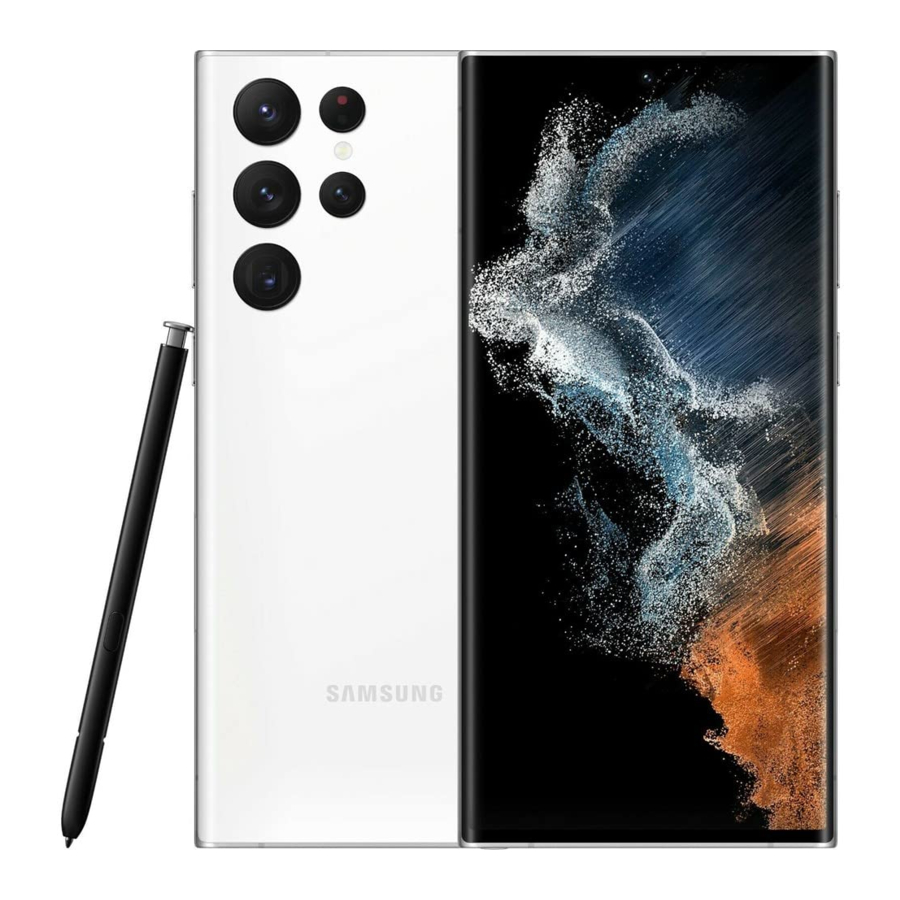
8K SUPER STEADY VIDEO: Maak video's die wedijveren met hoe episch je leven is met verbluffende 8K-opname, de hoogste opnameresolutie die beschikbaar is op een smartphone; De opgenomen video is moeiteloos vloeiend, dankzij Auto Focus Video Stabilization op de Galaxy S22 Ultra. Vormfactor: Smartphone
NIGHTOGRAPHY plus PORTAIT MODE: Leg de nacht vast met kristalheldere, heldere foto's en video's, ongeacht de verlichting met de Nachtmodus; De Portretmodus detecteert en past zich automatisch aan wat je voorop wilt hebben, waardoor al je foto's een lijstje waardig zijn
108MP PHOTO RESOLUTION plus BRIGHT DISPLAY: Leg premium details vast met een resolutie van 108 MP — de hoogste die beschikbaar is op een mobiele telefoon; Je favoriete content ziet er nog epischer uit op ons helderste display ooit met Vision Booster
ADAPTIVE COLOR CONTRAST: Streamen onderweg, werken vanaf je terras of tot 's avonds laat bingewatchen. Het adaptieve scherm van de Galaxy S22 Ultra optimaliseert automatisch de kleur en helderheid, buiten en binnen
LONG LASTING BATTERY plus FAST CHARGING: Geef elke scroll, klik, tik en stream de hele dag door en nog wat kracht met een intelligente, duurzame batterij; Duik in een oogwenk terug in de actie met 45W Super-Fast Charging
EMBEDDED S PEN: Nieuwe telefoon, nieuwe S Pen; Nu kun je je creativiteit de vrije loop laten op de Galaxy S22 Ultra met een ingebouwde S Pen; Bewerk foto's en video's met uiterste precisie, en doe dit allemaal met dat pen-op-papier gevoel.
PREMIUM DESIGN & CRAFTSMANSHIP: Met een stijlvol, in het oog springend glas-metaal-glas ontwerp, zetten we een standaard voor smartphones; Met ons sterkste aluminium frame en het nieuwste Gorilla Glass is deze telefoon licht en duurzaam om krassen en deuken te helpen verduren
Overzicht
Galaxy S22 Ultra

Galaxy S22+

Galaxy S22

Specificaties

Uw apparaat instellen
Uw apparaat maakt gebruik van een nano-simkaart. Er kan een simkaart vooraf zijn geïnstalleerd, of u kunt mogelijk uw vorige simkaart gebruiken. Netwerkindicatoren voor 5G-service zijn gebaseerd op de specificaties van uw provider en de netwerkbeschikbaarheid. Neem contact op met uw provider voor meer informatie.

 OPMERKING: Uw apparaat is IP68-geclassificeerd voor stof- en waterbestendigheid. Om de waterbestendige en stofbestendige eigenschappen van uw apparaat te behouden, moet u ervoor zorgen dat de openingen van de simkaartlade vrij blijven van stof en water en dat de lade stevig is geplaatst voordat deze wordt blootgesteld aan vloeistoffen.
Draadloos stroom delen
Laad uw compatibele Samsung-apparaten draadloos op met uw telefoon. Sommige functies zijn niet beschikbaar tijdens het delen van stroom.

- Tik in Instellingen op
![]() Batterij en apparaatonderhoud > Batterij > Draadloos stroom delen.
Batterij en apparaatonderhoud > Batterij > Draadloos stroom delen. - Tik op Batterijlimiet en kies een percentage. Zodra het apparaat dat u oplaadt dit laadniveau heeft bereikt, wordt het draadloos delen van stroom automatisch uitgeschakeld.
- Tik op
![]() om de oplaadfunctie in te schakelen.
om de oplaadfunctie in te schakelen.
 Batterij en apparaatonderhoud > Batterij > Draadloos stroom delen.
 om de oplaadfunctie in te schakelen.
 OPMERKING: Draadloos stroom delen werkt met de meeste Qi-gecertificeerde apparaten. Vereist minimaal 30% batterij om te delen. De snelheid en energie-efficiëntie van het opladen variëren per apparaat. Werkt mogelijk niet met sommige accessoires, covers of andere apparaten van andere fabrikanten. Als je problemen hebt met verbinden of het opladen traag gaat, verwijder dan alle covers van elk apparaat.
Kleur die zich aanpast aan uw dag
Streamen onderweg, werken vanaf je terras of tot 's avonds laat bingewatchen?
Het adaptieve scherm van de S22 Ultra optimaliseert automatisch de kleur en helderheid, buiten en binnen.
Navigatie
Een aanraakscherm reageert het beste op een lichte aanraking van het kussen van je vinger of een capacitieve stylus. Het gebruik van overmatige kracht of een metalen voorwerp op het aanraakscherm kan het oppervlak van het scherm beschadigen en de schade wordt niet gedekt door de garantie.
Tik

Raak items licht aan om ze te selecteren of te starten.
- Tik op een item om het te selecteren.
- Dubbeltik op een afbeelding om in of uit te zoomen.
Swipe

Sleep uw vinger lichtjes over het scherm.
- Swipe over het scherm om het apparaat te ontgrendelen.
- Swipe over het scherm om door de startschermen of menuopties te bladeren.
Slepen en neerzetten

Raak een item aan en houd het vast en verplaats het vervolgens naar een nieuwe locatie.
- Sleep een app-snelkoppeling om deze aan een startscherm toe te voegen.
- Sleep een widget om deze op een nieuwe locatie te plaatsen.
In- en uitzoomen

Breng uw duim en wijsvinger samen of uit elkaar op het scherm om in en uit te zoomen.
- Beweeg uw duim en wijsvinger uit elkaar op het scherm om in te zoomen.
- Beweeg uw duim en wijsvinger samen op het scherm om uit te zoomen.
Aanraken en vasthouden

Raak items aan en houd ze vast om ze te activeren.
- Raak een veld aan en houd het vast om een pop-upmenu met opties weer te geven.
- Raak een startscherm aan en houd het vast om het startscherm aan te passen.
U kunt op uw apparaat navigeren met behulp van de navigatieknoppen of gebaren op volledig scherm.

S Pen
De S Pen biedt verschillende handige functies. Gebruik je S Pen om apps te starten, notities te maken of een foto te tekenen. Sommige S Pen-functies, zoals het tikken op het aanraakscherm, werken mogelijk niet als het apparaat zich in de buurt van een magneet bevindt (alleen Galaxy S22 Ultra).
Verwijder de S Pen

De S Pen wordt onderin uw apparaat opgeborgen voor gemakkelijke toegang. Het laadt ook de S Pen op, zodat deze kan worden gebruikt voor functies op afstand.
Duw de S Pen naar binnen om hem los te maken en schuif hem er vervolgens uit.
OPMERKING: Om de waterbestendige en stofbestendige eigenschappen van uw apparaat te behouden, moet u ervoor zorgen dat de S Pen-sleuf en -opening vrij blijven van stof en water en dat de pen stevig is geplaatst voordat deze wordt blootgesteld aan vloeistoffen.
FAQ
- Hoe pas ik mijn startscherm aan op mijn Samsung S22-smartphone?
Houd een leeg gedeelte van uw startscherm ingedrukt en selecteer vervolgens "Home screen settings" (Startscherminstellingen) om toegang te krijgen tot opties zoals het wijzigen van uw achtergrond, het toevoegen of verwijderen van app-pictogrammen en het toevoegen van widgets.
- Hoe pas ik mijn startscherm aan op mijn Samsung S22-smartphone?
Houd een leeg gedeelte van uw startscherm ingedrukt en selecteer vervolgens "Home screen settings" (Startscherminstellingen) om toegang te krijgen tot opties zoals het wijzigen van uw achtergrond, het toevoegen of verwijderen van app-pictogrammen en het toevoegen van widgets.
- Hoe activeer ik de donkere modus op mijn Samsung S22-smartphone?
Ga naar Instellingen > Beeldscherm > Dark mode (Donkere modus) en schakel vervolgens de schakelaar in om deze in te schakelen.
- Hoe zet ik mijn Samsung S22-smartphone terug naar de fabrieksinstellingen?
Ga naar Instellingen > Algemeen beheer > Reset > Factory data reset (Fabrieksgegevens resetten) en volg de instructies op het scherm om alle gegevens en instellingen op uw telefoon te wissen. Houd er rekening mee dat hierdoor alle gegevens op uw telefoon permanent worden verwijderd, dus zorg ervoor dat u een back-up maakt van alle belangrijke bestanden voordat u ze opnieuw instelt.
- Hoe krijg ik toegang tot de Google Assistent op mijn Samsung S22-smartphone?
Houd de startknop ingedrukt of zeg "Hey Google" om de Google Assistent te activeren.
- Hoe pas ik mijn startscherm aan op mijn Samsung S22-smartphone?
Houd een leeg gedeelte van uw startscherm ingedrukt en selecteer vervolgens "Home screen settings" (Startscherminstellingen) om toegang te krijgen tot opties zoals het wijzigen van uw achtergrond, het toevoegen of verwijderen van app-pictogrammen en het toevoegen van widgets.
Download handleiding
Hier kunt u de volledige pdf-versie van de handleiding downloaden. Deze kan aanvullende veiligheidsinstructies, garantie-informatie, FCC-regels, enz. bevatten.
Download Samsung S22 Smart Manual


