Logitech Wave Keys-handleiding
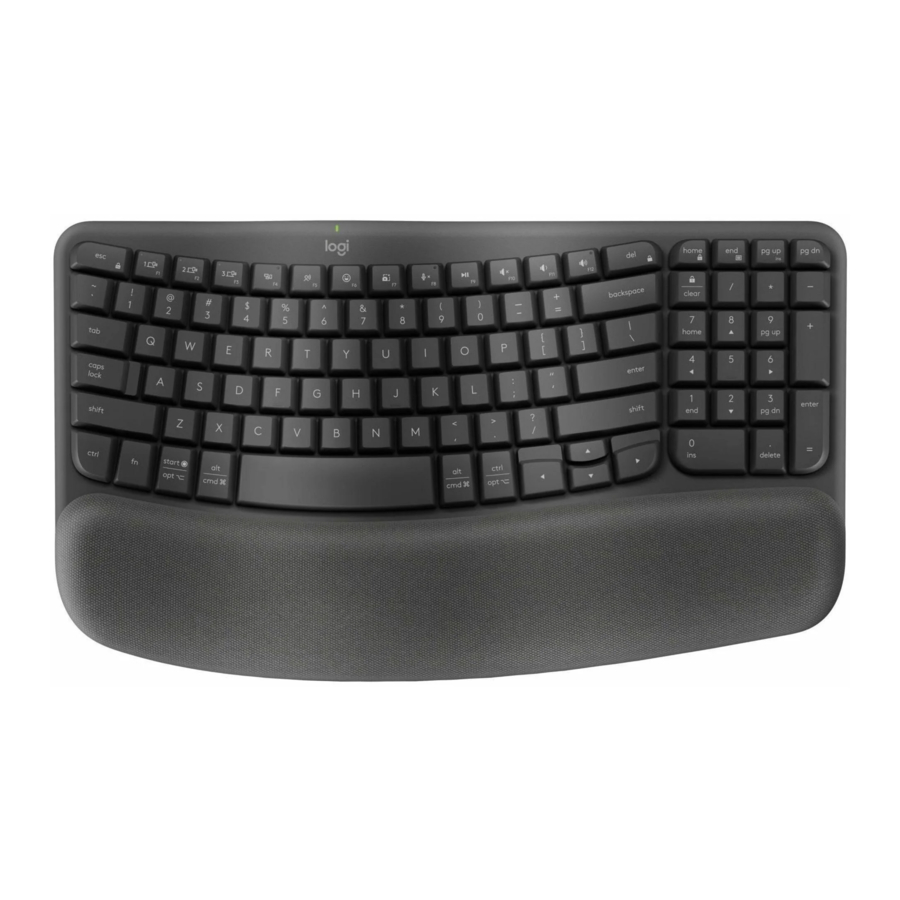
AAN DE SLAG
JE APPARAAT AANSLUITEN
Je kunt de Wave Keys verbinden met je apparaat via de Logi Bolt-ontvanger of Bluetooth.
Je apparaat aansluiten via Bluetooth:

- Trek het lipje aan de achterkant van het toetsenbord eruit. Het toetsenbord wordt automatisch ingeschakeld.
- Open op je apparaat de Bluetooth-instellingen en selecteer Wave Keys uit de lijst.
- Download de Logi Options+ app om de ervaring van je nieuwe toetsenbord te verbeteren.
Je apparaat aansluiten via Logi Bolt:

- Haal de Logi Bolt-ontvanger uit de verpakking en steek hem in je apparaat. Je kunt de ontvanger aan de zijkant van de verpakkingslade vinden.
- Trek het lipje aan de achterkant van het toetsenbord eruit. Het toetsenbord wordt automatisch ingeschakeld.
- Om de lay-out voor je specifieke besturingssysteem te activeren:
- Als je een Mac-gebruiker bent, houd je de toetsen FN + O drie seconden ingedrukt om de Mac-lay-out en ondersteuning voor het toetsenbord te activeren.
- Als je een Chrome-gebruiker bent, houd je de toetsen FN + C drie seconden ingedrukt om de Chrome-lay-out en ondersteuning voor het toetsenbord te activeren.
- Als je een Windows-gebruiker bent, houd je de toetsen FN + P drie seconden ingedrukt om de Windows-lay-out en ondersteuning voor het toetsenbord te activeren.
- Download de Logi Options+ app om de ervaring van je nieuwe toetsenbord te verbeteren.
PRODUCTOVERZICHT

- Easy-Switch-toetsen
- Batterijstatus-led en AAN/UIT-schakelaar
- Universele lay-out
- Mac-lay-out
- Batterijvak
FUNCTIES
Functietoetsen
De volgende toetsfuncties zijn standaard toegewezen. Druk op de toetsen FN + Esc om de mediatoetsen terug te zetten naar normale functietoetsen.
Download en installeer de Logi Options+ app om de toetsen aan te passen.

| Functietoets | Beschrijving |
| F5 | Taakweergave |
| F6 | Dicteren[1] |
| F7 | Emoji |
| F8 | Schermafbeelding |
| F9 | Microfoon dempen[2] |
| F10 | Afspelen/pauze |
| F11 | Geluid dempen |
| F12 | Volume hoger |
| home | Volume lager |
| end | Home |
| Pg up | Pagina omhoog |
| Pg dn | Pagina omlaag |
[1] Standaard toegewezen voor Windows; vereist de installatie van de Logi Options+ app voor macOS.
[2] Vereist de Logi Options+ app voor alle besturingssystemen behalve Chrome OS.
Multi-OS-toetsenbord
Wave Keys is ontworpen om te werken met meerdere besturingssystemen: Windows, macOS, Chrome OS, iOS, iPadOS, Android en Linux.
- Voor Windows-, Android- en Linux-gebruikers:
De speciale tekens staan aan de rechterkant van de toetsen:
![]()
- Voor macOS-, iOS- of iPadOS-gebruikers:
De speciale tekens staan aan de linkerkant van de toetsen:
![]()


Batterijstatusmelding
Je toetsenbord laat je weten wanneer de batterij bijna leeg is.
- Wanneer de batterij-led rood wordt, is de resterende batterijduur 5% of lager.
Installeer de Logi Options+ app
Download de Logi Options+ app om alle functionaliteiten van Wave Keys te ontdekken en om snelkoppelingen aan te passen aan je specifieke behoeften.
De Logi Options+ app is compatibel met Windows en Mac.
Wave Keys aanpassen met de Logitech Options+ app:
- Download en installeer de Logitech Options+ app.Klik hier om te downloaden.
- Er verschijnt een installatievenster op je scherm. Klik op Install Options+ (Options+ installeren).
- Zodra de Logitech Options+ app is geïnstalleerd, wordt er een venster geopend en zie je een afbeelding van Wave Keys. Klik op de afbeelding.

- Je wordt meegenomen in een onboardingproces dat je verschillende functies van Wave Keys laat zien en hoe je je toetsenbord kunt aanpassen.

- Zodra de onboarding is voltooid, kun je beginnen met aanpassen. Om dit te doen, klik je op de toets of knop die je wilt aanpassen.

- Klik onder Actions (Acties) aan de rechterkant op de functie die je voor de toets wilt instellen.


SPECIFICATIES
| Productinformatie | ||||||
| Onderdeel | Modelnummer (M/N) | Locatie | ||||
| Toetsenbord | YR0096 | Onderkant van het toetsenbord | ||||
| Logi BOLT-dongle | CU0021 | Op de ontvanger | ||||
| Toetsenbord S/N | Onderkant van het toetsenbord | |||||
| Wat zit er in de doos? | ||||||
| Toetsenbord, Logi BOLT-dongle, gebruikersdocumentatie | ||||||
| Productafmetingen | ||||||
| Onderdeel | Hoogte | Breedte | Diepte | Gewicht | ||
| Toetsenbord | 218,9 mm / 8,6 inch | 375,9 mm / 14,8 inch | 30,5 mm / 1,2 inch | 750 g / 26,6 ounce met batterijen & 685 g/24,1 ounce zonder batterij | ||
| Retailverpakking | 238 mm / 9,375 inch | 388 mm / 15,25 inch | 38 mm / 1,5 inch | 292 g / 10,3 ounce zonder toetsenbord, 988 g / 34,8 ounce met toetsenbord, ontvanger | ||
Algemene productspecificaties
| Draadloos protocol (niet-Bluetooth, niet-WiFi) | Dubbele connectiviteit: Logitech USB-ontvanger, 2,4 GHz draadloze technologie (10 m) Bluetooth Low Energy-technologie |
| Bluetooth-protocol | Bluetooth Low Energy-technologie |
| Softwareondersteuning (bij release) | Logi Options+ |
| Ondersteuning voor OS/platform (bij release) | Windows, macOS, iPadOS, iOS, ChromeOS, Android, Linux |
| Beschikbare apps (bij release) | Logitech Options+ app |
| Systeemvereisten | Multi-OS-schema: Bluetooth Low Energy: (1) Apparaatbasisfuncties worden ondersteund zonder software voor andere systemen dan Windows en macOS. |
Toetsenbordspecificaties
| Verbindingstype | Logitech Bolt USB-ontvanger en Bluetooth Low Energy |
| USB-protocol | Logitech Bolt USB-ontvanger |
| Microprocessor | Nordic Quark NRF52832 |
| Indicatielampjes (led) | Batterij, Caps Lock, Easy Switch |
| Toetsenbordtype | Plunger |
| Duurzaamheid (toetsaanslagen) | 10 miljoen toetsaanslagen |
| Activeringsafstand (mm / inch) | 1,5 mm |
| Activeringskracht (g / ounce) | 50 g (55 g voor de spatiebalk) |
| Totale reisafstand (mm / inch) | 2,5 mm |
| Ingebouwd geheugen / opslag | 256K |
| Gebruikte materialen | Virgin ABS (toetsen), PCR ABS (boven-, onderkant behuizing) |
| Batterijdetails | 2 x AAA |
| Batterijduur (niet oplaadbaar) | 36 maanden |
| Batterij door gebruiker vervangbaar? | Ja |
| Met of zonder snoer | Draadloos |
| Draadloos bereik | 100 m |
Veelgestelde vragen
Moet ik Logi Options+ installeren om mijn Wave-toetsenbord te gebruiken?
Je kunt je Wave-toetsenbord gebruiken zonder Logitech Options+ te installeren. Je hebt de software echter nodig om alle geavanceerde functies, zoals snelkoppelingen, knopaanpassingen en batterijmeldingen, te ontgrendelen.
Mijn numerieke toetsenbord/toetsenbord werkt niet met het Wave Keys-toetsenbord, wat moet ik doen?
Zorg ervoor dat de NumLock-toets is ingeschakeld. Als een keer op de toets drukken NumLock niet inschakelt, houd de toets dan vijf seconden ingedrukt.

Controleer of de juiste toetsenbordindeling is geselecteerd in de Windows-instellingen en of de indeling overeenkomt met je toetsenbord.
- Probeer andere schakeltoetsen, zoals Caps Lock, Scroll Lock en Insert, in en uit te schakelen terwijl je controleert of de cijfertoetsen werken in verschillende apps of programma's.
- Schakel Muiskeys inschakelen uit:
- Open het Toegankelijkheidscentrum — klik op de Start-toets en klik vervolgens op Configuratiescherm > Toegankelijkheid en vervolgens op Toegankelijkheidscentrum.
- Klik op De muis gemakkelijker te gebruiken maken.
- Onder De muis met het toetsenbord bedienen, schakel je Muiskeys inschakelen uit.
- Schakel Plaktoetsen, Wisseltoetsen & Filtertoetsen uit:
- Open het Toegankelijkheidscentrum — klik op de Start-toets en klik vervolgens op Configuratiescherm > Toegankelijkheid en vervolgens op Toegankelijkheidscentrum.
- Klik op Het toetsenbord gemakkelijker te gebruiken maken.
- Onder Gemakkelijker typen, zorg ervoor dat alle selectievakjes zijn uitgeschakeld.
- Controleer of het product of de ontvanger rechtstreeks op de computer is aangesloten en niet op een hub, extender, switch of iets dergelijks.
- Zorg ervoor dat de toetsenbordstuurprogramma's zijn bijgewerkt.Klik hier om te leren hoe je dit in Windows doet.
- Probeer het apparaat te gebruiken met een nieuw of ander gebruikersprofiel.
- Test om te zien of de muis/het toetsenbord of de ontvanger op een andere computer werkt.
Wat zijn de ergonomische voordelen van het gebruik van Wave Keys?
De kussenachtige polssteun van het toetsenbord biedt 57 procent meer polsondersteuning1. Bovendien meldde 78% van de mensen meer comfort na één week2 en 100% van de mensen typte vanaf de eerste dag efficiënt met Wave Keys.
- Vergeleken met een traditioneel Logitech-toetsenbord zonder handsteun.
- Vergeleken met hun gebruikelijke toetsenbord. Bron: onderzoek in opdracht van Logitech onder 50 deelnemers in de VS (mei 2023/juli 2023).
Wat maakt Wave Keys ergonomisch?
Wave Keys is ontworpen om een natuurlijkere houding te bevorderen. De golvende vorm en het ontwerp van de handsteun verminderen de pronatie, deviatie en extensie van de pols en bevorderen een neutralere polshouding wanneer je op je toetsenbord typt.
Wave Keys is gecertificeerd ergonomisch door United States Ergonomic. Wat betekent dit?
Wave Keys is ontworpen, ontwikkeld en getest met criteria die zijn opgesteld door toonaangevende ergonomen, waaronder het verbeteren van de houding en het verminderen van spierspanning, om de certificering te ontvangen. Een gecertificeerd product biedt kwantificeerbare ergonomische voordelen voor de beoogde gebruikers door het comfort, de pasvorm en de productiviteit te verbeteren en tegelijkertijd de risicofactoren te minimaliseren die kunnen bijdragen aan het ontstaan van blessures. Ons proces volgt de richtlijnen van de International Ergonomic Association (IEA) om de ergonomische kwaliteit van een product te waarborgen.
Dubbele indelingen begrijpen op het Logi Wave Keys-toetsenbord
Een toetsenbord met dubbele indeling is een toetsenbord dat compatibel is met verschillende besturingssystemen (OS), zoals macOS, Windows, iOS, Chrome, Android, enzovoort.
Sommige toetsen op een toetsenbord met dubbele indeling kunnen acties uitvoeren op verschillende besturingssystemen, terwijl ze hun oorspronkelijke positie behouden. Wanneer een toets verschillende functies kan uitvoeren op verschillende besturingssystemen, worden de functies en het besturingssysteem aangegeven door labelkleuren en scheidingslijnen.
Wat zijn modificatietoetsen en wat doen ze?

Modificatietoetsen zijn speciale toetsen op je toetsenbord die tijdelijk de normale actie van een andere toets wijzigen wanneer ze samen worden ingedrukt. Op zichzelf doen modificatietoetsen meestal niets; dat wil zeggen dat het indrukken van de ⇧ Shift-, Alt- of Ctrl-toetsen alleen over het algemeen geen actie van de computer activeert.
Modificatietoetsen op toetsenborden met dubbele indeling
Hoewel de Windows-indeling een Alt-toets aan weerszijden van de spatiebalk heeft, heeft macOS een CMD-toets op dezelfde posities. Op een toetsenbord met dubbele indeling kunnen de toetsen naast de spatiebalk zowel de Alt- als de CMD-acties uitvoeren, afhankelijk van op welk besturingssysteem het toetsenbord is aangesloten. Het label op deze toetsen vermeldt beide OS-specifieke functies die ze kunnen uitvoeren, gescheiden door een lijn.
Voor Windows-, Android- en Linux-gebruikers:
De speciale tekens bevinden zich aan de rechterkant van de toetsen:

Voor macOS-, iOS- of iPadOS-gebruikers:
De speciale tekens bevinden zich aan de linkerkant van de toetsen:

Toegangs- en invoerbewakingsrechten inschakelen voor Logitech Options+
We hebben een paar gevallen vastgesteld waarin apparaten niet worden gedetecteerd in de Logitech Options+-software of waarin het apparaat aanpassingen in de Options+-software niet herkent (de apparaten werken echter wel in de out-of-box-modus zonder aanpassingen).
Meestal gebeurt dit wanneer macOS wordt geüpgraded van Mojave naar Catalina/BigSur of wanneer tussentijdse versies van macOS worden uitgebracht. Om het probleem op te lossen, kun je de rechten handmatig inschakelen. Volg de onderstaande stappen om de bestaande rechten te verwijderen en vervolgens de rechten toe te voegen. Je moet het systeem vervolgens opnieuw opstarten om de wijzigingen van kracht te laten worden.
- Bestaande rechten verwijderen
- Sluit Logitech Options+-software.
- Ga naar Systeemvoorkeuren -> Beveiliging & Privacy. Klik op het tabblad Privacy en klik vervolgens op Toegankelijkheid.
- Schakel Logi Options+ uit.
- Klik op Logi Options+ en klik vervolgens op het minteken '-'.
- Klik op Invoerbewaking.
- Schakel Logi Options+ uit.
- Klik op Logi Options+ en klik vervolgens op het minteken '-'.
Klik hier om de Logitech Support Youtube-video te bekijken.
- De rechten toevoegen
- Ga naar Systeemvoorkeuren -> Beveiliging & Privacy. Klik op het tabblad Privacy en klik vervolgens op Invoerbewaking.
- Vink Logi Options+ aan en klik op Stop nu.
- Klik in Beveiliging & Privacy, op het tabblad Privacy, op Toegankelijkheid.
- Vink Logi Options+ aan en klik op de vergrendeling voor authenticatie.
- Start het systeem opnieuw op.
- Start de Logi Options+-software en pas vervolgens je apparaat aan.
Klik hier om de Logitech Support Youtube-video te bekijken.
Directe toegang tot F-toetsen inschakelen
Je toetsenbord heeft standaard toegang tot de media- en sneltoetsen, zoals Volume omhoog, Afspelen/Pauze, Desktopweergave, enzovoort.
Als je liever direct toegang hebt tot je F-toetsen, druk dan gewoon op Fn + Esc op je toetsenbord om ze om te wisselen.
Je kunt Logitech Options+ downloaden om meldingen op het scherm te ontvangen wanneer je van de ene naar de andere schakelt. Je vindt de software hier.
Logitech Options+-compatibiliteit met Linux en Chrome
Logitech Options+ wordt alleen ondersteund op Windows en Mac.
Je kunt meer te weten komen over de functies van Logitech Options+ hier.
Apparaatinstellingen back-uppen naar de cloud in Logitech Options+
Met deze functie op Logi Options+ kun je de aanpassing van je Options+-ondersteunde apparaat automatisch back-uppen naar de cloud na het aanmaken van een account. Als je van plan bent om je apparaat op een nieuwe computer te gebruiken of terug wilt gaan naar je oude instellingen op dezelfde computer, log dan in op je Options+-account op die computer en haal de gewenste instellingen op uit een back-up om je apparaat in te stellen en aan de slag te gaan.
HOE HET WERKT
Wanneer je bent ingelogd bij Logi Options+ met een geverifieerd account, worden je apparaatinstellingen standaard automatisch geback-upt naar de cloud. Je kunt de instellingen en de back-ups beheren via het tabblad "Instellingen" (zoals weergegeven):

Activeer om alle apparaten automatisch te back-uppen door de schakelaar in te schakelen die wordt weergegeven:

- AUTOMATISCHE BACK-UP VAN INSTELLINGEN — als de schakelaar Automatisch back-ups van instellingen maken voor alle apparaten is ingeschakeld, worden alle instellingen die je hebt of wijzigt voor al je apparaten op die computer automatisch geback-upt naar de cloud. De schakelaar is standaard ingeschakeld. Je kunt deze uitschakelen als je niet wilt dat de instellingen van je apparaten automatisch worden geback-upt.
- NU EEN BACK-UP MAKEN — met deze knop kun je nu een back-up van je huidige apparaatinstellingen maken, als je ze later nodig hebt.
- INSTELLINGEN HERSTELLEN VANUIT BACK-UP — met deze knop kun je alle beschikbare back-ups bekijken en herstellen die je hebt voor dat apparaat die compatibel zijn met die computer, zoals hierboven weergegeven.
De instellingen voor een apparaat worden geback-upt voor elke computer waarop je je apparaat hebt aangesloten en waarop Logi Options+ is geïnstalleerd en waarop je bent ingelogd. Elke keer dat je wijzigingen aanbrengt in je apparaatinstellingen, worden ze geback-upt met die computernaam. De back-ups kunnen worden onderscheiden op basis van het volgende:
- Naam van de computer. (Bijv. John's Werk Laptop)
- Merk en/of model van de computer. (Bijv. Dell Inc., Macbook Pro (13-inch) enzovoort)
- Het tijdstip waarop de back-up is gemaakt
De gewenste instellingen kunnen vervolgens worden geselecteerd en hersteld.

WELKE INSTELLINGEN WORDEN GEBACK-UPT
- Configuratie van alle knoppen van je muis
- Configuratie van alle toetsen van je toetsenbord
- Aanwijs- & Scroll-instellingen van je muis
- App-specifieke instellingen van je apparaat
WELKE INSTELLINGEN WORDEN NIET GEBACK-UPT
- Flow-instellingen
- Options+-app-instellingen
HUIDIGE BEPERKINGEN
De apparaatinstellingen zijn niet compatibel tussen de Windows- en Mac-besturingssystemen. De instellingen van het Windows-besturingssysteem kunnen dus niet worden toegepast op een computer met het Mac-besturingssysteem en vice versa. Sommige functies zijn alleen beschikbaar op bepaalde versies van het Windows-besturingssysteem. In dergelijke gevallen kunnen die functies niet worden toegepast op niet-ondersteunde besturingssystemen.
FN-vergrendeling uitgeschakeld op Chrome OS
De functie Fn-Lock (secundaire functie Esc-toets) wordt uitgeschakeld wanneer Chrome OS is geselecteerd en er een Bluetooth- of Logi Bolt-ontvangerverbinding wordt gebruikt.
OPMERKING: De Chrome OS-indeling is geselecteerd FN+C.
- De toetsen Fn + F1, F2, ..., F12 werken nog steeds als het toetsenbord via een Bluetooth-verbinding is verbonden met je Chrome OS-computer.
- Fn + F1, F2, ..., F12-toetsen ondervinden enkele beperkingen wanneer ze via Logi Bolt zijn verbonden met je Chrome OS-computer.
Verbindingsaanbevelingen voor Chrome OS
We raden aan om een Bluetooth Low Energy-verbinding te gebruiken om je toetsenbord te koppelen aan je Chrome OS-hostapparaat. Alle functies zijn beschikbaar wanneer je deze verbinding gebruikt.
OPMERKING: Als je de BOLT-ontvanger gebruikt om je toetsenbord met een Chrome OS-apparaat te verbinden, ondervind je enkele beperkingen.
Alles over Logi Options+
Klik hier voor meer informatie over Logi Options+.
Muis of toetsenbord werkt niet meer tijdens firmware-update en knippert rood en groen.
Als je muis of toetsenbord niet meer werkt tijdens een firmware-update en herhaaldelijk rood en groen begint te knipperen, betekent dit dat de firmware-update is mislukt.
Volg de onderstaande instructies om de muis of het toetsenbord weer aan de praat te krijgen. Nadat je de firmware hebt gedownload, selecteer je hoe je apparaat is verbonden, via de ontvanger (Logi Bolt/Unifying) of via Bluetooth, en volg je de instructies.
- Download het hulpprogramma voor firmware-updates dat specifiek is voor je besturingssysteem.
- Als je muis of toetsenbord is verbonden met een Logi Bolt/Unifying-ontvanger, volg dan deze stappen. Ga anders naar Stap 3.
- Zorg ervoor dat je de Logi Bolt/Unifying-ontvanger gebruikt die oorspronkelijk bij je toetsenbord/muis is geleverd.
- Als je toetsenbord/muis batterijen gebruikt, verwijder de batterijen en plaats ze terug of probeer ze te vervangen.
- Koppel de Logi Bolt/Unifying-ontvanger los en steek hem opnieuw in de USB-poort.
- Schakel het toetsenbord/de muis uit en weer in met de aan/uit-knop/schuifregelaar.
- Druk op een willekeurige knop op het toetsenbord/de muis om het apparaat te activeren.
- Start het gedownloade hulpprogramma voor firmware-updates en volg de instructies op het scherm.
- Als je toetsenbord/muis nog steeds niet werkt, start dan je computer opnieuw op en herhaal de stappen minstens twee keer.
- Als je muis of toetsenbord is verbonden via Bluetooth en nog steeds is gekoppeld aan je Windows- of macOS-computer:
- Schakel de Bluetooth van je computer uit en weer in of start je computer opnieuw op.
- Schakel het toetsenbord/de muis uit en weer in met de aan/uit-knop/schuifregelaar.
- Start het gedownloade hulpprogramma voor firmware-updates en volg de instructies op het scherm.
- Als je toetsenbord/muis nog steeds niet werkt, start dan je computer opnieuw op en herhaal de stappen minstens twee keer.
Verwijder de apparaatkoppeling niet van de systeem-Bluetooth of Logi Bolt wanneer het apparaat rood en groen knippert.
Als het probleem aanhoudt, neem dan contact op met ons klantenserviceteam.
Externe toetsenbordshortcuts voor iPadOS
Je kunt de beschikbare toetsenbordshortcuts voor je externe toetsenbord bekijken. Houd de Command-toets op je toetsenbord ingedrukt om de shortcuts weer te geven.

Schakelen tussen meerdere talen op iPadOS met een extern toetsenbord
Als je meer dan één toetsenbordtaal op je iPad hebt, kun je met je externe toetsenbord van de ene naar de andere taal gaan. Dit is hoe:
- Druk op Shift + Control + Spatiebalk.
- Herhaal de combinatie om tussen elke taal te schakelen.
Bluetooth-muis of -toetsenbord wordt niet herkend na opnieuw opstarten op macOS (Intel-gebaseerde Mac) - FileVault
Als je Bluetooth-muis of -toetsenbord na het opnieuw opstarten niet opnieuw verbinding maakt in het aanmeldscherm en pas opnieuw verbinding maakt na het aanmelden, kan dit te maken hebben met FileVault-versleuteling.
Wanneer FileVault is ingeschakeld, maken Bluetooth-muizen en -toetsenborden pas opnieuw verbinding na het aanmelden.
Mogelijke oplossingen:
- Upgrade je macOS naar de nieuwste versie.
- Als je Logitech-apparaat met een USB-ontvanger is geleverd, zal het gebruik ervan het probleem oplossen.
- Gebruik het toetsenbord en trackpad van je MacBook om in te loggen.
- Gebruik een USB-toetsenbord of -muis om in te loggen.
Opmerking: Dit probleem is opgelost vanaf macOS 12.3 of later op M1. Gebruikers met een oudere versie kunnen het nog steeds ervaren.
Koppelen aan een tweede computer met Easy-Switch
Je muis kan worden gekoppeld aan maximaal drie verschillende computers met behulp van de Easy-Switch-knop om van kanaal te wisselen.

- Selecteer het gewenste kanaal en houd de Easy-Switch-knop drie seconden ingedrukt. Hierdoor wordt het toetsenbord in de detectiemodus gezet, zodat het door je computer kan worden gezien. De LED begint snel te knipperen.
- Kies uit twee manieren om je toetsenbord met je computer te verbinden:
- Bluetooth: Open de Bluetooth-instellingen op je computer om het koppelen te voltooien. Meer details hier.
- USB-ontvanger: Sluit de ontvanger aan op een USB-poort, open Logitech Options en selecteer: Apparaten toevoegen > Unifying-apparaat instellen en volg de instructies.
- Eenmaal gekoppeld, kun je met een korte druk op de Easy-Switch-knop van kanaal wisselen.
Toetsenbord/muizen - Knoppen of toetsen werken niet correct
Waarschijnlijke oorzaak(en):
- Mogelijk hardwareprobleem
- Besturingssysteem /software-instellingen
- USB-poortprobleem
Symptoom/symptomen:
- Een enkele klik resulteert in een dubbele klik (muizen en aanwijzers)
- Herhalende of vreemde tekens bij het typen op het toetsenbord
- Knop/toets/bediening blijft hangen of reageert met tussenpozen
Mogelijke oplossingen:
- Reinig de knop/toets met perslucht.
- Controleer of het product of de ontvanger rechtstreeks op de computer is aangesloten en niet op een hub, verlengstuk, schakelaar of iets dergelijks.
- Ontkoppel/repareer of ontkoppel/sluit hardware opnieuw aan.
- Upgrade de firmware indien beschikbaar.
- Alleen Windows — probeer een andere USB-poort. Als het een verschil maakt, probeer dan de USB-chipsetdriver van het moederbord bij te werken.
- Probeer het op een andere computer. Alleen Windows — als het op een andere computer werkt, is het probleem mogelijk gerelateerd aan een USB-chipsetdriver.
Vertraging tijdens het typen
Waarschijnlijke oorzaak(en)
- Mogelijk hardwareprobleem
- Storing
- USB-poortprobleem
Symptoom/symptomen
- Getypte tekens verschijnen pas na enkele seconden op het scherm
Mogelijke oplossingen:
- Controleer of het product of de ontvanger rechtstreeks op de computer is aangesloten en niet op een hub, verlengstuk, schakelaar of iets dergelijks.
- Plaats het toetsenbord dichter bij de USB-ontvanger. Als je ontvanger zich aan de achterkant van je computer bevindt, kan het helpen om de ontvanger naar een poort aan de voorkant te verplaatsen. In sommige gevallen wordt het ontvangersignaal geblokkeerd door de computerbehuizing, waardoor er een vertraging ontstaat.
- Houd andere elektrische draadloze apparaten uit de buurt van de USB-ontvanger om storingen te voorkomen.
- Ontkoppel/repareer of ontkoppel/sluit hardware opnieuw aan.
- Als je een Unifying-ontvanger hebt, te herkennen aan dit logo, Unifying-logo
![]() zie Een muis of toetsenbord ontkoppelenvan de Unifying-ontvanger.
zie Een muis of toetsenbord ontkoppelenvan de Unifying-ontvanger. - Als je ontvanger geen Unifying-ontvanger is, kan deze niet worden ontkoppeld. Als je echter een vervangende ontvanger hebt, kun je de Connection Utility-software gebruiken om het koppelen uit te voeren.
 zie
zie - Upgrade de firmware voor je apparaat indien beschikbaar.
- Alleen Windows — controleer of er Windows-updates op de achtergrond worden uitgevoerd die de vertraging kunnen veroorzaken.
- Alleen Mac — controleer of er achtergrondupdates zijn die de vertraging kunnen veroorzaken.
- Probeer het op een andere computer.
Probleemoplossing voor verbindingsproblemen
Symptoom/symptomen:
- Apparaatverbinding valt weg
- Apparaat activeert de computer niet na de slaapstand
- Apparaat loopt vast
- Vertraging bij het gebruik van het apparaat
- Apparaat kan helemaal niet worden aangesloten
Waarschijnlijke oorzaak(en):
- Laag batterijniveau
- De ontvanger aansluiten op een USB-hub of ander niet-ondersteund apparaat, zoals een KVM-switch
OPMERKING: Je ontvanger moet rechtstreeks op je computer zijn aangesloten.
- Je draadloze toetsenbord gebruiken op metalen oppervlakken
- Radiofrequentie (RF) storing van andere bronnen, zoals draadloze luidsprekers, mobiele telefoons, enzovoort
- Windows USB-poort energie-instellingen
- Mogelijk hardwareprobleem (apparaat, batterijen of ontvanger)
Stappen voor probleemoplossing voor:
Bekabelde apparaten
- Sluit het apparaat aan op een andere USB-poort op je computer. Gebruik indien mogelijk geen USB-hub of ander soortgelijk apparaat. Als het gebruik van een andere USB-poort werkt,update dan de USB-chipsetdriver van het moederbord..
- Alleen Windows — USB Selectief Onderbreken uitschakelen:
- Klik op Start -> Configuratiescherm -> Hardware en geluiden -> Energiebeheer -> Schema-instellingen wijzigen -> Geavanceerde energie-instellingen wijzigen -> USB-instellingen -> Instelling voor selectief USB-onderbreken.
- Wijzig beide instellingen in Uitgeschakeld.
- Update de firmware indien beschikbaar.
- Probeer het apparaat op een andere computer te testen.
Unifying- en niet-Unifying-apparaten
- Controleer of het product of de ontvanger rechtstreeks is aangesloten op de computer en niet op een hub, extender, switch of iets dergelijks.
- Plaats het apparaat dichter bij de USB-ontvanger. Als je ontvanger zich aan de achterkant van je computer bevindt, kan het helpen om de ontvanger naar een poort aan de voorkant te verplaatsen. In sommige gevallen wordt het signaal van de ontvanger geblokkeerd door de computerbehuizing, wat vertraging veroorzaakt.
- Houd andere draadloze elektrische apparaten uit de buurt van de USB-ontvanger om storing te voorkomen.
- Hardware ontkoppelen/herstellen of loskoppelen/opnieuw aansluiten:
- Als je een Unifying-ontvanger hebt, te herkennen aan dit logo, Unifying Logo
 zie Een muis of toetsenbord loskoppelen van de Unifying-ontvanger.
 - Als je ontvanger geen Unifying-ontvanger is, kan deze niet worden losgekoppeld. Als je echter een vervangende ontvanger hebt, kun je de Connection Utility-software gebruiken om de koppeling uit te voeren.
- Update de firmware voor je apparaat, indien beschikbaar.
- Alleen Windows: controleer of er Windows-updates op de achtergrond worden uitgevoerd die de vertraging kunnen veroorzaken.
- Alleen Mac: controleer of er achtergrondupdates zijn die de vertraging kunnen veroorzaken.
- Probeer het op een andere computer.
Bluetooth-apparaten
Probeer de stappen om problemen met je Logitech Bluetooth-apparaat op te lossen hier.
GARANTIE - WAVE KEYS
1 jaar beperkte hardwaregarantie
Bij Logitech is het ons doel om ervoor te zorgen dat u volledig tevreden bent met uw aankoop van Logitech. We zijn trots op de producten en diensten die we aanbieden en willen dat onze klanten er net zo van genieten als wij. Als u een probleem ondervindt, klikt u op de volgende link voor meer informatie over de garantie van Logitech.
Bekijk hier onze Logitech-garantie.
CONTACT OPNEMEN
Wilt u met ons spreken? We zijn hier om te helpen.
Heeft u een account? Inloggen

DOWNLOADEN
Klik hier om Logi Options+ te downloaden
Referenties
![www.logitech.com]() Logi Options+ (plus): aanpassingsapp voor Logitech-apparaten
Logi Options+ (plus): aanpassingsapp voor Logitech-apparaten![support.microsoft.com]() Stuurprogramma's updaten via Apparaatbeheer in Windows - Microsoft Support
Stuurprogramma's updaten via Apparaatbeheer in Windows - Microsoft Support![youtu.be]() Logitech Options-rechten verwijderen in macOS - YouTube
Logitech Options-rechten verwijderen in macOS - YouTube![youtu.be]() Rechten toevoegen - YouTube
Rechten toevoegen - YouTube![support.logi.com]() FAQ - Wave Keys – Logitech Support + Download
FAQ - Wave Keys – Logitech Support + Download![support.logi.com]() Firmware Update Tool – Logitech Support + Download
Firmware Update Tool – Logitech Support + Download![support.logi.com]() FAQ - Wave Keys – Logitech Support + Download
FAQ - Wave Keys – Logitech Support + Download![support.logi.com]() Contact Phone Numbers – Logitech Support + Download
Contact Phone Numbers – Logitech Support + Download![support.logi.com]() Update your motherboard’s USB and chipset drivers – Logitech Support + Download
Update your motherboard’s USB and chipset drivers – Logitech Support + Download![support.logi.com]() Unpair a mouse or keyboard from the Unifying receiver – Logitech Support + Download
Unpair a mouse or keyboard from the Unifying receiver – Logitech Support + Download![support.logi.com]() Logitech Connection Utility Software – Logitech Support + Download
Logitech Connection Utility Software – Logitech Support + Download![support.logi.com]() Bluetooth troubleshooting for Logitech Bluetooth Mice, Keyboards and Presentation remotes – Logitech Support + Download
Bluetooth troubleshooting for Logitech Bluetooth Mice, Keyboards and Presentation remotes – Logitech Support + Download![www.logitech.com]() Gebruiksvoorwaarden - Logitech-website
Gebruiksvoorwaarden - Logitech-website![support.logi.com]() Veelgestelde vragen over garantie voor Logitech-producten, regio's Amerika en Azië – Logitech Support + Download
Veelgestelde vragen over garantie voor Logitech-producten, regio's Amerika en Azië – Logitech Support + Download![id.logi.com]() Logi ID
Logi ID![download01.logi.com]() https://download01.logi.com/web/ftp/pub/techsupport/optionsplus/logioptionsplus_installer.zip
https://download01.logi.com/web/ftp/pub/techsupport/optionsplus/logioptionsplus_installer.zip


Download handleiding
Hier kunt u de volledige pdf-versie van de handleiding downloaden. Deze kan aanvullende veiligheidsinstructies, garantie-informatie, FCC-regels, enz. bevatten.
Download Logitech Wave Keys-handleiding


