Garmin Xero C1 Handleiding
- 1 Inleiding
- 2 Schietgegevens registreren
- 3 Shotgegevens
- 4 ShotView app
- 5 Instellingen
- 6 Apparaatinformatie
- 7 Probleemoplossing
- 8 Referenties
- 9 Download handleiding
- 10 In andere talen
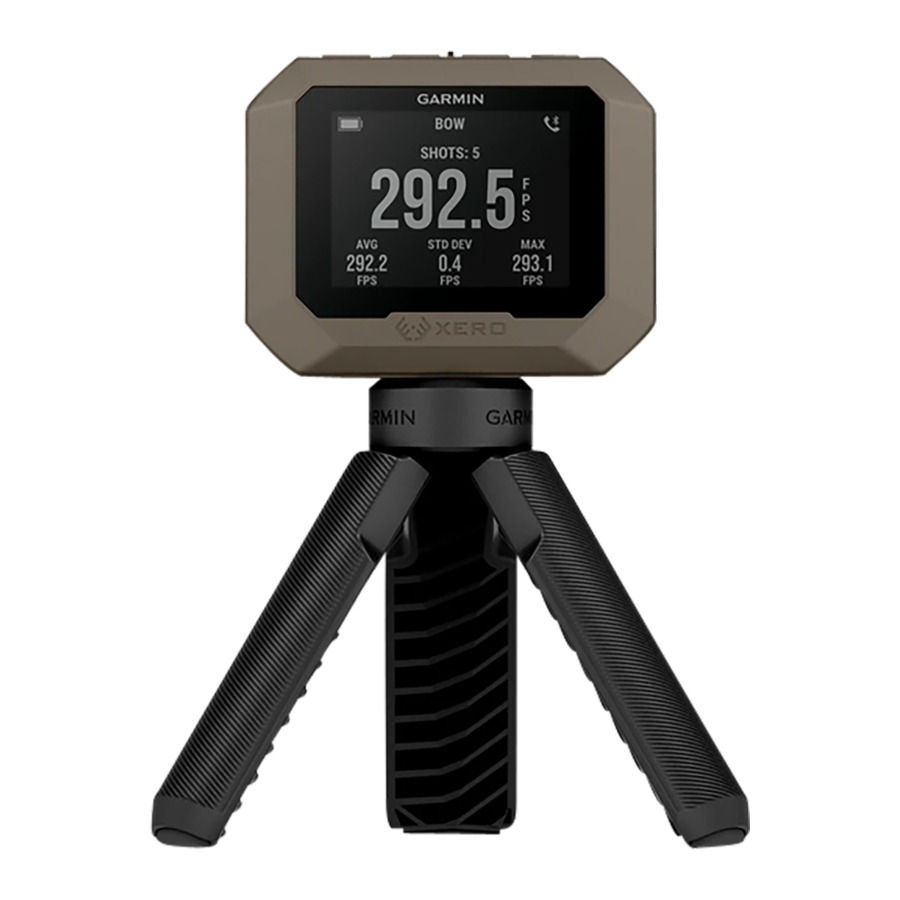
Inleiding

Raadpleeg de handleiding Belangrijke veiligheids- en productinformatie in de productverpakking voor productwaarschuwingen en andere belangrijke informatie.
Inspecteer uw apparatuur altijd voordat u een boog of vuurwapen gebruikt. U bent verantwoordelijk voor het begrijpen en naleven van alle toepasselijke voorschriften voor het gebruik van een boog of vuurwapen.
Begrijp altijd uw doelwit en wat zich achter uw doelwit bevindt voordat u een schot lost. Als u geen rekening houdt met uw schietomgeving, kan dit leiden tot materiële schade, letsel of de dood.
Bekijk de informatie op het toestel slechts kort. Let altijd op uw schietomgeving en staar niet naar het scherm of laat u niet afleiden door het scherm. Als u geen rekening houdt met uw schietomgeving, kan dit leiden tot materiële schade, letsel of de dood.
Gebruik het toestel niet wanneer u uw wapen hanteert. Hierdoor kunt u worden afgeleid of minder alert zijn op uw schietomgeving, wat kan leiden tot een ongeluk met ernstig persoonlijk letsel of de dood tot gevolg.
Toesteloverzicht

- USB-C-poort (onder de weerbestendige dop): Sluit de USB-C-kabel aan om het toestel op te laden of software-updates te downloaden via uw computer.
- OK: Druk hierop om menu-opties te selecteren.
![]() (PWR): Druk hierop om het toestel in te schakelen.
(PWR): Druk hierop om het toestel in te schakelen.
Druk hierop om terug te keren naar het vorige scherm.
Houd deze twee seconden ingedrukt om het toestel uit te schakelen.-
![]() : Druk hierop om door het menu te bladeren.
: Druk hierop om door het menu te bladeren.
 (PWR): Druk hierop om het toestel in te schakelen.
 : Druk hierop om door het menu te bladeren.
De statief installeren

De Xero C1 chronograafstatiefbevestiging gebruikt schroefdraad van 1/4 inch-20 en is compatibel met de meeste statieven.
Schroef de statief  in de onderkant van de Xero C1 chronograaf.
Het toestel opladen
Dit product bevat een lithium-ion batterij. Om de mogelijkheid van persoonlijk letsel, schade aan het product of andere materiële schade veroorzaakt door blootstelling van de batterij aan extreme hitte te voorkomen, dient u het toestel uit de buurt van direct zonlicht te bewaren.
KENNISGEVING
Om corrosie te voorkomen, moet u de USB-poort, de weerbestendige dop en het omliggende gebied grondig drogen voordat u het apparaat oplaadt of op een computer aansluit.
Het toestel wordt gevoed door een ingebouwde lithium-ionbatterij die u kunt opladen met een standaard netadapter of een USB-poort op uw computer.
OPMERKING: Het toestel wordt niet opgeladen buiten het goedgekeurde temperatuurbereik (Specificaties).
- Trek de weerbestendige dop van de USB-C-poort.
- Steek het kleine uiteinde van de USB-kabel in de USB-C-poort op het toestel.
- Steek het grote uiteinde van de USB-kabel in een externe stroombron, zoals een netadapter of een USB-poort op uw computer.
- Laad het toestel volledig op.
Het kan tot 4 uur duren om de batterij volledig op te laden.
Het toestel in- of uitschakelen
- Om het toestel in te schakelen, drukt u op PWR.
- Om het toestel uit te schakelen, houdt u PWR 2 seconden ingedrukt.
Schietgegevens registreren
Uitlijningsoverwegingen
Voor de beste resultaten moet je altijd rekening houden met deze uitlijningsoverwegingen wanneer je je chronograaf gebruikt.
- Neem altijd het positiediagram voor je projectieltype in acht.
- Zorg er altijd voor dat de grote, platte kant van de chronograaf naar het doel is gericht en dat het scherm naar je toe is gericht.
- Zorg er altijd voor dat de chronograaf een vrij zicht heeft op het doel.
- Zorg er altijd voor dat het projectiel minstens 20 meter voor de chronograaf kan afleggen.
Automatische radarconfiguratie
De Xero C1-chronograaf automatiseert enkele installatiestappen, zodat je sneller aan de slag kunt.
Frequentie selecteren: wanneer je een sessie start, controleert de chronograaf automatisch op storing van andere radars. Als de chronograaf storing van andere radarsystemen detecteert, schakelt hij automatisch over naar een schoon kanaal.
Positie-offset: het is niet nodig om handmatig een positie-offset in te voeren. De Xero C1-chronograaf gebruikt een geavanceerd algoritme dat geen positie-invoer nodig heeft om de werkelijke mondingssnelheid te meten.
Een boogsessie starten
LET OP
Zorg er altijd voor dat je de chronograaf zo plaatst dat deze niet direct wordt blootgesteld aan uitgeworpen patroonhulzen, mondingsvuur of andere gevaren die de chronograaf kunnen beschadigen.
Wanneer je de chronograaf voor het boogschieten gebruikt, moet je een doel gebruiken dat zich op minstens 4 meter afstand bevindt.
- Selecteer NIEUWE SESSIE > BOOG.
- Als je de instelling PROJECTIELGEWICHT INVOEREN (Pro-instellingen) hebt ingeschakeld, selecteer je een optie:
- Als je de kinetische energie en vermogensfactor van je pijl wilt berekenen, selecteer je JA en voer je het gewicht van je pijl in.
- Als je wilt doorgaan zonder de kinetische energie en vermogensfactor te berekenen, selecteer je OVERSLAAN.
- Neem indien nodig het uitlijningsschema in acht en druk op OK om verder te gaan.
- Richt de chronograaf op het doel met het scherm naar je toe.
- Houd de boog boven de chronograaf zodat de pijl zich 15 tot 35 cm boven de chronograaf bevindt
![]() .
.
![]()
 .
.
Het toestel detecteert schoten en geeft automatisch metingen weer terwijl je schiet. De gemeten snelheid is de snelheid van de pijl wanneer deze over de chronograaf gaat.
Een geweersessie starten
LET OP
Zorg er altijd voor dat je de chronograaf zo plaatst dat deze niet direct wordt blootgesteld aan uitgeworpen patroonhulzen, mondingsvuur of andere gevaren die de chronograaf kunnen beschadigen.
- Selecteer NIEUWE SESSIE > GEWEER.
- Selecteer een snelheidsbereik.
- Als je de instelling PROJECTIELGEWICHT INVOEREN (Pro-instellingen) hebt ingeschakeld, selecteer je een optie:
- Als je de kinetische energie en vermogensfactor van je kogel wilt berekenen, selecteer je JA en voer je het gewicht van je kogel in.
- Als je wilt doorgaan zonder de kinetische energie en vermogensfactor te berekenen, selecteer je OVERSLAAN.
- Neem indien nodig het uitlijningsschema in acht en druk op OK om verder te gaan.
- Plaats het geweer naast de chronograaf, binnen 15 tot 35 cm van de chronograaf
![]() , en zorg ervoor dat de chronograaf zich 15 tot 35 cm achter de loop bevindt
, en zorg ervoor dat de chronograaf zich 15 tot 35 cm achter de loop bevindt ![]()
OPMERKING: De chronograaf kan aan beide zijden van het geweer worden geplaatst.

- Richt de chronograaf op het doel met het scherm naar je toe.
 , en zorg ervoor dat de chronograaf zich 15 tot 35 cm achter de loop bevindt

Het toestel detecteert schoten en geeft automatisch metingen weer terwijl je schiet.
Een pistoolsessie starten
LET OP
Zorg er altijd voor dat je de chronograaf zo plaatst dat deze niet direct wordt blootgesteld aan uitgeworpen patroonhulzen, mondingsvuur of andere gevaren die de chronograaf kunnen beschadigen.
- Selecteer NIEUWE SESSIE > PISTOOL.
- Selecteer een snelheidsbereik.
- Als je de instelling PROJECTIELGEWICHT INVOEREN (Pro-instellingen) hebt ingeschakeld, selecteer je een optie:
- Als je de kinetische energie en vermogensfactor van je kogel wilt berekenen, selecteer je JA en voer je het gewicht van je kogel in.
- Als je wilt doorgaan zonder de kinetische energie en vermogensfactor te berekenen, selecteer je OVERSLAAN.
- Neem indien nodig het uitlijningsschema in acht en druk op OK om verder te gaan.
- Richt de chronograaf op het doel met het scherm naar je toe.
- Houd het pistool boven de chronograaf zodat de loop zich 15 tot 35 cm boven de chronograaf bevindt
![]()


Het toestel detecteert schoten en geeft automatisch metingen weer terwijl je schiet.
Een luchgeweersessie starten
LET OP
Zorg er altijd voor dat je de chronograaf zo plaatst dat deze niet direct wordt blootgesteld aan uitgeworpen patroonhulzen, mondingsvuur of andere gevaren die de chronograaf kunnen beschadigen.
- Selecteer NIEUWE SESSIE > LUCHTGEWEER.
- Als je de instelling PROJECTIELGEWICHT INVOEREN (Pro-instellingen) hebt ingeschakeld, selecteer je een optie:
- Als je de kinetische energie en vermogensfactor van je projectiel wilt berekenen, selecteer je JA en voer je het gewicht van je projectiel in.
- Als je wilt doorgaan zonder de kinetische energie en vermogensfactor te berekenen, selecteer je OVERSLAAN.
- Neem indien nodig het uitlijningsschema in acht en druk op OK om verder te gaan.
- Plaats het luchtgeweer naast de chronograaf, binnen 15 tot 35 cm van de chronograaf
![]() , en zorg ervoor dat de chronograaf zich binnen 15 tot 35 cm achter de loop bevindt
, en zorg ervoor dat de chronograaf zich binnen 15 tot 35 cm achter de loop bevindt ![]()
OPMERKING: De chronograaf kan aan beide zijden van het luchtgeweer worden geplaatst.

- Richt de chronograaf op het doel met het scherm naar je toe.
 , en zorg ervoor dat de chronograaf zich binnen 15 tot 35 cm achter de loop bevindt
Het toestel detecteert schoten en geeft automatisch metingen weer terwijl je schiet.
Een sessie starten voor andere projectielen
LET OP
Zorg er altijd voor dat je de chronograaf zo plaatst dat deze niet direct wordt blootgesteld aan uitgeworpen patroonhulzen, mondingsvuur of andere gevaren die de chronograaf kunnen beschadigen.
Je kunt de Xero C1-chronograaf gebruiken om de snelheid te meten van andere projectielen die mogelijk niet in andere categorieën passen, zoals sommige voorlaadvuurwapens, hagelgeweren met slugs, katapulten of andere wapens.
- Selecteer NIEUWE SESSIE > ANDER.
- Selecteer een snelheidsbereik.
- Als je de instelling PROJECTIELGEWICHT INVOEREN (Pro-instellingen) hebt ingeschakeld, selecteer je een optie:
- Als je de kinetische energie van je projectiel wilt berekenen, selecteer je JA en voer je het gewicht van je projectiel in.
- Als je wilt doorgaan zonder de kinetische energie te berekenen, selecteer je OVERSLAAN.
- Richt de chronograaf op het doel met het scherm naar je toe.
- Plaats het wapen naast de chronograaf, binnen 15 cm
![]() tot 35 cm
tot 35 cm ![]() van de chronograaf.
van de chronograaf.


OPMERKING: Het wapen kan op elk punt rond de chronograaf worden geplaatst, zolang het wapen en de chronograaf 15 tot 35 cm van elkaar verwijderd zijn. Je moet een locatie kiezen die het beste werkt voor je wapen.
Het toestel detecteert schoten en geeft automatisch metingen weer terwijl je schiet.
Een sessie pauzeren
Je kunt een actieve sessie pauzeren en later hervatten. Dit kan handig zijn om batterijvermogen te besparen wanneer je het toestel niet gebruikt.
- Druk tijdens een sessie op
![]() .
. - Selecteer SESSIE PAUZEREN.
 .
.Een gepauzeerde sessie hervatten
Selecteer in het hoofdmenu SESSIE HERVATTEN.
Een sessie beëindigen
- Druk tijdens een sessie op
![]() .
. - Selecteer SESSIE BEËINDIGEN.
Shotgegevens
Telkens wanneer u tijdens een sessie een schot afvuurt, registreert de chronograaf het schot automatisch.
TIP: U kunt op OK drukken en GEGEVENSVELDEN (DATA FIELDS) selecteren om de informatie te wijzigen die in elk gegevensveld wordt weergegeven.

 | Modus |
 | Geregistreerde schoten |
 | Snelheid van het meest recente schot |
 | Minimumsnelheid die tijdens de sessie is geregistreerd (GEGEVENSVELD 1) |
 | Gemiddelde snelheid die tijdens de sessie is geregistreerd (GEGEVENSVELD 2) |
 | Maximumsnelheid die tijdens de sessie is geregistreerd (GEGEVENSVELD 3) |
Gegevensvelden wijzigen
U kunt de gegevensvelden wijzigen die met uw shotgegevens worden weergegeven.
- Selecteer een optie:
- Als u gegevensvelden tijdens een sessie wilt wijzigen, drukt u op OK en selecteert u GEGEVENSVELDEN (DATA FIELDS).
- Als u gegevensvelden vóór een sessie wilt wijzigen, selecteert u INSTELLINGEN (SETTINGS) > GEGEVENSVELDEN (DATA FIELDS).
- Selecteer een gegevensveld.
- Druk op OK om door de beschikbare gegevensvelden te bladeren.
Gegevensvelden
GEMIDDELDE (GEM.) (AVERAGE (AVG)): Geeft de gemiddelde snelheid weer die in de huidige sessie is geregistreerd.
GEMIDDELDE KINETISCHE ENERGIE (GEM. KE) (AVERAGE KINETIC ENERGY (AVG KE)): Geeft de gemiddelde kinetische energie weer voor schoten die in de huidige sessie zijn geregistreerd.
GEMIDDELDE VERMOGENSFACTOR (GEM. PF) (AVERAGE POWER FACTOR (AVG PF)): Geeft de gemiddelde vermogensfactor weer voor schoten die in de huidige sessie zijn geregistreerd.
AFWIJKING VAN GEMIDDELDE (AFW/GEM) (DEVIATION FROM AVERAGE (DEV/AVG)): Geeft weer hoeveel de snelheid van het meest recente schot afwijkt van de gemiddelde snelheid van schoten in de huidige sessie.
EXTREME SPREIDING (EXT. SPRD) (EXTREME SPREAD (EXT SPRD)): Geeft de extreme spreiding weer van de schotsnelheden die in de huidige sessie zijn geregistreerd. Extreme spreiding is het verschil tussen de maximum- en minimumsnelheid die is geregistreerd.
KINETISCHE ENERGIE (KE) (KINETIC ENERGY (KE)): Geeft de kinetische energie weer die is berekend voor het meest recente schot.
OPMERKING: U moet de instelling PROJECTIELGEWICHT INVOEREN (PROJECTILE WEIGHT ENTRY) inschakelen om dit gegevensveld te gebruiken (Pro-instellingen).
MAXIMUM (MAX) (MAXIMUM (MAX)): Geeft de maximumsnelheid weer die in de huidige sessie is geregistreerd.
MINIMUM (MIN) (MINIMUM (MIN)): Geeft de minimumsnelheid weer die in de huidige sessie is geregistreerd.
VERMOGENSFACTOR (PF) (POWER FACTOR (PF)): Geeft de vermogensfactor weer voor het meest recente schot. De vermogensfactor is een meting van het momentum van het projectiel.
OPMERKING: U moet de instelling PROJECTIELGEWICHT INVOEREN (PROJECTILE WEIGHT ENTRY) inschakelen om dit gegevensveld te gebruiken (Pro-instellingen).
STANDAARDAFWIJKING (STD. AFW) (STANDARD DEVIATION (STD DEV)): Geeft de standaardafwijking van de schotsnelheden in de huidige sessie weer. De standaardafwijking is een getal dat aangeeft hoeveel de geregistreerde snelheden afwijken van de geregistreerde gemiddelde snelheid. Een hoge standaardafwijking betekent dat de geregistreerde snelheden meer gespreid zijn ten opzichte van de geregistreerde gemiddelde snelheid. Een lage standaardafwijking betekent dat de geregistreerde snelheden dicht bij de geregistreerde gemiddelde snelheid liggen.
De schotenlijst weergeven
De schotenlijst toont een lijst met uw schoten voor een sessie.
Selecteer een optie:
- Als u de schotenlijst voor de huidige sessie wilt weergeven, drukt u op OK en selecteert u SCHOTENLIJST (SHOT LIST).
- Als u de schotenlijst voor een vorige sessie wilt weergeven, selecteert u GESCHIEDENIS (HISTORY), selecteert u een sessie en selecteert u SCHOTENLIJST (SHOT LIST).
Het gegevensveld van de schotenlijst wijzigen
Voordat u uit alle beschikbare gegevensvelden in de schotenlijst kunt kiezen, moet u de instelling PROJECTIELGEWICHT INVOEREN (PROJECTILE WEIGHT ENTRY) inschakelen (Pro-instellingen).
U kunt het gegevensveld wijzigen dat met elk schot in de schotenlijst wordt weergegeven.
- Selecteer een optie:
- Als u gegevensvelden tijdens een sessie wilt wijzigen, drukt u op OK en selecteert u GEGEVENSVELDEN (DATA FIELDS).
- Als u gegevensvelden vóór een sessie wilt wijzigen, selecteert u INSTELLINGEN (SETTINGS) > GEGEVENSVELDEN (DATA FIELDS).
- Selecteer SCHOTENLIJSTGEGEVENS (SHOT LIST DATA).
- Selecteer een gegevensveld.
Een schot verwijderen uit de schotenlijst
U kunt schoten verwijderen uit uw schotenlijst. Dit kan handig zijn als er een schot is dat u niet wilt opnemen in uw sessiestatistieken.
OPMERKING: Als u een schot verwijdert uit de schotenlijst op de chronograaf nadat u hebt gesynchroniseerd met de ShotView app, wordt het schot niet uit de app verwijderd.
- Selecteer een optie:
- Als u een schot uit de huidige sessie wilt verwijderen, drukt u op OK en selecteert u SCHOTENLIJST (SHOT LIST).
- Als u een schot uit een vorige sessie wilt verwijderen, selecteert u GESCHIEDENIS (HISTORY), selecteert u een sessie en selecteert u SCHOTENLIJST (SHOT LIST).
- Selecteer een schot en selecteer VERWIJDEREN (DELETE).
Het sessieoverzicht weergeven
Het sessieoverzicht toont een lijst met statistieken voor uw huidige sessie.
Selecteer een optie:
- Als u een overzicht van de huidige sessie wilt bekijken, drukt u op OK en selecteert u SESSIEOVERZICHT (SESSION SUMMARY).
- Als u een overzicht van een vorige sessie wilt bekijken, selecteert u GESCHIEDENIS (HISTORY), selecteert u een sessie en selecteert u SESSIEOVERZICHT (SESSION SUMMARY).
Sessiegeschiedenis weergeven
U kunt uw shotdetails bekijken voor eerder geregistreerde sessies.
- Selecteer vanuit het hoofdmenu GESCHIEDENIS (HISTORY).
- Selecteer een sessie.
- Selecteer een optie:
- Als u een overzicht van de sessiegegevens wilt bekijken, selecteert u SESSIEOVERZICHT (SESSION SUMMARY).
- Als u een volledige lijst met schoten wilt bekijken die tijdens de geselecteerde sessie zijn geregistreerd, selecteert u SCHOTENLIJST (SHOT LIST).
ShotView app
U kunt de ShotView app downloaden op uw smartphone om gedetailleerde statistieken en shotanalyses te bekijken die op uw Xero C1 chronograaf zijn geregistreerd.
U kunt naar garmin.com/shotviewapp gaan voor meer informatie.
Uw smartphone koppelen
Om de connected functies van de Xero C1 chronograaf te gebruiken, moet deze rechtstreeks via de ShotView app worden gekoppeld en niet via de Bluetooth-instellingen op uw smartphone.
- Schakel uw Xero C1 chronograaf in en plaats de chronograaf en uw smartphone binnen 3 m van elkaar.
- Selecteer op uw Xero C1 chronograaf INSTELLINGEN (SETTINGS) > CONNECTIVITEIT (CONNECTIVITY).
- Schakel de optie STATUS (STATUS) in en selecteer TELEFOON KOPPELEN (PAIR PHONE).
- Scan met uw telefoon de QR-code om de ShotView app te downloaden en te installeren.
TIP: U kunt de camera-app op de meeste telefoons gebruiken om de QR-code te scannen. - Volg de aanwijzingen op het scherm om u aan te melden bij een Garmin account en het koppelings- en installatieproces te voltooien.
Instellingen
De meeteenheden wijzigen
- Selecteer INSTELLINGEN (SETTINGS) > EENHEDEN (UNITS).
- Selecteer een meeteenheid en druk op OK.
De schermkleur wijzigen
- Selecteer een optie:
- Als u de schermkleur tijdens een sessie wilt wijzigen, drukt u op OK en selecteert u SCHERMKLEUR (DISPLAY COLOR).
- Als u de schermkleur buiten een sessie wilt wijzigen, selecteert u INSTELLINGEN (SETTINGS) > SCHERMKLEUR (DISPLAY COLOR).
- Druk op OK om door de kleuropties te bladeren.
De helderheid van de achtergrondverlichting wijzigen
- Selecteer een optie:
- Als u de helderheid van de achtergrondverlichting tijdens een sessie wilt wijzigen, drukt u op OK en selecteert u ACHTERGRONDVERLICHTING (BACKLIGHT).
- Als u de helderheid van de achtergrondverlichting buiten een sessie wilt wijzigen, selecteert u INSTELLINGEN (SETTINGS) > ACHTERGRONDVERLICHTING (BACKLIGHT).
- Druk op OK om door de helderheidsniveaus te bladeren.
De time-out van de achtergrondverlichting wijzigen
De time-outinstelling voor de achtergrondverlichting bepaalt hoe lang de schermachtergrondverlichting ingeschakeld blijft na een periode van inactiviteit.
- Selecteer een optie:
- Als u de time-out van de achtergrondverlichting tijdens een sessie wilt wijzigen, drukt u op OK en selecteert u TIME-OUT ACHTERGRONDVERLICHTING (BACKLIGHT TIMEOUT).
- Als u de time-out van de achtergrondverlichting buiten een sessie wilt wijzigen, selecteert u INSTELLINGEN (SETTINGS) > TIME-OUT ACHTERGRONDVERLICHTING (BACKLIGHT TIMEOUT).
- Druk op OK om door de tijdsintervallen te bladeren.
Pro-instellingen
Selecteer INSTELLINGEN (SETTINGS) > PRO-INSTELLINGEN (PRO SETTINGS).
PROJECTIELGEWICHT INVOEREN (PROJECTILE WEIGHT ENTRY): Schakelt het scherm voor het invoeren van het projectielgewicht in of uit vóór elke sessie. U kunt het projectielgewicht gebruiken om de kinetische energie en de vermogensfactor van uw projectiel te berekenen.
UITLIJNINGSDIAGRAMMEN WEERGEVEN (SHOW ALIGNMENT DIAGRAMS): Schakelt de uitlijningsdiagrammen in of uit die vóór elke sessie verschijnen.
OPMERKING: Een uitlijningsdiagram verschijnt de eerste keer dat u een nieuwe modus gebruikt, zelfs nadat u uitlijningsdiagrammen hebt uitgeschakeld.
AFSTANDSBEDIENING
Wanneer u het toestel in de afstandsbedieningsmodus plaatst of aanpast, moet u zich bewust blijven van uw omgeving en alle toepasselijke veiligheidsprotocollen volgen die van toepassing zijn op het gebied waarin u schiet. Als u dit niet doet, kan dit leiden tot schade aan eigendommen, ernstig persoonlijk letsel of de dood.
LET OP
Het gebruik van dit toestel in de afstandsbedieningsmodus kan leiden tot mogelijke schade aan eigendommen als gevolg van uw schietactiviteiten of de schietactiviteiten van anderen. Garmin aanvaardt geen verantwoordelijkheid voor en geeft geen garantie op dergelijke schade aan eigendommen.
Stelt het scherm in om vijf keer te knipperen nadat de chronograaf een schot detecteert. Dit kan handig zijn om de zichtbaarheid te verbeteren van het moment waarop een schot wordt gedetecteerd wanneer u het toestel gebruikt om de snelheid op afstand te volgen.
De taal van het toestel wijzigen
- Selecteer INSTELLINGEN (SETTINGS) > TAAL (LANGUAGE).
- Selecteer een taal.
Gegevens en instellingen resetten
De chronograaf biedt opties voor het verwijderen van uw gebruikersgegevens en het terugzetten van alle instellingen naar de standaard fabrieksinstellingen.
OPMERKING: Als u gegevens van de chronograaf wist nadat u met de ShotView app hebt gesynchroniseerd, worden de gegevens niet uit de app verwijderd.
- Selecteer INSTELLINGEN (SETTINGS) > RESETTEN (RESET).
- Selecteer een optie:
- Als u al uw geregistreerde sessies van de chronograaf wilt verwijderen, selecteert u ALLE SESSIES WISSEN (CLEAR ALL SESSIONS).
- Als u alle instellingen wilt terugzetten naar de standaardwaarden, selecteert u ALLE INSTELLINGEN RESETTEN (RESET ALL SETTINGS).
- Als u alle instellingen wilt terugzetten naar de standaard fabrieksinstellingen en alle gebruikersgegevens en sessies wilt verwijderen, selecteert u FABRIEKSINSTELLINGEN (FACTORY RESET).
- Selecteer JA.
Apparaatinformatie
Software-updates
Software-updates bieden wijzigingen en verbeteringen aan de apparaatfuncties en -werking. Software-updates zijn klein en duren slechts enkele minuten. U kunt uw chronograaf op twee manieren updaten.
- U kunt de chronograaf updaten met de ShotView app op uw smartphone (De software updaten met de ShotView app).
- U kunt de chronograaf verbinden met een computer en updaten met de Garmin Express applicatie (Software updaten met Garmin Express).
De software updaten met de ShotView app
Wanneer er een update beschikbaar is, stuurt de ShotView app deze automatisch naar de chronograaf.
Wanneer de update is overgebracht naar uw chronograaf, vraagt de chronograaf u om de update te installeren. Als u ervoor kiest om de update niet te installeren, wordt u gevraagd om de update te installeren de volgende keer dat u uw chronograaf inschakelt.
Schakel uw chronograaf niet uit terwijl de update wordt geïnstalleerd.
Nadat de update is voltooid, wordt de chronograaf opnieuw opgestart en werkt deze normaal.
Software updaten met Garmin Express
U kunt de Garmin Express applicatie gebruiken om de nieuwste software-updates voor uw chronograaf te downloaden en te installeren.
- Als u de Garmin Express applicatie niet op uw computer hebt geïnstalleerd, gaat u naar garmin.com/express en volgt u de instructies op het scherm om deze te installeren (Garmin Express installeren).
- Open de
![]() Garmin Express applicatie.
Garmin Express applicatie. - Verbind uw chronograaf met uw computer met behulp van een USB-C kabel.
Het kleine uiteinde van de kabel wordt aangesloten op de USB-C poort![]() op uw Xero C1 chronograaf, en het grote uiteinde wordt aangesloten op een beschikbare USB-poort op uw computer.
op uw Xero C1 chronograaf, en het grote uiteinde wordt aangesloten op een beschikbare USB-poort op uw computer.

- Klik in de Garmin Express applicatie op Add a Device (Een toestel toevoegen).
De Garmin Express applicatie zoekt naar uw toestel en geeft de naam en het serienummer van het toestel weer. - Klik op Add Device (Toestel toevoegen) en volg de aanwijzingen op het scherm om uw toestel toe te voegen aan de Garmin Express applicatie.
Wanneer de installatie is voltooid, toont de Garmin Express applicatie de beschikbare updates voor uw toestel.

- Selecteer een optie:
- Als u alle beschikbare updates wilt installeren, klikt u op Install All (Alles installeren).
- Als u een specifieke update wilt installeren, klikt u op View Details (Details bekijken) en klikt u op Install (Installeren) naast de gewenste update.
 Garmin Express applicatie.
 op uw Xero C1 chronograaf, en het grote uiteinde wordt aangesloten op een beschikbare USB-poort op uw computer.

De Garmin Express applicatie downloadt en installeert de updates op uw toestel.
- Volg de instructies op het scherm tijdens het updateproces om de installatie van de updates te voltooien.
Tijdens het updateproces kan de Garmin Express applicatie u bijvoorbeeld instrueren om uw toestel los te koppelen en opnieuw aan te sluiten.
Garmin Express installeren
De Garmin Express applicatie is beschikbaar voor Windows en Mac computers.
- Ga op uw computer naar garmin.com/express.
- Selecteer een optie:
- Om de systeemvereisten te bekijken en te controleren of de Garmin Express applicatie compatibel is met uw computer, selecteert u System Requirements (Systeemvereisten).
- Om te installeren op een Windows computer, selecteert u Download for Windows (Downloaden voor Windows).
- Om te installeren op een Mac computer, selecteert u Download for Mac (Downloaden voor Mac).
- Open het gedownloade bestand en volg de instructies op het scherm om de installatie te voltooien.
Apparaatonderhoud
LET OP
Bewaar het toestel niet op een plek waar het langdurig aan extreme temperaturen kan worden blootgesteld, omdat dit permanente schade kan veroorzaken.
Vermijd chemische reinigingsmiddelen, oplosmiddelen, zonnebrandcrème en insectenwerende middelen die plastic onderdelen en afwerkingen kunnen beschadigen.
Maak de weerbestendige dop goed vast om schade aan de USB-poort te voorkomen.
Vermijd extreme schokken en ruwe behandeling, omdat dit de levensduur van het product kan verkorten.
De buitenkant reinigen
LET OP
Vermijd chemische reinigingsmiddelen en oplosmiddelen die plastic onderdelen kunnen beschadigen.
- Reinig de buitenkant van het toestel (niet het scherm) met een doek die is bevochtigd met een mild reinigingsmiddel.
- Veeg het toestel droog.
Meer informatie verkrijgen
U kunt meer informatie over dit product vinden op de Garmin website.
- Ga naar support.garmin.com voor extra handleidingen, artikelen en software-updates.
- Ga naar buy.garmin.com, of neem contact op met uw Garmin dealer voor informatie over optionele accessoires en vervangende onderdelen.
E-label met regelgevings- en compliance-informatie weergeven
Het label voor dit toestel wordt elektronisch verstrekt. Het e-label kan regelgevingsinformatie bevatten, zoals identificatienummers van de FCC of regionale conformiteitsmarkeringen, evenals toepasselijke product- en licentie-informatie.
- Selecteer in het hoofdmenu SETTINGS (INSTELLINGEN).
- Selecteer ABOUT (OVER).
Specificaties
| Batterijtype | Oplaadbare, ingebouwde lithium-ion batterij |
| Meetnauwkeurigheid geweer | +/- 0,1% van de doelsnelheid |
| Meetnauwkeurigheid boog, pistool en luchtbuks | +/- 0,4% van de doelsnelheid |
| Draadloze frequentie en zendvermogen (Noord-Amerika) | 2,4 GHz @ 4,04 dBm maximum 24 GHz @ 18,68 dBm maximum |
| Draadloze frequentie en zendvermogen (Europa) | 2,4 GHz @ 4,04 dBm maximum 24 GHz @ 18,517 dBm maximum |
| Temperatuurbereik bij gebruik | Van -10º tot 55ºC (van 14º tot 131ºF) |
| Temperatuurbereik bij opladen | Van 0º tot 45°C (van 32º tot 113°F) |
| Waterbestendigheid | IEC 60529 IPX71 |
1 Het toestel is bestand tegen incidentele blootstelling aan water tot 1 m gedurende maximaal 30 minuten. Ga voor meer informatie naar www.garmin.com/waterrating. Probleemoplossing
Probleemoplossing
Het toestel resetten
Als het toestel niet meer reageert, moet u het mogelijk resetten. Hierdoor worden geen gegevens of instellingen gewist.
Houd PWR (AAN/UIT) 20 seconden ingedrukt.
Het toestel terugzetten naar de fabrieksinstellingen
U kunt uw chronograaf terugzetten naar de fabrieksinstellingen. Door het resetten worden alle gegevens van de chronograaf gewist.
- Schakel de chronograaf uit.
- Houd OK en
![]() ingedrukt en druk op PWR (AAN/UIT) om het toestel in te schakelen.
ingedrukt en druk op PWR (AAN/UIT) om het toestel in te schakelen. - Wanneer het Xero logo verschijnt, laat u OK los.
- Blijf
![]() ingedrukt houden totdat het toestel start.
ingedrukt houden totdat het toestel start.
 ingedrukt en druk op PWR (AAN/UIT) om het toestel in te schakelen.
Het toestel detecteert mijn schotsnelheid niet
U kunt deze acties uitvoeren om te bepalen waarom de chronograaf uw snelheid niet detecteert.
- Controleer of de chronograaf naar het doel wijst. Met het scherm naar u toe gericht, moet de grote, platte kant van de chronograaf naar het doel wijzen.
- Controleer of het doel zich op minstens 20 meter van de chronograaf bevindt.
- Controleer of de chronograaf en het wapen correct zijn uitgelijnd op basis van uw type wapen (Schotgegevens registreren).
- Controleer of de sessie actief is. Het scherm met schotgegevens wordt weergegeven wanneer de sessie actief is.
- Controleer of u het juiste snelheidsbereik voor uw wapen en projectiel hebt geselecteerd bij het instellen van uw sessie.
De unit detecteert schoten van een andere schutter
Het is mogelijk dat de chronograaf schoten van naastgelegen schutters detecteert. Voor het beste resultaat moet u er altijd voor zorgen dat de dichtstbijzijnde schutter zich op minstens 1,5 m van uw locatie bevindt.
De temperatuur van de unit nadert een kritiek niveau
Om oververhitting te voorkomen, schakelt de Xero C1 chronograaf uit wanneer deze wordt gebruikt bij temperaturen boven de vermelde bedrijfstemperatuur (Specificaties). Als er een waarschuwingsbericht verschijnt, moet u het toestel naar een koelere locatie verplaatsen.
Het toestel schakelt niet in
- Zorg ervoor dat de chronograaf zich binnen het goedgekeurde temperatuurbereik voor gebruik of opladen bevindt (Specificaties).
- Laad de chronograaf 4 uur op (Het toestel opladen).
Als de chronograaf niet inschakelt, koppelt u de oplader los en laadt u het toestel nog 4 uur op.
Mijn taal ontbreekt in de unit
Als de taalbestanden ontbreken op uw Xero C1 chronograaf, kunt u deze opnieuw installeren met behulp van de Garmin Express applicatie.
- Download en installeer de Garmin Express applicatie op uw computer (Garmin Express installeren).
- Sluit de Xero C1 chronograaf met een USB-C kabel aan op uw computer.
- Selecteer uw Xero C1 toestel in de Garmin Express applicatie.
- Selecteer Tools & Content (Hulpmiddelen en inhoud).
- Selecteer het tabblad Utilities (Hulpprogramma's)
- Selecteer Language Files (Taalbestanden).
- Selecteer een of meer talen en selecteer Install Now (Nu installeren).
Referenties
![www.garmin.com]() Definities waterbestendigheid | Garmin
Definities waterbestendigheid | Garmin![www.garmin.com]() Garmin ShotView™-app
Garmin ShotView™-app![www.garmin.com]() Garmin Express™ | Kaarten en toestellen bijwerken
Garmin Express™ | Kaarten en toestellen bijwerken![support.garmin.com]() Garmin klantenservice
Garmin klantenservice![buy.garmin.com]() Garmin Official Site
Garmin Official Site


Download handleiding
Hier kunt u de volledige pdf-versie van de handleiding downloaden. Deze kan aanvullende veiligheidsinstructies, garantie-informatie, FCC-regels, enz. bevatten.
Download Garmin Xero C1 Handleiding


