Logitech Ultrathin Keyboard Cover handleiding
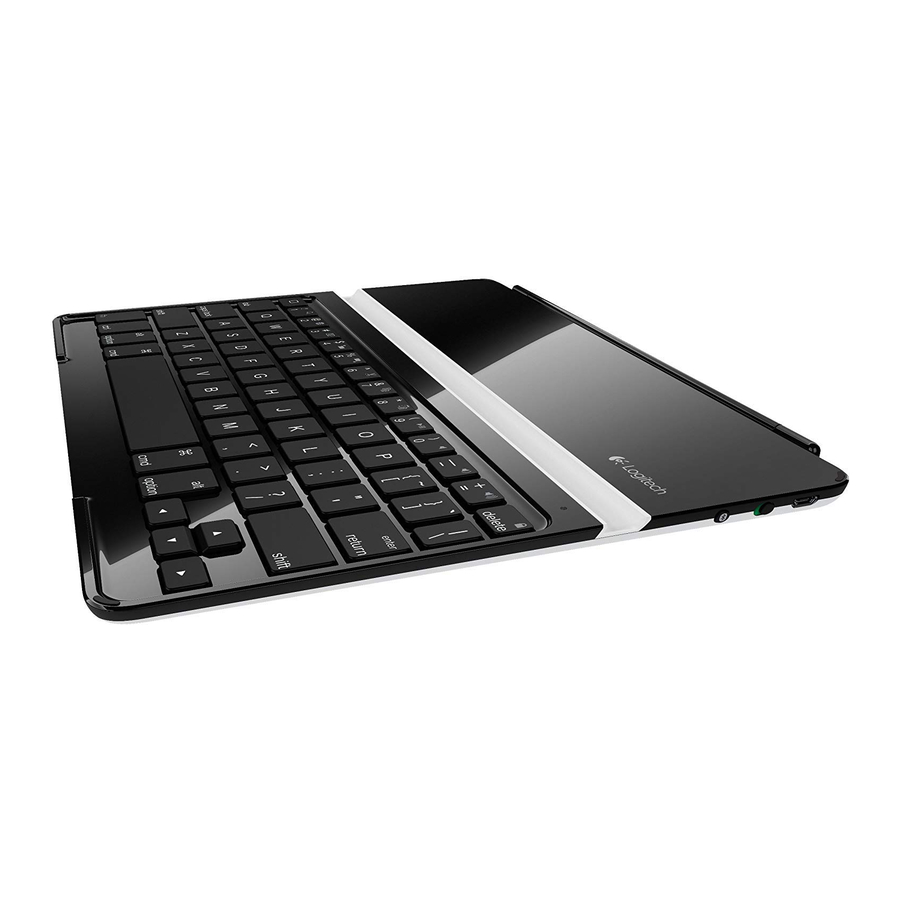
Uw product leren kennen

- Beschermhoes
- iPad-houder
- Toetsenbord
- Functietoetsen
- Statuslampje
- Aan/uit-schakelaar
- Bluetooth-verbindingsknop
- Documentatie
- Micro-USB-oplaadkabel
- Reinigingsdoekje
Uw product instellen
- De Keyboard Cover inschakelen:
![]()
- Bluetooth-detectie start automatisch en duurt 15 minuten. Het statuslampje knippert blauw.
- Als het statuslampje kort rood wordt, laad dan de batterijen op. Zie "De batterijen opladen" voor meer informatie.
- Zorg ervoor dat de Bluetooth-functie van uw iPad is ingeschakeld. Selecteer Instellingen > Algemeen > Bluetooth > Aan.
- Selecteer "Logitech Ultrathin KB cover" in het menu Apparaten van de iPad.
- Als uw iPad om een PIN-code vraagt, voert u de code in met de Keyboard Cover en niet met het virtuele toetsenbord van uw iPad. Nadat de Bluetooth-verbinding is gemaakt, wordt het statuslampje kort blauw en schakelt vervolgens uit.
- Plaats de iPad op de Keyboard Cover.


De batterijen opladen

- Sluit de Micro-USB-oplaadkabel aan op de Keyboard Cover en een USB-poort op een computer. Het statuslampje knippert groen.
- Laad de batterijen op totdat het statuslampje continu groen brandt.
Batterij-informatie:
- Een volledig opgeladen batterij biedt ongeveer 6 maanden stroom wanneer de Keyboard Cover ongeveer twee uur per dag wordt gebruikt.
- Laad de batterijen op wanneer het statuslampje kort rood wordt nadat de Keyboard Cover is ingeschakeld.
- Schakel de Keyboard Cover uit wanneer deze niet in gebruik is om batterijstroom te besparen.
- De Keyboard Cover gaat naar de slaapstand als deze is ingeschakeld en niet wordt gebruikt. Druk op een willekeurige toets om te activeren.
Uw product gebruiken
Productfuncties

- Home
Geeft het beginscherm van de iPad weer.
Functietoetsen
Om te gebruiken, houdt u de Fn-toets ingedrukt en drukt u vervolgens op een van de onderstaande toetsen.
- Fn + 1 = Zoeken
Start de zoekfunctie van de iPad. - Fn + 2 = Taal wijzigen
Wijzigt de toetsenbordtaal. - Fn + 3 = Virtueel toetsenbord
Toont/verbergt het virtuele toetsenbord. - Fn + 4 = Links selecteren
Selecteert tekst aan de linkerkant, woord voor woord. - Fn + 5 = Rechts selecteren
Selecteert tekst aan de rechterkant, woord voor woord. - Fn + 6 = Knippen
- Fn + 7 = Kopiëren
- Fn + 8 = Plakken
- Fn + 9 = Afspelen/Pauzeren
- Fn + 0 = Dempen
- Fn + streepje = Volume omlaag
- Fn + plusteken = Volume omhoog
- Fn + delete = Vergrendelscherm
Vergrendelt of ontgrendelt het iPad-scherm.
Statuslampje-indicaties
| Lampje | Beschrijving |
| Knippert groen | De batterij wordt opgeladen. |
| Groen | De batterij is opgeladen (meer dan 5%). |
| Rood | De batterij is bijna leeg (minder dan 5%). Laad de batterijen op. |
| Knippert blauw | Snel: Keyboard Case bevindt zich in de detectiemodus. Langzaam: Keyboard Case probeert opnieuw verbinding te maken met uw Apple-apparaat. |
| Continu blauw | Bluetooth-koppeling is geslaagd. |
De iPad opbergen voor onderweg
- Til de iPad van de Keyboard Cover.
![]()
- Draai de iPad, met de schermzijde naar beneden, zodat de Home-knop zich aan de rechterkant bevindt.
- Plaats de iPad op de Keyboard Cover. Een magnetische clip houdt de iPad op zijn plaats.
![]()


Verbinding maken met een andere iPad
- Zorg ervoor dat de Keyboard Cover is ingeschakeld.
- Controleer of de Bluetooth-functie van uw iPad is ingeschakeld. Selecteer Instellingen > Algemeen > Bluetooth > Aan.
- Druk op de Bluetooth-verbindingsknop. De Keyboard Cover is 3 minuten detecteerbaar.

- Selecteer "Logitech Ultrathin KB cover" in het menu Apparaten van de iPad.
- Als uw iPad om een PIN-code vraagt, voert u de code in met de Keyboard Cover en niet met het virtuele toetsenbord van uw iPad. Nadat de Bluetooth-verbinding is gemaakt, wordt het statuslampje kort blauw en schakelt vervolgens uit.
- Plaats de nieuwe iPad op de Keyboard Cover.

Probleemoplossing
Het apparaat werkt niet
- Druk op een willekeurige toets om de Keyboard Cover uit de slaapstand te halen.
- Schakel de Keyboard Cover uit en weer in.
- Laad de interne batterijen op. Raadpleeg "De batterijen opladen" voor meer informatie.
- Herstel de Bluetooth-verbinding tussen de Keyboard Cover en de iPad:
- Controleer of de Bluetooth-functie van de iPad is ingeschakeld.
- Kies "Logitech Ultrathin KB cover" in het menu Apparaten op uw iPad. Het statuslampje wordt kort blauw nadat de Bluetooth-verbinding is gemaakt.
Bezoek Product Central
Er is meer informatie en ondersteuning online voor uw product. Neem even de tijd om Product Central te bezoeken voor meer informatie over uw nieuwe Keyboard Cover.
Blader online door artikelen voor hulp bij het instellen, gebruikstips of informatie over extra functies.
Maak contact met andere gebruikers in onze Community Forums om advies te krijgen, vragen te stellen en oplossingen te delen.
Bij Product Central vindt u een brede selectie aan content:
- Tutorials
- Probleemoplossing
- Ondersteuningscommunity
- Software downloads
- Online documentatie
- Garantie-informatie
- Reserveonderdelen (indien beschikbaar)
Ga naar www.logitech.com/support/ultrathinkeyboardcover
Wat vindt u ervan?
Neem even de tijd om het ons te laten weten.
Bedankt voor de aankoop van ons product.
www.logitech.com/ithink
Referenties

Download handleiding
Hier kunt u de volledige pdf-versie van de handleiding downloaden. Deze kan aanvullende veiligheidsinstructies, garantie-informatie, FCC-regels, enz. bevatten.
Download Logitech Ultrathin Keyboard Cover handleiding


