Logitech POP Icon Keys Handleiding
- 1 POP Icon Keys in één oogopslag
- 2 Sluit uw toetsenbord aan op uw apparaat
- 3 Extra apparaten koppelen
- 4 Optionele Logi Bolt-receiververbinding
- 5 Uw apparaat repareren
- 6 Op het toetsenbord
- 7 Op het apparaat
- 8 LOGI OPTIONS+ INSTALLEREN
- 9 FUNCTIES
- 10 ENERGIEBEHEER
- 11 Batterijstatus controleren
- 12 Levensduur en vervanging van de batterij
- 13 Een nieuwe batterij plaatsen
- 14 COMPATIBILITEIT
- 15 Referenties
- 16 Download handleiding
- 17 In andere talen
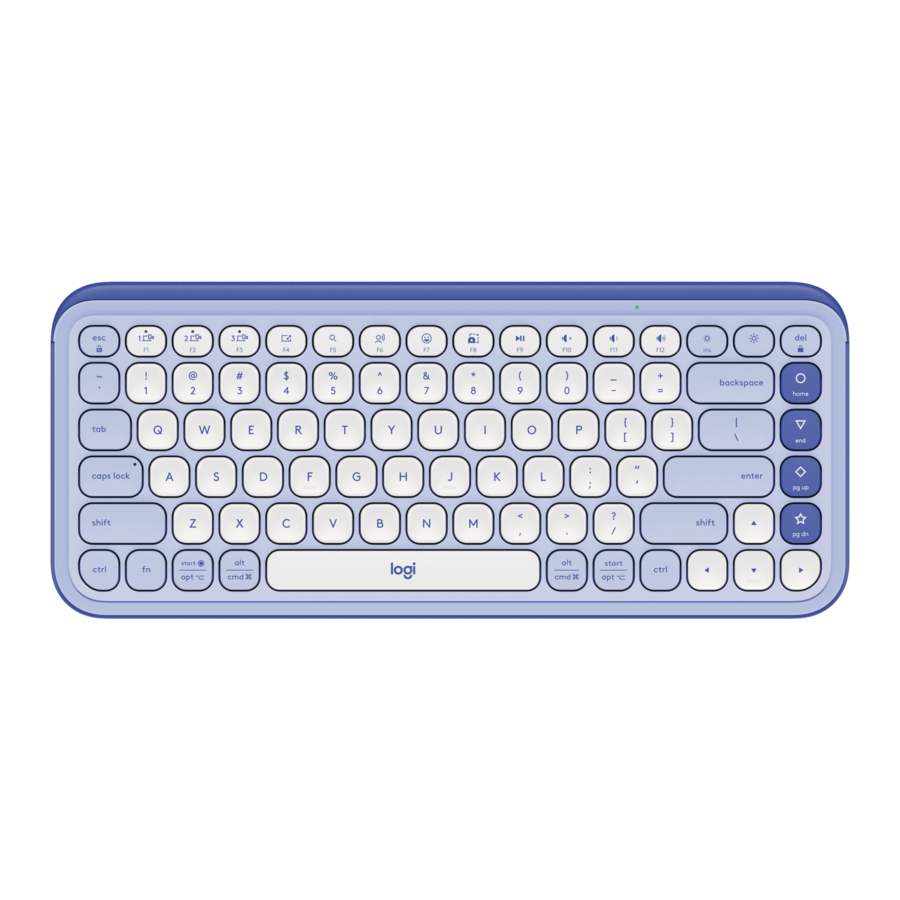
POP Icon Keys in één oogopslag


- Fn-schakeltoets (door Fn + Esc ingedrukt te houden)
- Easy-switch / Verbindingsknop
- Aanpasbare 11 toetsen: Sneltoetsen en mediatoetsen
- Batterijstatuslampje
- Toets voor computer vergrendelen (door Fn + Del ingedrukt te houden)
- Aanpasbare 4 actietoetsen
- Fn-toets
- Gesplitste toetsen (modifier gebaseerd op het type apparaat dat op het toetsenbord is aangesloten)
- Aan/uit-schakelaar
- Batterijcompartiment
Sluit uw toetsenbord aan op uw apparaat
U kunt uw toetsenbord koppelen aan uw apparaat via de Bluetooth Low Energy-verbinding.
Koppelen via Bluetooth:

- Verwijder het lipje van het toetsenbord. Het wordt automatisch ingeschakeld. Kanaal 1 is klaar om te koppelen.
- Open de Bluetooth-voorkeuren op uw apparaat. (Klikhiervoor meer informatie over hoe u dit op uw computer kunt doen).
- Voeg een nieuw randapparaat toe door het toetsenbord te selecteren in uw lijst met apparaten (zorg ervoor dat u hetzelfde modelnummer selecteert dat onder uw toetsenbord staat gegraveerd) en uw toetsenbord is klaar voor gebruik.
Als u problemen ondervindt met Bluetooth, klikt uhiervoor Bluetooth-probleemoplossing.
Uw toetsenbord kan worden gekoppeld met maximaal drie verschillende apparaten en u kunt de Easy-Switch-knop gebruiken om tussen deze apparaten te schakelen.
Extra apparaten koppelen
Als u extra apparaten aan uw toetsenbord wilt koppelen:

- Selecteer het gewenste kanaal met de Easy-Switch-knop — druk op dezelfde knop en houd deze drie seconden ingedrukt. Hierdoor wordt het toetsenbord in de detectiemodus gezet, zodat uw computer het kan zien. De led begint snel te knipperen.
- Open de Bluetooth-instellingen op uw computer om het koppelen te voltooien. U kunt meer details vindenhier.
- Eenmaal gekoppeld, kunt u met een korte druk op de Easy-Switch-knop schakelen tussen uw apparaten.
Optionele Logi Bolt-receiververbinding
Als u een Logi Bolt-receiver hebt, kunt u uw POP Icon Keys er ook mee verbinden. U kunt dit doen met de Logi Bolt-software of met de web-app. Klikhierom de Logi Bolt-software te downloaden ofhierom de web-app te downloaden.
OPMERKING: Een Logi Bolt-receiver wordt niet meegeleverd met uw POP Icon Keys, maar kan afzonderlijk worden aangeschaft.
Om verbinding te maken met een Logi Bolt-receiver:
- Sluit de Logi Bolt-receiver aan op een USB-A-poort op uw computer.
- Volg de instructies van de software om het apparaat met de receiver te koppelen.
- Installeer de Logi Options+-app. Download en installeer de Logi Options+-app. Klikhierom te downloaden en meer te weten te komen over Logi Options+.
Uw apparaat repareren
Als een apparaat de verbinding met het toetsenbord verliest, kunt u het apparaat eenvoudig opnieuw koppelen aan het toetsenbord. Zo werkt het:
Op het toetsenbord
- Druk op de Easy-Switch-knop en houd deze ingedrukt totdat het statuslampje snel begint te knipperen. Het toetsenbord staat nu de komende drie minuten in de koppelmodus.
Op het apparaat
- Ga naar de Bluetooth-instellingen op uw apparaat en selecteer POP Icon wanneer deze in de lijst met beschikbare Bluetooth-apparaten verschijnt.
- Volg de instructies op het scherm om het koppelen te voltooien.
- Na het koppelen stopt de status-led op het toetsenbord met knipperen en blijft deze 10 seconden branden.
LOGI OPTIONS+ INSTALLEREN
Download Logi Options+ om alle mogelijkheden van deze muis te benutten. Naast het optimaliseren van de POP Icon Keys voor uw besturingssysteem, kunt u met Logi Options+ het toetsenbord aanpassen aan uw behoeften en persoonlijke stijl — snelkoppelingen maken, toetsfuncties opnieuw toewijzen, batterijwaarschuwingen weergeven en nog veel meer. Klikhiervoor meer informatie.
- Download en voer de Logi Options+-app uit.
| Toetsen | Windows 10 Windows 11 | macOS Big Sur macOS Monterey macOS Ventura | iPadOS 14+ iOS 14+ | Android | Chrome OS |
 (met FN) | Fn Lock | Fn Lock | Fn Lock | Fn Lock | Fn Lock |
 | Bureaublad weergeven | Bureaublad weergeven | Startscherm | Doet niets | Doet niets of drukt 'd' af (of Dictation indien ingeschakeld) |
 | Zoeken | Zoeken | Zoeken | Zoeken | Zoeken |
 | Dicteren | Dicteren of doet niets (Mac met Dicteertoets) | Dicteren | Doet niets | Doet niets of drukt 'h' af |
 | Emoji | Emoji | Emoji voor iPadOS; doet niets voor iOS | Doet niets | Doet niets of drukt '.' af |
 | Knip & Schets | Screenshot (geselecteerd gedeelte) | Screenshot (volledig scherm) | Doet niets | Doet niets of drukt 'S' af |
 | Afspelen / Pauze | Afspelen / Pauze | Afspelen / Pauze | Afspelen / Pauze | Afspelen / Pauze |
 | Dempen | Dempen | Dempen | Dempen | Dempen |
 | Volume omlaag | Volume omlaag | Volume omlaag | Volume omlaag | Volume omlaag |
 | Volume omhoog | Volume omhoog | Volume omhoog | Volume omhoog | Volume omhoog |
 | Helderheid omlaag | Helderheid omlaag | Helderheid omlaag | Helderheid omlaag | Helderheid omlaag |
 | Helderheid omhoog | Helderheid omhoog | Helderheid omhoog | Helderheid omhoog | Helderheid omhoog |
 (met FN) | Schermvergrendeling | Schermvergrendeling | Schermvergrendeling | Agenda-app | Schermvergrendeling |
- Er verschijnt een installatievenster op uw scherm — klik op Install Options+ (Opties+ installeren).

- Zodra Logi Options+ is geïnstalleerd, wordt er een venster geopend en kunt u een afbeelding van uw toetsenbord zien. Klik erop.


 | Primaire functie | Home (werkt direct uit de verpakking) (Kan worden aangepast met Options+) |
| Secundaire functie | Home (werkt direct uit de verpakking) (Niet aanpasbaar, altijd toegankelijk door Fn ingedrukt te houden) | |
 | Primaire functie | End (werkt direct uit de verpakking) (Kan worden aangepast met Options+) |
| Secundaire functie | End (werkt direct uit de verpakking) (Niet aanpasbaar, altijd toegankelijk door Fn ingedrukt te houden) | |
 | Primaire functie | Page Up (werkt direct uit de verpakking) (Kan worden aangepast met Options+) |
| Secundaire functie | Page Up (werkt direct uit de verpakking) (Niet aanpasbaar, altijd toegankelijk door Fn ingedrukt te houden) | |
 | Primaire functie | Page Down (werkt direct uit de verpakking) (Kan worden aangepast met Options+) |
| Secundaire functie | Page Down (werkt direct uit de verpakking) (Niet aanpasbaar, altijd toegankelijk door Fn ingedrukt te houden) |
- U wordt meegenomen in een snel onboardingproces dat u laat zien hoe u uw toetsenbord kunt aanpassen. We raden u ten zeerste aan dit niet over te slaan.


Klikhiervoor de lijst met ondersteunde OS-versies voor Logi Options+.
FUNCTIES
Ontdek de geavanceerde functies die je nieuwe toetsenbord biedt:
- F-Rijoverzicht
- Overzicht van actietoetsen
- Sneltoetsen, mediatoetsen en actietoetsen aanpassen
- App-Specifieke instellingen
- Functietoetsen gebruiken in plaats van sneltoetsen
- OS-Adaptief toetsenbord
- Flow tussen twee computers
F-rijoverzicht
Overzicht van actietoetsen
Sneltoetsen, mediatoetsen en actietoetsen aanpassen
OPMERKING: Voor aanpassing moet Logi Options+ worden geïnstalleerd.
Er zijn in totaal 15 toetsen: 11 sneltoetsen/mediatoetsen en vier actietoetsen. Je kunt de toetsen aanpassen met Logi Options+. Dit doe je als volgt:
- Selecteer in Logi Options+ de POP Icon Keys en ga naar het instellingenmenu voor het toetsenbord.

- Klik op TOETSEN en selecteer vervolgens onder Acties de snelkoppeling die je wilt aanpassen (bijv. zoeken).

- Blader door de aanbevelingen, slimme acties en andere acties en selecteer je favoriet.


App-specifieke instellingen
Nadat je de Logi Options+-app hebt geïnstalleerd, kun je vooraf gedefinieerde app-specifieke instellingen hebben die het gedrag van de toetsen aanpassen aan de geselecteerde toepassingen.
Alle 15 toetsen kunnen worden aangepast om verschillende functies uit te voeren voor verschillende toepassingen. Je kunt functies toewijzen aan apps zoals Chrome, Spotify, WeChat, WhatsApp, Zoom, enzovoort.
- Selecteer in Logi Options+ de POP Icon Keys en ga naar het instellingenmenu voor het toetsenbord.
- Klik op TOETSEN en klik vervolgens op TOEPASSING TOEVOEGEN om je favoriete apps toe te voegen
(bijv. Chrome, Spotify, WeChat, WhatsApp, Zoom, enzovoort.)

- Selecteer en bevestig de toepassing (in dit voorbeeld Spotify) en selecteer vervolgens de sneltoetsen (bijv. Helderheid omlaag) die je wilt aanpassen, en wijs je gewenste snelkoppeling toe (bijv. Vorige).


Functietoetsen gebruiken in plaats van sneltoetsen
Er zijn twee manieren om de functietoetsen in plaats van de sneltoetsen te gebruiken:
- Fn-vergrendeling gebruiken
Je kunt schakelen tussen sneltoetsen, mediatoetsen en F-toetsen door op FN + Esc te drukken. - Logi Options+ gebruiken
Met de Logi Options+-software kun je ervoor kiezen om F-toetsen als standaardfunctietoetsen te gebruiken in INSTELLINGEN zonder de Fn-toets ingedrukt te hoeven houden.
OPMERKING: Het toetsenbord heeft standaard direct toegang tot mediatoetsen.
OS-adaptief toetsenbord
Logitech POP Icon Keys bevat OS-adaptieve toetsen die verschillende functies hebben, afhankelijk van het besturingssysteem van het apparaat waarop je typt.
Wanneer het toetsenbord via Bluetooth is verbonden, detecteert het automatisch het besturingssysteem op het geselecteerde apparaat en wijst het de toetsen opnieuw toe om functies en snelkoppelingen te bieden waar je ze verwacht.
Als het toetsenbord is verbonden via Logi Bolt of het besturingssysteem van een apparaat niet correct detecteert, kun je het besturingssysteem ook handmatig selecteren met behulp van de juiste functietoetscombinatie:
| Besturingssysteem | 3 seconden ingedrukt houden |
| Mac OS | FN+O |
| iOS | FN+I |
| Windows / Android | FN+P |
| Chrome | FN+C |
Flow tussen twee computers
Met Logi Flow kun je op meerdere computers werken. Je kunt bijvoorbeeld de Logitech-muiscursor gebruiken om van de ene computer naar de andere te gaan, waarna het Logitech-toetsenbord de muis volgt en tegelijkertijd van computer wisselt.
Je kunt zelfs kopiëren en plakken tussen computers:
- Selecteer in Logi Options+ de Logitech-muis (zoals POP Mouse) en ga naar het muis-Flow-menu.

- Je moet de Logi Options+-app op beide computers installeren. Klik hier. om de Logi Options+-app te downloaden en meer te weten te komen.

ENERGIEBEHEER
- Batterijstatus controleren
- Levensduur en vervanging van de batterij
- Een nieuwe batterij plaatsen
Batterijstatus controleren
- Je kunt de Logi Options+-app installeren om meldingen over de batterijstatus te ontvangen, waaronder waarschuwingen voor een lage lading. Ga hier. om de Logi Options+-app te downloaden en meer te weten te komen.
- Of de status-led aan de zijkant van het toetsenbord wordt rood om aan te geven dat de batterij bijna leeg is en dat het tijd is om de batterijen te vervangen.
Levensduur en vervanging van de batterij
Batterijinformatie:
- Vereist 2 AAA-alkalinebatterijen
- De verwachte batterijlevensduur is maximaal 36 maanden
Een nieuwe batterij plaatsen
Maak het deksel van het batterijvak los van de basis. Haal de oude batterijen eruit en plaats de nieuwe batterijen, zorg ervoor dat ze in de juiste richting wijzen en plaats vervolgens het deksel van het batterijvak terug.

COMPATIBILITEIT
Apparaten met draadloze Bluetooth-technologie:
- Windows 10, 11 of later
- macOS 11 of later
- iPadOS 14 of later
- iOS 14 of later
- Android 9.0 of later
- Chrome OS
- Linux
Compatibel met Logi Bolt USB-ontvanger (alleen inbegrepen bij Pebble 2 Combo).
Referenties
![Uw Logitech Bluetooth-apparaat aansluiten – Logitech Support + Download]() Connect your Logitech Bluetooth device – Logitech Support + Download
Connect your Logitech Bluetooth device – Logitech Support + Download![Probleemoplossing voor Bluetooth voor Logitech Bluetooth-muizen, -toetsenborden en -presentatie afstandsbedieningen – Logitech Support + Download]() Bluetooth troubleshooting for Logitech Bluetooth Mice, Keyboards and Presentation remotes – Logitech Support + Download
Bluetooth troubleshooting for Logitech Bluetooth Mice, Keyboards and Presentation remotes – Logitech Support + Download![Logi Bolt-app – Logitech Support + Download]() Logi Bolt App – Logitech Support + Download
Logi Bolt App – Logitech Support + Download![Logi Web Connect]() Logi Web Connect
Logi Web Connect![Logi Options+ (plus): Customization app voor Logitech-apparaten]() Logi Options+ (plus): Customization app voor Logitech-apparaten
Logi Options+ (plus): Customization app voor Logitech-apparaten![Product Info & Specs – Logitech Support + Download]() Product Info & Specs – Logitech Support + Download
Product Info & Specs – Logitech Support + Download![Aan de slag - POP Icon Keys – Logitech Support + Download]() Getting Started - POP Icon Keys – Logitech Support + Download
Getting Started - POP Icon Keys – Logitech Support + Download![Aan de slag - POP Icon Keys – Logitech Support + Download]() Getting Started - POP Icon Keys – Logitech Support + Download
Getting Started - POP Icon Keys – Logitech Support + Download![Aan de slag - POP Icon Keys – Logitech Support + Download]() Getting Started - POP Icon Keys – Logitech Support + Download
Getting Started - POP Icon Keys – Logitech Support + Download![Aan de slag - POP Icon Keys – Logitech Support + Download]() Getting Started - POP Icon Keys – Logitech Support + Download
Getting Started - POP Icon Keys – Logitech Support + Download![Aan de slag - POP Icon Keys – Logitech Support + Download]() Getting Started - POP Icon Keys – Logitech Support + Download
Getting Started - POP Icon Keys – Logitech Support + Download![Aan de slag - POP Icon Keys – Logitech Support + Download]() Getting Started - POP Icon Keys – Logitech Support + Download
Getting Started - POP Icon Keys – Logitech Support + Download![Aan de slag - POP Icon Keys – Logitech Support + Download]() Getting Started - POP Icon Keys – Logitech Support + Download
Getting Started - POP Icon Keys – Logitech Support + Download


Download handleiding
Hier kunt u de volledige pdf-versie van de handleiding downloaden. Deze kan aanvullende veiligheidsinstructies, garantie-informatie, FCC-regels, enz. bevatten.
Download Logitech POP Icon Keys Handleiding


