Hoe de tweede ruimte instellen op Xiaomi Pad 6
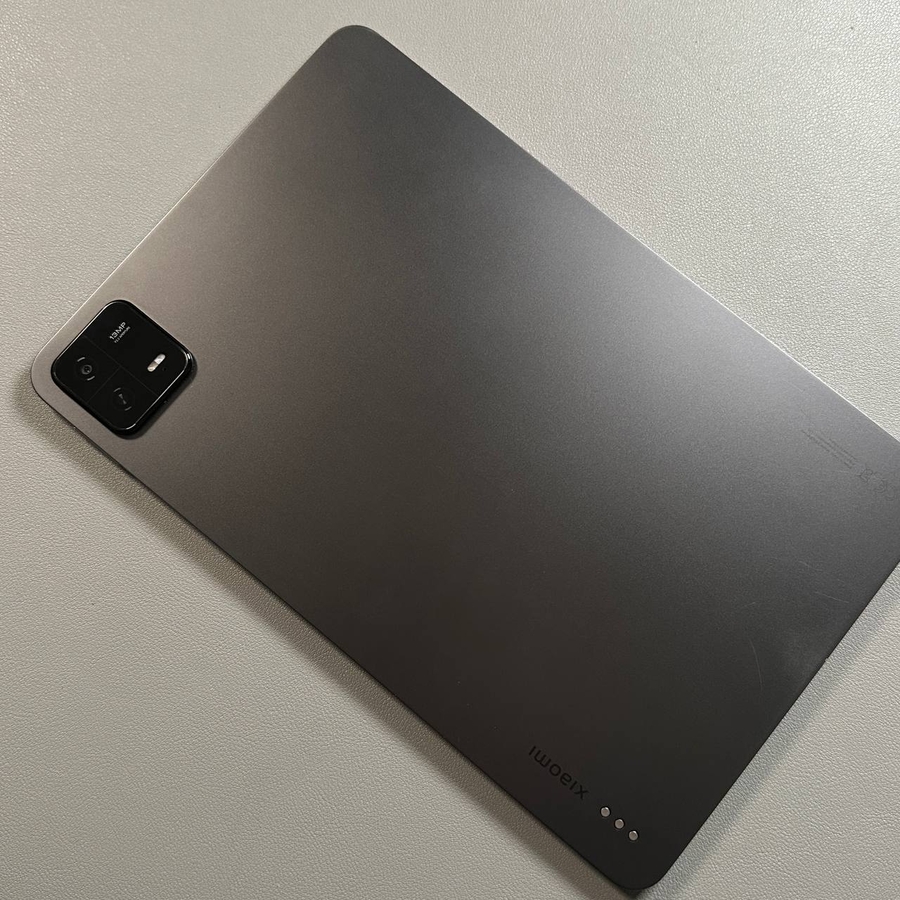
De Xiaomi Pad 6 is een veelzijdige Android-tablet die niet alleen voorziet in persoonlijke behoeften en entertainment, maar ook productieve functies biedt, zoals de mogelijkheid om een tweede ruimte te creëren. Deze functie is vooral handig als je professioneel en persoonlijk gebruik op je apparaat wilt scheiden. Volg onze eenvoudige handleiding om het moeiteloos in te stellen op je Xiaomi Pad 6.
Stap 1: Het menu Instellingen openen
Om te beginnen met het instellen van de tweede ruimte op je Xiaomi Pad 6, moet je de apparaatinstellingen openen. Ontgrendel je tablet en zoek de app Instellingen, die meestal een tandwielpictogram heeft en zich op het startscherm of in de app-lade bevindt. Tik erop om het menu Instellingen te openen.

Stap 2: Navigeren naar de extra instellingen
Zodra je in het menu Instellingen bent, scrol je omlaag door de lijst met opties en zoek je naar een sectie met de naam "Extra instellingen". Het is een sectie die bedoeld is om de functionaliteit van je apparaat te verbeteren met functies zoals de tweede ruimte. Tik op "Extra instellingen" om verder te gaan.

Stap 3: De tweede ruimte selecteren
Zoek en tik in het gedeelte Speciale functies op "Tweede ruimte". Deze optie leidt je naar de instellingenpagina waar je een volledig afzonderlijk profiel op je Xiaomi Pad 6 kunt maken.

Stap 4: De installatie van de tweede ruimte starten
Nadat je de tweede ruimte hebt geselecteerd, zie je een prompt om deze in te stellen. Tik op "Tweede ruimte inschakelen" om het configuratieproces te starten. Het apparaat leidt je door een paar schermen die uitleggen wat de tweede ruimte is en hoe het werkt. Volg deze instructies op het scherm om verder te gaan.

Stap 5: Je tweede ruimte configureren
Tijdens de installatie wordt je gevraagd om een wachtwoord in te stellen of een vingerafdruk te kiezen om eenvoudig tussen de hoofdruimte en de tweede ruimte te schakelen. Deze functie zorgt ervoor dat alleen jij of geautoriseerde gebruikers toegang hebben tot het afzonderlijke profiel. Eenmaal geconfigureerd, is je tweede ruimte klaar om te worden aangepast met zijn eigen apps, foto's en instellingen.