Hoe maak je schermafbeeldingen op de Xiaomi Pad 6
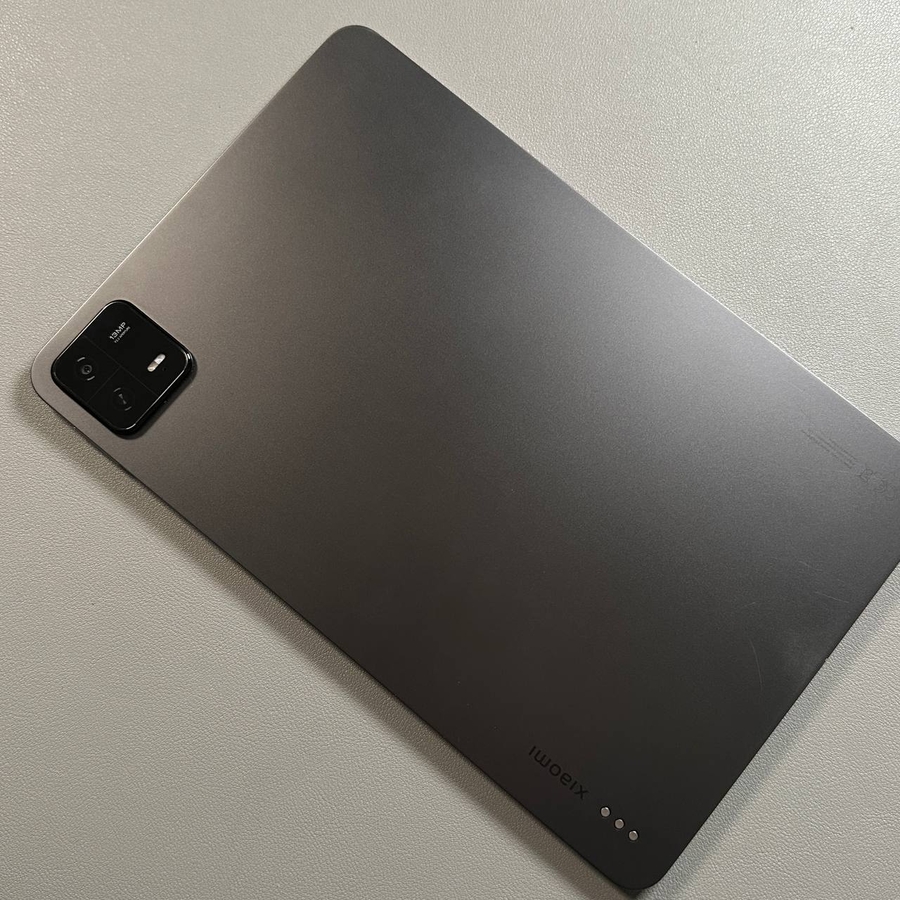
Welkom bij onze handleiding! Vandaag gaan we kijken hoe je eenvoudig schermafbeeldingen kunt maken op je Xiaomi Pad 6. Schermafbeeldingen zijn een handige manier om informatie op je apparaat op te slaan of iets interessants te delen met anderen. De Xiaomi Pad 6 biedt je twee eenvoudige methoden om dit te doen: met behulp van gebaren of knopcombinaties. Laten we elke aanpak stap voor stap bekijken.
Methode 1: Gebaar met drie vingers
Om een schermafbeelding te maken met een gebaar, moet je ervoor zorgen dat alles wat je wilt vastleggen op je scherm wordt weergegeven. We gebruiken het startscherm voor deze demonstratie. Veeg eenvoudigweg met drie vingers omlaag over je scherm. Je zou een schermmelding moeten zien verschijnen met opties voor verdere acties.


Methode 2: De knopcombinatie gebruiken
Een andere manier om een schermafbeelding te maken, is door de fysieke knoppen op je apparaat te gebruiken. Houd eerst de aan/uit-knop ingedrukt die zich aan de bovenrand van je Xiaomi Pad 6 bevindt. Druk tegelijkertijd op de volume-omlaagknop die zich aan de zijkant bevindt. Je hoort een sluitergeluid of ziet een animatie, wat aangeeft dat je schermafbeelding succesvol is vastgelegd.


Je schermafbeeldingen openen
Zodra je je schermafbeeldingen hebt gemaakt, wil je ze misschien bekijken of delen. Al je schermafbeeldingen worden opgeslagen in de galerij-app van je apparaat. Open de galerij en je vindt ze in het album "Schermafbeeldingen". Vanaf hier kun je je schermafbeeldingen eenvoudig beheren en bekijken.