Xiaomi Pad 6 - App-namen weergeven op pictogrammen op het startscherm
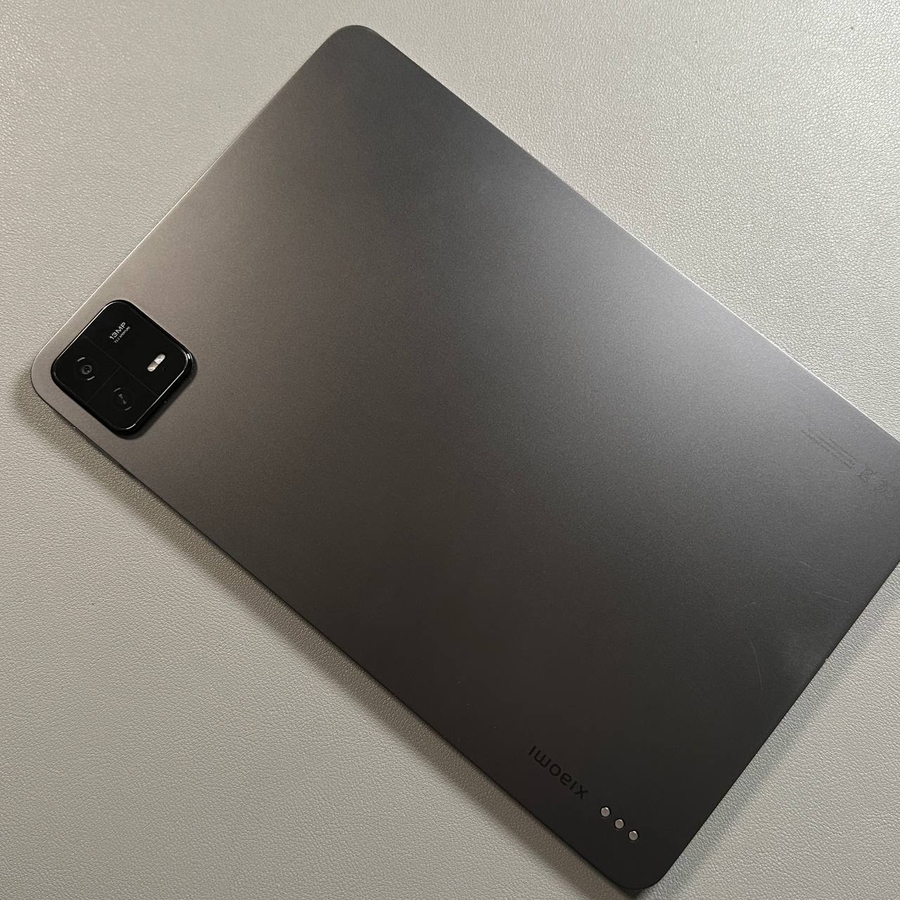
Welkom bij onze handleiding over het weergeven van app-namen naast hun pictogrammen op het startscherm van uw Xiaomi Pad 6. Dit is een veelvoorkomend probleem waarbij de namen van apps mogelijk niet zichtbaar zijn vanwege bepaalde instellingen. Volg dit eenvoudige proces om ervoor te zorgen dat uw startscherm informatief en gemakkelijk te navigeren is.
Stap 1: Toegang tot de bewerkingsmodus van het startscherm
Om te beginnen, moet u eerst de bewerkingsmodus op uw startscherm openen. Gebruik één vinger om op een leeg gebied van uw startscherm te tikken en vast te houden. Na een ogenblik zou de lay-out van het scherm enigszins moeten veranderen en opties onthullen om uw startscherminstellingen aan te passen.

Stap 2: Navigeren naar extra instellingen
Zodra u zich in de bewerkingsmodus bevindt, zoekt u het tandwielpictogram, dat staat voor instellingen, meestal in een hoek van het scherm. Tik op dit pictogram om toegang te krijgen tot meer aanpassingsopties voor het startscherm van uw apparaat.

Stap 3: Optie 'Tekst niet weergeven' uitschakelen
Zoek in het instellingenmenu naar een optie met het label 'Don't show text' (Tekst niet weergeven). Zorg ervoor dat deze instelling is uitgeschakeld, omdat het inschakelen ervan voorkomt dat de app-namen onder hun respectieve pictogrammen verschijnen. Door dit uit te schakelen, verschijnen de app-namen weer, waardoor de bruikbaarheid wordt verbeterd.