Shure MV7 Podcast-microfoon
- 1 Algemene beschrijving
- 2 Uw MV7 aansluiten
- 3 Touch Panel-interface
- 4 De MV7-microfoon
- 5 Montage-instructies
- 6 Auto Level Mode
- 7 De Shure MOTIV Desktop-app
- 8 MV7-tips
- 9 Probleemoplossing
- 10 Firmware-update
- 11 Systeemvereisten
- 12 Specificaties
- 13 Accessoires
- 14 Certificeringen
- 15 Referenties
- 16 Download handleiding
- 17 In andere talen
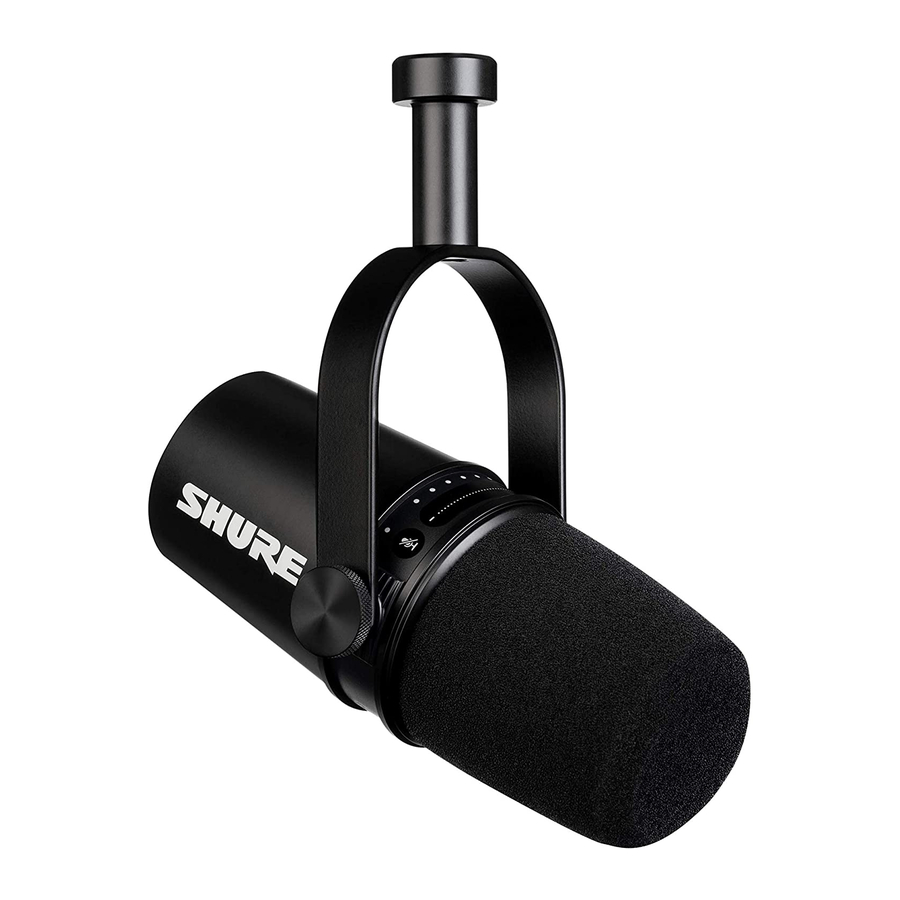
Algemene beschrijving
De Shure MV7 is een dynamische USB-microfoon van professionele kwaliteit, ideaal voor close-mic-toepassingen die vocale verstaanbaarheid met een gebalanceerde toon vereisen. Het aantrekkelijke en duurzame volledig metalen ontwerp is voorzien van een verstelbare beugel die op verschillende microfoonstatieven kan worden gemonteerd voor flexibele plaatsingsopties. Een gebruikersinterface met aanraakscherm biedt controle over de microfoonversterking, het hoofdtelefoonniveau, de monitor mix blend en demping.
Kenmerken
Handige plug-and-play-bediening
Compatibel met Windows- en Mac-computers. Ook compatibel met iOS- en Android-apparaten met de juiste kabels. (Kabels niet meegeleverd.)
Opmerking: zie https://www.shure.com/MOTIVcompatibility voor informatie over aanbevolen Android-apparaten.
Technologie voor stemisolatie
Zeer directioneel cardioïde patroon isoleert uw stem en verwijdert ongewenste achtergrondgeluiden
Duurzaam, veelzijdig ontwerp
- Hybride USB/cardioïde microfoon kan worden gebruikt voor digitale of analoge opname
- Pas instellingen aan met de intuïtieve touch panel-interface
- Robuuste, volledig metalen constructie en uitstekende cartridgebescherming voor uitstekende betrouwbaarheid
Flexibele geluidsregeling met de ShurePlus MOTIV™ Desktop Application
De MOTIV Desktop Application biedt controle over de microfooninstellingen en bevat de volgende extra functies:
- Auto Level Mode Past de microfooninstellingen automatisch aan om het giswerk uit de versterkings- en compressie-instellingen te halen
- Aangepaste gebruikerspresets
- Schakelbare EQ-filters Hoogdoorlaatfilter en stemversterkingsnadruk (aanwezigheidsboost) opties in de handmatige modus
Uw MV7 aansluiten
- Sluit de meegeleverde Micro-B USB-kabel aan op uw MV7.
- Sluit het andere uiteinde van de Micro-B USB-kabel aan op uw laptop.
- Sluit uw hoofdtelefoon aan op de monitoruitgang.
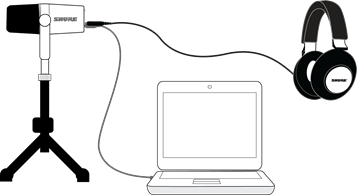
Snelle installatie
- Gebruik de juiste kabel om de microfoon op uw computer aan te sluiten.
De LED's op de MV7 pulseren wanneer de verbinding tot stand is gebracht. - Download de app op https://wwww.shure.com/MOTIVdesktop.
Uw computer kan de eerste keer dat de app wordt geopend toestemming vragen om het externe apparaat te gebruiken. - Selecteer uw microfoon in het vervolgkeuzemenu.
Krijg toegang tot aangepaste bedieningselementen voor uw MOTIV-microfoon. - Controleer audioniveaus en pas microfooninstellingen aan.
Pas de microfoonversterking handmatig aan of selecteer Auto Level Mode voor een zorgeloze audio-instelling. Zie het onderwerp "Geavanceerde microfooninstellingen" voor informatie over geavanceerde functies.
Touch Panel-interface
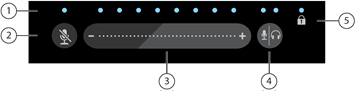
Touch Panel
- LED-balk Geeft het microfoon- en hoofdtelefoonniveau weer. De LED-kleur geeft aan welk niveau wordt weergegeven of aangepast.
- Groen: Microfoonniveau
- Oranje: Hoofdtelefoonniveau
- Groen/Oranje: Monitor Mix blend niveau
- Mute Button Druk hierop om de microfoon te dempen en het dempen op te heffen.
- Volume Control Slider Pas het microfoon- of hoofdtelefoonniveau aan door uw vinger meerdere keren op en neer over het bedieningsoppervlak te bewegen.
- Monitor Toggle Druk op de mode/headphone (modus/hoofdtelefoon) knop om te schakelen tussen microfoon (groen) en hoofdtelefoon (oranje) volumeregelaars. Houd ingedrukt om de monitor mix regelaars te activeren (zowel groen als oranje). Nogmaals lang indrukken om terug te keren naar afzonderlijke microfoon- en hoofdtelefoonvolumeregelaars.
- Lock Indicator Geeft aan of de instellingenvergrendeling aan of uit staat. De instellingenvergrendeling voorkomt dat microfooninstellingen worden gewijzigd door onbedoelde aanrakingen. Wanneer de vergrendelingsmodus is ingeschakeld, is het microfooninstellingsscherm grijs weergegeven in de desktopapplicatie.
Bedieningselementen
Monitor mix aanpassen: Houd Monitor Toggle 2 seconden ingedrukt om toegang te krijgen tot monitor mix regelaars. Veeg naar links om meer microfoonaudio te horen (groen) of veeg naar rechts om meer playback audio te horen (oranje). Houd Monitor Toggle ingedrukt om terug te keren naar afzonderlijke microfoon- en hoofdtelefoonvolumeregelaars.
Instellingen vergrendelen: Houd zowel Mute als Monitor Toggle 2 seconden ingedrukt om de instellingen te vergrendelen en te ontgrendelen.
Auto Level Mode verlaten: Houd Mute 2 seconden ingedrukt
Opmerking: Auto Level Mode kan alleen worden ingeschakeld via de MOTIV Desktop Application.
LED-gedrag
Live meters: Verander uw Touch Panel LED's in een visuele volumemeter voor eenvoudige monitoring. Als u de Manual (handmatige) modus gebruikt en merkt dat het niveau de piek van de ingangsmeter bereikt, schakel dan over naar Auto Level of verlaag de microfoonversterking.
Night mode: Selecteer de Night (nacht) modus om de helderheid van de Touch Panel LED's te verlagen van een helder scherm (Normal) naar minder helder (Dim). De Night mode display optie is ideaal voor discrete opname in situaties met weinig licht.
Open de Live meters en Night mode schakelaars door naar Settings > LED Behavior te gaan in het tabblad MOTIV app instellingen.
Opmerking: Voor informatie over dB-waarden met betrekking tot de Touch Panel schuifregelaar, zie de Touch Panel Values tabel in de specificatiebijlage.
De MV7-microfoon
De MV7 is voorzien van een dynamische capsule met een cardioïde patroon, die Voice Isolation Technology gebruikt om geluid direct voor de microfoon op te pikken.
MV7-uitgangen
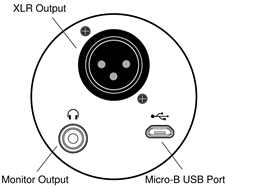
- Passieve XLR-uitgang: Aansluiten op XLR-mixers en -interfaces.
Opmerking: XLR-audio wordt niet beïnvloed door software-instellingen. - 3,5mm monitoruitgang: Aansluiten op hoofdtelefoons en oortelefoons
- Micro-B USB: Gebruik de meegeleverde USB-A- en USB-C-kabel om verbinding te maken met uw computer
Montage-instructies
De MV7-microfoon is uitgerust met een 5/8"-27 schroefdraad, de schroefdraadmaat die het meest voorkomt op microfoonstatieven. Deze houder kan worden gebruikt met een microfoonstatief of aan een hengel worden gehangen. Sommige standaards hebben mogelijk een adapter nodig, die niet wordt meegeleverd.
Opmerking: Wees zeer voorzichtig dat u de schroeven niet helemaal losdraait.
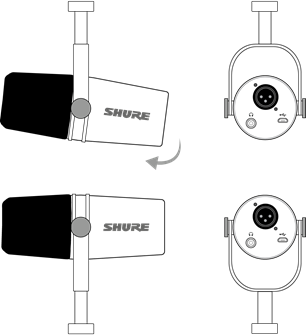
Om de microfoon gemakkelijk om te draaien, draait u de schroeven los en draait u 180 graden.
Windscherm
Het windscherm biedt maximale bescherming tegen plosieven en creëert een warmer, intiemer geluid voor spraaktoepassingen, zoals podcasten en gamen.
Auto Level Mode
Gebruik de volgende suggesties als een goed startpunt voor uw meest voorkomende MV7-behoeften. Houd er rekening mee dat er veel effectieve manieren zijn om een stem te micken. Hoe dichter u bij de microfoon kunt komen, hoe beter, maar Auto Level Mode helpt u echt om zo goed mogelijk te klinken. Experimenteer om te ontdekken welke microfoonplaatsing voor u het beste werkt.
Dichtbij
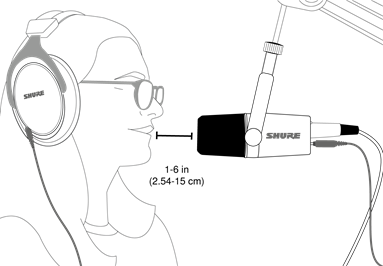
Voor podcast- en spraakopnametoepassingen. Plaats de MV7 voor en zo dicht mogelijk bij uw gezicht. Spreek rechtstreeks in de microfoon, op 2,54 - 15 cm afstand voor een meer intiem stemgeluid met maximale onderdrukking van off-axis geluiden. Dichter bij de microfoon spreken resulteert in meer basweergave, vergelijkbaar met stemmen op een radio-uitzending. Breng indien nodig extra versterkingsaanpassingen aan.
Ver
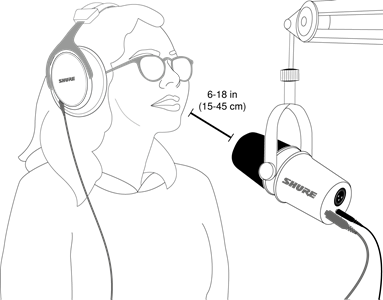
Ideaal wanneer de geluidsbron verder van de microfoon verwijderd is, zoals bij gaming wanneer de persoon dichter bij het scherm of de gameconsole moet zijn. Richt de microfoon rechtstreeks op de geluidsbron. Plaats de microfoon op 15 tot 45 cm afstand van de geluidsbron. Breng indien nodig extra versterkingsaanpassingen aan.
Tip: Omdat de MV7 zeer directioneel is, moet u ervoor zorgen dat de microfoon rechtstreeks op de bron is gericht. Experimenteer indien mogelijk met de microfoonplaatsing om te ontdekken waar deze het beste klinkt. Breng indien nodig extra versterkingsaanpassingen aan.
Extra tips
Shure biedt educatieve artikelen en publicaties over opnametechnieken voor een verscheidenheid aan instrumenten en toepassingen. Bezoek Shure educatieve artikelen voor meer informatie.
De Shure MOTIV Desktop-app
Gebruik de Shure MOTIV desktop-app om snel microfooninstellingen aan te passen. Het apparaat slaat de meest recent gebruikte instellingen op voor een snelle installatie.
Microfooninstelling: Auto Level
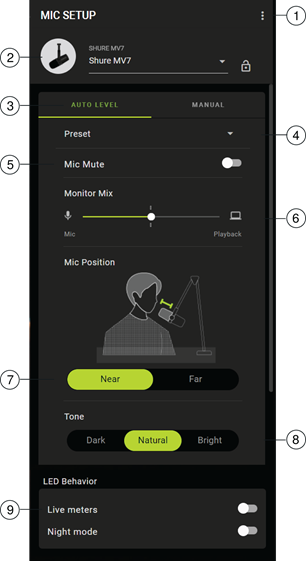
- Settings Klik op de drie puntjes om toegang te krijgen tot MOTIV-software-informatie, presets te beheren, applicatievoorkeuren in te stellen en te controleren op firmware-updates.
- Mic Selection/Settings Lock Tik op het caret-teken om toegang te krijgen tot de instellingen voor uw microfoon. Tik op het slot om geselecteerde instellingen te vergrendelen en te ontgrendelen.
- Auto Level Mode / Manual Mode Met de AUTO LEVEL-modus kan de app de beste keuzes selecteren voor uw opnamebehoeften. Of selecteer de HANDMATIGE modus voor volledige controle over de microfooninstellingen.
- Custom Presets Gebruik het vervolgkeuzemenu om uw eigen aangepaste presets te maken.
- Mic Mute Gebruik de schakelaar om uw microfoon te dempen en het dempen op te heffen.
- Monitor Mix slider Verplaats de schuifregelaar om de niveaus van microfoon- en playback geluidsbronnen aan te passen. Zie "Monitor Mix Blend" voor meer informatie over monitoring.
- Mic Position Selecteer de afstand, Near (dichtbij) of Far (ver), van de geluidsbron tot de microfoon.
- Tone Pas de tonale kwaliteiten van uw audio aan door Dark (donker), Natural (natuurlijk) of Bright (helder) te selecteren. Tone regelt een verscheidenheid aan instellingen om snel het geluid in te stellen dat het beste werkt voor uw stem.
- LED Behavior Schakel Live meters in om uw Touch Panel te gebruiken voor het meten van de microfoonversterking. Gebruik Night mode om de helderheid van uw Touch Panel te verlagen. Zie "LED Behavior" voor meer informatie over het gebruik van deze functies voor het meten en dimmen.
Microfooninstelling: Handmatig
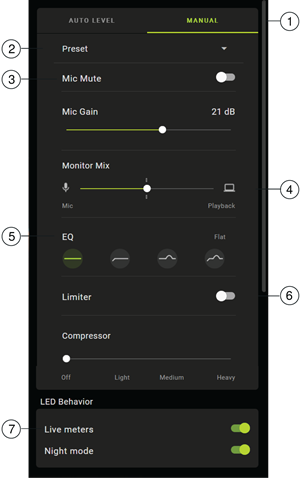
- Auto Level Mode / Manual Mode Met de AUTO LEVEL-modus kan de app de beste keuzes selecteren voor uw opnamebehoeften. Of selecteer de HANDMATIGE modus voor volledige controle over de microfooninstellingen.
- Custom Presets Gebruik het vervolgkeuzemenu om uw eigen aangepaste presets te maken.
- Mic Mute / Mic Gain Gebruik de schakelaar om uw microfoon te dempen en het dempen op te heffen. Gebruik de schuifregelaar om de microfoonversterking te regelen.
Opmerking: Sommige programma's kunnen de microfoonversterking regelen in de handmatige modus. We raden aan om uw microfooninstellingen te vergrendelen zodra u ze naar wens hebt ingesteld. - Monitor Mix slider Verplaats de schuifregelaar om de niveaus van microfoon- en playback geluidsbronnen aan te passen. Zie "Monitor Mix Blend" voor meer informatie over monitoring.
- EQ Gebruik de equalizer om een hoogdoorlaatfilter, presence of beide toe te voegen. Tik op Flat om terug te keren naar een ongewijzigde egalisatietoestand.
- Limiter and Compressor settings Stem uw audio fijn af met limiter- en compressorregelaars. Zie "Geavanceerde microfooninstellingen" voor meer informatie.
- LED Behavior Schakel Live meters in om uw Touch Panel te gebruiken voor het meten van de microfoonversterking. Gebruik Night mode om de helderheid van uw Touch Panel te verlagen. Zie "LED Behavior" voor meer informatie over het gebruik van deze functies voor het meten en dimmen.
Opmerking: Houd er rekening mee dat handmatige instellingen worden gereset als u overschakelt naar de Auto Level-modus en terugschakelt naar de handmatige modus.
Monitor Mix Blend
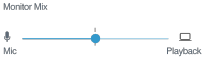
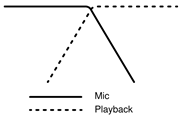
Gebruik de monitor mix schuifregelaar om aan te passen hoeveel u van elke bron kunt horen. Voor het beste resultaat begint u met monitoring op het middelpunt en past u aan.
- Verplaats de schuifregelaar naar het microfoonpictogram (Mic) om meer te horen van de audio die de microfoon ingaat. Zoals wanneer u over een opgenomen gitaartrack zingt en uw stem duidelijk wilt horen.
- Verplaats de schuifregelaar naar het apparaatpictogram (Playback) om meer van de track te horen die wordt afgespeeld. Wanneer u een harmonie opneemt op uw originele vocale track en de originele uitvoering duidelijk wilt horen.

EQ-modi
Gebruik de equalizer om frequentiebanden te versterken of te verzwakken om de geluidshelderheid te verbeteren. Tik op Flat om terug te keren naar een ongewijzigde egalisatietoestand.
| Mode | Kenmerken |
 Flat | Een volledig onbewerkt signaal (er worden geen egalisatie-instellingen gebruikt). |
 Highpass | Hoogdoorlaatfilter om het nabijheidseffect te verminderen. |
 Presence boost | Egalisatie die de helderheid en volheid benadrukt. |
 Highpass presence boost | Combinatie van hoogdoorlaatfilter en presence boost om de definitie en focus op helderheid te verbeteren |
Geavanceerde microfooninstellingen
Stem uw geluid fijn af met limiter-, compressie- en equalizerinstellingen.
Limiter
Schakel de limiter in of uit om vervorming door volumepieken in uw opname te voorkomen.
Compressor
Kies geen compressie, of selecteer lichte, gemiddelde of zware compressie om het volume te regelen wanneer uw geluidsbron dynamisch is. Stille signalen worden versterkt en luide signalen worden verlaagd, wat resulteert in een dichter, luider geluid.
MV7-tips
Uw niveaus regelen
Houd de microfoon zo dicht mogelijk bij uw gezicht voor consistente volumeniveaus.
Gebruik de vergrendelingsmodus om uw geluid vast te leggen
Als u uw audio hebt getest en de instellingen hebt gevonden die goed klinken, houdt u zowel Mute (Dempen) als Monitor Toggle (Monitor schakelen) 2 seconden ingedrukt om te vergrendelen en onbedoelde aanpassingen te voorkomen, zodat uw audio consistent blijft.
Uw geluid monitoren
Sluit een hoofdtelefoon aan op de hoofdtelefoonuitgang van uw MOTIV-apparaat om uw audio te beluisteren.
Probleemoplossing
| Probleem | Oplossing |
| Microfoon is aangesloten, maar wordt niet gedetecteerd. | Ontkoppel de kabel en sluit deze opnieuw aan, zodat de app de microfoon herkent. U weet dat de verbinding tot stand is gebracht als de desktopapplicatie de juiste microfooninstellingen weergeeft. |
| U hoort geen audio, ook al geeft de desktopapplicatie de juiste microfoon weer. | Controleer de Monitor Mix-blend. Verplaats de Monitor Mix-schuifregelaar naar het midden om tegelijkertijd de audio te horen die de microfoon ingaat en de audio die wordt afgespeeld. |
| Audio is vervormd (Auto Level Mode) | Selecteer Auto Level Mode (Automatische niveaumodus) zodat de software de audio-instellingen kan regelen. Near (Dichtbij) voor toepassingen van dichtbij (2,54 - 15 cm) en Far (Ver) voor een afstand van 15 - 45 cm. |
| Audio is vervormd (Manual Mode) | Audiovervorming is meestal het gevolg van overbelasting van de microfoon, waardoor clipping ontstaat. Verlaag uw microfoonversterking voor de beste geluidsopname. |
| Hoofdtelefoon-led knippert. Audio klinkt hoger of lager dan normaal. | Uw microfoon en computer hebben een samplefrequentie die niet overeenkomt. Om de samplefrequentie-instellingen van uw computer aan te passen, gaat u naar het Shure FAQ-onderwerp voor informatie over het corrigeren van een niet-overeenkomende samplefrequentie. Opmerking: Windows update 10 v2004 (april 2020) lost dit probleem op. |
| Microfoon is losgeraakt van het juk. | Zie het onderwerp MV7 Yoke Assembly (MV7-jukmontage) voor stapsgewijze instructies voor het opnieuw monteren van uw juk en bijbehorende ringen. Een correcte ringmontage is cruciaal om ervoor te zorgen dat uw microfoon stevig op zijn plaats zit. |
| Diverse problemen | Het kan handig zijn om de app te resetten om de functionaliteit te herstellen. Voer een harde reset uit door de microfoon los te koppelen en weer aan te sluiten. |
| Algemene probleemoplossing | Sluit de app af en start deze opnieuw. Start de computer opnieuw op. Controleer op firmware-updates. Tik op de drie stippen in de rechterbovenhoek en selecteer About MOTIV (Over MOTIV) > Check for Update (Controleren op update) |
Opmerking: Neem contact op met Shure Service en Reparatie als u problemen blijft ondervinden.
Firmware-update
Profiteer van extra functies en ontwerpverbeteringen door de firmware op uw MOTIV Desktop Application bij te werken wanneer hierom wordt gevraagd. Er verschijnt een melding wanneer er een firmware-update beschikbaar is. U hebt de mogelijkheid om de update direct of op een later tijdstip te downloaden.
Tip: Voor het beste resultaat zorgt u ervoor dat de microfoon op uw computer is aangesloten voordat u de applicatie bijwerkt. Koppel de microfoon niet los totdat de update is voltooid.
Om de firmware-update op een later tijdstip te openen, tikt u op de drie stippen > About (Over) > Check for Update (Controleren op update). Tik op het caret-pictogram en als het beschikbare firmwarepakket nieuwer is dan de huidige versie, tikt u op Send to device (Verzenden naar apparaat). Neem contact op met Shure Service en Reparatie als u problemen ondervindt.
Houd de apparatuur aangesloten tijdens updates
Houd het MOTIV-apparaat aangesloten op uw mobiele apparaat wanneer u een update uitvoert, om er zeker van te zijn dat er geen updateproblemen zijn.
Systeemvereisten
Systeemvereisten en compatibiliteit: Mac
- MacOS 10.13 tot 10.15
- 64-bits
- Minimaal 2 GB RAM
- Minimaal 500 MB harde schijfruimte
Systeemvereisten en compatibiliteit: Windows
- Windows 10
- 64-bits
- Minimaal 2 GB RAM
- Minimaal 500 MB harde schijfruimte
Systeemvereisten en compatibiliteit: iOS
- iOS: iOS 14 en hoger
- iPhone: iPhone 6s en hoger
- iPod Touch: 7e generatie
Opmerking: iPad Pro (USB-C) wordt niet ondersteund.
Systeemvereisten en compatibiliteit: Android
Werkt met elk Android-apparaat dat beschikt over:
- Android Pie 9.0 en hoger
- USB Host Power Requirement van ≥100 mA
- USB Audio Class 1.1-ondersteuning en hoger
Android is een handelsmerk van Google Inc.
Opmerking: Zie https://www.shure.com/MOTIVcompatibility voor informatie over ondersteunende Android-apparaten.
Specificaties
MFi-gecertificeerd
Ja
DSP-modi (voorinstellingen)
Nabij/Ver, Donker/Natuurlijk/Helder
Type transducer
Dynamisch (bewegende spoel)
Polair patroon
Unidirectioneel (cardioïde)
Uitgangsimpedantie
314 Ω
Frequentierespons
50 Hz tot 16.000 Hz
Instelbaar versterkingsbereik
0 tot +36 dB
Gevoeligheid
(@ 1 kHz, open circuit voltage)
-55 dBV/Pa [1] (1,78 mV), -47 dBFS/Pa [1] [2]
Maximale SPL, digitale uitgang
132 dB SPL [2]
Hoofdtelefoonuitgang
3,5 mm (1/8')
Polariteit
Positieve druk op het diafragma produceert een positieve spanning op pin 2 ten opzichte van pin 3
Dempingsschakelaar
Ja
Limiter
Ja
Compressor
Ja
Stroomvereisten
Van stroom voorzien via USB- of Lightning-connector
Behuizing
Volledig metalen constructie
Montagetype
5/8-27 draadmontage
Nettogewicht
0,55 kg
[1] 1 Pa=94 dB SPL
[2] Bij minimale versterking, vlakke modus
| Bitdiepte | Samplingfrequentie |
| 24 | 48 kHz |
| 24 | 44,1 kHz |
| 16 | 48 kHz |
| 16 | 44,1 kHz |
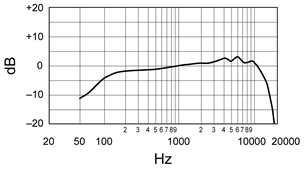
Typische frequentierespons

Typisch polair patroon
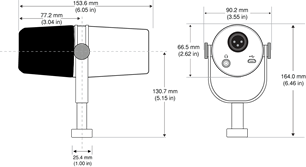
Totale afmetingen
| Slider-led | Kleur | dB-waarde |
| 8 | Geel | -6 dB |
| 7 | Geel | -12 dB |
| 6 | Geel | -18 dB |
| 5 | Groen | -24 dB |
| 4 | Groen | -30 dB |
| 3 | Groen | -39 dB |
| 2 | Groen | -48 dB |
| 1 | Groen | -90 dB |
MV7-jukmontage
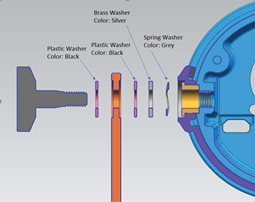
Met het MV7-juk kan een podcaster flexibel zijn met de plaatsing van de microfoon. Draai de jukknoppen los en u kunt de microfoon in verschillende hoeken verstellen. Als de microfoon losraakt van het juk, zijn dit de stappen om deze in de juiste volgorde in elkaar te zetten om ervoor te zorgen dat uw microfoon veilig is. Elke zijde gebruikt één dunne grijze veerring, één glanzende zilveren messing ring, twee zwarte plastic ringen en de juk- en jukknop met schroefdraad.
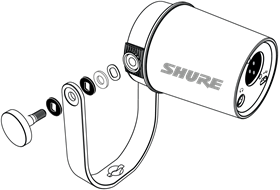
- Begin met de knop met schroefdraad met de platte kant naar beneden op uw tafel.

- Stapel de ringen op de knop met schroefdraad.
- Plaats een zwarte plastic ring op de knop.
- Plaats vervolgens één kant van het juk.
- Plaats vervolgens de tweede zwarte plastic ring.
- Plaats de platte zilveren ring en vervolgens de dunne veerring op de knop met schroefdraad.
- Gebruik uw vinger om de schroefmontage op zijn plaats te houden, schuif de MV7 op de schroef met schroefdraad en draai aan de knop om de ringen op hun plaats te houden.
Opmerking: Zorg ervoor dat u deze kant erop houdt, maar los, zodat u ruimte hebt om het juk gemakkelijk te verplaatsen en de ringen aan de andere kant te monteren. - Plaats aan de tegenoverliggende jukarm de ringen in omgekeerde volgorde in de zijkant van de MV7. Dunne veerring > Platte zilveren ring > Zwarte plastic ring > Jukarm
- De jukarm moet direct op de stapel ringen worden geplaatst. Om ervoor te zorgen dat de ringen zijn uitgelijnd, steekt u een pen door het juk en de ringen om er zeker van te zijn dat alles goed is gecentreerd. Laat de pen op zijn plaats.
- Plaats de tweede zwarte plastic ring op de resterende knop met schroefdraad.
- Verwijder de pen. Steek de knop met schroefdraad en de zwarte plastic ring in de gestapelde ringen en draai beide zijden vast om ervoor te zorgen dat uw microfoon stabiel is.


Accessoires
Meegeleverde accessoires
| Micro-B-naar-USB-A-kabel van 3 meter | 95A45110 |
| Micro-B-naar-USB-C-kabel van 3 meter | 95B38076 |
Vervangingsonderdelen
| Zwarte windkap | AMV7-K-WS |
| Zilveren windkap | AMV7-S-WS |
Optionele accessoires
| 1 m Lightning-kabel | AMV-LTG |
Certificeringen
Informatie voor de gebruiker
Dit apparaat voldoet aan deel 15 van de FCC-regels. De werking is onderworpen aan de volgende twee voorwaarden:
- Dit apparaat mag geen schadelijke storing veroorzaken.
- Dit apparaat moet alle ontvangen storing accepteren, inclusief storing die een ongewenste werking kan veroorzaken.
Opmerking: Deze apparatuur is getest en voldoet aan de limieten voor een digitaal apparaat van klasse B, overeenkomstig deel 15 van de FCC-regels. Deze limieten zijn bedoeld om een redelijke bescherming te bieden tegen schadelijke storing in een woonomgeving. Deze apparatuur genereert en gebruikt radiofrequentie-energie en kan deze uitstralen en kan, indien niet geïnstalleerd en gebruikt in overeenstemming met de instructies, schadelijke storing aan radiocommunicatie veroorzaken. Er is echter geen garantie dat er geen storing zal optreden in een bepaalde installatie. Als deze apparatuur schadelijke storing veroorzaakt aan radio- of televisieontvangst, wat kan worden vastgesteld door de apparatuur uit en weer aan te zetten, wordt de gebruiker aangeraden om de storing te proberen te verhelpen door een of meer van de volgende maatregelen:
- Richt de ontvangstantenne opnieuw of verplaats deze.
- Vergroot de afstand tussen de apparatuur en de ontvanger.
- Sluit de apparatuur aan op een stopcontact op een ander circuit dan dat waarop de ontvanger is aangesloten.
- Raadpleeg de dealer of een ervaren radio-/tv-technicus voor hulp.
Dit digitale apparaat van klasse B voldoet aan de Canadese ICES-003.
Industry Canada ICES-003 Compliance Label: CAN ICES-3 (B)/NMB-3(B)
Deze microfoon is geschikt voor gebruik met elke microfoonstandaard met een 5/8" schroefdraadadapter.
Opmerking: De tests zijn gebaseerd op het gebruik van de meegeleverde en aanbevolen kabeltypen. Het gebruik van andere dan afgeschermde kabeltypen kan de EMC-prestaties verminderen.
Dit product voldoet aan de essentiële eisen van alle relevante Europese richtlijnen en komt in aanmerking voor CE-markering.
De CE-conformiteitsverklaring kan worden verkregen bij: www.shure.com/europe/compliance
Erkende Europese vertegenwoordiger:
Shure Europe GmbH
Global Compliance
Jakob-Dieffenbacher-Str. 12
75031 Eppingen, Germany
Telefoon: +49-7262-92 49 0
E-mail: info@shure.de
www.shure.com
Gemaakt voor iPad (5e generatie), iPad (6e generatie, iPad (7e generatie, iPad (8e generatie), iPad Air 2, iPad Air 3, iPad Mini 4, iPad Mini 5, iPad Pro 9,7-inch (1e generatie), iPad Pro (12,9-inch) 1e generatie, iPad Pro 10,5-inch 2017 (2e generatie), iPad Pro 12,9-inch 2017 (2e generatie), iPhone 6s, iPhone 6s Plus, iPhone SE, iPhone 7, iPhone 7 Plus, iPhone 8, iPhone 8 Plus, iPhone X, iPhone Xs, iPhone Xs Max, iPhone XR, iPhone 11, iPhone 11 Pro, iPhone 11 Pro Max, iPhone 12, iPhone 12 Mini, iPhone 12 Pro, iPhone 12 Pro Max, iPhone SE 2, iPod Touch (7e generatie).
iPad, iPhone, iPod en iPod touch zijn handelsmerken van Apple Inc., geregistreerd in de VS en andere landen. iPad Air, iPad mini en Lightning zijn handelsmerken van Apple Inc. Het handelsmerk "iPhone" wordt in Japan gebruikt met een licentie van Aiphone K.K.
Android-compatibiliteit
Deze apparatuur is compatibel met Android-apparaten die USB Audio Class 2.0- en USB-C-connectiviteit ondersteunen. Niet alle Android-apparaten zijn compatibel. Android is een handelsmerk van Google Inc.


Referenties
![www.shure.com]() Compatibiliteit voor Shure MOTIV-producten
Compatibiliteit voor Shure MOTIV-producten![www.shure.com]() Documentatiezoeker
DocumentatiezoekerShure: Microfoons, draadloze microfoons, in-ear monitoring, oortelefoons, hoofdtelefoons
![www.shure.com]() ShurePlus MOTIV™ Desktop - MOTIV™ Desktop-app
ShurePlus MOTIV™ Desktop - MOTIV™ Desktop-app


Download handleiding
Hier kunt u de volledige pdf-versie van de handleiding downloaden. Deze kan aanvullende veiligheidsinstructies, garantie-informatie, FCC-regels, enz. bevatten.
Download Shure MV7 Podcast-microfoon


