Shure MV51 - USB Microfoon Handleiding
- 1 Algemene Beschrijving
- 2 Montage en Plaatsing
- 3 Snelle Installatie
- 4 Touch Panel Interface Bediening
- 5 Toepassingen
- 6 De MOTIV App
- 7 Microfoon Niveau Aanpassen
- 8 Input Meter Niveau
- 9 Monitoring met het MOTIV Apparaat
- 10 Opnametips
- 11 Bibliotheek
- 12 Uw audio bewerken
- 13 MOTIV-opnamen delen
- 14 Samplefrequentie en bitdiepte
- 15 Probleemoplossing
- 16 Systeemvereisten
- 17 Specificaties
- 18 Accessoires
- 19 Download handleiding
- 20 In andere talen
Algemene Beschrijving
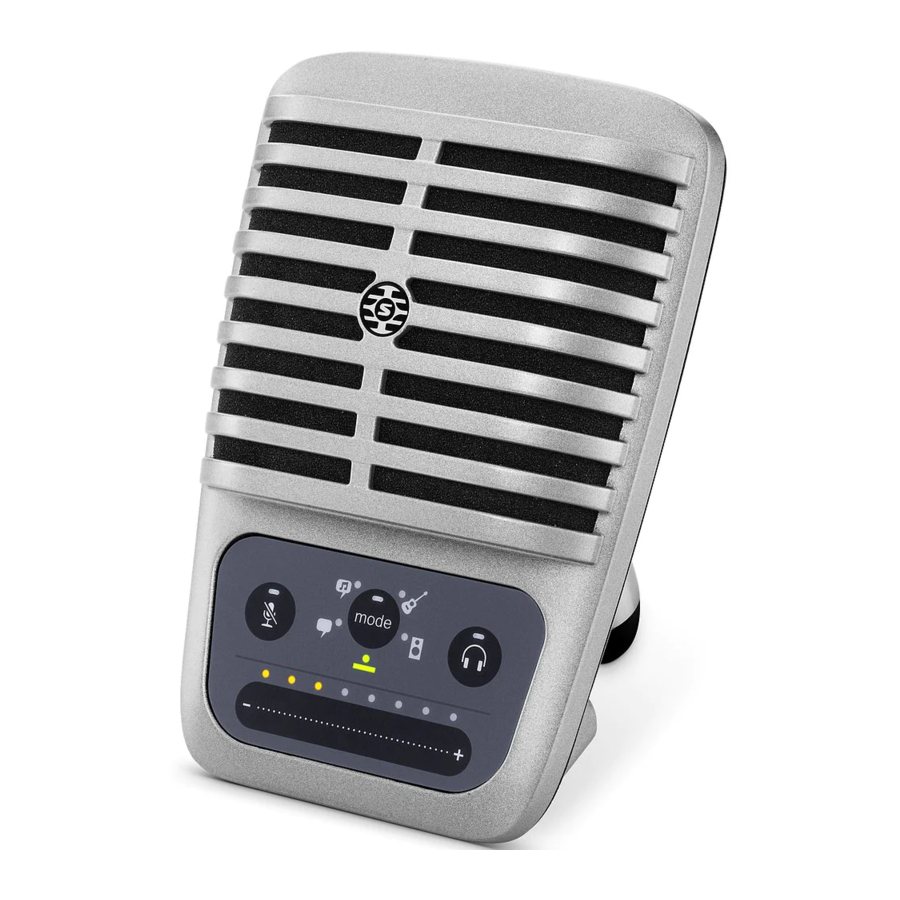
De Shure MV51 is een professionele USB condensatormicrofoon, ideaal voor thuisopnames, podcasting en videoconferenties. Het aantrekkelijke en duurzame volledig metalen ontwerp is voorzien van een verstelbare standaard voor gebruik op een bureau en kan ook op een microfoonstatief worden gemonteerd. Een touch panel gebruikersinterface biedt controle over de microfoonversterking, het hoofdtelefoonniveau, de toepassingsmodi en het dempen.
Kenmerken
- Eenvoudig instellingen aanpassen met de intuïtieve touch panel interface
- Compatibel met de meeste iDevices (iPhone, iPad en iPod) via de Lightning interface
- Compatibel met de meeste computers, tablets en smartphones via de USB interface
- Grootmembraan electret condensatormicrofoon legt spraak en muziek vast met uitstekende helderheid
- Strak ontwerp met volledig metalen behuizing voor duurzaamheid van professionele kwaliteit
- Hoofdtelefoonuitgang maakt real-time monitoring van het live signaal en audio van de computer of het apparaat mogelijk
- Vooraf ingestelde DSP-modi omvatten egalisatie- en compressie-instellingen voor specifieke toepassingen
- De bureau standaard heeft een verwijderbare tip voor montage op een microfoonstatief
Montage en Plaatsing
Bureau Richt de microfoon op de geluidsbron door de standaard aan te passen.
Microfoonstatief Draai de eindkap los om de standaard op een standaard 5/8" microfoonstatief te schroeven.

Standaard Eindkap
Snelle Installatie
De MV51 is compatibel met de meeste apparaten die een USB- of Lightning-connector hebben.
- Sluit de microfoon aan op een computer of mobiel apparaat. Gebruik de juiste kabel (USB of Lightning).
Stuurprogramma's worden automatisch geïnstalleerd. Het touch panel licht op om een succesvolle verbinding aan te geven. - Open het geluidsconfiguratiescherm. Selecteer het Shure MV51 stuurprogramma.
Verhoog het niveau op zowel het MV51-product als de hostcomputer voor een goede monitoring. - Bevestig dat de MV51 het geselecteerde audioapparaat is.
Sluit een hoofdtelefoon aan op de audio-uitgang van het MV51-apparaat en speel een audiotrack af. Als u geluid hoort, functioneert de microfoon correct.
Als uw computerinstellingen standaard op een ander apparaat staan, opent u het geluidsconfiguratiescherm en selecteert u het MV51-apparaat. - Pas het hoofdtelefoonvolume aan op het Shure MV51-apparaatstuurprogramma.
Open het MV51-stuurprogramma vanuit het geluidsconfiguratiescherm en verhoog het hoofdtelefoonvolume via het tabblad Afspelen of Uitvoer. - Gebruik de MODE (MODUS) knop om de vooraf ingestelde modus te selecteren die bij uw toepassing past.
Als de audio te zacht is of vervorming veroorzaakt, past u de versterking handmatig aan. Raadpleeg het onderwerp "Microfoon Niveau Aanpassen" in deze handleiding voor meer details. - Selecteer in uw opnametoepassing de MV51 als de inputbron.
Raadpleeg de gebruikershandleiding van uw software voor informatie over het toewijzen van inputbronnen.
U bent klaar om op te nemen.
Touch Panel Interface Bediening

Touch Panel
- Volume Control Slider (Volumeregelaar Schuif) Pas het microfoon- of hoofdtelefoonniveau aan door met uw vinger over het bedieningsoppervlak te schuiven.
- Druk op de mode (modus) knop om het microfoonniveau te activeren.
- Druk op de hoofdtelefoonknop om het hoofdtelefoonvolume te activeren.
- LED bar (LED-balk) Geeft het microfoon- en hoofdtelefoonniveau weer. De LED-kleur geeft het niveau aan dat wordt weergegeven of aangepast.
- Groen: Microfoonniveau
- Oranje: Hoofdtelefoonniveau
- Mute Button (Dempen Knop) Druk om de microfoon te dempen en het dempen op te heffen.
- Mode Selector (Modus Selectie) Druk om de vooraf ingestelde modus te selecteren.
- Headphone Volume Selector (Hoofdtelefoon Volume Selectie) Druk om de hoofdtelefoonvolumeregelaars te selecteren (oranje LED-balk). Gebruik vervolgens de volumeregelaar schuif om het hoofdtelefoonvolume aan te passen. Druk nogmaals om terug te keren naar de weergave van het microfoonniveau (groene LED-balk).
Toepassingen
Dit gedeelte suggereert microfoonplaatsing voor typische gebruiksscenario's. Houd er rekening mee dat er veel effectieve manieren zijn om een bepaalde bron op te nemen. Experimenteer met de volgende microfoonplaatsing en instellingen om te vinden wat het beste werkt.
Podcast en Spraakopname
Zet de microfoon in de Speech (Spraak) modus. Spreek rechtstreeks in de voorkant van de microfoon op een afstand van 5-30 cm (2-12 inch). Dichter bij de microfoon spreken resulteert in meer basweergave, vergelijkbaar met stemmen op een radio-uitzending. Maak indien nodig aanvullende versterkingsaanpassingen.

Typische positie voor spraak
Akoestische Instrumenten en Muziek
Gebruik een microfoon dichtbij de bron om akoestische bronnen, zoals zang, akoestische gitaar, zachte percussie of andere muziekinstrumenten vast te leggen.
Richt de microfoon rechtstreeks op de geluidsbron. Plaats de microfoon voor een enkele bron, zoals een snaarinstrument of een vocalist, op een afstand van 15 tot 30 cm (6 tot 12 inch). Gebruik voor een kleine groep of een artiest die tegelijkertijd zingt en een instrument bespeelt, een afstand van 0,6 m tot 3 m (2 tot 10 voet). Het verder weg plaatsen van de microfoon resulteert in meer omgevingsgeluid.
Zet de microfoon in de Acoustic (Akoestisch) of Singing (Zang) modus en maak indien nodig aanvullende versterkingsaanpassingen.
Bands en Luide Bronnen
Om een band met drums of versterkte instrumenten op te nemen, richt u de microfoon op de groep op een afstand van 1,8 tot 4,6 m (6 tot 15 voet). De plaatsing van de microfoon is afhankelijk van de grootte van de kamer, het aantal mensen en het instrumentvolume. Loop indien mogelijk door de kamer en luister om te bepalen waar het het beste klinkt.

Voor andere luide bronnen, zoals een elektrische gitaarversterker, richt u de microfoon op de geluidsbron van 0-45 cm (0-18 inch) afstand.
Zet de microfoon in de Band (Band) modus en maak indien nodig aanvullende versterkingsaanpassingen.

EQ en Compressie Omzeilen (Flat)
Om een signaal op te nemen zonder enige bewerking, zet u de microfoon in de Flat (Neutraal) modus. Deze modus is geschikt voor elke toepassing waarbij u egalisatie- en compressievoorinstellingen wilt omzeilen, en is ideaal bij het later toepassen van signaalbewerking op de opname.
Aanvullende Tips
Shure biedt aanvullende educatieve publicaties over opnametechnieken voor specifieke instrumenten en toepassingen. Bezoek shure.com voor meer informatie.
De MOTIV App
Gebruik de MOTIV app om microfooninstellingen te wijzigen en audio op te nemen, te bewerken en te delen. Het apparaat slaat de meest recent gebruikte instellingen op voor een snelle installatie elke keer dat u opneemt.
Tip: Schakel de vliegtuigmodus en Niet Storen in om te voorkomen dat de opname wordt onderbroken door telefoongesprekken, sms-berichten of waarschuwingen.

Tik op Apparaat op de navigatiebalk om naar het tabblad apparaatinstellingen te gaan.
Apparaat Instellen

Microfoon Instellingen
- Connected Mic Status (Verbonden Microfoon Status) Geeft de naam weer van de verbonden MOTIV microfoon.
- Input Meter (Input Meter) Geeft de sterkte weer van het inputsignaal en of dat signaal mono of stereo is. De luidste pieken moeten het doelbereik bereiken (aangegeven door het gearceerde gebied tussen -12 en 0 dB).
- Microphone Gain/Monitoring (Microfoon Versterking/Monitoring) Pas de versterkingsschuif aan om overeen te komen met het volume van de geluidsbron. Tik op het hoofdtelefoonpictogram om de inputmonitor in te schakelen bij het aanpassen.
- Custom Presets (Aangepaste Voorinstellingen) Tik op het caret-teken om snel toegang te krijgen tot uw opgeslagen voorinstellingen. Of tik op de Save (Opslaan) knop om de huidige instellingen op te slaan als een nieuwe aangepaste voorinstelling. Zie Aangepaste Voorinstellingen voor meer informatie.
- Preset Modes (Vooraf ingestelde Modi) Selecteer een modus om de stereobreedte, egalisatie en compressie in te stellen voor specifieke toepassingen. Raadpleeg het onderwerp "Vooraf ingestelde Modi" voor meer details.
- Polar Pattern Selection (Polair Patroon Selectie) Veeg om te kiezen tussen Stereo, Mono Cardioid, Mono Bidirectional of Raw Mid-Side pick-up patronen. Pas vervolgens de breedte van het stereo microfoon pick-up gebied aan.
Tip: Houd bij het aanpassen van de breedte rekening met de locatie van de microfoon en de grootte van de geluidsbron. Een grote orkest- of ensemble-opname zal bijvoorbeeld profiteren van een breed stereobeeld om een grotere scheiding tussen instrumenten te bereiken. Andere toepassingen, zoals spraak, profiteren van een smalle breedte voor een verbeterde helderheid met onderdrukking van omgevingsgeluid. - Advanced Features (Geavanceerde Functies) Selecteer eerst een vooraf ingestelde modus en gebruik vervolgens de geavanceerde bedieningselementen om uw audio-opname te verfijnen en uw geluid in te stellen. Uw instellingen blijven in de microfoon behouden. Zie "Geavanceerde Functies", "Wind Noise Reduction" (Windruisonderdrukking) en "LeftRight Channel Swap" (LinksRechts Kanaal Wisselen) voor meer informatie over hoe deze functies werken.
Vooraf ingestelde Modi
Vijf selecteerbare modi optimaliseren de instellingen voor versterking, stereobreedte, egalisatie en compressie. Stel het microfoonniveau in en probeer de modi om te bepalen welke het beste klinkt. Vooraf ingestelde modi kunnen de sterkte van het inputsignaal beïnvloeden, dus pas het microfoonniveau naar behoefte aan na het wijzigen van voorinstellingen.
| Mode | Toepassing | Kenmerken |
 Speech (Spraak) | spraak | Smalle stereobreedte om achtergrondgeluid te onderdrukken, egalisatie die de nadruk legt op helderheid en volheid, en zachte compressie. |
 Singing (Zang) | solo- of groepszangprestaties | Gemiddelde stereobreedte met subtiele egalisatie om rijkdom en helderheid toe te voegen voor een natuurlijk geluid. |
 Flat (Neutraal) | elke | Een onbewerkt signaal (er worden geen egalisatie- of compressie-instellingen gebruikt). Voegt flexibiliteit toe bij het bewerken van de audio na de opname. |
 Acousti c (Akoesti sch) | akoestische instrumenten en rustige muziek | Gemiddelde stereobreedte met transparante compressie om volumepieken glad te strijken en stille passages naar voren te halen. De equalizerinstelling benadrukt details en een over het algemeen natuurlijk geluid. |
 Loud (Luid) | live optreden en luidere bronnen | Brede stereo om de scheiding tussen bronnen te vergroten. Egalisatie verbetert de definitie verder door frequenties te verminderen die de instrumentatie druk kunnen laten klinken. |
Aangepaste Voorinstellingen
Maak en bewaar aangepaste voorinstellingen om snel toegang te krijgen tot veelgebruikte microfooninstellingen.
- Begin met de vooraf ingestelde modus die het beste past bij uw toepassingsbehoeften.
- Pas geavanceerde instellingen, zoals compressie, aan voor helderheid en consistentie.
- Tik op Save (Opslaan) om uw nieuwe aangepaste voorinstelling een naam te geven en op te slaan. De originele voorinstelling blijft beschikbaar.
- De nieuwe aangepaste voorinstelling wordt toegevoegd aan uw lijst.
Om toegang te krijgen tot opgeslagen voorinstellingen:
- Tik op het caret-teken (pijl) in de Preset (Voorinstelling) rij om uw lijst met beschikbare voorinstellingen te bekijken.
- Tik op custom preset (aangepaste voorinstelling) en Apply Preset (Voorinstelling Toepassen) om direct versterking, stereo, egalisatie en compressie voorkeuren toe te passen.
Tip: U kunt op elk moment een aangepaste voorinstelling opslaan door op Save (Opslaan) te tikken.
Geavanceerde Microfoon Instellingen
Nadat u de vooraf ingestelde modus voor uw toepassing hebt geselecteerd, kunt u het geluid van uw opname verfijnen met limiter-, compressor- en equalizerregelaars. Uw instellingen blijven behouden in de microfoon bij gebruik van andere audio- en video-opnametoepassingen.
Limiter
Schakel de limiter in om een inputdrempel in te stellen en vervorming door volumepieken in uw opnames te voorkomen.
Compressor
Kies geen compressie, of selecteer lichte of zware compressie om het volume te regelen wanneer uw geluidsbron dynamisch is. De compressor verkleint het dynamische bereik, wat betekent dat zachte signalen worden versterkt en luide signalen worden verlaagd.
Windruisonderdrukking

Wind Noise Reduction (Windruisonderdrukking) schakelt een laagfrequent cutoff filter in dat gerommel veroorzaakt door omgevingsgeluid vermindert. Gebruik het meegeleverde schuimrubberen windscherm in combinatie met windreductie om gerommel en plosieven (luchtstoten die de microfoon raken) tegen te gaan.
Gebruik voor verdere vermindering van windgeruis de optionele Rycote™ Windjammer, die over het meegeleverde schuimrubberen windscherm past.
Equalizer

Wijzig de vooraf ingestelde modi om de DSP-wijzigingen te horen en gebruik vervolgens de equalizer om frequentiebanden te versterken of te verzwakken om de geluidshelderheid te verbeteren.
Opmerking: Egalisatie binnen voorinstellingen wordt niet weergegeven. De equalizergrafiek in de statusbalk met geavanceerde instellingen geeft echter de door de gebruiker geselecteerde egalisatie weer.

Tik om toegang te krijgen tot de MOTIV equalizer. Egalisatie wijzigingen worden weergegeven in de equalizer afbeelding.
EQ blijft behouden tussen het wijzigen van de vooraf ingestelde modus.
Microfoon Niveau Aanpassen
Selecteer de juiste vooraf ingestelde modus voor uw opnametoepassing. Als u vervorming hoort of de audio te zacht is, past u het microfoonniveau aan in het audio- of geluidsconfiguratiescherm van uw computer of opnameapparaat.
Tips:
- Stel het microfoonniveau in voordat u het hoofdtelefoonvolume aanpast.
- Het hoofdtelefoonvolume heeft geen invloed op het signaalniveau dat naar de computer wordt verzonden.
- Gebruik de volumeregelaar op het voorpaneel om het microfoonversterkingsniveau aan te passen.
Opmerking: De microfoonversterkingsregeling is onafhankelijk van de vooraf ingestelde modi. Stel uw microfoonniveau in en experimenteer met dynamische bewerkingsopties via de vooraf ingestelde modi.
Hoofdtelefoon Niveau Aanpassen
Het hoofdtelefoon monitoring niveau wordt beïnvloed door het MV51-apparaatniveau en het niveau van de computerinstellingen. Verhoog het volume van uw computer en pas de hoofdtelefoon eenvoudig aan via de hoofdtelefooninstellingen van het MV51-apparaat.

Toegang tot het Configuratiescherm
PC
- Open het geluidsconfiguratiescherm en selecteer het tabblad Opname.
- Open het Shure MV51-apparaat.
- Pas op het tabblad Niveaus het versterkingsniveau aan met de schuifregelaar.
Mac®
- Open het Audio Midi-instellingen paneel.
- Selecteer het Shure MV51-apparaat.
- Klik op Input om de versterking aan te passen met de schuifregelaar.
![]()
Mac audio instellingen paneel

Input Meter Niveau
Als uw digitale audio workstation of opnamesoftware inputmeters heeft, past u het microfoonniveau zo aan dat het piekt tussen -12 en -6 dB. Luister anders gewoon naar de audio om er zeker van te zijn dat deze luid genoeg is en niet vervormt.

Piekniveaus
Het doelbereik voor piekniveaus op een typische meter ligt tussen -12 en -6 dB.
Monitoring met het MOTIV Apparaat
De hoofdtelefoonuitgang biedt een gelijkmatige mix van het directe microfoonsignaal en de audio weergave van de computer. Hierdoor kunt u het algehele hoofdtelefoonvolume gemakkelijk aanpassen met één regelaar op het touch panel van het apparaat. Om het afspeel audioniveau ten opzichte van het directe microfoonsignaal niveau te wijzigen, past u de computer- of DAW-mixerinstellingen aan.
Tip: Wanneer u de microfoon voor het eerst op uw computer aansluit, moet u het volumeniveau in het geluidsconfiguratiescherm van de computer verhogen voor een sterk audiosignaal. Pas vervolgens het hoofdtelefoonniveau op het apparaat aan voor comfortabele monitoring.
Opnametips
Schakel de vliegtuigmodus en niet storen in
Wanneer u een MOTIV-apparaat op uw iOS-apparaat aansluit, verschijnt er een waarschuwingsbericht waarin u wordt gevraagd de vliegtuigmodus en de niet-storenmodus in te schakelen. Het is belangrijk om dit te doen om opname-interferentie van telefoongesprekken, berichten en verschillende meldingen te voorkomen. Tik op X om dit waarschuwingsbericht te negeren.
Opmerking: laat de vliegtuigmodus uitgeschakeld om geolocatie-informatie aan uw audiobestand toe te voegen.
Gebruik het donkere thema
Selecteer de optie Donker scherm om de weergave van de app te wijzigen van lichtgrijs naar zeer donkergrijs. De donkerdere weergave is ideaal voor discrete opnames in situaties met weinig licht. Een donkerder scherm spaart ook de batterij.
U kunt de instelling voor het thema uiterlijk openen door naar Menu > Instellingen > Uiterlijk te gaan
Leg de volledige performance vast
Om ervoor te zorgen dat u de volledige geluidsbron vastlegt, start u uw opname voordat de performance begint en bewerkt u de opname later om eventuele stilte weg te knippen.
Opmerking: als uw microfoon per ongeluk wordt losgekoppeld tijdens de opname, stopt MOTIV de opname automatisch. Het dialoogvenster voor het opslaan van het bestand verschijnt en vraagt u om uw audio een naam te geven en op te slaan.
Houd het scherm wakker tijdens het opnemen
Selecteer de optie Scherm aanhouden tijdens opname, zodat u de gain-niveaus continu kunt controleren tijdens langere opnamesessies zonder dat het scherm donker wordt.
U kunt de optie Scherm aanhouden openen door naar Menu > Instellingen > Scherm aanhouden tijdens opname te gaan.
Opmerking: het uitschakelen van de slaapmodus heeft invloed op de batterijduur tijdens het opnemen.
Akoestische en elektrische gitaar opnemen met de MV51
Bibliotheek

- Bibliotheek zoeken/sorteren/selecteren
- Zoeken: zoek naar bestanden in uw bibliotheek op bestandsnaam of bestandstype.
- Sorteren: Tik op het sorteerpictogram om bestanden te ordenen op naam, datum, grootte of bestandstype.
- Selecteren: Gebruik de knop "Select" (Selecteren) om een of meerdere opnames te kiezen om te converteren, te delen of te verwijderen.
- Sorteervolgorde Tik op het caret-teken om de tracks in volgorde of omgekeerde volgorde weer te geven.
- Tracklijst Geeft uw lijst met opgenomen tracks weer.
- Recent verwijderd Uw recent verwijderde bestanden worden hier 30 dagen bewaard. Raadpleeg het onderwerp "Recent verwijderde bestanden" voor meer informatie over het herstellen van bestanden.
- Audio Player Bar
- Tik op de tracknaam om het afspeelvenster te openen
- Tik op het schaarpictogram "Edit" (Bewerken) om de bestandseditor te openen.
- "Play" (Afspelen) en "pause" (pauzeren) opnamen.
- Tik op de drie puntjes om bestanden te hernoemen, te delen, de bestandsindeling te converteren, artwork toe te voegen of bestanden te verwijderen.
Meerdere bestanden converteren
Met Shure MOTIV kunt u meerdere bestanden tegelijk converteren, delen of verwijderen. Alleen WAV-bestanden kunnen worden geconverteerd.
- Tik op "Select" (Selecteren) in de rechterbovenhoek van Mijn opnamen.
- Selecteer alle bestanden die u wilt converteren. Er verschijnt een blauw vinkje naast de geselecteerde bestanden.
- Tik op "Save As" (Opslaan als) om conversie-opties weer te geven. Het converteren van de bestanden voegt de nieuwe bestanden toe aan de lijst Mijn opnamen.
Afspelen
Dubbeltik op de tracknaam in de audiospeler om het afspeelvenster te openen.

- Trackinformatie Geeft de naam weer van de track die momenteel wordt afgespeeld, inclusief bestandsindeling, bitdiepte, samplefrequentie en stereo of mono.
- Track Artwork Behoud het MOTIV-artwork. Of pas uw artwork aan met afbeeldingen van de foto's op uw apparaat. Zie "Trackartwork aanpassen".
- Bestandsinformatie Geeft de opnamedatum en -tijd weer en de microfoon die is gebruikt.
- Afspeeltijdlijn Bekijk waar u zich in de track bevindt naarmate deze vordert. De verstreken tijd en de resterende tijd worden onder de tijdlijn weergegeven.
- Afspeelbediening "Edit" (Bewerken), "Rewind" (Terugspoelen), "Play/Pause" (Afspelen/Pauzeren), "Fast-Forward" (Vooruitspoelen) en Loop uw track.

Afspelen in horizontale weergave

Uw audio bewerken

Tik op "Edit" (Bewerken) om bewerkingsbedieningen voor elke track te openen.
Met de MOTIV Editor kunt u uw opnamen perfectioneren voordat u ze deelt met vrienden of online.
Er zijn twee bewerkingsmodusopties:
- Met de Split-modus kunt u een lang audiobestand splitsen in een of meer afzonderlijke tracks. Dit is handig wanneer u een lange performance hebt opgenomen en afzonderlijke secties afzonderlijk wilt kunnen beluisteren.
- Met de Trim-modus kunt u het begin en einde van uw opgenomen track bijsnijden.
Navigeren door de tijdlijn
Er zijn drie manieren om door de tijdlijn te bewegen.
- Dubbeltik op de tijdlijn om de afspeelkop naar de huidige weergave te brengen.
- Gebruik de markeringen om de afspeelkop naar een specifiek punt te verplaatsen.
- Tik en sleep de rode afspeelkopbalk naar een nieuw punt in de tijdlijn.
Druk op "Play" (Afspelen) om het afspelen vanaf dat geselecteerde punt te starten.
Knijp twee vingers samen om uit te zoomen. Knijp uit elkaar om in te zoomen.

Gebruik de landschapsmodus in de editor om meer van de golfvorm te bekijken.
Een lus maken

Maak een lus om een selectie van audio te isoleren en te herhalen.
- Selecteer de Loop-knop om de hele track te selecteren. De golfvorm in het gemarkeerde blauwe gebied wordt herhaald.
- Selecteer en sleep de markeringen op de tijdlijn om uw lus aan te passen.
- Druk op "Play" (Afspelen) om de lus te horen en aan te passen totdat u het beste geluid vindt.
Markeringen

Markeringen zijn audiobladwijzers waarmee u kunt terugkeren naar specifieke punten in uw opname. Ze hebben geen invloed op de start- en stoppunten van het afspelen, maar zijn handig als referentie. Wanneer ze in de Split-modus worden gebruikt, bepaalt de plaatsing van de markering het splitsingspunt voor het bestand. Markeringen worden geïdentificeerd door uur, minuut, seconde en milliseconde (00:00:00:00), maar ze kunnen niet dichter dan één seconde van elkaar worden geplaatst.
Markeringen in de opnamemodus
Een markering toevoegen: Tik op de Marker-knop om een markering in te voegen op de locatie van de afspeelkop.
Markeringen in de bewerkingsmodus
De markerlijst wordt geopend met Start- en End-markeringen voor uw audiotrack.
Afspelen vanaf een specifiek punt: Tik op een willekeurige markering om het afspelen vanaf dat markeringspunt te starten.
Een markering toevoegen: Druk op het plusteken om een markering in te voegen op de locatie van de afspeelkop.
Een markering verplaatsen: Houd een bestaande markering ingedrukt en sleep deze naar een nieuwe locatie op de tijdlijn.
De markerlijst gebruiken: Tik op de markering in de lijst om de afspeelkop naar die locatie te verplaatsen.
Markeringen hernoemen: Houd het markerlabel in de lijst ingedrukt.
Markeringen verwijderen: Veeg naar links op de markering in de lijst om de verwijderoptie te onthullen.
Editor

- "Trim" (Bijsnijden) / "Split" (Splitsen) Selecteer Selecteer uw type bewerkingsmodus.
- Tijdlijnweergave Bekijk uw volledige tijdlijn. Zoom in voor nauwkeurige bewerking.
- Schakel "Enhance" (Verbeteren) in/uit Schakel de functie Verbeteren in en uit. Zie het gedeelte "Verbeteren" voor meer informatie.
- Schakel "Mirror Fade" (Spiegelvervaging) in Schakel Spiegelen in om de in- en uitfadingcurves symmetrisch te maken.
- Markeringen toevoegen Tik op het +-teken om een markering toe te voegen op de positie van de afspeelkop.
- Markerlijst Alle opnamen beginnen met Start- en Eindmarkeringen. Zie "Markeringen" voor meer informatie.
Bewerken in de Trim-modus
De Trim-modus wordt gebruikt om de extra ruimte van het begin en einde van uw audiotrack bij te snijden.
- Ga naar Mijn opnamen om het audiobestand te selecteren dat u wilt bewerken.
- Selecteer het pictogram "Edit" (Bewerken) om de editor te openen.
- De blauwe lijnen vertegenwoordigen de begin- en eindpunten van uw track. Selecteer en sleep de blauwe lijn om de begin- en eindtijden aan te passen.
- Selecteer "Loop" (Lus) om de lus in een cirkel af te spelen en u in staat te stellen uw track te horen voordat u zich aan de bewerkingen bindt.
Tip: Om de laatste actie op uw iOS-apparaat ongedaan te maken, schudt u het apparaat. U ontvangt een pop-up waarin u wordt gevraagd de laatste actie ongedaan te maken ("Undo") of te annuleren ("Cancel").
Bewerken in de Split-modus

- "Trim" (Bijsnijden) / "Split" (Splitsen) Selecteren Selecteer uw type bewerkingsmodus.
- Tijdlijnweergave Bekijk uw volledige tijdlijn. Zoom in voor nauwkeurige bewerking.
- Schakel "Enhance" (Verbeteren) in/uit Schakel de functie Verbeteren in en uit. Zie het gedeelte "Verbeteren" voor meer informatie.
- Markeringen toevoegen Tik op het +-teken om een markering toe te voegen op de positie van de afspeelkop.
- Markerlijst Alle opnamen beginnen met Start- en Eindmarkeringen. Geeft de positie weer in uren, minuten, seconden en milliseconden. Zie "Markeringen" voor meer informatie.
Opmerking: Dubbeltik op de tijdlijn om in te zoomen op een locatie. De kleinst mogelijke zoomlengte is twee seconden. Nadat u de kleinste zoom hebt bereikt, zal de dubbele tik uitzoomen.
Gebruik de Split-modus wanneer u een lang audiobestand hebt dat u wilt verdelen in kleinere audiobestanden. Maak nieuwe bewerkte bestanden terwijl u uw originele bestand intact houdt.
- Ga naar Mijn opnamen om het audiobestand te selecteren dat u wilt bewerken.
- Selecteer het pictogram "Edit" (Bewerken) om de editor te openen.
- Plaats een markering op het punt waar u de audio wilt splitsen.
- Selecteer "Split" (Splitsen).
- Behoud de originele bestandsindeling of selecteer een nieuwe.
- MOTIV gebruikt de bestandsnaam, maar voegt nummers toe aan de namen van uw nieuwe, gescheiden tracks. In de Split-modus, wanneer u een track in tweeën deelt, geeft Mijn opnamen nu drie tracks weer. De originele track blijft intact en de eerste en tweede tracks die zijn gemaakt met de Split-bewerking.
MOTIV-opnamen delen
Opslaan in filmrol
Converteer uw audio naar een videobestand dat eenvoudig kan worden gedeeld op sociale media vanaf de filmrol van uw iOS-apparaat.
- Selecteer in Mijn opnamen het bestand dat u wilt converteren.
- Selecteer de knop "Share" (Delen).
- Selecteer "Save to Camera Roll" (Opslaan in filmrol).
- De conversie gebeurt automatisch. Het converteren van grote bestanden duurt langer.
Opmerking: De eerste keer dat u opslaat in de filmrol, wordt u gevraagd om toestemming te verlenen voor het delen van bestanden tussen apps. Als u per ongeluk de toestemmingen negeert, kunt u de toegang altijd wijzigen in de iOS-apparaatinstellingen. Het verlenen van toestemming creëert een MOTIV-map in de filmrol. - Wanneer het conversieproces is voltooid, ontvangt u een melding dat het opslaan in de filmrol is gelukt en dat uw track beschikbaar is om te delen.
Trackartwork aanpassen
U hebt de mogelijkheid om een afbeelding toe te voegen aan uw opname.
- Selecteer in het tabblad Mijn opnamen het bestand dat artwork nodig heeft.
- Tik op de drie puntjes naast de bestandsnaam.
- Selecteer "Add Artwork" (Artwork toevoegen) om beschikbare afbeeldingsbestanden te bekijken.
- Selecteer een foto. Als u besluit het artwork te wijzigen, herhaalt u het proces en selecteert u een andere afbeelding.
Opslaan in Dropbox™
Sla uw MOTIV-bestanden op in Dropbox om back-upkopieën op te slaan, ruimte vrij te maken op uw iOS-apparaat of te delen op sociale media.
- Open de MOTIV-app en ga naar Mijn opnamen.
- Tik op de knop "Select" (Selecteren) om een of meerdere bestanden te kiezen.
- Selecteer delen en kies Dropbox.
Opmerking: mogelijk moet u toegang verlenen tussen MOTIV en Dropbox. Als u "Toestaan" selecteert, wordt er een MOTIV-map in Dropbox gemaakt en worden de apps gekoppeld. - Wanneer het bestand succesvol is geüpload, verschijnt de melding dat het bestand is opgeslagen.
Opmerking: het uploaden van grote bestanden kan langer duren.
Nu uw bestand is geüpload naar Dropbox, kunt u back-upkopieën van uw opnamen opslaan of ze delen op sociale media.
AirDrop® met MOTIV
MOTIV ondersteunt de mogelijkheid om WAV-bestanden via AirDrop naar geselecteerde contacten te sturen.
- Open de MOTIV-app en ga naar Mijn opnamen.
- Tik op de knop "Select" (Selecteren) om een of meerdere bestanden te kiezen.
- Selecteer "Share" (Delen) en vervolgens "More" (Meer) om uw AirDrop-contacten te zien.
Opslaan in iTunes
Gebruik iTunes om eenvoudig audiobestanden over te zetten tussen uw desktopcomputer en uw iOS-apparaat.
- Sluit uw iOS-apparaat aan op een computer en open iTunes.
Opmerking: de meest recente versie van iTunes wordt aanbevolen. - Selecteer uw apparaatpictogram en selecteer vervolgens "Apps" in de instellingenkolom.
![]()
- Selecteer MOTIV in het gedeelte voor het delen van bestanden onder aan het scherm. Mogelijk moet u helemaal naar beneden scrollen met behulp van de scrollbalk aan de rechterkant. Dit toont uw MOTIV-documenten.
![]()
- Markeer de opnamen die u wilt opslaan en kies de knop "Save to" (Opslaan in).
![]()


Opmerking: het uploaden van grote bestanden kan langer duren.
Nu uw bestanden naar uw computer zijn gedownload, kunt u ze toevoegen aan de iTunes-bibliotheek of ze importeren in een audiobewerkingsprogramma.
Opmerking: gebruik de knop "add file" (bestand toevoegen) om audio van uw computer naar de MOTIV-app te uploaden.
Samplefrequentie en bitdiepte
De instellingen voor samplefrequentie en bitdiepte bevinden zich in een vervolgkeuzemenu in het audio- of geluidsconfiguratiescherm van uw computer. U kunt deze variabelen aanpassen aan uw behoeften. Selecteer een lagere samplefrequentie voor podcastopname, wanneer het belangrijk is om een kleiner bestand te hebben voor eenvoudig downloaden. Selecteer een hogere samplefrequentie voor muziek en meer dynamische opnamen.
Tip: Neem op met een hogere samplefrequentie en bounce naar een M4A voor een bestand met de hoogste geluidskwaliteit in een beheersbare grootte.
Tip voor pc-gebruikers: Zorg ervoor dat de microfooninstellingen voor samplefrequentie en bitdiepte, te vinden in het geluidsconfiguratiescherm van de computer, overeenkomen met de samplefrequentie en bitdiepte die in uw software zijn geselecteerd.
Probleemoplossing
| Probleem | Oplossing |
| Het display licht niet op | Zorg ervoor dat de MV51 volledig is aangesloten. |
| Audio is te laag | Controleer de instellingen van het geluidsconfiguratiescherm van de computer. Wanneer u de MV51 voor het eerst op uw computer aansluit, moet u het volumeniveau van de computer verhogen. |
| Audio klinkt slecht | Controleer het geluidsconfiguratiescherm van de computer om er zeker van te zijn dat de MV51 volledig is aangesloten en wordt herkend. |
| Audio is vervormd | Gebruik de audiometer om ervoor te zorgen dat de volumepieken binnen het doelbereik liggen. Als het niveau de rode piekindicator van de ingangsmeter bereikt, draait u de gain omlaag. |
| Audio klinkt onnatuurlijk of schokkerig | Zorg ervoor dat de microfooninstellingen voor samplefrequentie en bitdiepte, te vinden in het geluidsconfiguratiescherm van de computer, overeenkomen met de samplefrequentie en bitdiepte die in uw software zijn geselecteerd. |
| MV51 is aangesloten, maar de volumemeter registreert geen signaal. | Bewerk de privacy-instelling voor het iOS-apparaat onder INSTELLINGEN > PRIVACY > MICROFOON om de opnametoepassing toestemming te geven de microfoon te gebruiken. |
| Apparaat werkt niet met | De MV51 vereist 250 mA per poort. Raadpleeg de USB-hubdocumentatie voor de stroom-/poortspecificatie. |
| USB-hub. | tie. |
Systeemvereisten
Systeemvereisten en compatibiliteit: Mac
- MacOS 10.13 tot 10.15
- 64 bit
- Minimaal 2 GB RAM
- Minimaal 500 MB harde schijfruimte
Systeemvereisten en compatibiliteit: Windows
- Windows 10
- 64 bit
- Minimaal 2 GB RAM
- Minimaal 500 MB harde schijfruimte
Systeemvereisten en compatibiliteit: iOS
- iOS: iOS 14 en hoger
- iPhone: iPhone 6s en hoger
- iPod Touch: 7e generatie
- iPad: iPad 5e generatie en hoger
- iPad Mini: iPad Mini 4e generatie en hoger
Systeemvereisten en compatibiliteit: Android
Werkt met elk Android-apparaat dat:
- Android Pie 9.0 en hoger
- USB Host Power Requirement van ≥100 mA
- USB Audio Class 1.1-ondersteuning en hoger
Android is een handelsmerk van Google Inc.
Opmerking: zie https://www.shure.com/MOTIVcompatibility voor informatie over ondersteunende Android-apparaten.
Specificaties
MFi Certified
Ja
DSP Modes (Presets)
Spraak/Zang/Akoestisch/Luid/Flat
Transducer Type
Electret Condensator (25 mm)
Polar Pattern
Unidirectioneel (Cardioïde)
Bit Depth
16-bit/24-bit
Sampling Rate
44.1/48 kHz
Frequency Response
20 Hz tot 20.000 Hz
Adjustable Gain Range
0 tot +36 dB
Sensitivity
-39 dBFS/Pa bij 1 kHz [1] [2}
Maximum SPL
130 dB SPL [2]
Headphone Output
3.5 mm (1/8')
Power Requirements
Aangedreven via USB of Lightning-connector
Mute Switch Attenuation
Ja
Mounting Stand
Ingebouwd
Stand Adapter
5/8-27 schroefdraad (standaard microfoonstandaard bevestiging)
Housing
volledig metalen constructie
Net Weight
574.7 g (20.27oz.)
Dimensions
128 x 86 x 70 mm H x B x D
- 1 Pa=94 dB SPL
- Bij minimale versterking, Flat Mode

Polar Pattern

Frequency Response
Accessoires
Meegeleverde accessoires
| 1 m USB cable | AMV-USB |
| 1 m USB-C cable | 95C38076 |
| 5/8" to 3/8" (Euro) Threaded Adapter | 95A2050 |

Download handleiding
Hier kunt u de volledige pdf-versie van de handleiding downloaden. Deze kan aanvullende veiligheidsinstructies, garantie-informatie, FCC-regels, enz. bevatten.
Download Shure MV51 - USB Microfoon Handleiding


