Shure MXA710 Handleiding
- 1 Aan de slag
- 2 Algemene beschrijving
- 3 MXA710-onderdelen
- 4 Inhoud van de verpakking
- 5 Resetknop
- 6 De optimalisatieworkflow van Designer gebruiken
- 7 De microfoondekking aanpassen
- 8 Installatiehandleiding
- 9 Firmware bijwerken met Designer
- 10 IntelliMix DSP
- 11 Automix
- 12 Mute-synchronisatie
- 13 Parametrische equalizer
- 14 Best practices voor netwerken
- 15 Digital Audio Networking
- 16 IP-poorten en protocollen
- 17 Opdrachtreeksen gebruiken
- 18 Optionele accessoires
- 19 Specificaties
- 20 Neem contact op met de klantenservice
- 21 BELANGRIJKE VEILIGHEIDSINSTRUCTIES
- 22 Referenties
- 23 Download handleiding
- 24 In andere talen
Aan de slag
Gebruik de Shure Designer-software om MXA710-microfoons te bedienen. Na het voltooien van dit basisinstallatieproces zou u het volgende moeten kunnen:
- De MXA710 detecteren in Designer
- Microfoonbereik ontwerpen
- DSP toepassen en signalen routeren
U hebt nodig:
- Cat5e-ethernetkabel (of beter)
- Netwerkswitch die Power over Ethernet (PoE) biedt
- Shure Designer-software geïnstalleerd op een computer. Download op www.shure.com/designer.
Verbinding maken met een netwerk en apparaten detecteren

- Nadat u uw microfoon hebt geïnstalleerd, sluit u deze met een Cat5e-kabel (of beter) aan op een PoE-poort op de netwerkswitch.
- Sluit uw computer waarop Designer draait aan op hetzelfde netwerk.
- Open Designer. Controleer of u in Instellingen (Settings) verbinding hebt met het juiste netwerk.
- Klik op Online apparaten (Online devices). Er verschijnt een lijst met online apparaten.
- Om apparaten te identificeren, klikt u op het productpictogram om de lampjes op een apparaat te laten knipperen. Zoek de MXA710 in de lijst.
Audio routeren en DSP toepassen
De eenvoudigste manier om audio te routeren en DSP toe te passen, is met de Optimize-workflow van Designer. Optimaliseren routeert automatisch audiosignalen, past DSP-instellingen toe, schakelt mute-synchronisatie in en activeert LED-logische controle voor verbonden apparaten.
De MXA710 is voorzien van IntelliMix® DSP dat kan worden toegepast op de automix-kanaaluitgang.
Voor dit voorbeeld verbinden we een MXA710 en een ANIUSB-MATRIX.
- Ga naar Mijn projecten (My projects) > Nieuw (New) om een nieuw project te maken.
- Selecteer Nieuw (New) > Ruimte (live) (Room (live)) om een nieuwe ruimte te creëren. Alle online apparaten verschijnen in de lijst. Sleep de MXA710 en de ANIUSB-MATRIX om ze aan uw ruimte toe te voegen.
Designer vraagt u een installatiemethode voor de MXA710 te kiezen. U kunt deze instelling later wijzigen in Dekkingskaart (Coverage map). - Selecteer Optimaliseren (Optimize).
- Controleer de audioroutes en instellingen om er zeker van te zijn dat ze aan uw behoeften voldoen. Mogelijk moet u het volgende doen:
- Overbodige routes verwijderen.
- Controleren of AEC-referentiesignalen correct zijn gerouteerd.
- DSP-blokken naar behoefte verfijnen.


U kunt audio ook handmatig routeren in Designer buiten de Optimize-workflow, of Dante Controller gebruiken.
Microfoonbereik aanpassen
- Ga naar Dekkingskaart (Coverage map) om het bereik van de MXA710 aan te passen. Kies een apparaatinstallatiesjabloon:
- Wand horizontaal (Wall horizontal)
- Wand verticaal (Wall vertical)
- Plafond (Ceiling)
- Tafel (Table)
Deze sjablonen zijn ontworpen en getest om in de meest voorkomende installaties te passen, maar u kunt de positie en breedte van de lobe naar behoefte aanpassen.
- Luister naar elk van de kanalen van uw microfoon en pas de positie, breedte en versterking van de lobe naar behoefte aan. De ononderbroken lijn in elke lobe laat zien waar de opname het sterkst is. De rand van de lobe is -6 dB lager dan de ononderbroken lijn.


Nadat u het bereik hebt ingesteld, kunt u audio van de ANIUSB-MATRIX naar andere Dante-apparaten of analoge bronnen verzenden.
Algemene beschrijving
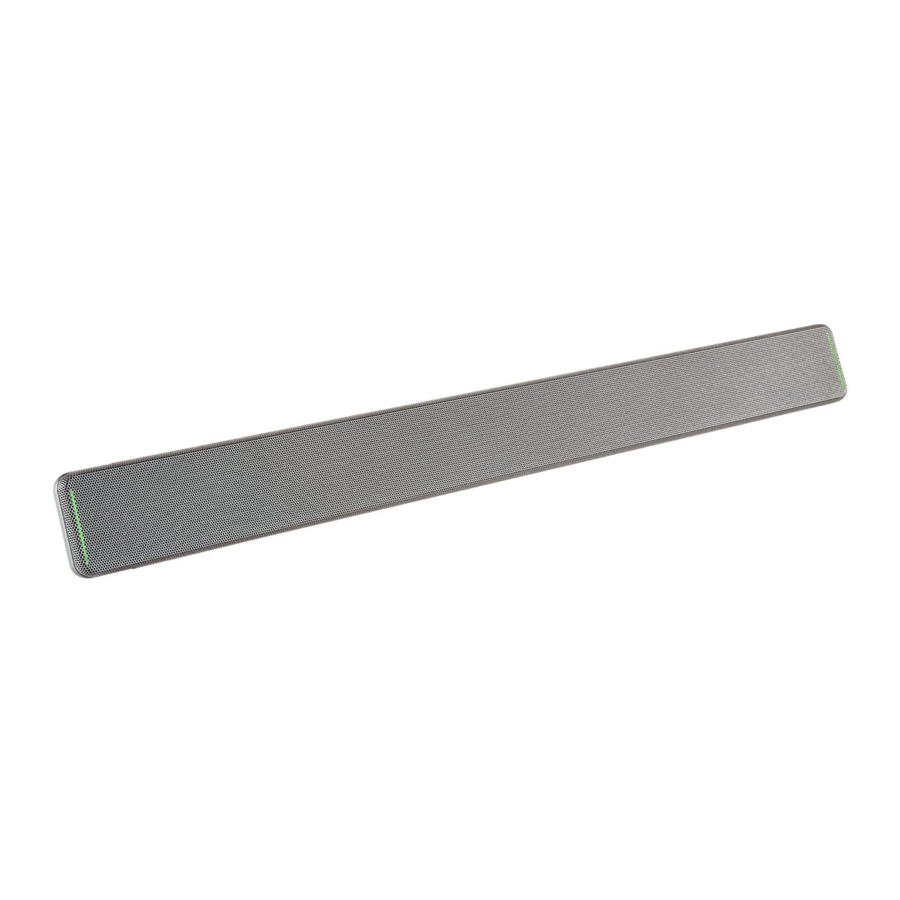
De Shure Microflex®Advance™ MXA710 Linear Array-microfoon vertegenwoordigt de volgende evolutie in de Shure array-microfoontechnologie, ontworpen voor hoogwaardige audio-opname in premium AV-vergaderomgevingen. De lineaire vormfactor van de MXA710 maakt plaatsing vrijwel overal in een vergaderruimte mogelijk, inclusief aan een muur, rond een beeldscherm, aan een plafond of in een vergadertafel. De MXA710 is verkrijgbaar in lengtes van 2 en 4 voet in 3 kleuren en bevat eigen IntelliMix DSP en Autofocus™-technologie die alle verwerking biedt die nodig is voor echo- en ruisvrije audio.
Kenmerken
- Steerable Coverage™-technologie om audio overal in de ruimte vast te leggen (tot 4 lobes met een array van 2 voet, 8 lobes met een array van 4 voet)
- Autofocus-technologie verfijnt elke lobepositie in realtime, zelfs als deelnemers aan de vergadering achterover leunen of opstaan.
- Standaard sjabloon voor ruimtebereik maakt snelle en eenvoudige lobe-optimalisatie mogelijk voor wand-, plafond- of tafelinstallaties.
- IntelliMix DSP omvat automatische mixen, akoestische echo-onderdrukking, ruisonderdrukking en automatische versterkingsregeling.
- Shure Designer-software voor systeemconfiguratie voor eenvoudige installatie en configuratie
- SystemOn-software voor audio-assetbeheer voor beheer en probleemoplossing op afstand
- PoE-voeding
- LED-statusbalken met configureerbare kleuren en helderheid
- Dante- en AES67-audio-netwerkprotocollen
- Shure-netwerkaudio-encryptie compatibel
- Meerdere montageaccessoires beschikbaar voor wand-, plafond- of tafelinstallatie
MXA710-onderdelen

- LED voor mute-status
Pas de LED-kleur en het gedrag aan in Designer door naar het volgende te gaan: Apparaatconfiguratie (Device configuration) > Instellingen (Settings) > Lampjes (Lights).
Standaardinstellingen voor LED voor mute-statusMicrofoonstatus LED-kleur/gedrag Actief Groen (ononderbroken) Gedempt Rood (ononderbroken) Hardware-identificatie Groen (knipperend) Firmware-update bezig Groen (vordert langs de balk) Resetten Netwerkreset: Rood (vordert langs de balk)
Fabrieksreset: Activeert het inschakelen van het apparaatFout Rood (gesplitst, afwisselend knipperend) Apparaat inschakelen Meerkleurige flits, dan blauw (beweegt snel heen en weer over de balk)
Opmerking: als LED's zijn uitgeschakeld, worden ze nog steeds ingeschakeld wanneer het apparaat wordt ingeschakeld of wanneer er een fout optreedt. - Resetknop
Bevindt zich achter het microfoonrooster. Om toegang te krijgen, zoek een roostergat dat is uitgelijnd met de linkerrand van de LED voor de mute-status en de "S" van het Shure-logo. Gebruik een kleine paperclip of ander hulpmiddel om de knop ingedrukt te houden. Mogelijk moet u een paar verschillende gaten proberen om op de resetknop te drukken. - Netwerkpoort
RJ-45-aansluiting voor netwerkverbinding. Power over Ethernet is vereist om de microfoon van stroom te voorzien. - Netwerkstatus-LED (groen)
- Uit = Geen netwerkverbinding
- Aan = Netwerkverbinding tot stand gebracht
- Knipperend = Netwerkverbinding actief
- Netwerksnelheid-LED (amber)
- Uit = 10/100 Mbps
- Aan = 1 Gbps
- Montage-sleutelgaten
Gebruik om de microfoon aan de muurbeugel te bevestigen. - Schroefgaten voor hangende montage
Gebruik om oogschroeven te bevestigen om gevlochten metalen kabel of andere zeer sterke draad vast te houden voor hangende montage. - Kabeluitgang
Leid de ethernetkabel hierdoor om hem gelijk te houden met de microfoon. - Schroefgaten (VESA MIS-B-compatibiliteit)
Gebruik om de bureaustandaard, de microfoonstandaard of andere VESA MIS-B-compatibele adapters te bevestigen.
Modelvariaties
| SKU | Beschrijving |
| MXA710B-2FT | Zwarte microfoon van 2 voet (60 cm) |
| MXA710W-2FT | Witte microfoon van 2 voet (60 cm) |
| MXA710AL-2FT | Aluminium microfoon van 2 voet (60 cm) |
| MXA710B-4FT | Zwarte microfoon van 4 voet (120 cm) |
| MXA710W-4FT | Witte microfoon van 4 voet (120 cm) |
| MXA710AL-4FT | Aluminium microfoon van 4 voet (120 cm) |
Power Over Ethernet (PoE)
Dit apparaat vereist PoE om te werken. Het is compatibel met PoE-bronnen van klasse 0.
Power over Ethernet wordt op een van de volgende manieren geleverd:
- Een netwerkswitch die PoE biedt
- Een PoE-injectorapparaat
Kabelvereisten
Gebruik altijd Cat5E-kabel of hoger.
Apparaten bedienen met Shure Designer-software
Gebruik de Shure Designer-software om de instellingen van dit apparaat te bedienen. Met Designer kunnen integrators en systeemplanners de audiodekking ontwerpen voor installaties met behulp van MXA-microfoons en andere Shure-netwerkapparaten.
Om toegang te krijgen tot uw apparaat in Designer:
- Download en installeer Designer op een computer die is verbonden met hetzelfde netwerk als uw apparaat.
- Open Designer en controleer of u in Instellingen (Settings) verbinding hebt met het juiste netwerk.
- Klik op Online apparaten (Online devices). Er verschijnt een lijst met online apparaten.
- Om apparaten te identificeren, klikt u op het productpictogram om de lampjes op een apparaat te laten knipperen. Selecteer uw apparaat in de lijst en klik op Configureren (Configure) om de apparaatinstellingen te bedienen.
Meer informatie op shure.com/designer.
U kunt ook toegang krijgen tot apparaatinstellingen met behulp van Shure Web Device Discovery.
Inhoud van de verpakking
| Lineaire array-microfoon van 2 of 4 voet | MXA710-2FT of MXA710-4FT |
| Muurbeugel (2 of 4 voet) | RPM710-2M of RPM710-4M |
| Hardwarekit met: Wandafdekplaat en schroeven (Amerikaanse en Britse versies) Oogschroeven (2) Ringen voor oogschroeven (2) Kabelbinders (2) | RPM710-H |
Resetknop
De resetknop bevindt zich achter het rooster en kan worden ingedrukt met een kleine paperclip of ander hulpmiddel. Om toegang te krijgen tot de knop:
- Zoek het uiteinde van de microfoon waarop het Shure-logo aan de zijkant is gedrukt.
- Zoek de linkerrand van het microfoonlampje, dat zich achter het rooster bevindt.
- Steek de paperclip in het roostergat dat is uitgelijnd met de linkerrand van het microfoonlampje en de "S" van het Shure-logo. Houd ingedrukt om de microfoon te resetten. Als u geen knop voelt, probeer dan de roostergaten eronder en eromheen. Mogelijk moet u een paar verschillende gaten proberen om op de resetknop te drukken.
![]()

Resetmodi
- Netwerkreset (4-8 seconden ingedrukt houden): Reset alle IP-instellingen van Shure-bedienings- en audionetwerken naar de fabrieksinstellingen. Rode LED langs de balk.
- Volledige fabrieksreset (langer dan 8 seconden ingedrukt houden): Reset alle netwerk- en configuratie-instellingen naar de fabrieksinstellingen.
Meerkleurige flits, vervolgens blauwe LED langs de balk.
De optimalisatieworkflow van Designer gebruiken
De optimalisatieworkflow van Designer versnelt het proces van het verbinden van systemen met minstens 1 microfoon en 1 audioprocessor. Optimaliseren creëert ook routes voor dempingbediening in ruimtes met MXA-netwerkdempingknoppen. Wanneer u Optimaliseren selecteert in een ruimte, doet Designer het volgende:
- Maakt audioroutes en routes voor dempingbediening
- Past audio-instellingen aan
- Schakelt dempingsynchronisatie in
- Activeert LED-logische bediening voor toepasselijke apparaten
De instellingen zijn geoptimaliseerd voor uw specifieke combinatie van apparaten. U kunt de instellingen verder aanpassen, maar de optimalisatieworkflow geeft u een goed startpunt.
Na het optimaliseren van een ruimte, moet u de instellingen controleren en aanpassen aan uw behoeften. Deze stappen kunnen omvatten:
- Onnodige routes verwijderen.
- Niveaus controleren en versterking aanpassen.
- Controleren of AEC-referentiesignalen correct zijn gerouteerd.
- DSP-blokken naar behoefte verfijnen.
Compatibele apparaten:
- MXA910
- MXA920
- MXA710
- MXA310
- P300
- IntelliMix Room
- ANIUSB-MATRIX
- MXN5-C
- MXA Network Mute Button
De optimalisatieworkflow gebruiken:
- Plaats alle relevante apparaten in een ruimte.
- Selecteer Optimaliseren. Designer optimaliseert de microfoon- en DSP-instellingen voor uw apparatuurcombinatie.
Als u apparaten verwijdert of toevoegt, selecteert u Optimaliseren opnieuw.
De microfoondekking aanpassen
Gebruik Designer om de microfoondekking te regelen. Microfoondekking is op ruimteniveau, wat betekent dat er één dekkingskaart is voor alle microfoons in een ruimte.
- Ga naar [Uw ruimte] > Dekkingskaart.
- Sleep uw microfoon naar de dekkingskaart als deze er nog niet is. De eerste keer dat u dit doet, wordt u gevraagd een installatie-oriëntatie te kiezen. Er zijn 4 opties:
- Wand horizontaal
- Wand verticaal
- Plafond
- Tafel
Deze dekkingssjablonen zijn ontworpen en getest om te passen bij de meest voorkomende installaties.
- Pas de breedte (smal, medium of breed) en positie van elke lobe naar behoefte aan in het paneel Eigenschappen. Pas de positie en oriëntatie van de microfoon aan de indeling van uw ruimte aan.
- Luister naar elk van de kanalen van uw microfoon en pas de lobe-positie, -breedte en -versterking naar behoefte aan.
De doorlopende blauwe lijn in elke lobe geeft aan waar de dekking het sterkst is. De rand van het blauwe dekkingsgebied voor elke lobe geeft aan waar de gevoeligheid van de lobe -6 dB bereikt.
Autofocus-technologie verfijnt de positie van elke lobe in realtime, zelfs als deelnemers aan de vergadering achterover leunen of opstaan.
Tips voor een geweldige dekking
- Klik en sleep lobes om hun positie te wijzigen.
- Selecteer de microfoon en ga naar Eigenschappen > Positie om het installatietype te wijzigen.
- Lobes kunnen 1 spreker of meerdere sprekers dekken, afhankelijk van de breedte. Test en luister naar uw instellingen en pas deze zo nodig aan.
- Plafondinstallaties: Vermijd voor de beste dekking het gebruik van smalle lobes.
- Lobes zijn in sommige posities bidirectioneel vanwege het opnamepatroon van de microfoon.
MXA710-dekkingsvoorbeelden
Gebruik deze afbeeldingen om te begrijpen hoe de dekkingspatronen werken in verschillende installaties. Luister altijd naar lobes terwijl u ze in positie brengt. Laat iemand vanuit elke lobe-positie praten om er zeker van te zijn dat u een goede dekking heeft.
Wand verticaal (microfoon van 60 cm)
1 lobe. Ga naar Open zijaanzicht om de verticale hoek aan te passen.

Wand horizontaal (microfoon van 120 cm)
3 lobes

Plafond (microfoon van 60 cm, gelijk met plafond gemonteerd)
3 lobes. Sommige zijn bidirectioneel in bepaalde posities.

Tafel (microfoon van 60 cm)
3 lobes. Sommige zijn bidirectioneel in bepaalde posities.

Autofocus gebruiken om de dekking te verbeteren
Deze microfoon gebruikt ingebouwde Autofocus-technologie om de positie van elke lobe in realtime te verfijnen, zelfs als deelnemers aan de vergadering achterover leunen of opstaan. U ziet de lobes bewegen in de dekkingskaart van Designer terwijl deelnemers van positie veranderen. Autofocus reageert alleen op geluidsbronnen in de ruimte.
Voor de beste resultaten met Autofocus, routeert u altijd een referentiebron naar het kanaal AEC Reference In van de microfoon. Zelfs als u alleen directe uitgangen van de microfoon en een andere DSP gebruikt, routeert u een referentiesignaal naar het kanaal AEC Reference In van de microfoon om optimaal te profiteren van Autofocus.
Niveaus aanpassen
Versterkingsniveaus op MicroflexAdvance-microfoons moeten voor elke opgeslagen dekkingspreset worden ingesteld om een geoptimaliseerde versterkingsstructuur voor alle zitscenario's te garanderen. Pas altijd de niveaus aan voordat u wijzigingen aanbrengt in de automix-instellingen om de beste prestaties te garanderen.
- Voer een niveaucontrole uit voor elk dekkingsgebied, met behulp van een normaal spreekvolume. Pas de faders zo aan dat de meters pieken op ongeveer -20 dBFS.
- Pas de equalizerinstellingen aan om de spraakverstaanbaarheid te optimaliseren en ruis te minimaliseren (zoals laagfrequent gerommel veroorzaakt door HVAC-systemen).
- Als de equalizerinstellingen een aanzienlijke verhoging of verlaging van de niveaus veroorzaken, breng dan de nodige niveaucorrecties aan volgens stap 1.
Wanneer de kanaal- en IntelliMix-versterkingsfaders te gebruiken
Er zijn 2 verschillende versterkingsfaders die verschillende doelen dienen:
Kanaalversterking (Pre-Gate)
Om aan te passen, gaat u naar Kanalen. Deze faders beïnvloeden de versterking van een kanaal voordat het de automixer bereikt en beïnvloeden daarom de gatingbeslissing van de automixer. Het verhogen van de versterking hier maakt de lobe gevoeliger voor geluidsbronnen en zal eerder open gaan. Het verlagen van de versterking hier maakt de lobe minder gevoelig en minder waarschijnlijk dat deze open gaat. Als u alleen directe uitgangen voor elk kanaal gebruikt zonder de automixer, hoeft u alleen deze faders te gebruiken.
IntelliMix-versterking (Post-Gate)
Om aan te passen, gaat u naar Configuratie > IntelliMix. Deze faders passen de versterking van een kanaal aan nadat de lobe is open gegaan. Het aanpassen van de versterking hier heeft geen invloed op de gatingbeslissing van de automixer. Gebruik deze faders alleen om de versterking van een spreker aan te passen nadat u tevreden bent met het gatinggedrag van de automixer.
Installatiehandleiding
De installatielocatie van de MXA710 kiezen
De MXA710 is een zeer veelzijdige microfoon. U kunt hem op veel plaatsen in een vergaderruimte installeren en eenvoudig een goede dekking krijgen voor alle sprekers.
| MXA710-2FT | MXA710-4FT | |
| Ruimtegrootte | Klein tot middelgroot | Middelgroot tot groot |
| Maximum aantal lobes | 4 | 8 |
| Aanbevolen afstand van sprekers | 2 tot 16 voet | 4 tot 20 voet |
Best practices voor installatie
- Open vóór de installatie de dekkingskaart van de microfoon in Designer. Bekijk de 4 installatiesjablonen voor apparaten om te begrijpen hoe de lobes zich gedragen wanneer u ze verplaatst en verschillende breedtes gebruikt. Lobes beschikken ook over Autofocus-technologie, die elke lobe-positie in realtime verfijnt, zelfs als deelnemers aan de vergadering achterover leunen of opstaan. Sjablonen zijn beschikbaar voor:
- Horizontale wand
- Verticale wand
- Plafond
- Tafel
- Meet uw ruimte op en zorg ervoor dat alle sprekers in het dekkingsgebied van de microfoon passen.
- De dekking is ook afhankelijk van de akoestiek, constructie en materialen van uw ruimte. Houd hier rekening mee bij het plannen van de dekking.
- Plaats de microfoon niet achter obstakels. Houd het rooster van de microfoon minimaal 90 cm afstand van eventuele aanwezigheidssensoren.
- Plan eventuele toekomstige dekkingsbehoeften.
Manieren om de MXA710 te installeren
| Accessoire | Installatielocatie | Andere vereiste hardware? |
| Wandmontagebeugel | Wand | Schroeven en pluggen voor gipsplaatmontage |
| Displaymontageset | Bevestigen aan displaymontage | Peerless Universal Sound Bar Kit, Chief Thinstall Center Channel Speaker Adapter, of andere soortgelijke adapter met VESA MIS-B-compatibiliteit |
| Hangende kabel | Plafond | Gevlochten metalen kabel Hardware om kabel aan plafond te bevestigen of A710-TB Tile Bridge |
| A710-TB Tile Bridge | Verlaagd plafondpaneel | Nee |
| A710-FM Flush Mount | Tafel, wand of hard plafond | Nee |
| A710-MSA Mic Stand Accessory | Microfoonstandaard | Microfoonstandaard |
| A710-DS Desk Stand | Dressoir of ander vlak oppervlak | Nee |
De microfoon aan het plafond hangen
Om te beginnen hebt u het volgende nodig:
- 2 montage-oogbouten (diameter 4 mm)
- 2 ringen
- Gevlochten metalen kabel of zeer sterke draad*
- Hardware om kabel aan plafond te bevestigen*

* Niet inbegrepen
- Plaats de ringen over de montagegaten van de microfoon en bevestig de oogbouten aan de microfoon.
- Bevestig de montagekabels aan de oogjes.
- Bevestig de kabels aan het plafond met behulp van de juiste hardware.
Shure verkoopt ook de A710-TB tile bridge, die wordt bevestigd aan de schroefgaten van de microfoon, net als de ophangkabel in stap 1 hierboven. Gebruik de hardware die bij de tile bridge is geleverd om aan de microfoon te bevestigen.
De wandmontagebeugel installeren
U kunt de beugel rechtstreeks boven een aansluitdoos monteren, of op een andere kabeluitgang op de muur. De beugel werkt verticaal of horizontaal geplaatst.
Om te beginnen hebt u het volgende nodig:
- Wandmontagebeugel
- Afdekplaat (VS of VK) en schroeven (indien gebruikt)
- 4 pluggen en schroeven voor gipsplaat
- Schroevendraaier
- Boor
- Cat5e of betere Ethernet-kabel

- Als u boven een aansluitdoos monteert, verwijder dan de bestaande afdekplaat.
- Plaats de wandmontagebeugel. U kunt deze verticaal of horizontaal aan de wand monteren.
- Markeer met een potlood de wand voor de positie van de pluggen en schroeven. Als u boven een aansluitdoos installeert, balanceer dan de beugel met 2 schroeven boven de doos en 2 schroeven eronder.
- Verwijder de beugel en boor de gaten voor de pluggen. Installeer de pluggen.
- Plaats de beugel op de wand en steek de gipsplaatschroeven in de pluggen om de beugel vast te zetten.
- Steek de Ethernet-kabel door een van de grote openingen in de beugel. Als u boven een aansluitdoos monteert, steek dan de kabel door de meegeleverde afdekplaat en installeer de afdekplaat over de beugel.
- Sluit de Ethernet-kabel aan op de microfoon. Lijn de gaten op de achterkant van de microfoon uit met de verhoogde pennen op de beugel en schuif de microfoon in de beugel totdat deze vastklikt.
- Om de microfoon te verwijderen, drukt u met een schroevendraaier of ander gereedschap op het lipje aan de bovenkant van de beugel en schuift u de microfoon omhoog.
Andere montage-opties:

Shure verkoopt ook de A710-FM flush mount kit, die wordt bevestigd aan de montage-sleutelgaten van de microfoon, net als de wandbeugel in stap 7 hierboven.
VESA MIS-B-compatibiliteit
De 4 schroefgaten (voor M4 x 10 mm schroeven) aan de onderkant van de microfoon zijn compatibel met VESA MIS B-montageproducten, zoals de Peerless Universal Sound Bar Kit of de Chief Thinstall Center Channel Speaker Adapter.
De microfoon bedekken met stof
In bepaalde installaties kan het wenselijk zijn om de microfoon of de montagehardware met stof te bedekken. Shure heeft de akoestische prestaties van deze microfoon getest met enkele stoffen van Guilford of Maine en Kvadrat.
In onze tests was er weinig effect op de akoestische prestaties van de microfoon als de stof aan een van de volgende specificaties voldeed. Om de microfoon te bedekken, moet de stof aan minstens een van deze specificaties voldoen:
- Specifieke luchtweerstand van ≤254 Pa*s/m (Pascal-seconde per meter)
- Elke Guilford of Maine-stof met een NRC-classificatie (geluidsreductiecoëfficiënt) van ≥0,95
Dit zijn voorbeelden van stoffen die voldeden aan onze specificaties op het moment dat Shure stoffen evalueerde: BeeHave van Guilford of Maine en Ginger, Mi Casa, Casita en Time van Kvadrat.
Voor de beste resultaten:
- Gebruik slechts 1 laag stof over de microfoon of montagehardware.
- Bevestig altijd de akoestische specificaties en het testproces van de stof bij de fabrikant van de stof. Shure houdt geen wijzigingen in stofspecificaties bij.
Firmware bijwerken met Designer
Van toepassing op Designer 4.2 en nieuwer.
Controleer voordat u apparaten instelt of er firmware-updates zijn met behulp van Designer om te profiteren van nieuwe functies en verbeteringen. U kunt ook firmware installeren met behulp van Shure Update Utility voor de meeste producten.
Om bij te werken:
- Open Designer. Als er nieuwe firmware is die u nog niet hebt gedownload, toont Designer een banner met het aantal beschikbare updates. Klik om firmware te downloaden.
- Ga naar Online apparaten en zoek uw apparaten.
- Kies een firmwareversie voor elk apparaat in de kolom Beschikbare firmware. Zorg ervoor dat niemand apparaatinstellingen bewerkt tijdens een update.
- Schakel het selectievakje in naast elk apparaat dat u wilt bijwerken en klik op Firmware bijwerken. Apparaten kunnen tijdens een update verdwijnen uit Online apparaten. Sluit Designer niet tijdens het bijwerken van de firmware.
Firmwareversiebeheer
Bij het updaten van de firmware, update alle hardware naar dezelfde firmwareversie om een consistente werking te garanderen.
De firmware van alle apparaten heeft de vorm van MAJOR.MINOR.PATCH (bijv. 1.2.14). Alle apparaten in het netwerk moeten minimaal dezelfde MAJOR- en MINOR-firmwareversienummers hebben (bijv. 1.2.x).
IntelliMix DSP
Dit apparaat bevat IntelliMix digitale signaalverwerkingsblokken die kunnen worden toegepast op de uitgang van het automix-kanaal. De DSP-blokken omvatten:
- Akoestische echo-onderdrukking (AEC)
- Automatische versterkingsregeling (AGC)
- Ruisreductie
- Compressor
- Vertraging
Selecteer het tabblad IntelliMix om toegang te krijgen tot de DSP-blokken. Wanneer ingeschakeld, wordt elk DSP-blok gekleurd.
Door Bypass IntelliMix te selecteren, worden de volgende DSP-blokken omzeild: AEC, AGC, ruisreductie, compressor en vertraging.
Best practices voor DSP
- Pas DSP-blokken alleen toe indien nodig. Voer een test van uw systeem uit zonder DSP en voeg vervolgens naar behoefte verwerking toe om eventuele problemen te verhelpen die u in het audiosignaal hoort.
- Tenzij u video tegenkomt die achter de audio aanloopt, zet u Delay uit.
- DSP-blokken hebben geen invloed op het feit of de automixer een kanaal aan of uit zet.
Akoestische echo-onderdrukking
Bij audioconferenties kan een gesprekspartner aan de andere kant zijn stem horen echoën als gevolg van een microfoon aan de nabije kant die audio van luidsprekers oppikt. Akoestische echo-onderdrukking (AEC) is een DSP-algoritme dat het signaal aan de andere kant identificeert en voorkomt dat het door de microfoon wordt opgevangen om heldere, ononderbroken spraak te leveren. Tijdens een conference call werkt de AEC voortdurend om de verwerking te optimaliseren, zolang er aan de andere kant audio aanwezig is.
Optimaliseer indien mogelijk de akoestische omgeving met behulp van de volgende tips:
- Verlaag het volume van de luidsprekers
- Plaats luidsprekers verder van microfoons
- Vermijd luidsprekers die rechtstreeks op microfoons gericht zijn
Een referentiesignaal selecteren voor AEC
Om AEC toe te passen, moet u een referentiesignaal van de andere kant aanleveren. Gebruik voor de beste resultaten het signaal dat ook uw lokale versterkingssysteem voedt.
P300: Ga naar Schematisch en klik op een AEC-blok. Kies de referentiebron en de referentiebron verandert voor alle AEC-blokken.
MXA910, MXA920, MXA710: Leid een signaal van de andere kant naar het AEC Reference In-kanaal.
IntelliMix Room: Ga naar Schematisch en klik op een AEC-blok. Kies de referentiebron. Elk blok kan een andere referentiebron gebruiken, dus stel de referentie in voor elk AEC-blok.
De optimalisatieworkflow van Designer leidt automatisch een AEC-referentiebron, maar het is een goed idee om te controleren of Designer de referentiebron kiest die u wilt gebruiken.
AEC-instellingen
Referentiemeter
Gebruik de referentiemeter om visueel te verifiëren dat het referentiesignaal aanwezig is. Het referentiesignaal mag niet clippen.
ERLE
Echo return loss enhancement (ERLE) geeft het dB-niveau van signaalreductie weer (de hoeveelheid echo die wordt verwijderd). Als de referentiebron correct is aangesloten, komt de activiteit van de ERLE-meter over het algemeen overeen met de referentiemeter.
Referentie
Geeft aan welk kanaal als referentiesignaal aan de andere kant dient.
Niet-lineaire verwerking
De belangrijkste component van de akoestische echo-onderdrukker is een adaptief filter. Niet-lineaire verwerking vormt een aanvulling op het adaptieve filter om eventuele resterende echo's te verwijderen die worden veroorzaakt door akoestische onregelmatigheden of veranderingen in de omgeving. Gebruik de laagst mogelijke instelling die effectief is in uw ruimte.
Laag: Gebruik in ruimtes met gecontroleerde akoestiek en minimale echo's. Deze instelling zorgt voor het meest natuurlijke geluid voor full-duplex.
Gemiddeld: Gebruik in typische ruimtes als uitgangspunt. Als u echo-artefacten hoort, probeer dan de hoge instelling te gebruiken.
Hoog: Gebruik om de sterkste echo-onderdrukking te bieden in ruimtes met slechte akoestiek, of in situaties waarin het echopad regelmatig verandert.
Ruisreductie
Ruisreductie vermindert aanzienlijk de hoeveelheid achtergrondruis in uw signaal die wordt veroorzaakt door projectoren, HVAC-systemen of andere omgevingsbronnen. Het is een dynamische processor, die de ruisvloer in de ruimte berekent en ruis over het hele spectrum verwijdert met maximale transparantie.
Instellingen
De instelling voor ruisreductie (laag, gemiddeld of hoog) vertegenwoordigt de hoeveelheid reductie in dB. Gebruik de laagst mogelijke instelling die de ruis in de ruimte effectief verlaagt.
Automatische versterkingsregeling (AGC)
Automatische versterkingsregeling past automatisch kanaalniveaus aan om een consistent volume voor alle sprekers te garanderen, in alle scenario's. Voor stillere stemmen verhoogt het de versterking; voor luidere stemmen verzwakt het het signaal.
Schakel AGC in op kanalen waar de afstand tussen de spreker en de microfoon kan variëren, of in ruimtes waar veel verschillende mensen het conferentiesysteem zullen gebruiken.
Automatische versterkingsregeling vindt plaats na de gate (na de automixer) en heeft geen invloed op het moment waarop de automixer in- of uitschakelt.
Doelniveau (dBFS)
Gebruik -37 dBFS als uitgangspunt om voldoende headroom te garanderen en pas het indien nodig aan. Dit vertegenwoordigt het RMS-niveau (gemiddelde), wat anders is dan het instellen van de ingangsfader op basis van piekniveaus om clipping te voorkomen.
Maximale boost (dB)
Stelt de maximale hoeveelheid versterking in die kan worden toegepast
Maximale cut (dB)
Stelt de maximale verzwakking in die kan worden toegepast
Tip: Gebruik de boost/cut-meter om de hoeveelheid versterking te controleren die aan het signaal wordt toegevoegd of ervan wordt afgetrokken. Als deze meter altijd het maximale boost- of cut-niveau bereikt, overweeg dan om de ingangsfader aan te passen, zodat het signaal dichter bij het doelniveau ligt.
Vertraging
Gebruik vertraging om audio en video te synchroniseren. Wanneer een videosysteem latentie introduceert (waarbij u iemand hoort spreken en hun mond later beweegt), voegt u vertraging toe om audio en video uit te lijnen.
Vertraging wordt gemeten in milliseconden. Als er een significant verschil is tussen audio en video, begin dan met het gebruik van grotere intervallen van vertragingstijd (500-1000 ms). Wanneer de audio en video enigszins niet synchroon lopen, gebruikt u kleinere intervallen om te finetunen.
Compressor
Gebruik de compressor om het dynamische bereik van het geselecteerde signaal te regelen.
Drempel
Wanneer het audiosignaal de drempelwaarde overschrijdt, wordt het niveau verzwakt om ongewenste pieken in het uitgangssignaal te voorkomen. De hoeveelheid verzwakking wordt bepaald door de verhoudingswaarde. Voer een soundcheck uit en stel de drempel 3-6 dB boven het gemiddelde niveau van de spreker in, zodat de compressor alleen onverwachte luide geluiden verzwakt.
Ratio
De ratio regelt hoeveel het signaal wordt verzwakt wanneer het de drempelwaarde overschrijdt. Hogere ratio's zorgen voor een sterkere verzwakking. Een lagere ratio van 2:1 betekent dat voor elke 2 dB die het signaal de drempel overschrijdt, het uitgangssignaal de drempel slechts met 1 dB zal overschrijden. Een hogere ratio van 10:1 betekent dat een luid geluid dat de drempel met 10 dB overschrijdt, de drempel slechts met 1 dB zal overschrijden, waardoor het signaal effectief met 9 dB wordt verminderd.
Automix
Automix-instellingen
Laatste microfoon aan laten
Houdt het meest recent gebruikte microfoonkanaal actief. Het doel van deze functie is om het natuurlijke ruimtegeluid in het signaal te houden, zodat de deelnemers aan de vergadering aan de andere kant weten dat het audiosignaal niet is onderbroken.
Gevoeligheid gating
Wijzigt de drempelwaarde van het niveau waarop de gate wordt geopend
Verzwakking uit
Stelt het niveau van signaalreductie in wanneer een kanaal niet actief is
Hold-tijd
Stelt de duur in dat het kanaal open blijft nadat het niveau onder de gate-drempel is gedaald
Maximaal aantal open kanalen
Stelt het maximale aantal gelijktijdig actieve kanalen in
Prioriteit
Indien geselecteerd, wordt deze kanaalgate geactiveerd ongeacht het aantal maximaal open kanalen.
Altijd aan
Indien geselecteerd, is dit kanaal altijd actief.
Verzenden naar mix
Indien geselecteerd, wordt het kanaal naar het automix-kanaal verzonden.
Solo
Dempt alle andere kanalen
Automix-versterkingsmeter
Indien ingeschakeld, worden versterkingsmeters gewijzigd om automix-gating in realtime weer te geven. Kanalen die openen, geven meer versterking weer dan kanalen die zijn gesloten (verzwakt) in de mix.
Automix-modi
Gating
De gating-modus levert snelle, naadloze kanaalgating en consistente waargenomen omgevingsgeluidsniveaus. De instelling voor verzwakking uit wordt toegepast op alle inactieve kanalen, ongeacht het aantal actieve kanalen.
Versterkingsverdeling
De versterkingsverdelingsmodus balanceert de systeemversterking dynamisch tussen open en gesloten kanalen. De systeemversterking blijft consistent door de versterking over kanalen te verdelen om gelijk te zijn aan één open kanaal. De geschaalde versterkingsstructuur helpt ruis te verminderen wanneer er een hoog aantal kanalen is. Wanneer er minder kanalen worden gebruikt, is de instelling voor verzwakking uit lager en zorgt voor transparante gating.
Handmatig
De handmatige modus telt alle actieve tracks op en verzendt het opgetelde signaal via één Dante-uitgang. Dit biedt de mogelijkheid om een individueel signaal te leiden voor versterking of opname, zonder automixing in te schakelen. De instellingen van de faders in de standaard monitoringweergave zijn van toepassing op de opgetelde uitgang.
Automix-kanaal
Dit kanaal mixt automatisch de audio van alle geselecteerde kanalen om een handige, enkele uitgang te leveren. Selecteer het tabblad IntelliMix om de automix-kanaalinstellingen aan te passen. Alle IntelliMix DSP-blokken kunnen worden toegepast op het automix-kanaal.
Om het automix-kanaal te gebruiken, doet u het volgende:
- Verzenden naar mix is automatisch geselecteerd (blauw) voor alle kanalen. Om kanalen uit te sluiten van het automix-kanaal en ze te behandelen als individuele directe uitgangen, deselecteert u Verzenden naar mix (grijs).
- Leid het automix-kanaal in Dante™ Controller naar de gewenste uitgang.
Mute-synchronisatie
Mute-synchronisatie zorgt ervoor dat alle aangesloten apparaten in een conferentiesysteem tegelijkertijd en op het juiste punt in het signaalpad worden gedempt of gedempt. De dempstatus wordt gesynchroniseerd in de apparaten met behulp van logische signalen of USB-verbindingen.
Om mute-synchronisatie te gebruiken, moet u ervoor zorgen dat logica is ingeschakeld op alle apparaten.
De optimalisatieworkflow van Designer configureert alle benodigde mute-synchronisatie-instellingen voor u.
Compatibele Shure logische apparaten:
- P300 (Dempt ook ondersteunde softcodecs die via USB zijn aangesloten)
- ANIUSB-MATRIX (Dempt ook ondersteunde softcodecs die via USB zijn aangesloten)
- IntelliMix Room-software (Dempt ook ondersteunde softcodecs die via USB zijn aangesloten)
- MXA910
- MXA710
- MXA310
- Netwerk mute-knop
- ANI22-BLOCK
- ANI4IN-BLOCK
- Logisch ingeschakelde MX-microfoons aangesloten op ANI22-BLOCK of ANI4IN-BLOCK
- MX392
- MX395-LED
- MX396
- MX405/410/415
Om mute-synchronisatie te gebruiken, leidt u het signaal van de microfoon naar een processor waarop logica is ingeschakeld (P300, ANIUSB MATRIX of IntelliMix Room-software). Microfoons hebben altijd logica ingeschakeld.
Raadpleeg onze FAQ's voor hulp bij specifieke implementaties van mute-synchronisatie.
Parametrische equalizer
Maximaliseer de audiokwaliteit door de frequentierespons aan te passen met de parametrische equalizer.
Algemene toepassingen van equalizers:
- Verbeter de verstaanbaarheid van spraak
- Verminder ruis van HVAC-systemen of videoprojectoren
- Verminder onregelmatigheden in de ruimte
- Pas de frequentierespons aan voor versterkingssystemen
Filterparameters instellen
Pas de filterinstellingen aan door de pictogrammen in de grafiek van de frequentierespons te manipuleren, of door numerieke waarden in te voeren. Schakel een filter uit met het selectievakje naast het filter.
| Filtertype | Alleen de eerste en laatste band hebben selecteerbare filtertypes. Parametrisch: Verzwakt of versterkt het signaal binnen een aanpasbaar frequentiebereik Laag afsnijden: Rolt het audiosignaal af onder de geselecteerde frequentie Laag shelf: Verzwakt of versterkt het audiosignaal onder de geselecteerde frequentie Hoog afsnijden: Rolt het audiosignaal af boven de geselecteerde frequentie Hoog shelf: Verzwakt of versterkt het audiosignaal boven de geselecteerde frequentie |
| Frequentie | Selecteer de middenfrequentie van het filter om te verlagen/verhogen |
| Versterking | Past het niveau voor een specifiek filter aan (+/- 30 dB) |
| Q | Past het bereik van de frequenties aan die door het filter worden beïnvloed. Naarmate deze waarde toeneemt, wordt de bandbreedte smaller. |
| Breedte | Past het bereik van de frequenties aan die door het filter worden beïnvloed. De waarde wordt weergegeven in octaven. Opmerking: de parameters Q en breedte beïnvloeden de egalisatiecurve op dezelfde manier. Het enige verschil is de manier waarop de waarden worden weergegeven. |

Kanaalinstellingen voor equalizer kopiëren, plakken, importeren en exporteren
Deze functies maken het eenvoudig om effectieve equalizerinstellingen van een eerdere installatie te gebruiken, of gewoon de configuratietijd te versnellen.
Kopiëren en plakken
Gebruik dit om snel dezelfde PEQ-instelling toe te passen op meerdere kanalen.
- Selecteer het kanaal in het vervolgkeuzemenu in het PEQ-scherm.
- Selecteer Copy
- Selecteer in het vervolgkeuzemenu het kanaal waarop u de PEQ-instelling wilt toepassen en selecteer Paste.
Importeren en exporteren
Gebruik dit om PEQ-instellingen op te slaan en te laden vanuit een bestand op een computer. Dit is handig voor het maken van een bibliotheek met herbruikbare configuratiebestanden op computers die worden gebruikt voor systeeminstallatie.
| Exporteren | Kies een kanaal om de PEQ-instelling op te slaan en selecteer Export to file. |
| Importeren | Kies een kanaal om de PEQ-instelling te laden en selecteer Import from file. |
Equalizertoepassingen
De akoestiek van een vergaderruimte is afhankelijk van de grootte, vorm en bouwmaterialen van de ruimte. Gebruik de richtlijnen in de volgende tabel.
| EQ-toepassing | Voorgestelde instellingen |
| Hoge tonen versterken voor een betere verstaanbaarheid van spraak | Voeg een hoog shelf-filter toe om frequenties hoger dan 1 kHz met 3-6 dB te versterken |
| HVAC-ruisonderdrukking | Voeg een laag afsnijfilter toe om frequenties onder 200 Hz te verzwakken |
| Verminder flutterecho's en sibilantie | Identificeer het specifieke frequentiebereik dat de ruimte "prikkelt":
|
| Verminder hol, resonerend geluid in de ruimte | Identificeer het specifieke frequentiebereik dat de ruimte "prikkelt":
|
EQ-contour
Gebruik de ingebouwde equalizercontour om snel EQ-wijzigingen toe te passen op alle kanalen. De EQ-contour staat los van de EQ-instellingen per kanaal. Het toepassen van zowel de EQ-contour als de EQ per kanaal heeft een cumulatief effect, wat betekent dat de EQ-wijzigingen bovenop elkaar worden gestapeld.
Om te gebruiken, opent u de microfoon in Designer en klikt u op EQ contour om deze in of uit te schakelen.
- MXA710 EQ-contour: Lage shelf bij 300 Hz, -6 dB
Klik op Bypass all EQ om snel alle EQ-contouren of kanaal-EQ-instellingen te omzeilen.
Best practices
- Luister naar uw systeem en test het terwijl u EQ-wijzigingen aanbrengt, en zorg ervoor dat ze werken voor uw specifieke ruimte.
- Wanneer u het gebruikt met een P300 audioconferentieprocessor, schakelt u de kanaal-EQ en EQ-contouren van de microfoon uit. Gebruik de P300 om EQ-aanpassingen te maken.
Best practices voor netwerken
Gebruik de volgende best practices bij het aansluiten van Shure-apparaten op een netwerk:
- Gebruik altijd een "ster"-netwerktopologie door elk apparaat rechtstreeks op de switch of router aan te sluiten.
- Sluit alle Shure-netwerkapparaten aan op hetzelfde netwerk en stel ze in op hetzelfde subnet.
- Sta alle Shure-software toe via de firewall op uw computer.
- Gebruik slechts 1 DHCP-server per netwerk. Schakel DHCP-adressering op extra servers uit.
- Schakel de switch en DHCP-server in voordat u de Shure-apparaten inschakelt.
- Gebruik meerdere switches in een ster-topologie om het netwerk uit te breiden.
- Alle apparaten moeten hetzelfde firmware-revisieniveau hebben.
Switch- en kabelaanbevelingen voor Dante-netwerken
Switches en kabels bepalen hoe goed uw audionetwerk presteert. Gebruik switches en kabels van hoge kwaliteit om uw audionetwerk betrouwbaarder te maken.
Netwerkswitches moeten beschikken over:
- Gigabit-poorten. 10/100-switches werken mogelijk op kleine netwerken, maar gigabit-switches presteren beter.
- Power over Ethernet-poorten (PoE) of PoE+-poorten voor alle apparaten die stroom nodig hebben
- Beheerfuncties om informatie te verstrekken over poortsnelheid, fouttellers en gebruikte bandbreedte
- Mogelijkheid om Energy Efficient Ethernet (EEE) uit te schakelen. EEE (ook bekend als "Green Ethernet") kan audiostoringen en problemen met kloksynchronisatie veroorzaken.
- Diffserv (DSCP) Quality of Service (QoS) met strikte prioriteit en 4 wachtrijen
Ethernetkabels moeten zijn:
- Cat5e of beter
- Afgeschermd
Voor meer informatie, zie onze FAQ over te vermijden switches.
Latentie instellen
Latentie is de tijd die een signaal nodig heeft om door het systeem naar de uitgangen van een apparaat te reizen. Om rekening te houden met variaties in latentietijd tussen apparaten en kanalen, heeft Dante een vooraf bepaalde selectie van latentie-instellingen. Wanneer dezelfde instelling is geselecteerd, zorgt dit ervoor dat alle Dante-apparaten op het netwerk synchroon lopen.
Deze latentiewaarden moeten worden gebruikt als uitgangspunt. Om de exacte latentie te bepalen die u voor uw opstelling moet gebruiken, implementeert u de opstelling, verzendt u Dante-audio tussen uw apparaten en meet u de werkelijke latentie in uw systeem met behulp van Audinate's Dante Controller-software. Rond vervolgens af naar de dichtstbijzijnde beschikbare latentie-instelling en gebruik die.
Gebruik de Dante Controller-software van Audinate om latentie-instellingen te wijzigen.
Latentieaanbevelingen
| Latentie-instelling | Maximum aantal switches |
| 0,25 ms | 3 |
| 0,5 ms (standaard) | 5 |
| 1 ms | 10 |
| 2 ms | 10+ |
IP-configuratie van het apparaat
Dit Shure-apparaat gebruikt 2 IP-adressen: één voor Shure-bediening en één voor Dante-audio en -bediening.
- Shure-bediening
- Verstuurt gegevens voor Shure-bedieningssoftware, firmware-updates en bedieningssystemen van derden (zoals AMX of Crestron)
- Dante-audio en -bediening
- Verstuurt Dante digitale audio- en bedieningsgegevens voor Dante Controller
- Vereist een bekabelde Gigabit Ethernet-verbinding om te werken
Om deze instellingen in Designer te openen, gaat u naar [Uw apparaat] > Instellingen > IP-configuratie.
QoS-instellingen (Quality of Service)
QoS-instellingen wijzen prioriteiten toe aan specifieke datapakketten op het netwerk, waardoor een betrouwbare audioweergave op grotere netwerken met veel verkeer wordt gewaarborgd. Deze functie is beschikbaar op de meeste beheerde netwerkswitches. Hoewel het niet vereist is, wordt het aanbevolen om QoS-instellingen toe te wijzen.
Opmerking: Stem wijzigingen af met de netwerkbeheerder om verstoring van de service te voorkomen.
Om QoS-waarden toe te wijzen, opent u de switchinterface en gebruikt u de volgende tabel om Dante®-geassocieerde wachtrijwaarden toe te wijzen.
- Wijs de hoogst mogelijke waarde toe (in dit voorbeeld weergegeven als 4) voor tijdkritische PTP-gebeurtenissen
- Gebruik aflopende prioriteitswaarden voor elk resterend pakket.
Dante QoS-prioriteitswaarden
| Prioriteit | Gebruik | DSCP-label | Hex | Decimaal | Binair |
| Hoog (4) | Tijdkritische PTP-gebeurtenissen | CS7 | 0x38 | 56 | 111000 |
| Gemiddeld (3) | Audio, PTP | EF | 0x2E | 46 | 101110 |
| Laag (2) | (gereserveerd) | CS1 | 0x08 | 8 | 001000 |
| Geen (1) | Ander verkeer | BestEffort | 0x00 | 0 | 000000 |
Opmerking: Switchbeheer kan variëren per fabrikant en switchtype. Raadpleeg de producthandleiding van de fabrikant voor specifieke configuratiedetails.
Ga voor meer informatie over Dante-vereisten en netwerken naar www.audinate.com.
Netwerkterminologie
PTP (Precision Time Protocol): Wordt gebruikt om klokken op het netwerk te synchroniseren
DSCP (Differentiated Services Code Point): Gestandaardiseerde identificatiemethode voor gegevens die worden gebruikt in layer 3 QoS-prioritering
Digital Audio Networking
Digitale Dante-audio wordt via standaard Ethernet verzonden en werkt met behulp van standaard internetprotocollen. Dante biedt lage latentie, strakke kloksynchronisatie en hoge Quality of Service (QoS) om betrouwbaar audiotransport te bieden aan een verscheidenheid aan Dante-apparaten. Dante-audio kan veilig naast IT- en besturingsgegevens op hetzelfde netwerk bestaan, of kan worden geconfigureerd om een specifiek netwerk te gebruiken.
Compatibiliteit met Dante Domain Manager
Dit apparaat is compatibel met Dante Domain Manager (DDM)-software. DDM is netwerkbeheersoftware met gebruikersauthenticatie, op rollen gebaseerde beveiliging en auditfuncties voor Dante-netwerken en producten met Dante.
Overwegingen voor Shure-apparaten die door DDM worden bestuurd:
- Wanneer u Shure-apparaten toevoegt aan een Dante-domein, stelt u de lokale controller toegang in op Read Write (Lezen en schrijven). Anders hebt u geen toegang tot Dante-instellingen, kunt u geen fabrieksreset uitvoeren of de apparaatfirmware bijwerken.
- Als het apparaat en DDM om welke reden dan ook niet via het netwerk kunnen communiceren, kunt u Dante-instellingen niet beheren, geen fabrieksreset uitvoeren of de apparaatfirmware bijwerken. Wanneer de verbinding is hersteld, volgt het apparaat het beleid dat ervoor is ingesteld in het Dante-domein.
- Als de Dante-apparaatvergrendeling is ingeschakeld, DDM offline is of de configuratie van het apparaat is ingesteld op Prevent, zijn sommige apparaatinstellingen uitgeschakeld. Deze omvatten: Dante-encryptie, MXW-koppeling, AD4 Dante browsen en Dante cue en SCM820-koppeling.
Raadpleeg de documentatie van Dante Domain Manager voor meer informatie.
Dante Flows voor Shure-apparaten
Dante-flows worden gemaakt telkens wanneer u audio van het ene Dante-apparaat naar het andere routert. Een Dante-flow kan maximaal 4 audiokanalen bevatten. Bijvoorbeeld: het verzenden van alle 5 beschikbare kanalen van een MXA310 naar een ander apparaat gebruikt 2 Dante-flows, omdat 1 flow maximaal 4 kanalen kan bevatten.
Elk Dante-apparaat heeft een specifiek aantal zend- en ontvangstflows. Het aantal flows wordt bepaald door de Dante-platformmogelijkheden.
Unicast- en multicast-transmissie-instellingen hebben ook invloed op het aantal Dante-flows dat een apparaat kan verzenden of ontvangen. Het gebruik van multicast-transmissie kan helpen om unicast-flowbeperkingen te overwinnen.
Shure-apparaten gebruiken verschillende Dante-platforms:
| Dante Platform | Shure-apparaten die het platform gebruiken | Unicast-zendflowlimiet | Unicast-ontvangstflowlimiet |
| Brooklyn II | ULX-D, SCM820, MXWAPT, MXWANI, P300, MXCWAPT | 32 | 32 |
| Brooklyn II (zonder SRAM) | MXA920, MXA910, MXA710, AD4 | 16 | 16 |
| Ultimo/UltimoX | MXA310, ANI4IN, ANI4OUT, ANIUSB-MATRIX, ANI22, MXN5-C | 2 | 2 |
| DAL | IntelliMix Room | 16 | 16 |
Lees meer over Dante-flows in onze FAQ's of bij Audinate.
AES67
AES67 is een netwerk-audiostandaard die communicatie mogelijk maakt tussen hardwarecomponenten die verschillende IP-audiotechnologieën gebruiken. Dit Shure-apparaat ondersteunt AES67 voor meer compatibiliteit binnen netwerksystemen voor live geluid, geïntegreerde installaties en broadcasttoepassingen.
De volgende informatie is essentieel bij het verzenden of ontvangen van AES67-signalen:
- Werk de Dante Controller-software bij naar de nieuwste beschikbare versie om ervoor te zorgen dat het AES67-configuratietabblad verschijnt.
- Voordat u encryptie in- of uitschakelt, moet u AES67 uitschakelen in Dante Controller.
- AES67 kan niet werken als de zend- en ontvangstapparaten beide Dante ondersteunen.
| Shure-apparaat ondersteunt: | Apparaat 2 ondersteunt: | AES67-compatibiliteit |
| Dante en AES67 | Dante en AES67 | Nee. Moet Dante gebruiken. |
| Dante en AES67 | AES67 zonder Dante. Elke andere audionetwerkprotocol is acceptabel. | Ja |
Afzonderlijke Dante- en AES67-flows kunnen tegelijkertijd werken. Het totale aantal flows wordt bepaald door de maximale flowlimiet van het apparaat.
Audio verzenden vanaf een Shure-apparaat
Alle AES67-configuratie wordt beheerd in de Dante Controller-software. Raadpleeg de Dante Controller-gebruikershandleiding voor meer informatie.
- Open het Shure-zendapparaat in Dante Controller.
- Schakel AES67 in.
- Start het Shure-apparaat opnieuw op.
- Maak AES67-flows volgens de instructies in de Dante Controller-gebruikershandleiding.
Audio ontvangen van een apparaat dat een ander audionetwerkprotocol gebruikt
Apparaten van derden: wanneer de hardware SAP ondersteunt, worden flows geïdentificeerd in de routeringssoftware die het apparaat gebruikt. Anders zijn de AES67-sessie-ID en het IP-adres vereist om een AES67-flow te ontvangen.
Shure-apparaten: het zendapparaat moet SAP ondersteunen. In Dante Controller kan een zendapparaat (verschijnt als een IP-adres) worden gerouteerd zoals elk ander Dante-apparaat.
IP-poorten en protocollen
Shure Control
| Poort | TCP/UDP | Protocol | Beschrijving | Standaard fabrieksinstelling |
| 21 | TCP | FTP | Vereist voor firmware-updates (anders gesloten) | Gesloten |
| 22 | TCP | SSH | Secure Shell Interface | Gesloten |
| 23 | TCP | Telnet | Niet ondersteund | Gesloten |
| 53 | UDP | DNS | Domain Name System | Gesloten |
| 67 | UDP | DHCP | Dynamic Host Configuration Protocol | Open |
| 68 | UDP | DHCP | Dynamic Host Configuration Protocol | Open |
| 80* | TCP | HTTP | Vereist om ingebouwde webserver te starten | Open |
| 443 | TCP | HTTPS | Niet ondersteund | Gesloten |
| 2202 | TCP | ASCII | Vereist voor besturingsreeksen van derden | Open |
| 5353 | UDP | mDNS † | Vereist voor apparaatdetectie | Open |
| 5568 | UDP | SDT (multicast) † | Vereist voor communicatie tussen apparaten | Open |
| 57383 | UDP | SDT (unicast) | Vereist voor communicatie tussen apparaten | Open |
| 8023 | TCP | Telnet | Debug console-interface | Gesloten |
| 8180 | TCP | HTML | Vereist voor webapplicatie (alleen legacy firmware) | Open |
| 8427 | UDP | SLP (multicast) † | Vereist voor communicatie tussen apparaten | Open |
| 64000 | TCP | Telnet | Vereist voor Shure-firmware-update | Open |
*Deze poorten moeten openstaan op de pc of het besturingssysteem om toegang te krijgen tot het apparaat via een firewall.
†Deze protocollen vereisen multicast. Zorg ervoor dat multicast correct is geconfigureerd voor uw netwerk.
Zie de website van Audinate voor informatie over poorten en protocollen die worden gebruikt door Dante-audio.
Opdrachtreeksen gebruiken
Dit apparaat ontvangt logische opdrachten via het netwerk. Veel parameters die via Designer worden beheerd, kunnen worden beheerd met behulp van een besturingssysteem van derden, met behulp van de juiste opdrachtreeks.
Algemene toepassingen:
- Dempen
- LED-kleur en -gedrag
- Voorinstellingen laden
- Niveaus aanpassen
Een volledige lijst met opdrachtreeksen is beschikbaar op: pubs.shure.com/command-strings/MXA710.
Optionele accessoires
- A710-FM-2FT Inbouwmontageset
- A710-FM-4FT Inbouwmontageset
- A710B-DS Bureauvoet (zwart)
- A710AL-DS Bureauvoet (aluminium)
- A710-TB Tegelbrug
- A710-MSA Microfoonstatiefadapter
- A710B-2FT-HOUSING (zwart)
- A710W-2FT-HOUSING (wit)
- A710AL-2FT-HOUSING (aluminium)
- A710B-4FT-HOUSING (zwart)
- A710W-4FT-HOUSING (wit)
- A710AL-4FT-HOUSING (aluminium)
Specificaties
Alle specificaties gemeten vanaf smalle lobbreedte. Waarden voor alle breedtes liggen binnen ± 3 dB van deze specificaties, tenzij anders vermeld.
Algemeen
Lobbreedte
|
Instelbaar |
Smal | 30 graden |
| Medium | 40 graden | |
| Breed | 70 graden |
Connectortype
RJ45
Stroomvereisten
Power over Ethernet (PoE), klasse 0
Stroomverbruik
Maximaal 10 W
Gewicht
| MXA710-2FT | 0,91 kg |
| MXA710-4FT | 1,67 kg |
Productafmetingen
| MXA710-2FT | 22,09 x 60 x 636 mm (H x B x L) |
| MXA710-4FT | 22,09 x 60 x 1247,76 mm (H x B x L) |
Besturingssoftware
Shure Designer
Plenumclassificatie
UL2043 (Geschikt voor ruimten voor luchtbehandeling)
Stofbescherming
IEC 60529 IP5X Stofbeschermd
Bedrijfstemperatuurbereik
−6,7°C (20°F) tot 40°C (104°F)
Opslagtemperatuurbereik
−29°C ( 20°F) tot 74°C (165°F)
Audio
Frequentiebereik
100 Hz tot 20 kHz
AES67- of Dante Digital Output
| Aantal kanalen | MXA710-2FT | 6 totale kanalen (4 onafhankelijke zendkanalen, 1 Automix-uitgang, 1 AEC-referentie-ingangkanaal) |
| MXA710-4FT | 10 totale kanalen (8 onafhankelijke zendkanalen, 1 Automix-uitgang, 1 AEC-referentie-ingangkanaal) | |
| Samplingfrequentie | 48 kHz | |
| Bitdiepte | 24 |
Gevoeligheid
bij 1 kHz
| MXA710-2FT | 7,4 dBFS/Pa |
| MXA710-4FT | 7,9 dBFS/Pa |
Maximale SPL
Relatief ten opzichte van 0 dBFS-overbelasting
| MXA710-2FT | 101,4 dB SPL |
| MXA710-4FT | 101,9 dB SPL |
Signaal-ruisverhouding
Ref. 94 dB SPL bij 1 kHz
71,2 dB A-gewogen
Latentie
Exclusief Dante-latentie
| Directe uitgangen | 8,7 ms |
| Automix-uitgang (inclusief IntelliMix-verwerking) | 19,3 ms |
Zelfruis
| MXA710-2FT | 22,9 dB SPL A |
| MXA710-4FT | 22,8 dB SPL A |
Dynamisch bereik
| MXA710-2FT | 78,5 dB |
| MXA710-4FT | 79,1 dB |
Ingebouwde digitale signaalverwerking
Automatisch mixen, Acoustic Echo Cancellation (AEC), ruisonderdrukking, automatische versterkingsregeling, compressor, delay, equalizer (4-bands parametrisch), dempen, versterking (bereik van 140 dB)
Acoustic Echo Cancellation-staartlengte
Tot 250 ms
Netwerken
Kabelvereisten
Cat 5e of hoger (afgeschermde kabel aanbevolen)
MXA710-frequentiebereik
Frequentiebereik gemeten recht op de as vanaf een afstand van 1,83 m.

Lobgevoeligheid
De rand van het blauwe dekkingsgebied voor elk kanaal vertegenwoordigt waar de gevoeligheid -6 dB bereikt. Inzicht in hoe de lobgevoeligheid wordt weergegeven, helpt om:

Gemeten bij 1 kHz, op de as
- Zorg voor volledige dekking in een ruimte, ofwel door lobben toe te voegen of door de lobbreedte te wijzigen. Dit zorgt ervoor dat de gevoeligheid in alle gebieden binnen 6 dB ligt. Het is acceptabel dat lobben elkaar enigszins overlappen.
- Zorg ervoor dat de afstand en isolatie voldoende zijn om ruis te verminderen en de prestaties van automatische menging te maximaliseren.
Neem contact op met de klantenservice
Niet gevonden wat u zocht? Neem contact op met onze klantenservice voor hulp.
BELANGRIJKE VEILIGHEIDSINSTRUCTIES
- LEES deze instructies.
- BEWAAR deze instructies.
- NEEM alle waarschuwingen in acht.
- VOLG alle instructies op.
- Gebruik dit apparaat NIET in de buurt van water.
- REINIGEN uitsluitend met een droge doek.
- Blokkeer GEEN ventilatieopeningen. Houd voldoende afstand aan voor adequate ventilatie en installeer in overeenstemming met de instructies van de fabrikant.
- NIET installeren in de buurt van warmtebronnen zoals open vuur, radiatoren, warmteroosters, kachels of andere apparaten (waaronder versterkers) die warmte produceren. Plaats geen open vuurbronnen op het product.
- Omzeil NIET het veiligheidsdoel van de gepolariseerde stekker of de aardingsstekker. Een gepolariseerde stekker heeft twee pennen waarvan er één breder is dan de andere. Een aardingsstekker heeft twee pennen en een derde aardingspen. De bredere pen of de derde pen zijn bedoeld voor uw veiligheid. Als de meegeleverde stekker niet in uw stopcontact past, raadpleeg dan een elektricien om het verouderde stopcontact te vervangen.
- BESCHERM het netsnoer tegen betrapping of beknelling, vooral bij stekkers, stopcontacten en het punt waar ze uit het apparaat komen.
- GEBRUIK UITSLUITEND hulpstukken/accessoires die door de fabrikant zijn gespecificeerd.
- GEBRUIK uitsluitend met een kar, standaard, statief, beugel of tafel die is gespecificeerd door de fabrikant of die samen met het apparaat wordt verkocht. Wanneer een kar wordt gebruikt, wees dan voorzichtig bij het verplaatsen van de kar/het apparaat om letsel door omvallen te voorkomen.
![Omvalwaarschuwing]()
- Haal de stekker van dit apparaat uit het stopcontact tijdens onweer of wanneer het lange tijd niet wordt gebruikt.
- Laat al het onderhoud over aan gekwalificeerd onderhoudspersoneel. Onderhoud is vereist wanneer het apparaat op enigerlei wijze is beschadigd, bijvoorbeeld wanneer het netsnoer of de stekker is beschadigd, er vloeistof is gemorst of er voorwerpen in het apparaat zijn gevallen, het apparaat is blootgesteld aan regen of vocht, niet normaal werkt of is gevallen.
- Stel het apparaat NIET bloot aan druppels en spatten. Plaats GEEN met vloeistof gevulde voorwerpen, zoals vazen, op het apparaat.
- De NETSTROOMstekker of een apparaatkoppeling moet gemakkelijk bedienbaar blijven.
- Het geluid van het apparaat overschrijdt niet 70 dB (A).
- Apparaten met KLASSE I-constructie moeten worden aangesloten op een NETSTROOMstopcontact met een beschermende aardingsaansluiting.
- Om het risico op brand of elektrische schokken te verminderen, mag u dit apparaat niet blootstellen aan regen of vocht.
- Probeer dit product niet te wijzigen. Dit kan leiden tot persoonlijk letsel en/of defecten aan het product.
- Gebruik dit product binnen het gespecificeerde bedrijfstemperatuurbereik.

 | Dit symbool geeft aan dat er in dit apparaat een gevaarlijke spanning aanwezig is die een risico op elektrische schokken vormt. |
 | Dit symbool geeft aan dat er belangrijke bedienings- en onderhoudsinstructies in de documentatie bij dit apparaat staan. |
Referenties
Designer 6 - Systeemconfiguratiesoftware - Shure USA
Designer 6 - Systeemconfiguratiesoftware - Shure USA
Device Discovery - Shure Web Device Discovery Application - Shure USA
![pubs.shure.com]() A710-TB User Guide - Shure
A710-TB User Guide - Shure![pubs.shure.com]() A710-FM User Guide - Shure
A710-FM User Guide - Shure![www.guilfordofmaine.com]() High-Performance Textiles - Guilford of Maine
High-Performance Textiles - Guilford of Maine![kvadrat.dk]() Kvadrat - The global design textile company
Kvadrat - The global design textile companyFirmware - Shure USA
IntelliMix P300 - Audio Conferencing Processor - Shure USA
ANIUSB-MATRIX - ANIUSB-MATRIX USB-audionetwerkinterface met matrixmixing - Shure USA
IntelliMix® Room - Audio Processing Software - Shure USA
Service
![pubs.shure.com]() MXA710 Command Strings - Shure
MXA710 Command Strings - Shure![pubs.shure.com]() A710-DS User Guide - Shure
A710-DS User Guide - Shure![pubs.shure.com]() A710-MSA User Guide - Shure
A710-MSA User Guide - Shure![pubs.shure.com]() A710-HOUSING User Guide - Shure
A710-HOUSING User Guide - Shure


Download handleiding
Hier kunt u de volledige pdf-versie van de handleiding downloaden. Deze kan aanvullende veiligheidsinstructies, garantie-informatie, FCC-regels, enz. bevatten.
Download Shure MXA710 Handleiding


