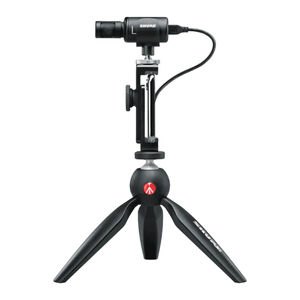
Shure MV88plus - Handleiding professionele condensatormicrofoon
- 1 Algemene beschrijving
- 2 Snelle installatie
- 3 De MV88+-microfoon
- 4 De microfoon richten
- 5 De MOTIV-app
- 6 Geavanceerde microfooninstellingen
- 7 Opnemen
- 8 De Apple Watch gebruiken met ShurePlus MOTIV
-
9
Opnametips
- 9.1 Schakel de vliegtuigmodus en niet storen in
- 9.2 Gebruik de vergrendelingsmodus om uw geluid te vergrendelen
- 9.3 Opnemen in mono
- 9.4 Opnemen in stereo
- 9.5 Gebruik het donkere thema
- 9.6 Leg de volledige uitvoering vast
- 9.7 Bewaak uw opnamen
- 9.8 Houd het scherm actief tijdens het opnemen
- 9.9 Houd de apparatuur aangesloten tijdens updates
- 9.10 Back-upherinneringen
- 9.11 MV88+ Video Kit Setup and Tips How to Mic a Grand Piano with the MV88+
- 10 Bibliotheek
- 11 Uw audio bewerken
- 12 Verbeteren
- 13 MOTIV-opnamen delen
- 14 Probleemoplossing
- 15 Firmware
- 16 Systeemvereisten
- 17 Specificaties
- 18 Accessoires
- 19 Referenties
- 20 Download handleiding
- 21 In andere talen
Algemene beschrijving
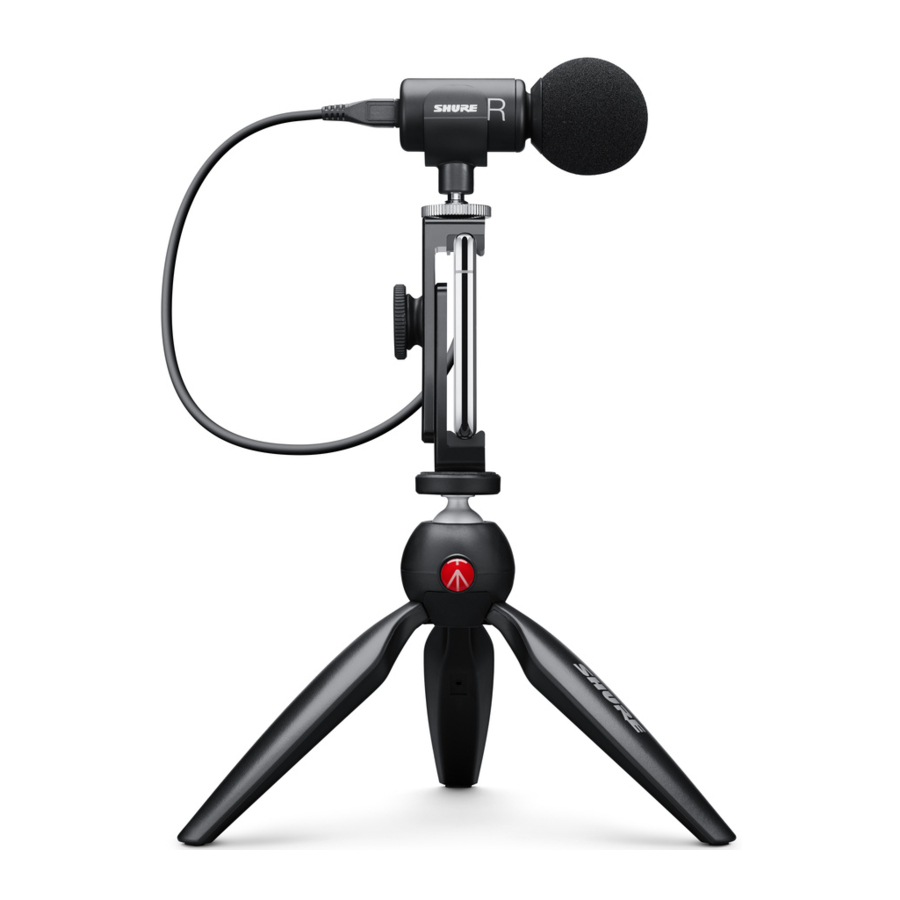
De Shure MV88+ is een professionele condensatormicrofoon die rechtstreeks op een mobiel apparaat kan worden aangesloten met een Lightning®- of USB-C-connector. Twee microfooncapsules in een Mid-Side-configuratie bieden een instelbaar stereobeeld, geschikt voor het vastleggen van verschillende bronnen, waaronder muziek en spraak. Met de ShurePlus MOTIV™-app kunt u uw geluid aanpassen met digitale signaalverwerking (DSP), voorinstellingmodusselectie, versterkingsaanpassing, compressie en stereobreedtebediening.
Functies
Mid-Side Stereo
Ondersteunt de klassieke mid-side stereogeluidstechniek. Gebruikt samenvallende cardioïde en bidirectionele capsules om de stereobreedte aan te passen en tegelijkertijd een uitstekende monocapaciteit te bieden.
Plug-and-Play-bediening
Compatibel met iOS-, Android-, pc- en Mac-apparaten.
Opmerking: Zie https://wwww.shure.com/MOTIVcompatibility voor informatie over ondersteunende Android-apparaten.
Compact en duurzaam
Lichtgewicht, volledig metalen constructie en klein genoeg om overal mee naartoe te nemen. Zoals alle Shure-producten, zorgt het voor betrouwbaarheid in het veld.
Flexibele opnamebediening met de ShurePlus MOTIV-app
De MOTIV-opname-app regelt microfooninstellingen, zoals versterking, stereobreedte en voorinstellingmodi, en bevat de volgende functies:
- Opties voor liggende of staande opname
- Basisaudiobewerking
- Markeringen voor het bijhouden van audio
- Donker thema voor opnamesituaties bij weinig licht
- Ondersteuning voor alle MOTIV-microfoons
- Vijf-bands equalizer
- Mogelijkheid tot live streamen
- Dropbox™, AirPlay® en Bluetooth® ondersteuning
- Fabrieks- en aangepaste gebruikersvoorinstellingen
- Virtuele microfoonopties in de demomodus
- Meerdere bitdiepte- en samplefrequentie-opties
Snelle installatie
De microfoon monteren

Opmerking: Gebruik de knop aan de achterkant van de telefoonklem om de kabel op zijn plaats te houden en uit de buurt van de camera.
Audio opnemen met de ShurePlus MOTIV-app
Gebruik de MOTIV-app om microfooninstellingen te wijzigen en om uw audio op te nemen en te bewerken.
- Pas uw microfooninstellingen aan.
Selecteer een voorinstellingmodus die overeenkomt met uw opnamesituatie. Stel de microfoonversterking en stereobreedte in om audio-opnamen te optimaliseren. Zie 'De microfoon richten' voor informatie over de plaatsing van de microfoon en 'De MOTIV-app' voor informatie over het aanpassen van compressie, egalisatie en meer. - Zet uw apparaat in de vliegtuigmodus en op Niet storen.
Hierdoor kunt u opnemen zonder audio-onderbrekingen van telefoongesprekken of app-meldingen. - Test uw instellingen.
Maak een testopname. Luister naar de weergave en pas uw instellingen naar behoefte aan. Zodra u begint met opnemen, kan alleen de microfoonversterking worden aangepast. - Druk op de rode Record-knop (Opnemen) om te beginnen met opnemen.
De microfoon behoudt de instellingen van de laatste keer dat u de MOTIV-app hebt gebruikt.
De MV88+-microfoon
De MV88+ heeft twee capsules: één capsule heeft een cardioïde patroon en pikt geluid recht voor de microfoon op. De andere is bidirectioneel en vangt geluid op van de linker- en rechterkant.

Microfoonoriëntatie
Draai de microfoonbuis in de microfoonclip om ervoor te zorgen dat uw stereo-opnamen nauwkeurig zijn. Richt de voorkant van de microfoon op de geluidsbron. Voor liggende (horizontale) opname plaatst u de L- en R-indicatoren rechts en links. Voor staande (verticale) opname draait u de microfoonbuis eenvoudig in de microfoonclip.
Opmerking: De app heeft een Left-Right Channel Swap (Links-Rechts-kanaal wisselen) om de audiokanalen om te draaien.

MV88+-uitgangen

- 3,5 mm monitoruitgang voor aansluiting op hoofdtelefoons en oortelefoons
- Stuur audio naar uw opnameapparaat met behulp van de micro-B USB-poort
MV88+-leds
| iOS | Android/Mac/PC |
| Groen: Mic actief, audio stroomt | Groen: Stroom is aan |
| Amber: Fout | |
| Knipperend amber: Firmware wordt bijgewerkt | |
| Rood: Microfoon is gedempt | |
| Knipperend rood: Audio vervormt | |
De microfoon richten
De volgende suggesties zijn voor typische gebruiksscenario's. Houd er rekening mee dat er veel effectieve manieren zijn om een bron op te nemen. Experimenteer om te vinden wat het beste voor u werkt. De MV88+ past in een standaard A25D-microfoonclip. U kunt hem dus overal plaatsen waar u een microfoonstandaard kunt plaatsen.
Tip: Zorg voor een correcte stereo-oriëntatie dat de Shure-naam duidelijk zichtbaar is aan de bovenkant van de microfoon. Als de naam niet zichtbaar is, past u de microfoon dienovereenkomstig aan.
Audio-opname
Plaats uw opnameapparaat zodat u de opname kunt volgen. Richt de voorkant van de microfoon naar de bron, met de linker- en rechterkant van de microfoonbuis in de juiste richting.

Audio-interview (tafelmodel)
Bevestig de microfoonclip rechtstreeks op de Manfrotto-microfoonstandaard. Selecteer het MONO BIDIRECTIONAL polar pattern (MONO BIDIRECTIONEEL polair patroon) in de MOTIV-app. Richt een kant van de microfoonbuis naar het onderwerp en de andere naar de interviewer.

Liggende (horizontale) video-opname
Richt de voorkant van de microfoon naar de bron. Zorg ervoor dat de linker- en rechterkant van de microfoonbuis naar de juiste kant zijn gericht.

Staande/Selfie (verticale) video-opname
Richt de microfoon op uzelf en selecteer Left - Right Swap (Links - Rechts wisselen).
Tip: Als u begint met opnemen in de portretmodus, blijft de video in de portretmodus, zelfs als de apparaatoriëntatie naar liggend wordt gedraaid.
Video-interview
- Als u alleen audio van de camera wilt opnemen, selecteert u het CARDIOID polar pattern (CARDIOÏDE polair patroon) en richt u de microfoon op uw onderwerp.

- Om de stemmen van zowel het onderwerp op de camera als de interviewer buiten de camera vast te leggen, selecteert u het MONO BIDIRECTIONAL polar pattern (MONO BIDIRECTIONEEL polair patroon) in de app. Plaats de microfoon met de linker- en rechterkant naar elke persoon.


Opname uit de hand
De poten klappen in om een draagbare handstandaard te creëren.

De MOTIV-app
Gebruik de MOTIV-app om microfooninstellingen te wijzigen en audio op te nemen, te bewerken en te delen. Het apparaat slaat de meest recent gebruikte instellingen op voor een snelle installatie elke keer dat je opneemt.
Tip: zet de vliegtuigmodus en Niet storen aan om te voorkomen dat de opname wordt onderbroken door telefoongesprekken, sms-berichten of waarschuwingen.
Apparaatinstelling

Tik op Apparaat op de navigatiebalk om de microfooninstellingen te openen

- Meldingen Op de bovenste rij wordt weergegeven welk apparaat is aangesloten. Een rode knipperende stip naast de naam laat je weten of de opname actief is. De pictogrammen laten zien welke geavanceerde functies zijn ingeschakeld. Tik op het hoofdtelefoonpictogram om de directe monitoringbediening te openen. Tik op het slot om de instellingen te vergrendelen of te ontgrendelen.
Opmerking: vergrendel de instellingen om te voorkomen dat de instellingen per ongeluk worden gewijzigd wanneer je je apparaat tijdens de opname vasthoudt. Wanneer de microfooninstellingen zijn vergrendeld, is het instellingenscherm grijs. - Ingangsmeter Geeft de sterkte van het ingangssignaal weer en of dat signaal mono of stereo is. De luidste pieken moeten binnen het doelbereik komen (aangegeven door het gearceerde gebied tussen -12 en -3 dB).
- Microfoonversterking Pas de schuifregelaar voor de microfoonversterking aan om het volume van de geluidsbron in te stellen.
- Aangepaste voorinstellingen Tik op het caret-teken om snel toegang te krijgen tot je opgeslagen voorinstellingen. Of tik op de knop Opslaan om de huidige instellingen op te slaan. Zie Aangepaste voorinstellingen voor meer informatie.
- Voorinstellingsmodi Stel stereo-breedte, equalisatie en compressie in voor specifieke toepassingen. Zie "Voorinstellingsmodi" voor meer informatie.
- Selectie van polair patroon Swipe om je opnamepatroon te kiezen. Gebruik de handgrepen om de breedte van het stereobeeld aan te passen.
Tip: houd rekening met de locatie van de microfoon en de grootte van de geluidsbron bij het aanpassen van de breedte. Een grote orkest- of ensembleopname heeft bijvoorbeeld baat bij een breed stereobeeld, wat de scheiding tussen instrumenten vergroot. Spraak heeft baat bij een smalle breedte, wat de helderheid verbetert en omgevingsgeluid (kamer) afwijst. - Handgrepen stereobreedte Gebruik de punten om snel de stereobreedte in te stellen.
- Geavanceerde functies Verfijn je audio-opname met limiter- en compressorbediening, hoogdoorlaatfilter, links-rechts wisselen en equalisatie-instellingen.
Voorinstellingsmodi
Vijf selecteerbare modi optimaliseren de instellingen voor versterking, stereobreedte, equalisatie en compressie. Stel het microfoonniveau in en probeer de modi om te bepalen welke het beste klinkt. Voorinstellingsmodi kunnen de sterkte van het ingangssignaal beïnvloeden, dus pas het microfoonniveau naar behoefte aan na het wijzigen van voorinstellingen.
| Modus | Toepassing | Kenmerken |
 Spraak | spraak | Smalle stereobreedte om achtergrondgeluid te onderdrukken, equalisatie die de helderheid en volheid benadrukt en lichte compressie. |
 Zang | solo- of groepsvocale uitvoeringen | Gemiddelde stereobreedte met subtiele equalisatie om rijkdom en helderheid toe te voegen voor een natuurlijk geluid. |
 Flat | alles | Een onbewerkt signaal (geen equalisatie- of compressie-instellingen gebruikt). Voegt flexibiliteit toe bij het verwerken van de audio na de opname. |
 Akoestisch | akoestische instrumenten en rustige muziek | Gemiddelde stereobreedte met transparante compressie om volumepieken glad te strijken en rustige passages naar voren te brengen. De equalizerinstelling benadrukt details en een algeheel natuurlijk geluid. |
 Luid | live optreden en luidere bronnen | Brede stereo om de scheiding tussen bronnen te vergroten. Equalisatie verbetert de definitie verder door frequenties te verminderen die de instrumentatie vol kunnen laten klinken. |
Aangepaste voorinstellingen
Maak en bewaar aangepaste voorinstellingen om snel toegang te krijgen tot veelgebruikte microfooninstellingen.
- Begin met de voorinstellingsmodus die het beste past bij je toepassingsbehoeften.
- Pas geavanceerde instellingen aan, zoals compressie, voor helderheid en consistentie.
- Tik op Opslaan om je nieuwe aangepaste voorinstelling een naam te geven en op te slaan. De originele voorinstelling blijft beschikbaar.
- De nieuwe aangepaste voorinstelling wordt toegevoegd aan je lijst.
Om toegang te krijgen tot opgeslagen voorinstellingen:
- Tik op het caret-teken (pijl) in de rij Voorinstelling om je lijst met beschikbare voorinstellingen te bekijken.
- Tik op aangepaste voorinstelling en Voorinstelling toepassen om direct versterking, stereo, equalisatie en compressievoorkeuren toe te passen.
Tip: je kunt op elk moment een aangepaste voorinstelling opslaan door op Opslaan te tikken.
Selectie van polair patroon (stereo- en mono-instellingen)
Het volgende demonstreert microfooncapsule-opnamepatronen. Bij gebruik in een mono-modus is de stereobreedte niet instelbaar.
 | Stereo | Voorzijde = Aan Zijkanten = Aan |
 | Mono Cardioid | Voorzijde = Aan Zijkanten = Uit |
 | Mono Bidirectioneel | Voorzijde = Uit Zijkanten = Aan |
 | Raw Mid-Side | Voorzijde = Aan Zijkanten = Aan Zie "Raw Mid-Side-uitgang" voor meer informatie. |
Raw Mid-Side-uitgang
Gebruik de Raw Mid-Side-instelling voor meer flexibiliteit bij de nabewerking. Dit neemt een 2-kanaals signaal op met een stereobeeld dat zelfs na het opnemen van de tracks kan worden aangepast:
Links: Cardioïde (voorzijde)
Rechts: Bidirectioneel (zijkanten)
Gebruik de Raw Mid-Side-instelling met audio-opnametoepassingen die een mid-side stereomatrixdecoder hebben. Of gebruik de handleiding voor het decoderen om het stereobeeld van de opgenomen tracks aan te passen.
Handmatig decoderen en stereobreedte aanpassen
Als je digitale audiowerkstationssoftware (DAW) geen mid-side decoder heeft, gebruik dan deze stappen om het stereobeeld aan te passen en te manipuleren:

Handmatig decoderen van Raw Mid-Side Audio
- Extraheer de linker- en rechteraudiosignalen uit het 2-kanaals Raw Mid-Side-bestand als afzonderlijke mono-tracks.
- Maak 3 lege audiotracks:
- Eerste track: gebruik het audiosignaal (voor/cardioïde) van het linkerkanaal alleen als een mono-track, gepand naar het midden.
- Tweede track: gebruik het audiosignaal (zijde/bidirectioneel) van het rechterkanaal alleen als een mono-track, volledig naar links gepand.
- Derde track: kopieer het zijde/bidirectionele signaal van de tweede track. Pan deze track volledig naar rechts en keer de fase om.
- Groepeer de rechter- en linkerzijtracks en stel het volume op hetzelfde niveau in voor gelijktijdige aanpassing. Het verhogen van het volume van de gegroepeerde tracks vergroot de stereobreedte, terwijl het verlagen van hun volume de breedte verkleint.
Geavanceerde tip: het gebruik van compressie met een snelle aanslaginstelling op de gegroepeerde tracks houdt transiënten (het eerste deel van een geluid, zoals wanneer een drumstok een cimbaal raakt) naar het midden van het stereobeeld en stelt ze in staat om uit te breiden binnen het stereoveld naarmate het geluid vervalt.
Opnemen in Raw en Mid Side met behulp van de MV88+ videokit
Directe monitoringmengeling
Er zijn twee manieren om toegang te krijgen tot de schuifregelaar Directe monitoring wanneer je je monitorbron wilt aanpassen. Tik op de ingangsmeter om de schuifregelaars voor microfoonversterking en monitoringmengeling te bekijken. Of je kunt de schuifregelaar bekijken door op het hoofdtelefoonpictogram in het tabblad apparaatinstellingen te tikken.

Gebruik de schuifregelaar voor directe monitoring om te bepalen hoeveel van elke invoer je hoort. Begin voor het beste resultaat met monitoring op het middelpunt en pas aan.

Naarmate de ene bron toeneemt, neemt de andere bron af.
- Verplaats de schuifregelaar naar Microfoon om meer van de audio te horen die momenteel door de microfoon wordt opgenomen.
- Verplaats de schuifregelaar naar Afspelen als je wilt luisteren naar de eerder opgenomen audio en minder van de audio die de microfoon binnenkomt. Dit is handig als je je opname wilt beoordelen.
Geavanceerde microfooninstellingen
Nadat je de voorinstellingsmodus voor je toepassing hebt geselecteerd, verfijn je het geluid van je opname met limiter-, compressor- en equalizerbediening. Je instellingen worden in de microfoon bewaard bij het gebruik van andere audio- en video-opnametoepassingen.
Limiter
Schakel de limiter in om een ingangsdrempel in te stellen en vervorming door volumepieken in je opnamen te voorkomen.
Compressor
Kies geen compressie of selecteer lichte of zware compressie om het volume te regelen wanneer je geluidsbron dynamisch is. De compressor zal het dynamische bereik verkleinen, wat betekent dat stille signalen worden versterkt en luide signalen worden verlaagd.
Hoogdoorlaatfilter
Kies geen HPF voor het meest natuurlijke geluid. Of selecteer 75 Hz of 150 Hz om windruis, kamerruis of proximity-effect te verminderen.
75 Hz Lage frequentie cutoff Biedt een cutoff van 6 dB per octaaf bij 75 Hz. Helpt vloergerommel en laagfrequente kamerruis van verwarmings- en airconditioningsystemen te elimineren. Deze instelling kan ook worden gebruikt om te compenseren voor proximity-effect of om lage frequenties te verminderen waardoor een instrument dof of modderig klinkt.
150 Hz Lage frequentie rolloff Biedt een rolloff-filter van 6 dB per octaaf bij 150 Hz. Gebruik dit om te compenseren voor proximity-effect of om lage frequenties te verminderen die een instrument dof of modderig kunnen laten klinken.
Links-rechts kanaalwisseling
 Gebruik voor stereo-opnamen Links - Rechts wisselen om de linker- en rechteraudiokanalen om te draaien zodat het stereobeeld overeenkomt met de video. Bijvoorbeeld bij het gebruik van video om jezelf op te nemen.
Tip: gebruik de L- en R-indicatoren op de microfooncilinder. Op deze manier kun je Links - Rechts wisselen instellen voordat je begint met opnemen.
Equalizer
 Wijzig de voorinstellingsmodi om de DSP-wijzigingen te horen en gebruik vervolgens de equalizer om frequentiebanden te versterken of te verlagen om de geluidshelderheid te verbeteren.
Opmerking: equalisatie binnen voorinstellingen wordt niet weergegeven. De equalizergrafiek in de statusbalk van de geavanceerde instellingen geeft echter de door de gebruiker geselecteerde equalisatie weer.

Tik om toegang te krijgen tot de MOTIV-equalizer. Equalisatiewijzigingen worden weergegeven in de equalizer afbeelding.
EQ blijft behouden tussen wijzigingen van de voorinstellingsmodus.
Demomodus

Met de demomodus kun je alle apparaten in de MOTIV-serie uitproberen.
- Swipe door de lijst om de beschikbare apparaten te bekijken.
- Tik op Meer informatie voor meer informatie over elk apparaat. Of tik op Volgende om de microfooninstellingen te verkennen.
Opmerking: instellingen in de demomodus zijn ter demonstratie en worden niet opgeslagen in de app. De demomodus is alleen beschikbaar als er geen microfoon op het apparaat is aangesloten.
Opnemen

Tik op Opnemen op de navigatiebalk om toegang te krijgen tot de opnameknop en tijdlijn.

Opname-instellingen
- Status van verbonden apparaat De status geeft het aangesloten MOTIV-apparaat weer. Een rood knipperend puntje geeft aan dat de opname bezig is.
- Status instellingen Geeft de pictogrammen weer voor geavanceerde instellingen die momenteel zijn ingeschakeld.
- Microfoonversterking Pas het volume van de geluidsbron aan. Houd de niveaus binnen het beoogde bereik (aangegeven door het gearceerde gebied op de ingangsmeter).
- Tijdlijnweergave Geeft de golfvorm van het geluid weer tijdens het opnemen.
- Stereo-opname: Er wordt een complete golfvorm weergegeven.
- Mono-opname: De helft van de golfvorm wordt weergegeven.
- Resterende opnametijd
- Bitdiepte en samplefrequentie Gebruik het vervolgkeuzemenu om uw bitdiepte en samplefrequentie te selecteren. Zie "Bitdiepte en samplefrequentie" voor meer informatie.
- Trackinformatie Geeft de naam, bestandsindeling en grootte weer van de opname die bezig is.
- Opnamebedieningsbalk De markeringsknop, de knop Opnemen/Pauzeren en de knop Gereed vinkje.
Opmerking: de maximale bestandsgrootte voor een opname is 2 GB, ongeveer 2 uur opnametijd. Deze beperking maximaliseert de app-prestaties. Continu opnemen gedurende meer dan 2 uur genereert een tweede bestand.
Opnemen in gecomprimeerde indeling
De MOTIV-app neemt ongecomprimeerde audiobestanden op om de hoogste opnamekwaliteit te bieden. U vindt het echter misschien handiger om op te nemen in een gecomprimeerde bestandsindeling. Gecomprimeerde bestanden nemen minder opslagruimte in beslag, waardoor u meer ruimte op uw apparaat hebt om op te nemen. Het is ook gemakkelijker om gecomprimeerde bestanden te delen via een bericht of e-mail, omdat gecomprimeerde bestanden minder data gebruiken. Overweeg het gebruik van een gecomprimeerde indeling voor het opnemen van demo's of eerste ideeën, omdat het in dit geval belangrijker is om het idee vast te leggen dan om de hoogst mogelijke getrouwheidsopname te hebben.
Als u niet zeker weet welke indeling u moet kiezen, begin dan met de hoogste kwaliteitsinstelling. U kunt bestanden later altijd comprimeren vanuit uw bibliotheek als u merkt dat u kleinere bestandsgroottes nodig hebt. Zie de sectie Ondersteunde audioformaten voor meer informatie over de bestandsformaten die voor u beschikbaar zijn.
Onthoud: u kunt gecomprimeerde audio converteren naar een ongecomprimeerde indeling, ongecomprimeerde audio naar een gecomprimeerde indeling en het ene type gecomprimeerde indeling naar het andere. Alleen WAV-bestanden kunnen echter worden bewerkt. Als u een bestand moet bewerken, converteer het bestand dan eerst naar een WAV-bestand.
Bitdiepte en samplefrequentie
Zoek de instellingen voor Bit Depth and Sample Rate (Bitdiepte en samplefrequentie) in het vervolgkeuzemenu aan de rechterkant van het opnamevenster. Selecteer een lagere samplefrequentie wanneer het handig is om een kleiner bestand te hebben, bijvoorbeeld bij het opnemen van spraak of een podcast om te downloaden. Selecteer een hogere samplefrequentie voor muziek en dynamische opnamen.
Als er geen alternatief is geselecteerd, neemt MOTIV audio op met 24/48 kHz. De volgende bitdieptes en samplefrequenties worden echter ondersteund.
| Bitdiepte | Samplefrequentie |
| 24 | 48 kHz |
| 24 | 44,1 kHz |
| 16 | 48 kHz |
| 16 | 44,1 kHz |
De Apple Watch gebruiken met ShurePlus MOTIV
De ShurePlus MOTIV Apple Watch-app biedt meer opnameflexibiliteit bij gebruik als afstandsbediening voor de ShurePlus MOTIV Audio- en Video-opname-apps.
Verbind uw Apple Watch met de MOTIV-opname-app.
- Open de Watch-app op uw iPhone en tik vervolgens op het tabblad My Watch (Mijn Watch)
- Apps die beschikbaar zijn om te installeren, worden weergegeven in de sectie Available Apps (Beschikbare apps)
- Zoek de MOTIV Watch-app en tik op Install (Installeren)
Opmerking: zie de Apple-ondersteuningspagina met aanvullende instructies voor de installatie van de Apple watch-app. - De Apple Watch herkent wanneer uw MOTIV-microfoon is verbonden met uw telefoon. De naam van de microfoon wordt in de linkerbovenhoek weergegeven wanneer de verbinding tot stand is gebracht.
- De plaatsing van de microfoon is afhankelijk van de grootte van de ruimte, het aantal personen en het instrumentvolume. Loop indien mogelijk door de ruimte en luister waar het het beste klinkt.
- Selecteer de juiste vooraf ingestelde modus voor uw opnametoepassing. Pas het microfoonniveau en andere instellingen in de app aan en plaats de microfoon in de buurt van uw bron.
Opmerking: geavanceerde instellingen moeten worden ingesteld voordat de microfoon op zijn plaats staat. Met de Apple Watch-app kunt u alleen het opnemen, het pauzeren van de opname, het voltooien van de opname, het maken van bladwijzers en het instellen en vergrendelen van de versterkingsregeling bedienen.
Bedieningselementen en navigatie
Opname starten: Tik op de rode opnameknop
Opname pauzeren: Tik op het pauzepictogram. U kunt doorgaan met opnemen vanaf een gepauzeerde status
Bladwijzer maken: Tik op het bladwijzerpictogram
Opname stoppen: Tik op de knop Gereed
Versterking aanpassen: Gebruik de digitale kroon op de Apple Watch
Microfoonversterking vergrendelen: Tik op het vergrendelingspictogram
Opnametips
Schakel de vliegtuigmodus en niet storen in
Wanneer u een MOTIV-apparaat op uw iOS-apparaat aansluit, wordt een waarschuwingsbericht weergegeven waarin u wordt gevraagd de vliegtuigmodus en de modus Niet storen in te schakelen. Het is belangrijk om dit te doen om opname-interferentie van telefoongesprekken, berichten en verschillende meldingen te voorkomen. Tik op X om dit waarschuwingsbericht te negeren.
Opmerking: laat de vliegtuigmodus uitgeschakeld om geolocatie-informatie aan uw audiobestand toe te voegen.
Gebruik de vergrendelingsmodus om uw geluid te vergrendelen
Wanneer u uw audio hebt getest en de niveaus hebt gevonden die u prettig vindt, schakelt u de Lock (Vergrendel) modus in om onbedoelde aanpassingen te voorkomen en ervoor te zorgen dat uw audiokwaliteit consistent blijft.
Opnemen in mono
Neem in mono op om uw beschikbare opnametijd te verlengen of bij het opnemen van een enkele bron, zoals zang, die baat zou hebben bij minder omgevingsgeluid. Selecteer het polaire patroon Mono Cardioid (Mono cardioïde) of Mono Bidirectional (Mono bidirectioneel) en audio van alle capsules wordt opgeteld tot een enkel kanaal. De ingangsmeter geeft mono-opname aan door de bovenste helft van de golfvorm weer te geven. MOTIV ondersteunt microfoons van derden met mono-opname.
Opnemen in stereo
Draai de MV88+-cilinder in de microfoonclip om te zorgen voor staande of liggende opname. L en R zijn gelabeld om de stereo-oriëntatie van de microfoon aan te geven. Het stereobeeld is nauwkeurig als het Shure-logo naar boven is gericht.
Gebruik het donkere thema
Selecteer de optie Dark (Donker) scherm om de weergave van de app te wijzigen van lichtgrijs naar zeer donkergrijs. De donkerdere weergave is ideaal voor discrete opname in situaties met weinig licht. Een donkerder scherm spaart ook de batterij.
U kunt de instelling voor het thema-uiterlijk openen door naar Menu > Settings (Instellingen) > Appearance (Uiterlijk) te gaan
Leg de volledige uitvoering vast
Om ervoor te zorgen dat u de volledige geluidsbron vastlegt, start u uw opname voordat de uitvoering begint en bewerkt u de opname later om eventuele stilte bij te snijden.
Opmerking: als uw microfoon tijdens de opname per ongeluk wordt losgekoppeld, stopt MOTIV de opname automatisch. Het dialoogvenster voor het opslaan van het bestand verschijnt en vraagt u om uw audio een naam te geven en op te slaan.
Bewaak uw opnamen
Om er zeker van te zijn dat uw opnamen geweldig klinken, sluit u een hoofdtelefoon rechtstreeks aan op de hoofdtelefoonuitgang van uw MOTIV-apparaat.
Houd het scherm actief tijdens het opnemen
Selecteer de optie Keep Awake While Recording (Scherm actief houden tijdens het opnemen) zodat u de versterkingsniveaus continu kunt bewaken tijdens langere opnamesessies zonder dat het scherm donker wordt.
U kunt de optie Keep Screen Awake (Scherm actief houden) openen door naar Menu > Settings (Instellingen) > Keep Screen Awake During Recording (Scherm actief houden tijdens het opnemen) te gaan.
Opmerking: het uitschakelen van de slaapstand heeft invloed op de batterijduur tijdens het opnemen.
Houd de apparatuur aangesloten tijdens updates
Houd het MOTIV-apparaat aangesloten op uw mobiele apparaat bij het updaten om ervoor te zorgen dat er geen updateproblemen zijn.
Back-upherinneringen
U wordt gevraagd om een back-up van uw opnamen te maken. We raden u aan om periodiek een back-up van uw MOTIV-bestanden te maken op een andere computer of een ander apparaat. Hierdoor hebt u de vrijheid om bestanden in de app te bewerken of te verwijderen en blijft u er zeker van dat u altijd een back-up ergens anders hebt opgeslagen. Daarnaast krijgt u ruimte terug op uw apparaat, zodat u met een gerust hart lange opnamesessies kunt opnemen zonder dat u zich zorgen hoeft te maken over een gebrek aan ruimte.
U kunt de frequentie van back-upherinneringen plannen door naar Menu > Settings (Instellingen) > Backup Reminders (Back-upherinneringen) te gaan.
MV88+ Video Kit Setup and Tips How to Mic a Grand Piano with the MV88+
MV88+ gebruiken met uw Mac en pc
MOTIV-microfoons vereisen geen speciale drivers en zijn compatibel met de meeste Mac's of pc's. De MV88+-instellingen (behalve microfoonversterking) kunnen niet via de computer worden aangepast, maar de microfoon behoudt wel de laatste instellingen zoals geconfigureerd door de MOTIV-app.
Opmerking: USB-A-kabel is niet inbegrepen.
Bibliotheek

- Bibliotheek zoeken/sorteren/selecteren
- Search (Zoeken): Zoek naar bestanden in uw bibliotheek op bestandsnaam of bestandstype.
- Sort (Sorteren): Tik op het sorteerpictogram om bestanden te ordenen op naam, datum, grootte of bestandstype.
- Select (Selecteren): Gebruik de knop Select (Selecteren) om een of meerdere opnamen te kiezen om te converteren, delen of verwijderen.
- Sorteervolgorde Tik op het caret-teken om de tracks in volgorde of omgekeerde volgorde weer te geven.
- Track List (Tracklijst) Geeft uw lijst met opgenomen tracks weer.
- Recently Deleted (Recentelijk verwijderd) Uw recentelijk verwijderde bestanden worden hier 30 dagen bewaard. Zie het onderwerp Recentelijk verwijderde bestanden voor meer informatie over het herstellen van bestanden.
- Audio Player Bar (Audiospelerbalk)
- Tik op de tracknaam om het afspeelvenster te openen
- Tik op het schaarpictogram Edit (Bewerken) om de bestandseditor te openen.
- Opnamen afspelen en pauzeren.
- Tik op de drie puntjes om bestanden een andere naam te geven, te delen, de bestandsindeling te converteren, illustraties toe te voegen of te verwijderen.
Opmerking: iOS-gebruikers kunnen bestanden in de MOTIV-bibliotheek zoeken met behulp van de Spotlight-functie.
Afspelen
Dubbeltik op de tracknaam in de audiospeler om het venster Playback (Afspelen) te openen.

- Track Information (Trackinformatie) Geeft de naam weer van de track die momenteel wordt afgespeeld, inclusief bestandsindeling, bitdiepte, samplefrequentie en stereo of mono.
- Track Artwork (Trackillustraties) Behoud de MOTIV-illustraties. Of pas uw illustraties aan met afbeeldingen van de foto's op uw apparaat. Zie "Trackillustraties aanpassen".
- File Information (Bestandsinformatie) Geeft de opnamedatum en -tijd weer, en de microfoon die is gebruikt.
- Playback Timeline (Afspeeltijdlijn) Bekijk waar u zich in de track bevindt terwijl deze voortgang boekt. De verstreken tijd en de resterende tijd worden onder de tijdlijn weergegeven.
- Playback Controls (Afspeelknoppen) Bewerk, Rewind (Terugspoelen), Play/Pause (Afspelen/Pauzeren), Fast-Forward (Vooruitspoelen) en Loop (Loop) uw track.

Afspelen in horizontale weergave
Meerdere bestanden converteren
Met Shure MOTIV kunt u meerdere bestanden tegelijk converteren, delen of verwijderen. Alleen WAV-bestanden kunnen worden geconverteerd.
- Tik op Select (Selecteren) in de rechterbovenhoek van My Recordings (Mijn opnamen).
- Selecteer alle bestanden die u wilt converteren. Naast de geselecteerde bestanden verschijnt een blauw vinkje.
- Tik op Save As (Opslaan als) om de conversieopties weer te geven. Door de bestanden te converteren, worden de nieuwe bestanden toegevoegd aan de lijst My Recordings (Mijn opnamen).
De bestanden-app gebruiken om de MOTIV-bibliotheek te beheren
Open uw MOTIV-audiobestanden vanuit de app Files (Bestanden). De MOTIV-app maakt een MOTIV-map in Files (Bestanden), inclusief een map Recently Deleted (Recentelijk verwijderd) in de MOTIV-map. Hier kunt u uw bestanden naar andere mappen kopiëren of delen met andere apps op uw apparaat als die apps het delen van bestanden ondersteunen. Wanneer u uw bestanden buiten de MOTIV-opslag kopieert of verplaatst, kunt u ervoor zorgen dat die bestanden niet worden verwijderd als de MOTIV-app wordt verwijderd.
Opmerking: alle wijzigingen die in de Files-app worden aangebracht in MOTIV-opnamen, worden weergegeven in de MOTIV-app. Dit betekent dat als u een bestandsnaam wijzigt of een track in Files (Bestanden) verwijdert, u die wijzigingen of verwijderingen in de MOTIV-app-bibliotheek zult zien. MOTIV en de MOTIV-map in Files (Bestanden) blijven consistent. Als u een track in Files (Bestanden) naar een andere locatie verplaatst, wordt die track niet meer weergegeven in de MOTIV-bibliotheek. En als u een bestand zou toevoegen aan de MOTIV-map in Files (Bestanden), zou dat in de MOTIV-app-bibliotheek verschijnen.
Recentelijk verwijderde bestanden herstellen
Bestanden die u niet meer nodig hebt, kunnen worden verwijderd en verdwijnen uit uw bibliotheek. Het kan echter voorkomen dat u per ongeluk een bestand hebt verwijderd dat u wilt bewaren. In dit geval is de map Recently Deleted (Recentelijk verwijderd) een tijdelijk vangnet dat bestanden 30 dagen opslaat voordat ze permanent worden verwijderd.

Uw audio bewerken

Tik op Bewerken om toegang te krijgen tot de bewerkingsfuncties voor elk spoor.
Met de MOTIV-editor kunt u uw opnamen oppoetsen voordat u ze met vrienden of online deelt.
Er zijn twee bewerkingsmodi:
- In de Splitsmodus kunt u een lang audiobestand opsplitsen in een of meer afzonderlijke sporen. Dit is handig als u een lange uitvoering hebt opgenomen en afzonderlijke gedeelten afzonderlijk wilt kunnen beluisteren.
- In de Trimmodus kunt u het begin en einde van uw opgenomen spoor bijsnijden.
Door de tijdlijn navigeren
Er zijn drie manieren om door de tijdlijn te bewegen.
- Dubbeltik op de tijdlijn om de afspeelkop naar de huidige weergave te brengen.
- Gebruik de markeringen om de afspeelkop naar een specifiek punt te verplaatsen.
- Tik en sleep de rode afspeelkopbalk naar een nieuw punt in de tijdlijn.
Druk op Afspelen om de weergave vanaf dat geselecteerde punt te starten.
Plaats twee vingers bij elkaar om uit te zoomen. Plaats ze uit elkaar om in te zoomen.

Gebruik de liggende modus in de editor om meer van de golfvorm te bekijken.
Een loop maken

Maak een loop om een selectie van audio te isoleren en te herhalen.
- Selecteer de lusknop om het volledige spoor te selecteren. De golfvorm in het gemarkeerde blauwe gebied wordt geloopt.
- Selecteer en sleep de markeringen op de tijdlijn om uw loop aan te passen.
- Druk op Afspelen om de loop te horen en pas deze aan totdat u het beste geluid hebt gevonden.
Markeringen

Markeringen zijn audiobladwijzers waarmee u kunt terugkeren naar specifieke punten in uw opname. Ze hebben geen invloed op de start- en stoppunten van het afspelen, maar zijn handig als referentie. Wanneer de markeringen in de splitsmodus worden gebruikt, bepalen ze het splitsingspunt voor het bestand. Markeringen worden geïdentificeerd op basis van uur, minuut, seconde en milliseconde (00:00:00:00), maar ze kunnen niet dichter dan één seconde van elkaar worden geplaatst.
Markeringen in de opnamemodus
Een markering toevoegen: Tik op de markeringsknop om een markering te plaatsen op de locatie van de afspeelkop.
Markeringen in de bewerkingsmodus
De markeringslijst wordt geopend met start- en eindmarkeringen voor uw audiospoor.
Afspelen vanaf een specifiek punt: Tik op een willekeurige markering om het afspelen vanaf dat markeringspunt te starten.
Een markering toevoegen: Druk op het plusteken om een markering te plaatsen op de locatie van de afspeelkop.
Een markering verplaatsen: Druk op een bestaande markering en sleep deze naar een nieuwe locatie op de tijdlijn.
De markeringslijst gebruiken: Tik op de markering in de lijst om de afspeelkop naar die locatie te verplaatsen.
Markeringen hernoemen: Houd de markering in de lijst ingedrukt.
Markeringen verwijderen: Veeg naar links op de markering in de lijst om de verwijderoptie weer te geven.
Editor

- Trim/Split selecteren Selecteer uw type bewerkingsmodus.
- Tijdlijnweergave Bekijk uw volledige tijdlijn. Zoom in voor nauwkeurige bewerking.
- Schakelaar verbeteren Schakel de functie Verbeteren in en uit. Raadpleeg het gedeelte Verbeteren voor meer informatie.
- Schakelaar spiegelen Fade Schakel Spiegelen in om intro- en outro-fadecurves symmetrisch te maken.
- Markeringen toevoegen Tik op het +-teken om een markering toe te voegen op de positie van de afspeelkop.
- Markeringslijst Alle opnamen beginnen met start- en eindmarkeringen. Zie "Markeringen" voor meer informatie.
Bewerken in de Trimmodus
De trimmodus wordt gebruikt om de extra ruimte van het begin en einde van uw audiospoor bij te snijden.
- Ga naar Mijn opnamen om het audiobestand te selecteren dat u wilt bewerken.
- Selecteer het bewerkingspictogram om de editor te openen.
- De blauwe lijnen vertegenwoordigen de start- en eindpunten van uw spoor. Selecteer en sleep de blauwe lijn om de start- en eindtijden aan te passen.
- Selecteer Loop om de loop in een cirkel af te spelen en u in staat te stellen uw spoor te beluisteren voordat u zich aan de bewerkingen committeert.
Tip: Om de laatste actie op uw iOS-apparaat ongedaan te maken, schudt u gewoon met het apparaat. U ontvangt een pop-up met de vraag of u de laatste actie ongedaan wilt maken of wilt annuleren.
Bewerken in de splitsmodus

- Trim/Split selecteren Selecteer uw type bewerkingsmodus.
- Tijdlijnweergave Bekijk uw volledige tijdlijn. Zoom in voor nauwkeurige bewerking.
- Schakelaar verbeteren Schakel de functie Verbeteren in en uit. Raadpleeg het gedeelte Verbeteren voor meer informatie.
- Markeringen toevoegen Tik op het +-teken om een markering toe te voegen op de positie van de afspeelkop.
- Markeringslijst Alle opnamen beginnen met start- en eindmarkeringen. Geeft de positie weer in uren, minuten, seconden en milliseconden. Zie "Markeringen" voor meer informatie.
Opmerking: Dubbeltik op de tijdlijn om in te zoomen op een locatie. De kortst mogelijke zoomlengte is twee seconden. Nadat u de dichtstbijzijnde zoom hebt bereikt, zoomt de dubbele tik uit.
Gebruik de splitsmodus als u een lang audiobestand hebt dat u in kleinere audiobestanden wilt opdelen. Maak nieuwe bewerkte bestanden terwijl uw originele bestand intact blijft.
- Ga naar Mijn opnamen om het audiobestand te selecteren dat u wilt bewerken.
- Selecteer het bewerkingspictogram om de editor te openen.
- Plaats een markering op het punt waar u de audio wilt splitsen.
- Selecteer Splitsen.
- Behoud de originele bestandsindeling of selecteer een nieuwe.
- MOTIV gebruikt de bestandsnaam, maar voegt cijfers toe aan de namen van uw nieuwe, gescheiden sporen. In de splitsmodus worden er nu drie sporen weergegeven in Mijn opnamen wanneer u een spoor in tweeën deelt. Het originele spoor blijft intact en het eerste en tweede spoor dat is gemaakt met de splitsbewerking.
Verbeteren
Verbeteren is een snelle manier om opnamen beter te laten klinken en geschikter te maken om te delen. Door een van de drie niveaus te selecteren, laag, gemiddeld of hoog), kunt u automatisch de luidheid, compressie en andere kwaliteiten van uw opname aanpassen.
| Laag | Het meest geschikt voor spraakopnamen |
| Gemiddeld | Het meest geschikt voor rustige muzikale inhoud |
| Hoog | Het meest geschikt voor luide of versterkte muzikale inhoud |
Verbeteren gebruiken om uw opnamen te verbeteren
Als u een voorbeeld wilt bekijken van de wijzigingen die door de verbeterfunctie zijn aangebracht, selecteert u het gedeelte van uw audiobestand waar u het voorbeeld wilt starten. Zodra uw bestand is verwerkt, kan Verbeteren instellingen aanpassen.
- Plaats de afspeelkop (rode balk) waar u het voorbeeld wilt starten.
- Tik op Laag, Gemiddeld en Hoog om te horen hoe uw bestand verandert met verschillende verbeterniveaus.
- Selecteer het niveau dat het beste klinkt en sla het vervolgens op. U kunt het bestand opslaan of de naam ervan wijzigen om een nieuw bestand te maken.
Opmerking: Elke keer dat het bestand wordt gewijzigd, moet u Verbeteren opnieuw toepassen om het gewijzigde bestand te verwerken.
Hoe werkt Verbeteren?
Door een van de drie verbeterniveaus (laag, gemiddeld, hoog) te selecteren, wordt een reeks verwerkingsalgoritmen op uw bestand toegepast. De hoeveelheid verwerking is afhankelijk van het niveau dat u hebt geselecteerd. Luidheid, compressie, zachte en harde begrenzing worden toegepast op alle niveaus. Automatische egalisatie wordt toegepast op de gemiddelde en zware verbeterniveaus. Bekijk de niveaus in de voorvertoning en selecteer degene die het beste klinkt. Sla het bestand op met een nieuwe naam of bewaar het originele spoor en maak een nieuw verbeterd bestand met een nieuwe naam.
Tip: Begin met het toepassen van Verbeteren op één spoor. Het is sneller om elk bestand afzonderlijk te verwerken. Ook hebben verschillende sporen verschillende niveaus en tonen. Door één bestand tegelijk te verwerken, kunt u er zeker van zijn dat Verbeteren het beste geluid uit elk spoor haalt.
MOTIV-opnamen delen
Opslaan in de filmrol
Converteer uw audio naar een videobestand dat eenvoudig kan worden gedeeld op sociale media vanaf de filmrol van uw iOS-apparaat.
- Selecteer in Mijn opnamen het bestand dat u wilt converteren.
- Selecteer de knop Delen.
- Selecteer Opslaan in filmrol.
- De conversie gebeurt automatisch. Het converteren van grote bestanden duurt langer. Opmerking: De eerste keer dat u opslaat in de filmrol, wordt u gevraagd toestemming te verlenen voor het delen van bestanden tussen apps. Als u per ongeluk toestemmingen weigert, kunt u de toegang altijd wijzigen in de instellingen van het iOS-apparaat. Door toestemming te verlenen, wordt een MOTIV-map in de filmrol gemaakt.
- Wanneer het conversieproces is voltooid, ontvangt u een melding dat het opslaan in de filmrol is gelukt en dat uw spoor beschikbaar is om te delen.
Trackartwork aanpassen
U hebt de mogelijkheid om een afbeelding aan uw opname toe te voegen.
- Selecteer op het tabblad Mijn opnamen het bestand dat artwork nodig heeft.
- Tik op de drie stippen naast de bestandsnaam.
- Selecteer Artwork toevoegen om de beschikbare afbeeldingsbestanden te bekijken.
- Selecteer een foto. Als u besluit het artwork te wijzigen, herhaalt u het proces en selecteert u een andere afbeelding.
Opslaan in Dropbox
Sla uw MOTIV-bestanden op in Dropbox om back-ups op te slaan, ruimte vrij te maken op uw iOS-apparaat of te delen op sociale media.
- Open de MOTIV-app en ga naar Mijn opnamen.
- Tik op de knop Selecteren om een of meerdere bestanden te kiezen.
- Selecteer Delen en kies Dropbox. Opmerking: Mogelijk moet u toegang verlenen tussen MOTIV en Dropbox. Door "Toestaan" te selecteren, wordt een MOTIV-map in Dropbox gemaakt en worden de apps gekoppeld.
- Wanneer het bestand succesvol is geüpload, verschijnt de melding dat het bestand is opgeslagen.
Opmerking: Het uploaden van grote bestanden kan langer duren.
Nu uw bestand is geüpload naar Dropbox, kunt u back-ups van uw opnamen opslaan of ze delen op sociale media.
AirDrop® met MOTIV
MOTIV ondersteunt de mogelijkheid om WAV-bestanden via AirDrop te verzenden naar geselecteerde contactpersonen.
- Open de MOTIV-app en ga naar Mijn opnamen.
- Tik op de knop Selecteren om een of meerdere bestanden te kiezen.
- Selecteer Delen en vervolgens Meer om uw AirDrop-contactpersonen te zien.
Opslaan in iTunes
Gebruik iTunes om eenvoudig audiobestanden over te brengen tussen uw desktopcomputer en uw iOS-apparaat.
- Sluit uw iOS-apparaat aan op een computer en open iTunes. Opmerking: De meest recente versie van iTunes wordt aanbevolen.
- Selecteer het pictogram van uw apparaat en selecteer vervolgens "Apps" in de instellingenkolom.
![]()
- Selecteer MOTIV in het gedeelte voor het delen van bestanden onder aan het scherm. Mogelijk moet u helemaal naar beneden scrollen met behulp van de scrollbalk helemaal rechts. Hierdoor worden uw MOTIV-documenten weergegeven.
![]()
- Markeer de opnamen die u wilt opslaan en kies de knop "Opslaan naar".
![]()


Opmerking: Het uploaden van grote bestanden kan langer duren.
Nu uw bestanden naar uw computer zijn gedownload, kunt u ze toevoegen aan de iTunes-bibliotheek of ze importeren in een audiobewerkingsprogramma.
Opmerking: Gebruik de knop Bestand toevoegen om audio van uw computer naar de MOTIV-app te uploaden.
Probleemoplossing
| Probleem | Oplossing |
| Microfoon is aangesloten, maar de volumemeter registreert geen signaal. | Bewerk de privacy-instelling voor uw opnameapparaat onder INSTELLINGEN > PRIVACY > MICROFOON om de app toestemming te geven om de microfoon te gebruiken. |
| Microfoon is aangesloten, maar niet gedetecteerd. | Koppel de kabelverbindingen los en sluit ze opnieuw aan, zodat de app de microfoon herkent. U weet dat de verbinding veilig is wanneer u de microfoonnaam in de statusbalk ziet. |
| U hoort geen audio, ondanks dat LED's en de volumemeter reageren alsof er audio aanwezig is. | Controleer de Monitor Mix-blend om ervoor te zorgen dat er audio wordt doorgegeven en dat u de weergave kunt volgen. Verplaats de schuifregelaar Monitor Mix naar het midden om audio te horen die momenteel wordt opgenomen en audio die eerder is opgenomen. |
| Audio klinkt slecht of afstandelijk. | Om ervoor te zorgen dat u audio ontvangt van de MOTIV-microfoon en niet van een ingebouwde microfoon, koppelt u de microfoon los en sluit u deze opnieuw aan. U weet dat de verbinding veilig is wanneer u de microfoonnaam in de statusbalk ziet. |
| Audio is vervormd. | Gebruik de audiometer om ervoor te zorgen dat de volumepieken binnen het beoogde bereik (het grijze gebied) liggen. Als het niveau de rode piekindicator van de ingangsmeter bereikt, draait u de versterking omlaag. |
| Linker/rechter stereokanalen komen niet overeen met video. | Afhankelijk van de oriëntatie van het opnameapparaat, kan het nodig zijn om de links-rechts-wisseling in de MOTIV-instellingen in te schakelen. Als de audio al is opgenomen, kunt u de linker- en rechterkanalen in de meeste audiobewerkingssoftware omdraaien. |
| Audio loopt niet synchroon met video | Schakel over naar een lagere framesnelheid of resolutiegrootte. U kunt betere prestaties bereiken met een minder systeembelastende framesnelheid. |
| Opname stopt door oververhitting | De MOTIV Video-app reageert op oververhitting van het apparaat door de meter en de golfvormweergave uit te schakelen. Als het apparaat oververhit blijft raken, slaat MOTIV uw opname op en sluit de app af. Zorg ervoor dat uw apparaat is afgekoeld voordat u een nieuwe opname start. |
| Kan bestand niet delen. | Als een bestand te groot is om te delen, zijn er een paar opties om de bestandsgrootte te verkleinen. Converteer uw bestand naar een gecomprimeerde bestandsindeling. Sluit uw mobiele apparaat aan op uw computer en gebruik bestandsoverdracht, zoals iTunes, om het bestand naar uw bureaublad te downloaden. Splits uw nummer in tweeën, exporteer beide bestanden en combineer ze opnieuw met behulp van audiobewerkingssoftware. |
| Algemene probleemoplossing. | Zorg ervoor dat uw app is bijgewerkt naar de meest recente versie. Zorg ervoor dat het besturingssysteem van uw telefoon is bijgewerkt naar de meest recente versie. Controleer hoe de microfoon werkt met behulp van een andere verbindingskabel of een ander apparaat. Sluit de toepassing en start deze opnieuw. Het uitschakelen en opnieuw opstarten van het apparaat wist de cache en kan soms helpen met de softwareprestaties. |
Opmerking: het kan handig zijn om de app opnieuw in te stellen om de functionaliteit te herstellen. Voer een harde reset uit door de microfoon los te koppelen en weer aan te sluiten.
Firmware
Firmware is embedded software in elk onderdeel dat de functionaliteit regelt. Periodiek worden nieuwe versies van firmware ontwikkeld om extra functies en verbeteringen op te nemen. Om te profiteren van ontwerpverbeteringen, downloadt u nieuwe versies van de firmware wanneer u daarom wordt gevraagd.
Tip: Voor het beste resultaat, voordat u de DSP bijwerkt, moet u ervoor zorgen dat de microfoon is aangesloten op het mobiele apparaat en dat de batterij van het apparaat volledig is opgeladen. Koppel de verbinding niet los totdat de update is voltooid.
Systeemvereisten
Systeemvereisten en compatibiliteit: iOS
- iOS: iOS 14 en hoger
- iPhone: iPhone 6s en hoger
- iPod Touch: 7e generatie
Opmerking: iPad Pro (USB-C) wordt niet ondersteund.
iPad gebruiken met USB-C
Het is mogelijk om op te nemen op een iPad met MOTIV-microfoons met behulp van een USB-C-kabel. U kunt echter alleen de microfoonversterking aanpassen. Om alle functies te gebruiken die MOTIV te bieden heeft, sluit u de MOTIV-microfoon aan op een tweede apparaat (geen iPad) dat de ShurePlus MOTIV-app gebruikt. Met dit tweede apparaat kunt u de microfooninstellingen aanpassen aan uw opnamesituatie. De instellingen worden bewaard in de MOTIV-microfoon en wanneer u opnieuw verbinding maakt met de iPad, kunt u opnemen met de instellingen die u hebt geselecteerd.
Onthoud: de iPad (USB-C) ondersteunt alleen versterkingsaanpassing voor MOTIV-microfoons. Voor toegang tot het volledige scala aan functies sluit u uw microfoon aan op een compatibel apparaat en configureert u de instellingen in de MOTIV-app. De microfoon behoudt de instellingen om met de iPad te werken.
Systeemvereisten en compatibiliteit: Android
Werkt met elk Android-apparaat dat beschikt over:
- Android Pie 9.0 en hoger
- USB Host Power Requirement van ≥100 mA
- USB Audio Class 1.1 ondersteuning en hoger
Android is een handelsmerk van Google Inc.
Opmerking: Zie https://www.shure.com/en-US/motiv-compatibility voor informatie over ondersteunende Android-apparaten.
Systeemvereisten en compatibiliteit: Mac
- • MacOS 10.13 tot 10.15
- • 64 bit
- Minimaal 2 GB RAM
- Minimaal 500 MB harde schijfruimte
Systeemvereisten en compatibiliteit: Windows
- Windows 10
- 64-bits
- Minimaal 2 GB RAM
- Minimaal 500 MB harde schijfruimte
Specificaties
MFi-gecertificeerd
Ja
DSP-modi (presets)
Spraak/Zang/Akoestisch/Luid/Flat
Transducertype
Cardioïde (10 mm)/Bidirectionele condensatormodule (10 mm)
Polair patroon
Instelbare breedte stereo/mono bidirectioneel/mono cardioïde/Mid-Side
Stereo-principe
Mid-Side
Frequentierespons
20 Hz tot 20.000 Hz
Instelbaar versterkingsbereik
0 tot +36 dB
Gevoeligheid
-37 dBFS/Pa bij 1 kHz [1] [2]
Maximale SPL
120 dB SPL [2]
Begrenzer
Ja
Compressor
Ja
Equalizer
5-bands
Stroomvereisten
Gevoed via USB- of Lightning-connector
Behuizing
Volledig metalen constructie
Nettogewicht
Zonder windscherm 79,0 g (2,78 oz.)
Met windscherm 81,5 g (2,87 oz.)
Afmetingen
Zonder windscherm 27 x 27 x 77 mm H x B x D
Met windscherm 44 x 44 x 93 mm H x B x D
[1] 1 Pa=94 dB SPL
[2]Bij minimale versterking, Flat-modus
Frequentierespons

| Bitdiepte | Samplingfrequentie |
| 24 | 48 kHz |
| 24 | 44,1 kHz |
| 16 | 48 kHz |
| 16 | 44,1 kHz |
Ondersteunde audioformaten
Android
| PCM/WAV | Tot 352 KHz |
| AAC | 256, 128, 96 |
iOS
| PCM/WAV | Tot 352 KHz |
| MP4 Audio | Audiobestandsnaamextensies: .mp4, .m4a, .m4p, .m4b |
| AAC | 256, 128, 96 |
Accessoires
Meegeleverde accessoires
| MV88 Schuimwindscherm | AMV88-WS |
| MV88 Draagtas | AMV88-CC |
| 1 15 inch USB-C-kabel | AMV-USBC15 |
| 1 15 inch Lightning-kabel | AMV-LTG15 |
| Mobiele apparaat met schroefdraadklem | DeviceClamp |
Optionele accessoires
| Rycote Windjammer voor MV88 | AMV88-FUR |
| 1 m Lightning-kabel | AMV-LTG |

Referenties

Download handleiding
Hier kunt u de volledige pdf-versie van de handleiding downloaden. Deze kan aanvullende veiligheidsinstructies, garantie-informatie, FCC-regels, enz. bevatten.
Download Shure MV88plus - Handleiding professionele condensatormicrofoon