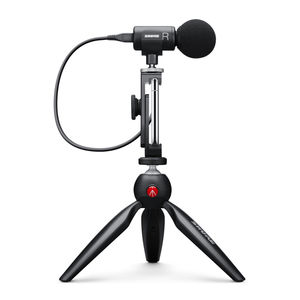
Shure MV88+ Handleiding
Stand-by-modus

- Flitser Gebruik de flitser bij opnamen in situaties met weinig licht.
- Status verbonden apparaat/opnameduur/focusvergrendeling De apparaatstatus geeft de modelnaam van het verbonden MOTIV-apparaat weer. De opnameduur wordt weergegeven in uren, minuten en seconden. Zie het onderwerp Visuele instellingen voor meer informatie over het instellen van de focus en belichting.
- Zoomniveau Knijp het scherm samen om uw zoomniveau aan te passen voor een beter zicht op uw onderwerp.
- Bestandsinformatie Geeft beschikbare video-indelingopties weer.
Opmerking: Beschikbaarheid van opties kan variëren op basis van de specificaties van uw mobiele apparaat.- Audiobestandsindelingen: (iOS) WAV, ALAC, AAC 96, AAC 128, AAC 256 (Android) AAC 96, AAC 128, AAC 256
- Samplefrequentie: 44,1 kHz, 48 kHz
- Videoresolutie: 720p, 1080p, 4K
- Framesnelheid: 24 fps, 30 fps, 60 fps
- Omgekeerde camera Gebruik de camera aan de voorkant om selfievideo's te maken.
- Instellingen Tik op het instellingenrad van de app om een lichte of donkere themaweergave te selecteren, versie-informatie en hulpmaterialen te vinden en feedback te verzenden.
- Opname-/stopknop
- Apparaatconfiguratie Toegang tot geavanceerde instellingen voor uw audioapparaat. Zie het gedeelte Apparaatconfiguratie voor meer informatie.
- Voorbeeldvenster Tik hierop om de meest recent opgenomen video te bekijken.
- Raster/Niveau/Uit-weergave Tik hierop om rasterlijnen of een niveau weer te geven voor een gemakkelijke beeldcompositie. Of schakel deze functie uit als u de voorkeur geeft aan een overzichtelijke weergave.
- Apparaatstatus Geeft de resterende batterijduur en beschikbare opslagruimte voor uw opnameapparaat weer.
- Ingangsmeter/Microfoonversterking Geeft de sterkte van het mono- of stereo-ingangssignaal weer. Tik op de ingangsmeter om de schuifregelaars voor microfoonversterking en directe monitoring te openen. U kunt de microfoonversterking tijdens de opname aanpassen aan het volume van de geluidsbron. Breng live aanpassingen aan om ervoor te zorgen dat de niveaus zich in het doelbereik bevinden (aangegeven door het gearceerde gedeelte van de ingangsmeter).
Opmerking: De weergave leest AGC bij gebruik van de app met de ingebouwde microfoon. Automatic Gain Control (AGC) past de niveaus aan om een consistent volume te garanderen. Zwakkere signalen worden versterkt en sterkere signalen worden verzwakt om de versterking te regelen. Het dynamische bereik wordt verkleind, maar het resultaat is een gelijkmatigere opname.
Visuele instellingen
Zorg ervoor dat u uw visuele instellingen aanpast om de best uitziende video-afbeelding te krijgen. We raden aan om aanpassingen in deze volgorde te maken.
Zoom: Knijp om in of uit te zoomen en uw opname in te kaderen.

Helderheid: Veeg omhoog en omlaag om het helderheidsniveau in te stellen.

Focus: Tik om scherp te stellen of tik en houd vast om de helderheid en focus te vergrendelen. Tik nogmaals om de vergrendeling op te heffen
Opnamemodus

- Flitser Gebruik de flitser bij opnamen in situaties met weinig licht.
- Status verbonden apparaat/opnameduur/focusvergrendeling De status geeft de modelnaam van het verbonden MOTIV-apparaat weer. De opnameduur wordt weergegeven in uren, minuten en seconden. De rode stip knippert wanneer de video wordt opgenomen. Zie het onderwerp Visuele instellingen voor meer informatie over focus en belichting.
- Zoomniveau Knijp het scherm samen om uw zoomniveau aan te passen voor een beter zicht op uw onderwerp.
- Opname-/stopknop Start en stop video-opname.
Opmerking: Videobestanden worden opgeslagen in de Foto's-app op uw mobiele apparaat. - Audio-opname De MOTIV Video-app geeft de audiogolfvorm weer terwijl deze wordt opgenomen.
- Raster Gebruik de rasterlijnen om u te helpen bij het samenstellen van uw afbeelding.
- Apparaatstatus Geeft de resterende batterijduur en beschikbare opslagruimte voor uw opnameapparaat weer.
- Ingangsmeter Geeft de sterkte van het mono- of stereo-ingangssignaal weer. Tik op de ingangsmeter om de schuifregelaars voor microfoonversterking en directe monitoring te openen. U kunt de microfoonversterking tijdens de opname aanpassen aan het volume van de geluidsbron. Breng live aanpassingen aan om ervoor te zorgen dat de niveaus zich in het doelbereik bevinden (aangegeven door het gearceerde gedeelte van de ingangsmeter).
Opmerking: De maximale bestandsgrootte voor een opname is 2 GB, wat resulteert in ongeveer 2 uur opnametijd. Deze beperking is ingesteld om de app-prestaties te maximaliseren. Continue opname gedurende meer dan 2 uur genereert een tweede bestand.
Apparaatconfiguratie

Tik Apparaat op de navigatiebalk om toegang te krijgen tot de microfooninstellingen

- Meldingen De bovenste rij geeft weer welk apparaat is aangesloten. Een rode knipperende stip naast de naam laat u weten of de opname actief is. De pictogrammen laten zien welke geavanceerde functies zijn ingeschakeld. Tik op het hoofdtelefoonpictogram om toegang te krijgen tot de directe monitoringregeling. Tik op het slot om de instellingen te vergrendelen of te ontgrendelen.
Opmerking: Vergrendel de instellingen om te voorkomen dat u per ongeluk instellingen wijzigt wanneer u uw apparaat tijdens de opname hanteert. Wanneer de microfooninstellingen zijn vergrendeld, wordt het instellingenscherm grijs weergegeven. - Ingangsmeter Geeft de sterkte van het ingangssignaal weer en of dat signaal mono of stereo is. De luidste pieken moeten binnen het doelbereik liggen (aangegeven door het gearceerde gebied tussen -12 en -3 dB).
- Microfoonversterking Pas de schuifregelaar voor de microfoonversterking aan om het volume van de geluidsbron in te stellen.
- Aangepaste voorinstellingen Tik op het caret-teken om snel toegang te krijgen tot uw opgeslagen voorinstellingen. Of tik op de knop Opslaan om de huidige instellingen op te slaan. Zie Aangepaste voorinstellingen voor meer informatie.
- Vooraf ingestelde modi Stel de stereobreedte, egalisatie en compressie in voor specifieke toepassingen. Zie "Vooraf ingestelde modi" voor meer informatie.
- Selectie van polair patroon Veeg om uw oppikpatroon te kiezen. Gebruik de handgrepen om de breedte van het stereobeeld aan te passen.
Tip: Houd rekening met de locatie van de microfoon en de grootte van de geluidsbron bij het aanpassen van de breedte. Een grote orkest- of ensembleopname profiteert bijvoorbeeld van een breed stereobeeld, wat de scheiding tussen instrumenten vergroot. Spraak profiteert van een smalle breedte, wat de helderheid verbetert en omgevingsgeluid (ruimte) afwijst. - Stereobreedtegrepen Gebruik de stippen om snel de stereobreedte in te stellen.
- Geavanceerde functies Stem uw audio-opname nauwkeurig af met limiter- en compressorregelaars, een hoogdoorlaatfilter, links-rechts verwisseling en egalisatie-instellingen.
Vooraf ingestelde modi
Vijf selecteerbare modi optimaliseren de instellingen voor versterking, stereobreedte, egalisatie en compressie. Stel het microfoonniveau in en probeer de modi om te vinden welke het beste klinkt. Vooraf ingestelde modi kunnen de sterkte van het ingangssignaal beïnvloeden, dus pas het microfoonniveau indien nodig aan na het wijzigen van de voorinstellingen.
| Modus | Toepassing | Kenmerken |
 Spraak | spraak | Smalle stereobreedte om achtergrondgeluid te onderdrukken, egalisatie die helderheid en volheid benadrukt en zachte compressie. |
 Zingen | solo- of groepsvocale uitvoeringen | Medium stereobreedte met subtiele egalisatie om rijkdom en helderheid toe te voegen voor een natuurlijker geluid. |
 Vlak | elk | Een onbewerkt signaal (er worden geen egalisatie- of compressie-instellingen gebruikt). Voegt flexibiliteit toe bij het verwerken van de audio na de opname. |
 Akoestisch | akoestische instrumenten en rustige muziek | Medium stereobreedte met transparante compressie om volumepieken glad te strijken en stille passages naar voren te brengen. De equalizerinstelling benadrukt details en een algeheel natuurlijk geluid. |
 Luid | liveoptredens en luidere bronnen | Brede stereo om de scheiding tussen bronnen te vergroten. Egalisatie verbetert de definitie verder door frequenties te verminderen die de instrumentatie druk kunnen laten klinken. |
Directe monitoringblend

Er zijn twee manieren om toegang te krijgen tot de schuifregelaar Directe monitoring wanneer u uw monitorbron wilt aanpassen. Tik op de ingangsmeter om de schuifregelaars voor microfoonversterking en monitoringblend weer te geven. Of u kunt de schuifregelaar bekijken door op het hoofdtelefoonpictogram in het tabblad apparaatinstellingen te tikken.
Gebruik de schuifregelaar voor directe monitoring om te bepalen hoeveel van elke ingang u hoort. Voor het beste resultaat begint u met monitoring op het middelpunt en past u aan.
- Verplaats de schuifregelaar naar Microfoon om meer te horen van de audio die momenteel door de microfoon wordt opgenomen.
- Verplaats de schuifregelaar naar Afspelen wanneer u wilt luisteren naar de eerder opgenomen audio en minder van de audio die de microfoon binnenkomt. Dit is handig wanneer u uw opname wilt bekijken.

Naarmate de ene bron toeneemt, neemt de andere bron af.
Geavanceerde microfooninstellingen
Nadat u de vooraf ingestelde modus voor uw toepassing hebt geselecteerd, stemt u het geluid van uw opname nauwkeurig af met limiter-, compressor- en equalizerregelaars. Uw instellingen worden in de microfoon bewaard wanneer u andere audio- en video-opnametoepassingen gebruikt.
Limiter
Schakel de limiter in om een ingangsdrempel in te stellen en vervorming van volumepieken in uw opnamen te voorkomen.
Compressor
Kies geen compressie of selecteer lichte of zware compressie om het volume te regelen wanneer uw geluidsbron dynamisch is. De compressor zal het dynamische bereik verkleinen, wat betekent dat stille signalen worden versterkt en luide signalen worden verlaagd.
Hoogdoorlaatfilter
Kies geen HPF voor het meest natuurlijke geluid. Of selecteer 75 Hz of 150 Hz om windruis, kamerruis of het nabijheidseffect te verminderen.
75 Hz Laagfrequente cutoff Biedt een 6 dB-per-octaaf cutoff bij 75 Hz. Helpt vloergerommel en laagfrequente kamerruis van verwarmings- en airconditioningsystemen te elimineren. Deze instelling kan ook worden gebruikt om het nabijheidseffect te compenseren of om lage frequenties te verminderen waardoor een instrument dof of modderig klinkt.
150 Hz Laagfrequente rolloff Biedt een 6 dB-per-octaaf rolloff-filter bij 150 Hz. Gebruik dit om het nabijheidseffect te compenseren of om lage frequenties te verminderen die een instrument dof of modderig kunnen laten klinken.
Links-rechts kanaalwisseling

Gebruik voor stereo-opnamen Links Rechts verwisselen om de linker- en rechteraudiokanalen om te draaien zodat het stereobeeld overeenkomt met de video. Bijvoorbeeld bij het gebruik van video om uzelf op te nemen.
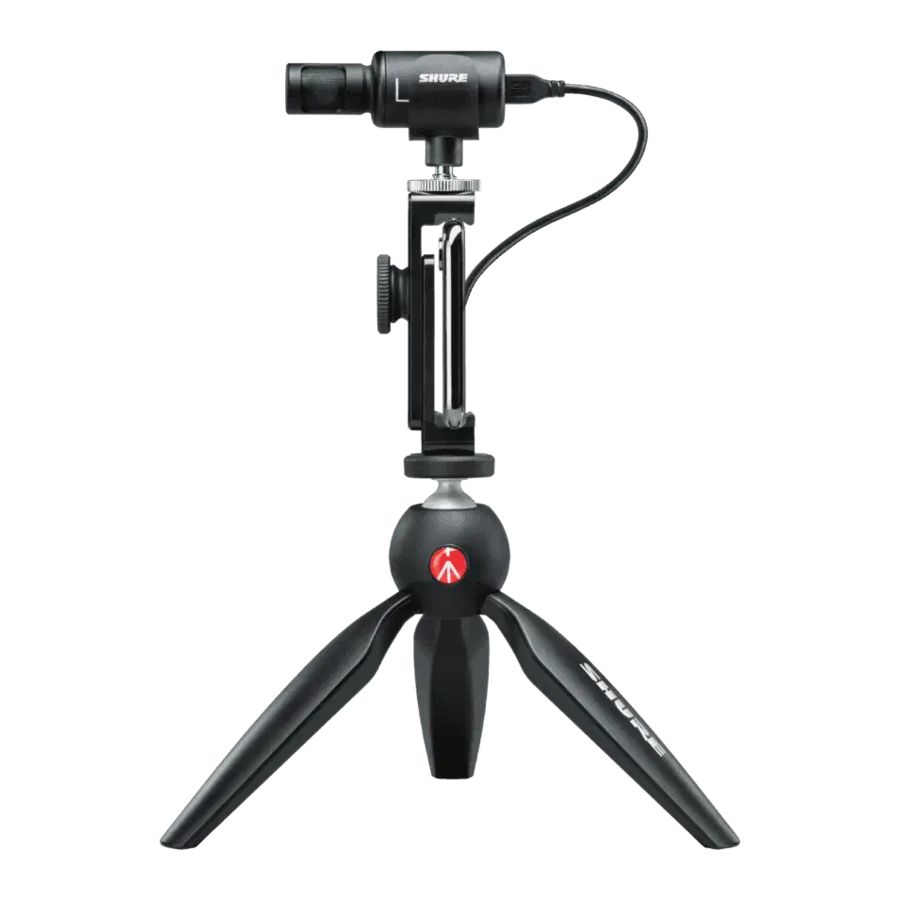
Tip: Gebruik de L- en R-indicatoren op de microfooncilinder. Op deze manier kunt u Links Rechts verwisselen instellen voordat u begint met opnemen.
Equalizer

Wijzig de vooraf ingestelde modi om de DSP-wijzigingen te horen en gebruik vervolgens de equalizer om frequentiebanden te versterken of te verzwakken om de geluidshelderheid te verbeteren.
Opmerking: Egalisatie binnen voorinstellingen wordt niet weergegeven. De equalizergrafiek in de statusbalk van de geavanceerde instellingen geeft echter de door de gebruiker geselecteerde egalisatie weer.

Tik om toegang te krijgen tot de MOTIV-equalizer. Egalisatiewijzigingen worden weergegeven in de equalizer-afbeelding.
EQ blijft behouden tussen wijzigingen in de vooraf ingestelde modus.
MOTIV-video-opnamen delen
Stop de opname om een videobestand te maken dat wordt opgeslagen in de Foto's-app op uw mobiele apparaat. U kunt video's die zijn gemaakt met de MOTIV-video-opname-app delen vanuit Foto's.
- Zoek op een iOS-apparaat uw video in Foto's > MOTIV. Of in Foto's > Mediatypen > Video's.
- Zoek op een Android-apparaat uw video in de hoofdfotobibliotheek of in Foto's > Albums > Camera.
Download handleiding
Hier kunt u de volledige pdf-versie van de handleiding downloaden. Deze kan aanvullende veiligheidsinstructies, garantie-informatie, FCC-regels, enz. bevatten.
Download Shure MV88+ Handleiding