Shure MV5C - Handleiding Home Office Microfoon
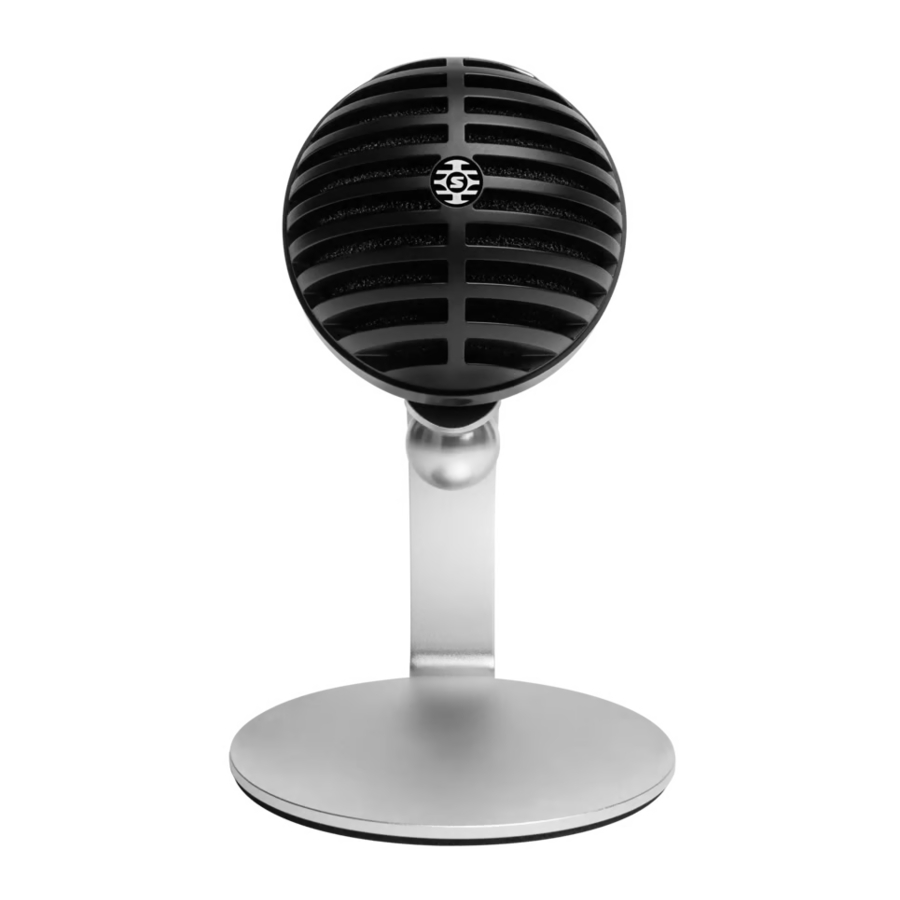
Algemene beschrijving
De Shure MV5C microfoon kan rechtstreeks op een computer worden aangesloten via een USB-verbinding. De MV5C is ideaal voor conferencing-toepassingen en beschikt over een vooraf ingestelde spraakmodus voor een heldere stemreproductie.
Kenmerken
- Handig, compact ontwerp: deze gestroomlijnde en duurzame microfoon kan worden gemonteerd op de meegeleverde MV5C-bureaustandaard of op elke standaard met een 1/4" schroefdraadadapter.
- Plug and Play: De MV5C wordt automatisch het actieve audio-invoerapparaat wanneer hij op een computer wordt aangesloten. De audio-uitvoer blijft de computerspeakers of hoofdtelefoonuitgang.
- Vooraf ingestelde modi: Minimaliseer de installatietijd met de vooraf ingestelde DSP-modus die is ontworpen om automatisch uw gain, equalisatie en compressie aan te passen voor spraaktoepassingen.
Snel instellen
- Sluit de microfoon aan op uw computer. Gebruik de juiste kabel (USB-A of USB-C).
De groene status-led in het midden geeft een succesvolle verbinding aan. - Bevestig dat de MV5C is geselecteerd als audioapparaat.
De meeste computers detecteren de MV5C automatisch en wijzen deze toe als het primaire audioapparaat. Als uw computerinstellingen standaard een ander apparaat gebruiken, opent u het geluidsconfiguratiescherm en selecteert u MV5C.
Opmerking: De eerste keer dat u verbinding maakt met de MV5C, blijft de audio-weergave toegewezen aan de eerder geselecteerde uitvoer. Dit betekent dat de microfoon wordt ingeschakeld voor audio-invoer, maar niet voor uitvoer. De audio-uitvoer komt nog steeds via uw computerspeaker of hoofdtelefoonuitgang. - Houd de MODE-knop ingedrukt terwijl u de MV5C aansluit om de hoofdtelefoonuitgang van de MV5C in te schakelen.
De hoofdtelefoonuitgang van de MV5C is niet ingeschakeld om ervoor te zorgen dat uw audio-weergave niet wordt onderbroken. Om de hoofdtelefoonuitgang van de MV5C in te schakelen, houdt u de MODE-knop ingedrukt terwijl u de MV5C aansluit. De hoofdtelefoon-led wordt groen om aan te geven dat de hoofdtelefoonuitgang actief is. - Druk op de MODE-knop om de spraakmodus in en uit te schakelen.
De spraakmodus is een gain-, compressie- en EQ-voorinstelling die is ontworpen om de stemtoon en helderheid te optimaliseren. De groene spraakpictogram-led geeft aan dat de spraakmodus is ingeschakeld. - Selecteer in uw conferencing-applicatie de MV5C als de invoerbron.
Raadpleeg de gebruikershandleiding van uw software voor informatie over het toewijzen van invoerbronnen.
Zie het gedeelte Bewakingsopties voor de MV5C voor meer informatie over bewakingsopties.
Aansluitingen en bedieningselementen

- Knop Modusselectie
Druk hierop om de spraakmodus in en uit te schakelen. - Mute-knop (Dempen)
Druk hierop om de microfooningang te dempen. Alle MV5C-leds worden rood wanneer de microfoon is gedempt. - Volumeregelaar hoofdtelefoon
Past het hoofdtelefoonvolume aan wanneer de hoofdtelefoonuitgang van de MV5C is ingeschakeld. - Hoofdtelefoonuitgang
Sluit een hoofdtelefoon aan met een connector van 3,5 mm (1/8 inch). - Micro-USB-poort
Gebruik de juiste kabel (USB-A of USB-C) om de MV5C op een computer aan te sluiten. - Monitorindicator (hoofdtelefoon-led)
LED-gedrag Status Groen Hoofdtelefoonuitgang is ingeschakeld. Directe monitoring is ingeschakeld. Rood Hoofdtelefoonuitgang is ingeschakeld. Directe monitoring is uitgeschakeld. Uit Hoofdtelefoonuitgang is uitgeschakeld. Opmerking: Directe monitoring verwijst naar het luisteren naar weergave via de hoofdtelefoonuitgang van de MV5C.
- Statusindicator
LED-gedrag Status Groen Actieve USB-verbinding Rood (alle 3 leds) Gedempt - Spraakmodus
De led-indicator brandt wanneer de spraakmodus is geselecteerd.
Vooraf ingestelde modi
Deze selecteerbare modi passen de instellingen aan voor gain, equalisatie en dynamiek om de beste geluidskarakteristieken voor uw stemopnamebehoeften naar voren te brengen.
| Modus | Toepassing | Kenmerken |
 Spraak | Gebruik voor spraak of zang in conferencing-applicaties | Een mix van vooraf ingestelde gain-, compressie- en EQ-bewerkingen die het geluid van uw stem optimaliseren voor helderheid. Een de-esser vermindert sibilantie (het harde geluid dat optreedt wanneer woorden met een "S" worden uitgesproken). |
 Neutraal | Geschikt voor elke toepassing | Een volledig onbewerkt signaal (geen equalisatie- of compressie-instellingen gebruikt). Voegt flexibiliteit toe bij het verwerken van de audio na de opname. |
Plaatsing
Voor conferencing-toepassingen plaatst u de MV5C 30-46 cm (12-18 inch) van uw gezicht en selecteert u de spraakmodus. Voor het beste resultaat plaatst u de microfoon net links of rechts van uw toetsenbord met het ronde Shure-logo naar uw mond gericht. Dit zorgt voor de juiste oriëntatie van de microfoon voor een optimale geluidsopname.

Microfoonniveau aanpassen
Het microfoonniveau (gain) hoeft meestal niet te worden aangepast wanneer u de microfoon gebruikt met een conferencingplatform. Als u echter vervorming hoort of de audio te zacht is, past u het microfoonniveau aan in het audio- of geluidsconfiguratiescherm van uw computer.
Houd het volgende in gedachten:
- Stel het microfoonniveau in voordat u het hoofdtelefoonvolume aanpast.
- Het hoofdtelefoonvolume heeft geen invloed op het signaalniveau dat naar de computer wordt verzonden.
Hoofdtelefoonvolume aanpassen
Pas eenvoudig het hoofdtelefoonmonitoringniveau aan met behulp van het MV5C-duimwiel door de hoofdtelefoonuitgang van de MV5C in te schakelen.
Toegang tot het configuratiescherm
Windows
- Open het venster Instellingen, selecteer Systeem > Geluid.
- Selecteer Shure MV5C als uw invoerapparaat.
- Pas de gain aan met behulp van de schuifregelaar Niveaus.
Mac®
- Selecteer Geluid in Systeemvoorkeuren.
- Selecteer het Shure MV5C-apparaat als uw invoer- en uitvoerbron.
- Gebruik de schuifregelaar Invoervolume om de gain aan te passen.
Bewakingsopties voor de MV5C
Luisteren via de computeruitgang
Sluit de MV5C met de USB-kabel aan op uw computer en luister via de ingebouwde luidsprekers of hoofdtelefoonuitgang van uw computer. Als u naar audio-weergave van de computer luistert, is de hoofdtelefoon-led op de MV5C uit omdat de hoofdtelefoonuitgang is uitgeschakeld.

Luisteren via de hoofdtelefoonuitgang (Directe monitoring)
Wanneer de hoofdtelefoonuitgang van de MV5C is ingeschakeld, biedt de hoofdtelefoonaansluiting een gelijkmatige mix van het directe microfoonsignaal (uw stem) en audio-weergave van de computer (uw conference). Hierdoor kunt u het hoofdtelefoonvolume voor beide gemakkelijk aanpassen met één bedieningselement, het MV5C-duimwiel.
Houd de MV5C Mode-knop ingedrukt terwijl u verbinding maakt met uw computer met behulp van de USB-kabel. Sluit nu een hoofdtelefoon aan op de hoofdtelefoonuitgang van de MV5C om de audio-weergave te horen. Als u naar audio luistert via de hoofdtelefoonuitgang, is de hoofdtelefoon-led op de MV5C groen.
Om de hoofdtelefoon-audio uit te schakelen, houdt u de MV5C-modusknop ingedrukt. De hoofdtelefoon-led wordt oranje.

Tip: Wanneer u de microfoon voor het eerst op uw computer aansluit, moet u ervoor zorgen dat u het volumeniveau in het geluidsconfiguratiescherm van de computer verhoogt voor een sterk audiosignaal. Pas vervolgens het hoofdtelefoonniveau aan voor comfortabele monitoring.
Probleemoplossing
| Probleem | Oplossing |
| De middelste led brandt niet | Zorg ervoor dat de MV5C volledig is aangesloten. |
| Audio is te zacht | Controleer de instellingen van het geluidsconfiguratiescherm van de computer. Wanneer u de MV5C voor het eerst op uw computer aansluit, moet u ervoor zorgen dat u het computervolume verhoogt. |
| Audio klinkt slecht | Controleer het geluidsconfiguratiescherm van de computer om er zeker van te zijn dat de MV5C volledig is aangesloten en is geselecteerd als uw audioapparaat. |
| Audio is vervormd | Gebruik de audiometer om ervoor te zorgen dat de volumepieken binnen het doelbereik liggen. Als het niveau de bovenkant van de ingangsmeter bereikt, draait u de gain omlaag. |
| Apparaat werkt niet met USB-hub. | De MV5C vereist 250 mA per poort. Raadpleeg de USB-hubdocumentatie voor de stroom-/poortspecificatie. |
| Algemene probleemoplossing | Sluit uw app af en start deze opnieuw. Start de computer opnieuw op. |
Opmerking: Neem contact op met de Shure-service en -reparatie als u problemen blijft ondervinden.
Systeemvereisten en compatibiliteit
| Windows | Windows 7 en hoger Minimaal RAM = 64 MB USB 2.0 |
| Macintosh | OS X Lion 10.7 en hoger Minimaal RAM = 64 MB USB 2.0 |
Specificaties
DSP-modi (voorinstellingen)
Spraak/Neutraal
Type cartridge
Elektretcondensator (16 mm)
Polair patroon
Unidirectioneel (cardioïde)
Bitdiepte
16-bits/24-bits
Bemonsteringsfrequentie
48 kHz
Frequentierespons
20 Hz tot 20.000 Hz
Instelbaar gainbereik
0 tot +36 dB
Gevoeligheid
40 dBFS/Pa bij 1 kHz[1] [2}
Maximale SPL
130 dB SPL [2]
Hoofdtelefoonuitgang
3,5 mm (1/8')
Stroomvereisten
Voeding via USB-connector
Dempingsschakelaar
Ja
Montagestandaard
Meegeleverd
Standaardadapter
1/4 inch 20 schroefdraad (standaard statiefmontage)
Behuizing
PC/ABS
Nettogewicht
| Zonder montagestandaard | 0,09 kg (3,17 oz.) |
| Met montagestandaard | 0,16 kg (5,64 oz.) |
Afmetingen
66 x 67 x 65 mm H x B x D
Afmetingen met standaard
89 x 142 x 97 mm H x B x D
Kabel
1 m USB-A-kabel/1 m USB-C-kabel
[1] 1 Pa=94 dB SPL
[2] Bij minimale gain, neutrale modus
Polair patroon

Frequentierespons

Accessoires
Meegeleverde accessoires
| MV5-bureaustandaard | AMV5-DS |
| 1 m USB-kabel | AMV-USB |
| 1 m USB-C-kabel | 95C38076 |
Geautoriseerde Europese importeur/vertegenwoordiger:
Shure Europe GmbH
Afdeling: Global Compliance
Jakob-Dieffenbacher-Str. 12
75031 Eppingen, Duitsland
Telefoon: +49-7262-92 49 0
Fax: +49-7262-92 49 11 4
E-mail: EMEAsupport@shure.de

Download handleiding
Hier kunt u de volledige pdf-versie van de handleiding downloaden. Deze kan aanvullende veiligheidsinstructies, garantie-informatie, FCC-regels, enz. bevatten.
Download Shure MV5C - Handleiding Home Office Microfoon


