MUNBYN ITPP988 - Handleiding voor logistieke labelprinter
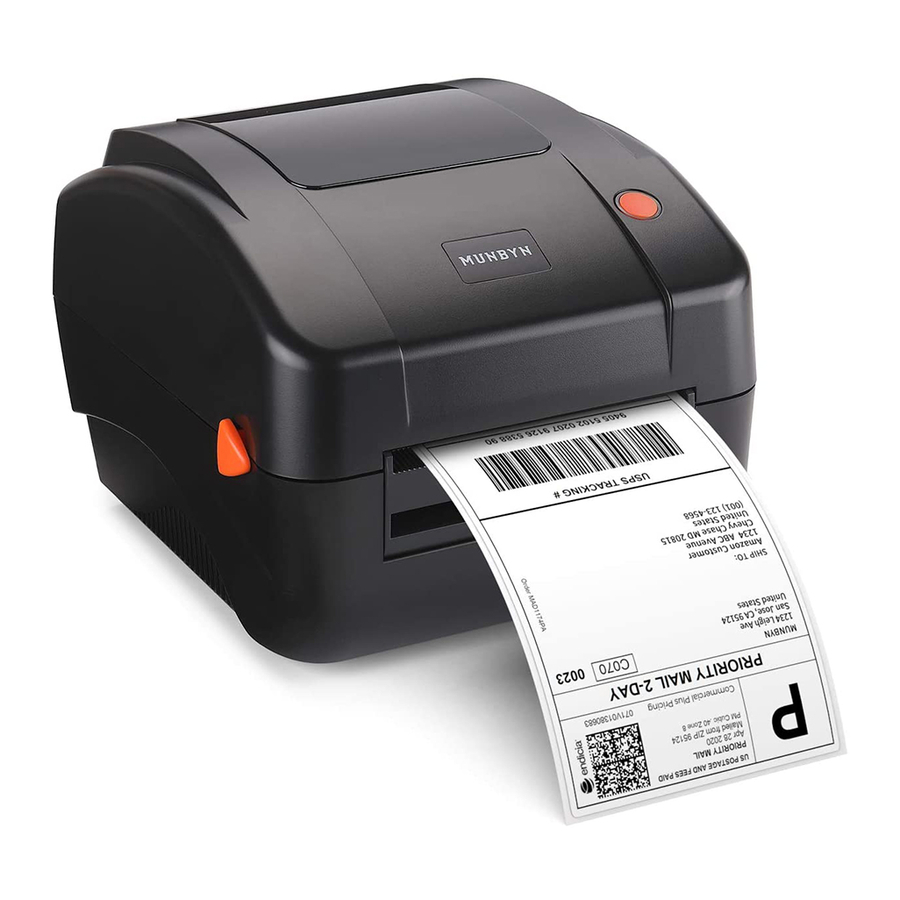
PRODUCTINTRODUCTIE
Wat zit er in de doos?

- Printer
- Power Cable (Stroomkabel)
- USB Cable (USB-kabel)
- Labels
- Power Adapter (Stroomadapter)
- After-sale card (Nakaart)
- USB flash Drive (USB-stick)
- User Manual (Gebruikershandleiding)
SNELLE PRINTERINSTALLATIE

Note: Gebruik de stroomadapter van MUNBYN.
LABELINSTALLATIE
- Met de voorkant van de printer naar u toe gericht, drukt u op de knop om de klep te openen.
- Plaats het labelpapier tussen de houders aan beide zijden.
- Voltooi de installatie van het labelpapier en sluit de klep.
- Voor nieuw labelpapier moet de labelgrootte opnieuw worden gekalibreerd.

Note: Kalibreer de papiergrootte voordat u de printer gebruikt om labels af te drukken.
Labelgrootte kalibreren:
- Zet de printer aan.
- Houd de FEED knop ingedrukt.
- Laat de knop los wanneer u een pieptoon hoort.
- De printer kalibreert nu de labelgrootte.
DRIVER INSTALLATIE
Ondersteuning voor het downloaden van driverbestanden via een USB-stick of downloadlink.
Downloadlink printerdriver: https://munbyn.biz/988d

De printerkop (TPH) is erg heet na het afdrukken. Raak de printerkop of de onderdelen eromheen niet aan.
WINDOWS DRIVER INSTALLATIE
Note: Sluit eerst aan op de computer en zet vervolgens de printer aan.
- Open het driverbestand dat u hebt gedownload.

- Volg de instructies om de driver te installeren.
![]()


- Controleer de printer Pagina-instelling (4 in×6 in) in Afdrukvoorkeuren
![]()


Note: Als de USB-interface niet kan worden herkend tijdens de installatie, start u de printer opnieuw op.
MAC DRIVER INSTALLATIE
Note: Sluit eerst aan op de computer en zet vervolgens de printer aan.
- Open de driversoftware die u hebt gedownload.

- Start de installatie.

- Volg de richtlijnen voor de installatie totdat "De installatie is voltooid" verschijnt.

- Pagina-instelling, kies 4x6" (100x150 mm), dan kunnen we het document openen en de printer selecteren om verzendlabels af te drukken.


"FEED" KNOP INSTRUCTIE
| Printer status | Bediening van FEED | Functie |
| Stand-by | Kort op de knop drukken (licht) | Een blanco papier invoeren |
| Stand-by | Lang op de knop drukken (licht) tot één keer piepen | Automatisch papierformaat kalibreren |
| Stand-by | Lang op de knop drukken (licht) tot twee keer piepen | Zelftestpagina afdrukken |
| Stand-by | Lang op de knop drukken (licht) tot vijf keer piepen | Printer resetten |
LED STATUS
| Beschrijving | LED indicator |
| Ingeschakeld, wachten op afdrukinstructies | Blauw licht |
| De printer downloadt gegevens of is gepauzeerd | Blauw licht knippert |
| De printer wist gegevens | Paars licht |
| De klep is open | Rood licht |
| Afdrukfouten, zoals: papier op, papierstoring of geheugenfout, enz. | Rood licht knippert |
FAQ
Q1: Als het afdrukken te zwak is, hoe kan ik de dichtheid en afdruksnelheid aanpassen?
A1: Voor Windows: Printervoorkeuren → Opties → Instellingen; Voor Mac OS: Kan worden ingesteld in het vervolgkeuzemenu onder 'Printerfuncties'
Q2: Wat kan ik doen als er papier vastzit of er witte vlekken in mijn afdruk zitten?
A2: Schakel de printer uit en laat de printerkop afkoelen. Gebruik het doekje met alcohol om de printerkop schoon te vegen.
Q3: Waarom print de printer extra blanco labels na het succesvol afdrukken van één label?
A3: Controleer of de papierformaatinstelling van de printer correct is en pas de schaal en marges aan in de voorbeeldpagina of pagina-instelling wanneer u vanuit een browser afdrukt.
Q4: Waarom print ik blanco labels?
A4: Zorg ervoor dat uw labels 'Direct Thermal' (Direct thermisch) labels zijn en dat het label dat u eraf trekt naar het plafond gericht moet zijn wanneer het uit de printer komt. Als het nog steeds niet werkt, installeer dan de driver opnieuw.
Q5: Hoe kunnen we het label afdrukken dat niet de standaard 4*6 maat heeft, zoals de USPS?
A5: U kunt de adobe reader software gebruiken om het bestand te openen, klik op "edit" (bewerken), kies "take a snapshot" (maak een snapshot) en klik vervolgens op "print" (afdrukken).
Q6: Hoe kan ik een zelftestlabel afdrukken?
A6: Het zelftestlabel kan worden gebruikt om te bepalen of de machine defect is en of de afdrukprestaties goed zijn. U kunt als volgt een zelftestlabel afdrukken.
- Zet de printer aan.
- Houd de FEED knop ingedrukt.
- Laat de knop los wanneer u twee pieptonen hoort.
SPECIFICATIES
| Methode | Direct Thermal (Direct thermisch) |
| Resolutie | 300 DPI |
| Max afdruksnelheid | 106mm/s |
| Papierbreedte | 104mm |
| Papierdikte | 0.06-0.25mm |
| Stroomadapter | 24V/2.5A |
| Afdruklevensduur | TPH 30 Km |
| Verbinding | USB |
ONDERSTEUNING
Technische ondersteuning nodig, neem contact met ons op via:

WhatsApp
+8617817881067

FB bericht
Munbynofficial
E-mail: support@munbyn.com
Whatsapp: +8617817881067
Skype: munbyn
Support time: Maandag tot vrijdag 24 uur.

Referenties

Download handleiding
Hier kunt u de volledige pdf-versie van de handleiding downloaden. Deze kan aanvullende veiligheidsinstructies, garantie-informatie, FCC-regels, enz. bevatten.
Download MUNBYN ITPP988 - Handleiding voor logistieke labelprinter


