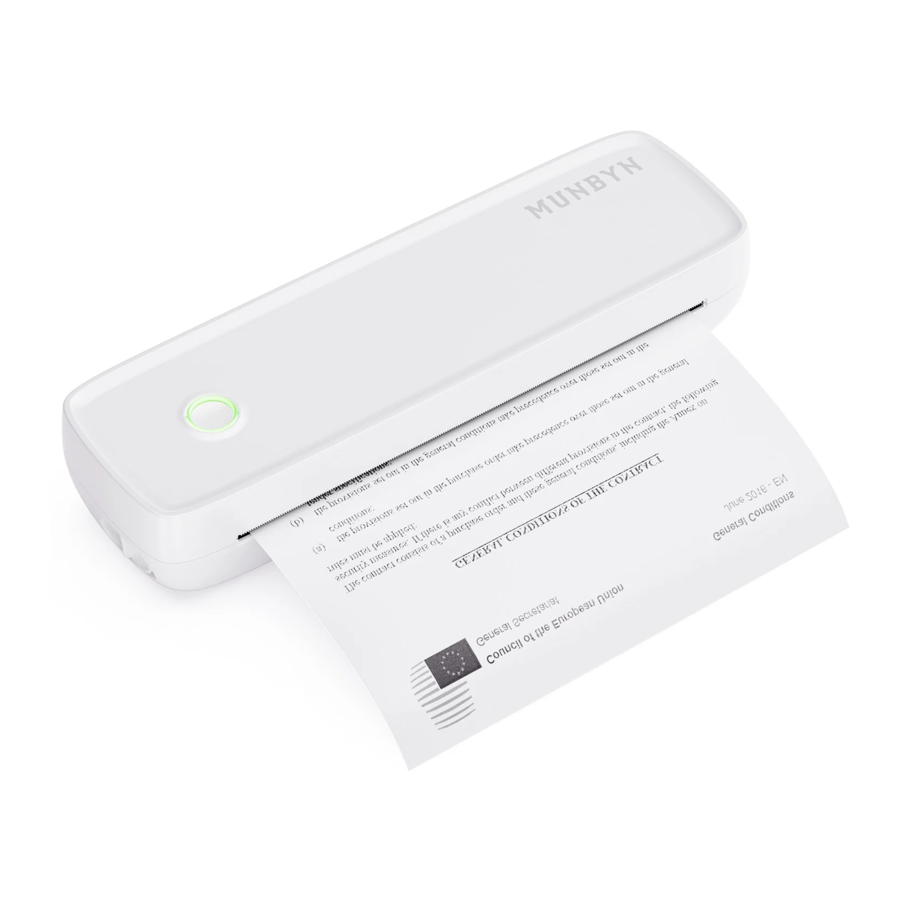
MUNBYN ITP04 - Handleiding thermische printer
Wat zit er in de doos

Als er accessoires ontbreken of beschadigd zijn, neem dan contact met ons op.
Support: +1 650 206 2250
Overzicht draagbare printer

Status stroomindicator
- Groen licht aan: Normale gebruiksstatus/volledig opgeladen.
- Rood licht aan: Klep geopend/Geen papier/Oververhit/Bezig met opladen.
- Blauw licht aan: Bluetooth-koppeling succesvol.
- Groen licht knippert: Papierzuigmodus, installeer het gevouwen papier.
- Rood licht knippert: Batterij bijna leeg, laad onmiddellijk op.
- Blauw licht knippert: Bluetooth wordt geïnitialiseerd of initialisatie mislukt. Sluit de app, start de printer opnieuw en verbind hem zodra het blauwe licht stopt met knipperen.
Papier installeren en vervangen
- Open de klep
Druk tegelijkertijd op de linker- en rechterpapierwisselknop om de klep te openen

- Plaats papier

- Sluit de klep

- Papierbegrenzer wordt gebruikt
Duw de papierbegrenzer tegen de rand van de rol (aanpasbare plaatsingsafstand voor aanpassing)
![]()


 Opmerking: Zorg ervoor dat u het thermisch papier van het merk Munbyn met de afdrukzijde naar boven laadt.
 Tips: Als er een zwarte lijn is bij het schrapen van het papier, is dit de afdrukzijde.
Installatiehandleiding voor vouwpapier
(Zorg ervoor dat er geen rolpapier in de printer zit)
- Uitpakken

- Papier eruit halen

- Papier laden

- Papier scheuren
Scheur langs de scheurlijn af
![]()


Opmerking: Gebruik thermisch A4-vouwvel van het merk Munbyn om af te drukken. Het is compatibel met draagbare thermische printers ITP04. Het gebruik van andere papiermerken kan afdrukproblemen veroorzaken.
Een papierhouder gebruiken
- Schuifbaar papierrek
![]()
- Laad de papierrol van de bijbehorende grootte
De papierrand moet over de printer heen
![]()
- Schuif het papierrek naar rechts en zet de papierrol vast
![]()


Afdrukken via mobiele app
- Stap 1: Houd de aan/uit-knop lang ingedrukt totdat het blauwe lampje knippert en schakel de Bluetooth van de mobiele telefoon in. Download en open vervolgens de Sharpfox App.
![informatie]() Tips: Voor Android-telefoons moet u de Bluetooth en GPS van de mobiele telefoon inschakelen.
Tips: Voor Android-telefoons moet u de Bluetooth en GPS van de mobiele telefoon inschakelen. - Stap 2: Maak verbinding met de printer en selecteer de inhoud die u wilt afdrukken in de app. (Tips: Verbind de printer niet in de Bluetooth-instellingen van de mobiele telefoon.)
App downloaden
Zoek naar [Sharpfox] op Google Play:

of de App Store:

of scan de QR-code hieronder om de app te downloaden.

App downloaden
Demovideo: munbyn.biz/lTP04Sharpfox
Let op:
- Er is een USB-naar-Type-C-adapter nodig om verbinding te maken met een Mac-computer.
- Als u vragen of veiligheidswaarschuwingen hebt bij het downloaden van het stuurprogramma, kunt u hulp krijgen via de contactgegevens op de achterkant van de handleiding.
Opmerking: Vanwege de systeemvereisten van de mobiele telefoon vereist de app toegang tot uw locatie en machtigingen voor het uploaden van bestanden. U kunt er zeker van zijn dat we geen van uw persoonlijke gegevens zullen verkrijgen. Deze app voldoet aan het beleid en de voorschriften.
Apparaat verbinden

Afdrukken via computer
- Stap 1: Houd de aan/uit-knop 2 seconden ingedrukt om de printer in te schakelen.
- Stap 2: Sluit de printer aan op de computer met de originele Type C-datakabel.
- Stap 3: Ga naar https://bit.ly/munbynsdk om het printerstuurprogramma te downloaden.
Volg deze stappen om het stuurprogramma te installeren.
Opmerking: Tijdens de installatie van het stuurprogramma kan er een beveiligingswaarschuwing verschijnen. Klik eerst op "Meer info" en klik vervolgens op de knop "Toch uitvoeren" om akkoord te gaan met het uitvoeren van de installatie.
Het stuurprogramma voor Windows installeren
U kunt het stuurprogramma verkrijgen via deze link: munbyn.biz/lTP04wind
- Voer het installatieprogramma "ITP04-Windows-Driver.exe" uit. Volg vervolgens de installatie-instructies totdat u het bericht "Driver installation is complete" ziet.
- Selecteer de printer bij het afdrukken van de vereiste documenten om af te drukken.
Het stuurprogramma voor Mac installeren
U kunt het stuurprogramma verkrijgen via deze link: munbyn.biz/lTP04mac
- Stap 1: Voer het installatieprogramma "ITP04 Printer Driver_Mac VI.I.4.pkg" uit. Volg de installatie-instructies totdat u het bericht "The installation was successful" ziet.
- Stap 2: Stel de printer in als de standaardmodus. Volg de stappen in de afbeelding:
- Open de Systeemvoorkeuren en klik op [Printers en scanners].
- Klik op [+] om een printer toe te voegen.

- Selecteer [ITP04 USB] en klik op [Selecteer software] om naar ITP04 te zoeken.

- Kies [ITP04] en klik op [OK].

- Klik op [Toevoegen] om de printer toe te voegen.


De printerkop reinigen
Als de printer niet duidelijk afdrukt of er witte lijnen verschijnen, reinig dan de printkop.

- Schakel de printer uit en verwijder de papierrol uit de printerklep.
- Doop een katoenen doek of wattenstaafje in medische alcohol om de printerkop te reinigen en wacht 1 tot 2 minuten voordat u de printer weer gebruikt.
Opmerking

Scan de QR-code voor WhatsApp

en Facebook online chat

E-mail: support@munbyn.com
Website: www.munbyn.com
Telefoon: +1 6502062250
Referenties
![play.google.com]() Google Play
Google Play![www.apple.com]() App Store - Apple
App Store - Apple![munbyn.biz]() MUNBYN® Official: Thermal Label Printer and Shipping Labels
MUNBYN® Official: Thermal Label Printer and Shipping Labels![munbyn.biz]() MUNBYN® Official: Thermal Label Printer and Shipping Labels
MUNBYN® Official: Thermal Label Printer and Shipping Labels![munbyn.biz]() MUNBYN® Official: Thermal Label Printer and Shipping Labels
MUNBYN® Official: Thermal Label Printer and Shipping Labels![www.munbyn.com]() MUNBYN® Official: Thermal Label Printer and Shipping Labels
MUNBYN® Official: Thermal Label Printer and Shipping Labels


Download handleiding
Hier kunt u de volledige pdf-versie van de handleiding downloaden. Deze kan aanvullende veiligheidsinstructies, garantie-informatie, FCC-regels, enz. bevatten.
Download MUNBYN ITP04 - Handleiding thermische printer


