MUNBYN ITPP130B - Printerhandleiding
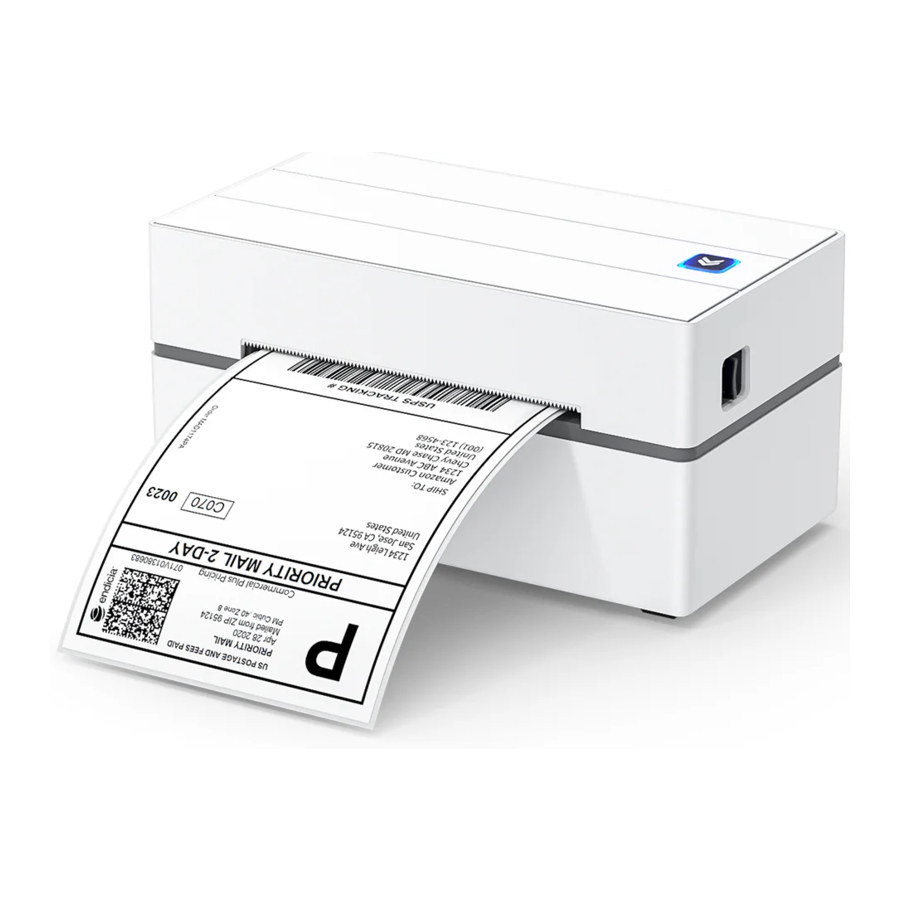
Productintroductie
Wat zit er in de verpakking

- Printer
- USB-flashdrive
- USB-kabel
- Stroomadapter
- Netsnoer
- Gebruikershandleiding
- Snelle tips
- Labels
- Als er inhoud ontbreekt of beschadigd is, neem dan contact met ons op.
Productkenmerken

Het apparaat instellen
Aanbevolen:
Bekijk de korte installatievideo op: https://munbyn.biz/130Bvideo
Snelle apparaatverbinding

- Volg de volgorde van de bovenstaande afbeelding om te werken.
Label instellen

Automatische labelidentificatie:
Plaats niet minder dan 4 opeenvolgende labels in de printer. Zodra het papier stabiel is, houdt u de invoerknop ingedrukt totdat u een "piep" (beep) hoort. Vervolgens zal de printer automatisch het label identificeren en kalibreren.
BIuetooth-verbinding voor smartphone/tabIet
De printer is geschikt voor bluetooth van mobiele telefoons en tablets, niet compatibel met bluetooth van computers, en de printer kan niet rechtstreeks via de Bluetooth van het apparaat worden verbonden, deze moet worden verbonden met behulp van de Munbyn print APP.
Verbind de unit via de Munbyn Print APP
- Zoek naar "Munbyn Print" in de App Store of Google Play om de app te downloaden of scan de onderstaande QR-code om te downloaden


- Scan de onderstaande QR-code tutorial om het in te stellen
- Als uw mobiel een pincode nodig heeft, voert u "0000" in.
Opmerking:
Vanwege de systeemvereisten van de mobiele telefoon, moet de app toegang hebben tot uw locatiegegevens, u ontvangt een melding waarin om toestemming wordt gevraagd. U moet CPS inschakelen en de autorisatie bevestigen (alleen Android).
USB-verbinding voor laptop/pc
- Volg stap (Snelle apparaatverbinding) om de computer en printer met de USB-kabel te verbinden.
- Download het printerstuurprogramma via de volgende URL of plaats de USB-flashdrive in uw computer en volg de volgende twee stappen om de installatie te voltooien.
Opmerking: Voor het nieuwste stuurprogramma gaat u naar: https://munbyn.biz/130BD
Windows-stuurprogramma installeren
Gedownloade software van het webadres of plaats de USB-flashdrive in uw computer, open het installatiepakket voor het stuurprogramma, klik op het .exe-bestand voor Windows-computers en volg de onderstaande stappen om te installeren


Mac-stuurprogramma installeren
Gedownloade software van het webadres of plaats de USB-flashdrive in de computer, open het installatiepakket van het stuurprogramma, klik op het .dmg-bestand van de Mac-computer en volg de onderstaande stappen om te installeren


Pro tips
- Voer de automatische labelidentificatie uit telkens wanneer u uw label wijzigt.
- Druk op de invoerknop op de printer om een leeg label over te slaan
- Om een zelftest uit te voeren, houdt u de invoerknop ingedrukt totdat u twee korte pieptonen hoort.
- Gebruik MUNBYN-labels om uw afdrukkwaliteit te waarborgen. Als u labelpapier van andere merken gebruikt, voert u "automatische labelidentificatie" (automatic label identification) uit voordat u gaat afdrukken.
- Reinig de printerkop regelmatig.
- Als het papier vastloopt en het rode lampje knippert, voert u Automatische labelidentificatie uit.
- Plaats Munbyn elke keer in dezelfde USB-poort op uw computer. Dit voorkomt dat er dubbele kopieën van de printer in uw besturingssysteem worden gemaakt.
FAQ
FAQ-bestand, ga naar: https://munbyn.biz/130B-FAQ
LED-status
| Licht | Beschrijving | Probleemoplossing |
| Blauw | Normale werking | |
| Groen | Bluetooth verbonden | |
| Rood knipperend (elke 2 seconden) | Labelpapier is niet geïdentificeerd | Automatische labelidentificatie uitvoeren |
| Rood knipperend (elke 1 seconde) | De kap is niet gesloten | Controleer of de kap volledig gesloten is |
| Blauw en rood knipperend | De printerkop is oververhit | De printer wordt automatisch hervat zodra de printerkop is afgekoeld |
Instructie invoerknop
| Printerstatus | Invoerknop | Functie |
| Stand-by | Ingedrukt houden totdat u één pieptoon hoort | Automatische labelidentificatie |
| Stand-by | Ingedrukt houden totdat u vijf pieptonen hoort | Printer resetten |
Specificatie
| Methode | Direct thermisch |
| Resolutie | 203 dpi |
| Maximale afdruksnelheid | 150 mm/s |
| Papierbreedte | 40-110 mm (1,57-4,3 inch) |
| Papierdikte | 0,06-0,25 mm |
| Stroomadapter | 24V / 2.5A |
| Levensduur afdrukken | TPH 50 km |
| Bedrijfsomgeving | Temperatuur: 0 tot 45°C Vochtigheid: 10-90% (niet-condenserend) |
| Opslagomgeving | Temperatuur: -10 tot 50°C Vochtigheid: 10-80% (niet-condenserend) |
| Verbinding | Bluetooth / USB |
| Gewicht | 1.76 lbs/0.8kg |
| Afmetingen | 182x99x87mm (L*B*H) |
Veiligheidsvoorschriften
- De printerkop kan erg heet worden na het afdrukken van labels. Raak de printerkop niet aan.
- Buig het netsnoer niet overmatig en plaats er geen voorwerpen op.
![brandgevaar]()
![schokgevaar]()
Gebruik de printer niet als u onregelmatigheden aantreft, omdat deze brand of elektrocutie kunnen veroorzaken.- Houd de printer buiten bereik van kinderen.
- Gebruik alleen goedgekeurde accessoires en probeer de unit niet zelf te demonteren of te repareren.
- Houd de printer uit de buurt van water en andere voorwerpen die de onderdelen kunnen binnendringen.
- Koppel de printer los wanneer deze langere tijd niet wordt gebruikt.


Technische ondersteuning
E-mail: support@munbyn.com
Whatsapp: +86 1335 295 0490
Telefoon: +1 650 206 2250
Skype: munbyn
Ondersteuningstijd: Maandag tot vrijdag 24 uur.
Ondersteuningstijd: Maandag tot vrijdag 24 uur.
MUNBYN biedt 24 maanden garantie en levenslange gratis service. Als u problemen ondervindt met het product, neem dan contact op met het MUNBYN-team om snel tips voor probleemoplossing of een vervanging te ontvangen.

WhatsApp
+86 13352950490

FB message
Munbynofficial
Referenties
![munbyn.biz]() ITPP130B - YouTube
ITPP130B - YouTube130B-Driver.zip - pCloud
ITPP130B Label Printer Frequently Asked Questions.pdf - pCloud
![www.apple.com]() App Store - Apple
App Store - Apple![play.google.com]() Google Play
Google Play


Download handleiding
Hier kunt u de volledige pdf-versie van de handleiding downloaden. Deze kan aanvullende veiligheidsinstructies, garantie-informatie, FCC-regels, enz. bevatten.
Download MUNBYN ITPP130B - Printerhandleiding


