MUNBYN IMP032B - Label Maker Machine met Tape, Bluetooth Pocket FAQ-handleiding
- 1 Hoe kan ik snel aan de slag met de printer?
- 2 Waarom gaat de printer niet aan?
- 3 Waarom kan mijn mobiele telefoon de printer niet vinden?
- 4 Waarom kan mijn mobiele telefoon geen verbinding maken met de printer?
- 5 Waarom voert de printer geen papier in?
- 6 Waarom is de afgedrukte inhoud verschoven of ontbreekt er iets?
- 7 Waarom drukt de printer blanco etiketten af?
- 8 Waarom is de afgedrukte inhoud niet duidelijk?
- 9 Hoe kan ik de grootte van de afgedrukte inhoud aanpassen?
- 10 Waarom heb ik de oplader niet ontvangen?
- 11 Professionele ondersteuning nodig? Neem contact op met MUNBYN!
- 12 Referenties
- 13 Download handleiding
- 14 In andere talen
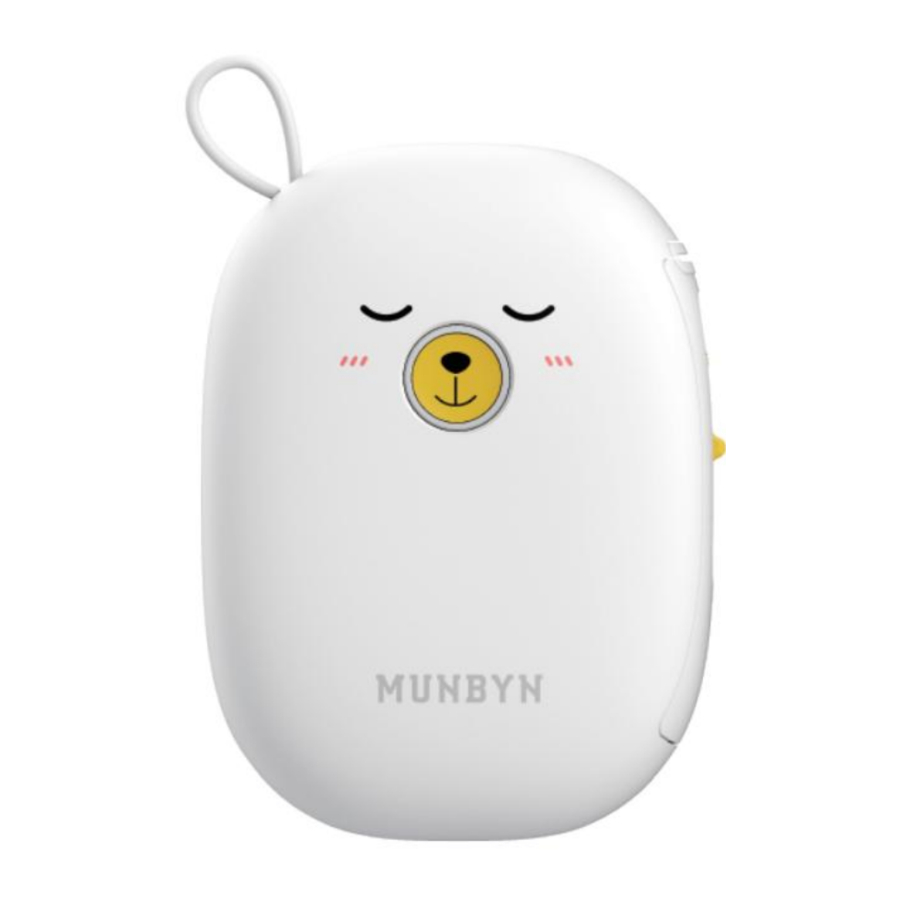
Hoe kan ik snel aan de slag met de printer?
Bekijk de demovideo: https://youtu.be/xEVmNAxHGPQ

De printer moet worden aangesloten via de Munbyn Print App, u kunt hem niet aansluiten in de telefooninstellingen, scan de onderstaande QR-code om de Munbyn Print App te downloaden.

Als uw Android-telefoon de Munbyn Print App niet kan downloaden na het scannen, gebruik dan deze alternatieve downloadlink: munbyn.biz/android
Waarom gaat de printer niet aan?
Houd de knop in het midden van de printer drie tot vijf seconden ingedrukt, en het lampje wordt groen. Als het indicatielampje van de printer niets aangeeft, gebruik dan de Type C-kabel om de printer op te laden, en het indicatielampje wordt rood tijdens het opladen.

Waarom kan mijn mobiele telefoon de printer niet vinden?
Controleer of Bluetooth is ingeschakeld op uw mobiele telefoon. Als u een Android-gebruiker bent, moet u ook controleren of locatie is ingeschakeld op uw telefoon.

De printer moet worden aangesloten via de Munbyn Print App, u kunt hem niet aansluiten in de telefooninstellingen, scan de onderstaande QR-code om de Munbyn Print App te downloaden.

Als uw Android-telefoon de Munbyn Print App niet kan downloaden na het scannen, gebruik dan deze alternatieve downloadlink: munbyn.biz/android
Waarom kan mijn mobiele telefoon geen verbinding maken met de printer?
Start de Munbyn Print App en de printer opnieuw op. Als de printer na het opnieuw opstarten nog steeds geen verbinding kan maken, installeer dan de Munbyn Print App opnieuw.
De printer moet worden aangesloten via de Munbyn Print App, u kunt hem niet aansluiten in de telefooninstellingen, scan de onderstaande QR-code om de Munbyn Print App te downloaden.

Als uw Android-telefoon de Munbyn Print App niet kan downloaden na het scannen, gebruik dan deze alternatieve downloadlink: munbyn.biz/android
Waarom voert de printer geen papier in?
Controleer of het etiketpapier is geïnstalleerd zoals weergegeven in de onderstaande afbeelding. Als het lampje blauw is, is het etiketmateriaal geïnstalleerd en is de printer aangesloten. Als het lampje rood is, betekent dit dat het etiketpapier niet op zijn plaats is geïnstalleerd. Installeer het opnieuw.

Als het etiketpapier volgens de bovenstaande afbeelding is geïnstalleerd, maar de printer alleen het geluid van motorrotatie maakt, maar het papier niet invoert, open dan de printer om te controleren of er vreemde voorwerpen in de printer vastzitten.

Waarom is de afgedrukte inhoud verschoven of ontbreekt er iets?
Dit komt waarschijnlijk doordat de grootte die door de App is ingesteld, niet overeenkomt met de werkelijke grootte van het etiketpapier. De werkelijke grootte van het etiketpapier dat aan de printer is bevestigd, is bijvoorbeeld 15 mm * 30 mm, en de instellingsgrootte van de App-bewerkingsinterface moet W-15 mm, L-30 mm zijn.

Waarom drukt de printer blanco etiketten af?
Etiketten kunnen slechts aan één kant worden afgedrukt en de afscheurkant moet naar boven worden geplaatst.

Waarom is de afgedrukte inhoud niet duidelijk?
Vermijd het gebruik van afbeeldingen voor het afdrukken, als u afbeeldingen moet afdrukken, moet u afbeeldingen met een hoge resolutie gebruiken.
Als de printer lange tijd wordt gebruikt, kan de printkop koolstofafzettingen hebben, wat resulteert in onduidelijk afdrukken. U kunt 75% alcohol gebruiken om de printkop schoon te vegen.

Hoe kan ik de grootte van de afgedrukte inhoud aanpassen?
Klik op de inhoud die moet worden aangepast in de bewerkingsinterface van de App en sleep het pictogram in de rechteronderhoek om de grootte van de afgedrukte inhoud aan te passen.

Waarom heb ik de oplader niet ontvangen?
Om het milieu te beschermen, wordt de printer niet geleverd met een oplader, u kunt de oplader van uw telefoon gebruiken om de printer op te laden.
Professionele ondersteuning nodig? Neem contact op met MUNBYN!
MUNBYN biedt 18 maanden garantie en levenslange gratis service.
Als u problemen ondervindt met het product, neem dan contact op met het MUNBYN-team om snel tips voor het oplossen van problemen of een vervanging te ontvangen.
E-mail: support@munbyn.com (24-7 online ondersteuning)
Website: www.munbyn.com (instructievideo's)
WhatsApp: +86 17817881067
Telefoon: +1 650 206 2250
Referenties
![youtu.be]() Hoe IMP032B te gebruiken? - YouTube
Hoe IMP032B te gebruiken? - YouTubeMunbyn_Print_1.3.8.apk - pCloud
![www.munbyn.com]() MUNBYN® Official: thermische labelprinter en verzendetiketten
MUNBYN® Official: thermische labelprinter en verzendetiketten


Download handleiding
Hier kunt u de volledige pdf-versie van de handleiding downloaden. Deze kan aanvullende veiligheidsinstructies, garantie-informatie, FCC-regels, enz. bevatten.
Download MUNBYN IMP032B - Label Maker Machine met Tape, Bluetooth Pocket FAQ-handleiding


