MUNBYN FM520 - Handleiding labelprinter
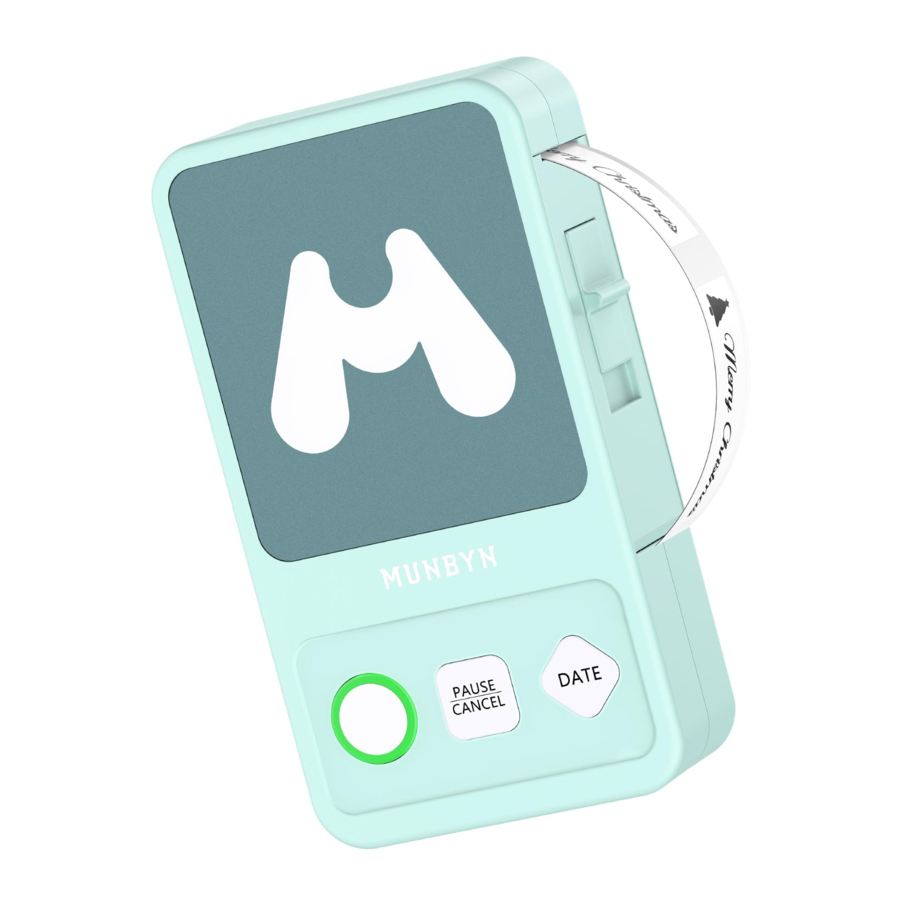
Verpakkingsintroductie
Wat zit er in de doos

Productkenmerken

Status stroomindicator
| Indicatielampje | Status | Situatie |
| Groen | Brandt | Stand-by (Bluetooth niet verbonden) |
| Rood | Brandt | Geen papier |
| Rood | Knippert (elke 2 seconden) | Batterij bijna leeg |
| Rood | Knippert (elke 1 seconde) | Bluetooth-verbindingsfout |
| Groen | Knippert | Opladen |
| Blauw | Brandt | Stand-by (Bluetooth verbonden) |
Functie van de knop
| Knop | Bedieningsmethode | Functies |
| Aan/uit-knop | Houd de knop twee seconden ingedrukt | In-/uitschakelen |
| Aan/uit-knop | Klik | Papier afdrukken |
| Aan/uit-knop | Dubbelklikken | Papierkalibratie |
| Datumknop | Klik | Datumlabel afdrukken |
| Datumknop | Houd de knop twee seconden ingedrukt | Zelftestpapier afdrukken |
| Pauzeknop | Klik | Afdruktaak pauzeren/starten |
| Pauzeknop | Dubbelklikken | Afdruktaak annuleren |
Status stroomindicator
- Open het deksel en verwijder de labelafdichting.


- Zorg ervoor dat het labelpapier in de richting zoals in de onderstaande afbeelding wordt geplaatst en dat de klep gesloten is


 Opmerking: Nadat het papier is geplaatst, moet u eenmaal op de aan/uit-knop drukken om het papier te kalibreren (printer is ingeschakeld), anders is de afdruk niet correct
Snelle verbinding
Opmerking: De printer moet worden verbonden in de Munbyn Print APP en kan niet rechtstreeks worden verbonden via de Bluetooth in de instellingen van de mobiele telefoon.

Download de Munbyn Print APP
- Zoek naar "MunbynPrint" in de APP Store of Google Play om de APP te downloaden
![]()
![www.apple.com]()
![play.google.com]()


- Of scan de QR-code om de app te downloaden.
![]()

Verbind de printer via Munbyn Printer
- Open de app, selecteer uw printer en maak verbinding
![]()

Account aanmaken
Log in of registreer uw MUNBYN-account, u kunt er ook voor kiezen om terug te gaan en later te registreren

Toestemming openen
App moet toegang tot lokale bestanden en Bluetooth-functie verkrijgen om normaal te kunnen werken, volg de handleiding om App-rechten te verlenen.


Eerste afdruk
Opmerking: Voordat u begint met afdrukken, moet u ervoor zorgen dat de printer is aangesloten. Als u zich in de foutstatus bevindt, zoals weergegeven in de onderstaande afbeelding, moet u controleren of de printer is ingeschakeld en op het pictogram in de linkerbovenhoek klikken om de printer opnieuw te verbinden.

Nadat het apparaat succesvol is verbonden, beginnen we met het maken en afdrukken
- Klik op Create (Maken) op de startpagina

- Controleer of de door de App ingestelde grootte overeenkomt met de werkelijke grootte van het labelpapier

- Ontwerplabel
![informatie]() Opmerking: De sjabloon is succesvol gemaakt en het ontwerp wordt uitgevoerd binnen het sjabloongebied, en de inhoud buiten het gebied wordt niet afgedrukt
Opmerking: De sjabloon is succesvol gemaakt en het ontwerp wordt uitgevoerd binnen het sjabloongebied, en de inhoud buiten het gebied wordt niet afgedrukt

- Label afdrukken
Klik op "Preview and Print" (Voorbeeld en afdrukken) om te controleren of het labelvoorbeeld overeenkomt met de voorinstelling en klik op "Print" (Afdrukken) zonder aanpassingen


Datumnotatie
Datumnotatie instellen (u moet verbinding maken met Bluetooth om de huidige correcte datum te verkrijgen, anders kan de verkeerde datum worden afgedrukt)
Klik in de hoofdinterface van de applicatie op het printerpictogram in de linkerbovenhoek en selecteer vervolgens Setting (Instelling) om toegang te krijgen tot de interface met printerinstellingen. Klik vervolgens op de optie Set Date Format (Datumnotatie instellen) onder aan het scherm om naar de interface voor formaatselectie te gaan om uw keuze te maken.


Specificatie
| Afdrukmethode | Thermisch direct | |
| Resolutie | 203 dpi (8 dots/mm) | |
| Afdruksnelheid | 20 mm/s | |
| Interface | Type C-poort | |
| Lithiumbatterij | 3,7 V/1200 mAh | |
| Stroomadapter | Ingang: AC 100 V-240 V, 50-60 Hz Uitgang: 5 V-2 A | |
| Labelbreedte | 16 mm | |
| Werktemperatuur | 0 °C ~ 50 °C | |
| Werkvochtigheid | 30 ~ 85% | |
| Opslagtemperatuur | -20 ~ 60 °C | |
| Opslagvochtigheid | 10 ~ 90% | |
| Afdruklevensduur | 50 KM | |
| Besturingssysteem | Android/iOS | |
FAQ
V1. Waarom moet ik de geografische locatie en het adresboek openen bij het gebruik van de app voor Android?
A1. Het is de regel van Google. Onze app moet zich aan deze regel houden op het Google-platform. Maar u kunt er zeker van zijn dat we de privacy van gebruikers stevig zullen beschermen.
V2. Waarom kan de printer geen verbinding maken met Bluetooth en afdrukken?
A2. U moet eerst zoeken naar "Munbyn Print Pro" via Google Play of de QR-code scannen om de app te downloaden en vervolgens de app openen om verbinding te maken met Bluetooth.
V3. Waarom worden er lege labels afgedrukt?
A3. Zorg ervoor dat de afdrukzijde van het label naar boven wijst.
V4. Waarom crasht de app?
A4. Verwijder de nieuwste app en installeer deze opnieuw.
V5. Waarom is de afdruk niet helder?
A5. Er zijn veel factoren die de afdrukhelderheid beïnvloeden. Zorg er eerst voor dat de batterij volledig is opgeladen. Ten tweede: pas de lettergrootte, het lettertype en de concentratie aan. Als de bovenstaande methoden niet werken, veegt u de printkop schoon met een alcoholdoekje.
V6. Waarom is de reactietijd bij het afdrukken soms lang?
A6. De reden is dat de Bluetooth-overdrachtssnelheid van de mobiele telefoon traag is. Wees geduldig.
V7. Waarom wordt er tijdens het afdrukken aangegeven dat het papier op is? (Het labelpapier is correct geplaatst)
A7. Verbreek de Bluetooth-verbinding, start Bluetooth opnieuw op om de app opnieuw te verbinden of start de app rechtstreeks opnieuw.
V8. Waarom worden mijn labels niet uitgelijnd?
A8. Dit komt omdat uw labels in het begin niet correct zijn ingesteld. Wanneer u labels in de printer laadt, vergeet dan niet om dubbel op de aan/uit-knop te klikken om de labels af te drukken voor uitlijning.
V9. Waarom blijf ik laden wanneer ik sjablonen of andere bestanden open?
A9. Dit kan komen doordat de internetsnelheid van uw telefoon niet snel genoeg is. Sjablonen en bestanden worden synchroon naar de cloud geüpload en hebben het netwerk nodig om te laden.
Ondersteuning
MUNBYN biedt 18 maanden garantie en levenslange gratis service.
Als u problemen ondervindt met het product, neem dan contact op met het MUNBYN-team om snel tips voor probleemoplossing en een vervanging te ontvangen.
E-mail: support@munbyn.com (24-7 online ondersteuning)
Website: www.munbyn.com; (instructievideo's)
WhatsApp: +86 133 5295 0490
Telefoon: +86 133 5295 0490


Referenties


Download handleiding
Hier kunt u de volledige pdf-versie van de handleiding downloaden. Deze kan aanvullende veiligheidsinstructies, garantie-informatie, FCC-regels, enz. bevatten.
Download MUNBYN FM520 - Handleiding labelprinter


