MUNBYN RW401AP - Printerhandleiding
- 1 Productintroductie
-
2
Het apparaat instellen
- 2.1 Snelle apparaatverbinding
- 2.2 De MUNBYN APP gebruiken om het netwerk voor het apparaat op een mobiele telefoon te configureren
- 2.3 Het apparaat verbinden met het iOS-systeem
- 2.4 Het apparaat verbinden met het Android-systeem
- 2.5 Het apparaat verbinden op een computer met een MacOS-systeem
- 2.6 Het apparaat verbinden op een computer met een Windows-systeem
- 2.7 Het apparaat verbinden op een computer met een ChromeOS-systeem
- 2.8 Richtlijnen voor het instellen van labels
- 3 Professionele tips
- 4 Veelgestelde vragen
- 5 LED-status
- 6 Spraakopdracht
- 7 Instructie voor de invoerknop
- 8 Specificaties
- 9 Veiligheidsvoorschriften
- 10 Technische ondersteuning
- 11 Referenties
- 12 Download handleiding
- 13 In andere talen
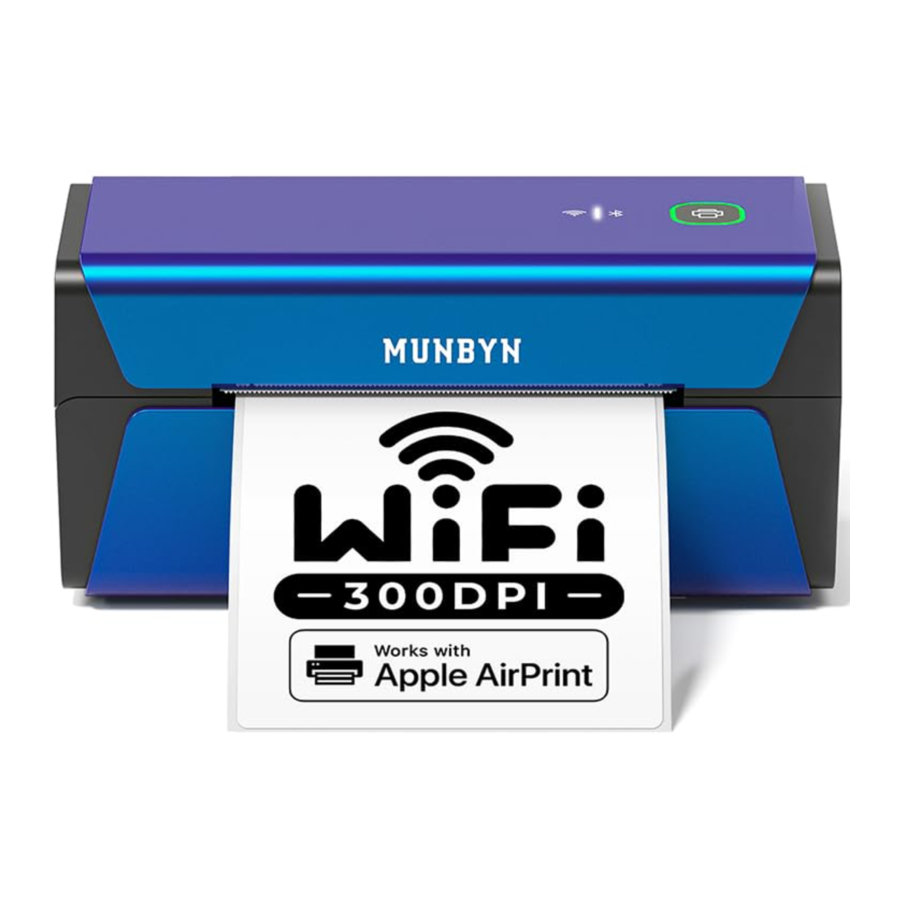
Productintroductie
Wat zit er in de doos

- Neem contact met ons op als er materiaal ontbreekt of beschadigd is.
Producteigenschappen

Het apparaat instellen
Bekijk de korte installatievideo op:
munbyn.biz/RW407APBoxing
Snelle apparaatverbinding
- Schakel het apparaat uit.
![]()
- Sluit het netsnoer aan en steek de stekker in het stopcontact.

- Schakel het apparaat in
![]()


De MUNBYN APP gebruiken om het netwerk voor het apparaat op een mobiele telefoon te configureren
- Zoek naar "Munbyn Print" in de APP Store of Google Play om de APP te downloaden, of scan de QR-code om de app te downloaden.
![]()


Opmerking: App vereist lokale bestandstoegang en Bluetooth-functie om correct te functioneren; volg de gids om App-machtigingen te verlenen.

- Start de MUNBYN APP na het downloaden van de App. Selecteer RW401AP en klik op "OK" zoals hieronder weergegeven:
![]()
- Nadat de software klaar is met zoeken naar het apparaat, selecteert u het Bluetooth-apparaat en zorgt u ervoor dat de printer en uw apparaat zich op hetzelfde Wi-Fi-netwerk bevinden. Voer het Wi-Fi-wachtwoord in en klik op "Determine" (Bepalen), zoals hieronder weergegeven:
![]()
- Nadat de printer succesvol is verbonden met het netwerk, verschijnt er een pop-upvenster dat aangeeft dat de verbinding tot stand is gebracht, zoals weergegeven in de afbeelding:
![]()


Het apparaat verbinden met het iOS-systeem
- Open het bestand dat u wilt afdrukken, klik vervolgens op "More Options" (Meer opties) in de rechterbovenhoek en klik vervolgens op "Print" (Afdrukken).

- Het scherm "Print Preview" (Afdrukvoorbeeld) verschijnt.

- Selecteer de printer die is verbonden met hetzelfde Wi-Fi-netwerk.

- Wijzig de relevante parameters en klik op "Print" (Afdrukken).
verander het papierformaat om consistentie met de labels die u gebruikt te garanderen


Het apparaat verbinden met het Android-systeem
- Open het bestand dat u wilt afdrukken, klik vervolgens op "More Options" (Meer opties) in de rechterbovenhoek en klik vervolgens op "Print" (Afdrukken).
![]()
- Het scherm "Print Preview" (Afdrukvoorbeeld) verschijnt.


Het Android-systeem ondersteunt momenteel alleen 4*6-labelpapier voor afdrukken.
- Selecteer "RW401AP", selecteer vervolgens het bijbehorende labelpapier en wijzig vervolgens de afdrukdetails.
![]()
- Klik op de knop "Print" (Afdrukken).


Het apparaat verbinden op een computer met een MacOS-systeem
- Controleer of uw computer is verbonden met hetzelfde Wi-Fi-netwerk/netwerksegment als de printer (u kunt een zelfcontrolepagina afdrukken om te zien met welk netwerk de printer momenteel is verbonden).
![]()
- Voeg de printer toe aan het MacOS-apparaat en wacht tot het systeem klaar is met het toevoegen van de printer.

- Open het bestand dat moet worden afgedrukt, klik vervolgens op de knop "Print" (Afdrukken) en selecteer vervolgens "RW401AP" op de pagina Afdrukvoorbeeld.


Het apparaat verbinden op een computer met een Windows-systeem
Opmerking: om uw gebruikerservaring op een Windows-systeem te verbeteren, raden we u aan op de onderstaande link te klikken om het printerstuurprogramma te installeren. Dit zal toekomstige aanpassingen aan parameters zoals grootte en afdrukdichtheid vergemakkelijken.
Downloadlink: munbyn.biz/helpcenter
- Controleer of uw computer is verbonden met hetzelfde Wi-Fi-netwerk/netwerksegment als de printer (u kunt een zelfcontrolepagina afdrukken om te zien met welk netwerk de printer momenteel is verbonden).
- Voeg de printer toe aan het Windows-apparaat en wacht tot het systeem klaar is met het toevoegen van de printer. (Het duurt ongeveer 2 minuten voordat het Windows-systeem de AP-functie configureert, wees geduldig.)

- Open het bestand dat moet worden afgedrukt, klik vervolgens op de knop "Print" (Afdrukken) en selecteer vervolgens "RW401AP" op de pagina Afdrukvoorbeeld.


Het Windows-systeem ondersteunt momenteel alleen 4*6, 4*4 en 3*5 labelpapier voor afdrukken.
Het apparaat verbinden op een computer met een ChromeOS-systeem
Voor een tutorial over de installatie van Chromebook, gaat u naar de volgende link om te bladeren:
https://munbyn.biz/RW401APBoxing
Richtlijnen voor het instellen van labels

Automatische labelidentificatie:
- Plaats niet minder dan 4 opeenvolgende labels in de printer.
- Als het papier is voorbereid, houdt u de invoerknop ingedrukt totdat u een pieptoon hoort.
- Vervolgens voert de printer automatisch de labelidentificatie uit.
- Let op de voor- en achterkant van het label.
Professionele tips
- Voer telkens wanneer u uw label wijzigt, de automatische labelidentificatie uit.
- Druk op de invoerknop op de printer om een leeg label over te slaan.
- Om een zelftest uit te voeren, houdt u de invoerknop ingedrukt totdat u twee korte pieptonen hoort.
- Vermijd labels van slechte kwaliteit, omdat deze de printer kunnen beschadigen.
- Reinig de printerkop regelmatig.
- Als het papier vastzit en het rode lampje knippert, voert u automatische labelidentificatie uit.
- Steek de USB-kabel van uw printer altijd in dezelfde USB-poort op uw computer. Dit voorkomt dat uw besturingssysteem dubbele kopieën van de printer maakt.
Veelgestelde vragen
Hoe de printkop te onderhouden
Als we het apparaat gebruiken om meer dan 1.000 labels te printen, moeten we de printkop reinigen.
Hier is de video over het onderhouden van de printkop:
https://munbyn.biz/Chead
Hier zijn de stappen voor het onderhouden van de printkop:
- Schakel de printer uit en laat deze afkoelen (ongeveer een halve minuut)
- Gebruik alcoholdoekjes of reinigingsdoekjes om de printkop te reinigen die op de volgende afbeelding is gemarkeerd.

- Wacht 2-5 minuten totdat de printkop droog is en schakel de printer vervolgens in.
- Gebruik zoveel mogelijk thermisch labelpapier van hoge kwaliteit (zoals Munbyn-labelpapier) om te voorkomen dat het inferieure labelpapier loslaat en op de printkop achterblijft, wat de levensduur van de printkop beïnvloedt.

Waarom is het geprinte label niet duidelijk
- Probeer het PDF-bestandsformaat te kiezen om af te drukken in plaats van PNG, PIG en andere afbeeldingsformaten, wanneer de barcode die u afdrukt licht is (zie de afbeelding)
- Schakel in de interface voor afdrukvoorbeeld de optie voor afdrukkwaliteit van 'Normal' (Normaal) naar 'Best' (Beste)
- Als het label nog steeds niet duidelijk is, kunt u de printkop afvegen met alcoholdoekjes of vochtige tissues.
Voor meer vragen kunt u terecht op:
munbyn.biz/helpcenter
Waarom ontbreekt er gedeeltelijke inhoud in de geprinte labels?
Dit kan te wijten zijn aan het feit dat uw document kleuren met een lager contrast gebruikt. We raden aan om de optie voor afdrukkwaliteit van 'Normal' (Normaal) naar 'Best' (Beste) te schakelen. Bovendien kunt u het kleurcontrast van uw document verhogen om dit probleem op te lossen.

LED-status
| Lampje | Beschrijving | Probleemoplossing |
| Groen | In bedrijf | / |
| Rood knipperend (elke 1 seconde) | Labelpapier is niet geïdentificeerd (als het papier niet op is) | Houd de invoerknop één pieptoon lang ingedrukt om de labelidentificatie uit te voeren |
| Rood knipperend (elke 1 seconde) | Papier op | Labels laden |
| Rood knipperend (elke halve seconde) | De kap is niet gesloten | Controleer of de kap volledig gesloten is |
| Groen en rood knipperend | De printkop is oververhit | Zodra de printkop is afgekoeld, wordt het printen automatisch hervat |
| Groen en blauw | Wi-Fi verbonden | / |
Spraakopdracht
| Spraakopdracht | Voer het resultaat uit |
| Hallo MUNBYN (Uitspraak: / manbin) | De printer reageert luid met "I'm here" (Ik ben hier) en de stem van de printer wordt geactiveerd (als er binnen 30 seconden geen opdracht wordt ontvangen, gaat de printer in de slaapstand en zegt hij "I'm leaving. Call me next time" (Ik ga weg. Bel me de volgende keer)). |
| Print test page | De printer reageert luid met "Print test page" (Testpagina afdrukken) en drukt de zelftestpagina af. |
| Learn label | De printer reageert met "Learn label" (Label leren) en identificeert automatisch het geladen label. |
| Take one label | De printer reageert met "Take one label" (Neem één label) en trekt één label eruit. |
| Printer reset | De printer reageert met "Printer reset" (Printer resetten) en reset. |
| Turn off voice | De printer reageert met "Turn off voice" (Spraak uitschakelen) en de spraakfunctie is uitgeschakeld. |
Instructie voor de invoerknop
| Printerstatus | Invoerknop | Functie |
| Afdrukken | Druk op de knop | Afdrukken pauzeren |
| Stand-by | Houd de invoerknop één pieptoon lang ingedrukt | Automatische labelidentificatie |
| Zelftest | Houd de invoerknop twee pieptonen lang ingedrukt | Zelftestpagina afdrukken |
| Stand-by | Houd de invoerknop vier pieptonen lang ingedrukt | Activeer de spraak |
| Stand-by | Houd de invoerknop vijf pieptonen lang ingedrukt | Reset de printer |
Specificaties
| Methode | Direct thermisch |
| Resolutie | 300 dpi |
| Maximale afdruksnelheid | 150 mm/s |
| Papierbreedte | 40-110 mm (1,57-4,3 inch) |
| Papierdikte | 0,06-0,25 mm |
| Stroomadapter | 24V / 2A |
| Afdruklevensduur | TPH 100 km |
| Bedrijfsomgeving | Temperatuur: -10 tot 50°C Vochtigheid: 10-90% (niet-condenserend) |
| Opslagomgeving | Temperatuur: -40 tot 80°C Vochtigheid: 5-95% (niet-condenserend) |
| Verbinding | USB / Wi-Fi |
| Gewicht | 815 g |
| Afmetingen | D 198 mm * B 96 mm * H 109 mm |
Veiligheidsvoorschriften
- Raak de printkop niet aan, omdat deze na het afdrukken extreem heet kan worden.
- Vermijd het overmatig buigen van het netsnoer en het plaatsen van voorwerpen erop.
![Brandgevaar]()
![Elektrisch schokgevaar]()
Stop onmiddellijk met het gebruik van de printer als u inconsistenties opmerkt, omdat dit een elektrisch of brandgevaar kan opleveren.- Zorg ervoor dat de printer buiten het bereik van kinderen wordt geplaatst.
- Gebruik alleen door de fabrikant goedgekeurde accessoires en probeer geen zelfreparatie of demontage uit te voeren.
- Zorg ervoor dat de printer uit de buurt van water en andere stoffen wordt gehouden die in de onderdelen kunnen binnendringen.
- Koppel de printer los tijdens langere perioden van niet-gebruik.
- Als er verbindingsproblemen zijn met de Munbyn Print App, probeer dan de app opnieuw op te starten of te installeren. Als het probleem aanhoudt, neem dan contact met ons op.


Technische ondersteuning
Als u problemen met het product ondervindt, neem dan contact met ons op
E-mail: support@munbyn.com
Telefoon: +1 650 206 2250
Klantenservice is 24 uur per dag beschikbaar van maandag tot en met vrijdag.
MUNBYN biedt 24 maanden garantie en levenslange gratis technische ondersteuning. Als u problemen ondervindt met het product, neem dan contact op met het MUNBYN-team, dan bieden we u snel tips voor probleemoplossing of een vervanging.
Website: munbyn.biz/helpcenter
(Instructievideo's, nieuwste stuurprogramma, FAQ)
24-uurs Munbyn after-sales service op werkdagen
- WhatsApp: +86 17817881067
- E-mail: Support@munbyn.com
Referenties
![munbyn.biz]() 【MUNBYN RealWriter RW401AP Support AirPrint】De printer verbinden met Windows - YouTube
【MUNBYN RealWriter RW401AP Support AirPrint】De printer verbinden met Windows - YouTubeYouTube
![munbyn.biz]() MUNBYN® Official: Thermische labelprinter en verzendlabels
MUNBYN® Official: Thermische labelprinter en verzendlabels![www.apple.com]() App Store - Apple
App Store - Apple![play.google.com]() Google Play
Google Play


Download handleiding
Hier kunt u de volledige pdf-versie van de handleiding downloaden. Deze kan aanvullende veiligheidsinstructies, garantie-informatie, FCC-regels, enz. bevatten.
Download MUNBYN RW401AP - Printerhandleiding


