MUNBYN ITPP941B - Handleiding voor thermische logistieke labelprinter
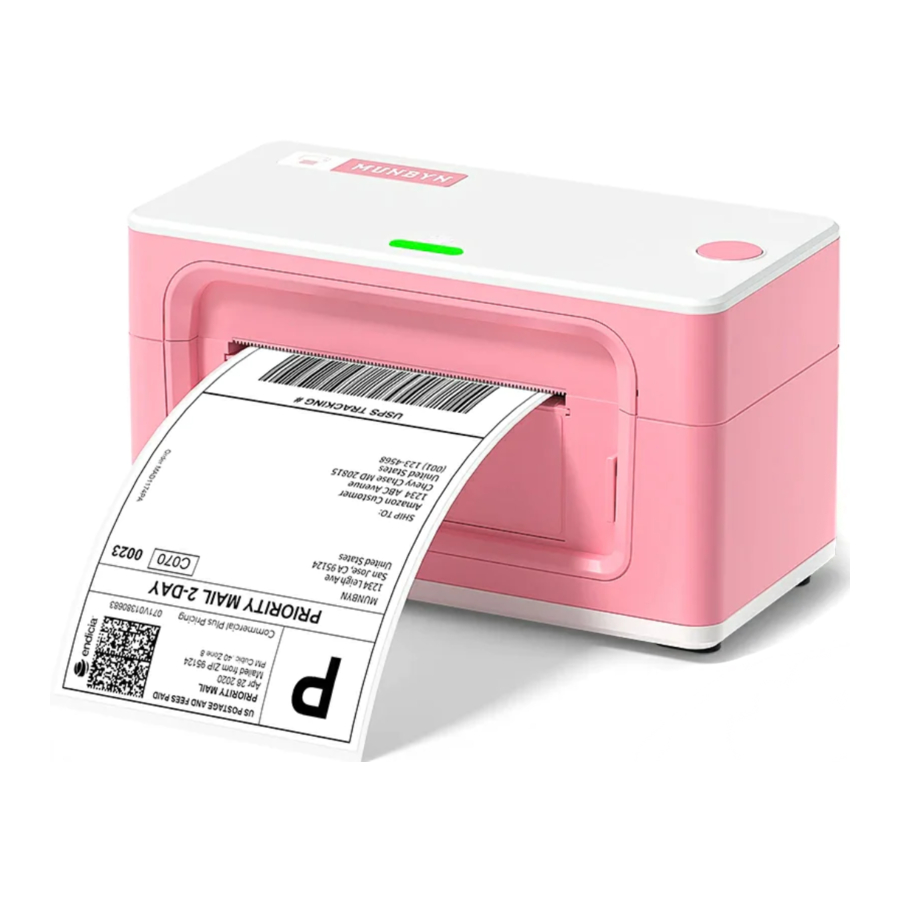
Productintroductie
Wat zit er in de verpakking?

- Printer
- USB-kabel
- Adapter
- Stroomkabel
- Snelle tips
- Labels
- Gebruikershandleiding
- Als er inhoud ontbreekt of beschadigd is, neem dan contact met ons op.
- Type-C-kabel en USB-flashstation zijn niet inbegrepen in de reguliere accessoires van ITPP941B.
Printeroverzicht

De printer instellen
Aanbevolen:
Bekijk de korte installatievideo op: www.munbyn.biz/unboxing
Snelle printerverbinding

- Volg de volgorde van de bovenstaande afbeelding om te werken.
Labelinstelling
Automatische labelidentificatie:

- Plaats minimaal 4 opeenvolgende labels in de printer.
- Nadat het papier stabiel is, houdt u de invoerknop ingedrukt totdat u een pieptoon hoort.
- Vervolgens zal de printer automatisch labelidentificatie uitvoeren.
Driver installatie
Voor de nieuwste driver kunt u terecht op: www.munbyn.biz/941bd
- Voer de gedownloade software uit vanaf het hierboven aangegeven webadres en volg de aanwijzingen om de installatie te voltooien.
Windows-driverinstallatie

Mac-driverinstallatie

Ubuntu-driverinstallatie

Bluetooth-verbinding
(Alleen voor Bluetooth-versie)
Verbinding maken met de app via Bluetooth
- . Zoek naar "Munbyn Print" in de App Store of Google Play om de app te downloaden
![]()
Google Play
![]()
App Store
![]()
Eerste installatie - Open de "Munbyn Print" en maak verbinding met de printer.
- Als uw mobiel een pincode nodig heeft, voert u "0000" in.


Opmerking:
- Vanwege de systeemvereisten van de mobiele telefoon moet de app toegang hebben tot uw locatiegegevens. U ontvangt een melding waarin om toestemming wordt gevraagd. U moet GPS inschakelen en autorisatie bevestigen (alleen Android).
Pro Tips
- Telkens wanneer u uw label wijzigt, voert u de automatische labelidentificatie uit.
- Druk op de invoerknop op de printer om een leeg label over te slaan.
- Om een zelftest uit te voeren, houdt u de invoerknop ingedrukt totdat u twee korte pieptonen hoort.
- Vermijd labels van slechte kwaliteit, omdat deze de printer kunnen beschadigen.
- Reinig de printerkop regelmatig.
- Als het papier vastzit en het rode lampje knippert, voert u Automatische labelidentificatie uit.
- Plaats Munbyn elke keer in dezelfde USB-poort op uw computer. Dit voorkomt dat er dubbele kopieën van de printer in uw besturingssysteem worden gemaakt.
FAQ
FAQ-bestand, ga naar: www.munbyn.biz/941bfaq
Ledstatus
| Lampje | Beschrijving | Probleemoplossing |
| Groen | Normale werking | / |
| Rood knipperend (elke 2 seconden) | Labelpapier is niet geïdentificeerd | Automatische labelidentificatie uitvoeren |
| Rood knipperend (elke 1 seconde) | De klep is niet gesloten | Controleer of de klep volledig gesloten is |
| Groen en rood knipperend | Printerkop is oververhit | De printer wordt automatisch hervat zodra de printerkop is afgekoeld |
Instructie invoerknop
| Printerstatus | Invoerknop | Functie |
| Afdrukken | Druk op de knop | Afdrukken pauzeren (Pause) |
| Stand-by | Ingedrukt houden totdat u één pieptoon hoort | Automatische labelidentificatie |
| Zelftest | Ingedrukt houden totdat u twee pieptonen hoort | Zelftestpagina (Self-test page) afdrukken |
| Stand-by | Ingedrukt houden totdat u vijf pieptonen hoort | Printer resetten (Reset Printer) |
Specificatie
| Methode | Direct thermisch |
| Resolutie | 203 dpi; 300 dpi |
| Maximale afdruksnelheid | 150 mm/s |
| Papierbreedte | 40-110 mm (1,57-4,3 inch) |
| Papierdikte | 0,06-0,25 mm |
| Stroomadapter | 24V / 2A |
| Afdrukleven | TPH 100 km |
| Bedrijfsomgeving | Temperatuur: -10 tot 50°C Vochtigheid: 10-90% (niet condenserend) |
| Opslagomgeving | Temperatuur: -40 tot 80°C Vochtigheid: 5-95% (niet condenserend) |
| Verbinding | USB; Bluetooth (alleen voor Bluetooth-versie) |
| Gewicht | 1,90 lbs / 0,9 kg |
| Afmetingen | D198 mm * B 96 mm * H 109 mm |
Veiligheidsmededelingen
- De printerkop kan erg heet worden na het afdrukken van labels. Raak de printerkop niet aan.
- Buig het netsnoer niet te veel en plaats er geen voorwerpen op.
- Gebruik de printer niet als u onregelmatigheden aantreft, omdat dit kan leiden tot brand of elektrocutie.
- Houd de printer buiten bereik van kinderen.
- Gebruik alleen goedgekeurde accessoires en probeer het apparaat niet zelf te demonteren of te repareren.
- Houd de printer uit de buurt van water en andere voorwerpen die in de onderdelen kunnen doordringen.
- Koppel de printer los van het stopcontact wanneer deze langere tijd niet wordt gebruikt.
- Als u problemen ondervindt bij het verbinden met de printer met de Munbyn Print-app, kunt u proberen de app opnieuw te starten of de app opnieuw te installeren. Als uw probleem nog steeds niet is opgelost, neem dan contact met ons op.
Technische ondersteuning
E-mail: support@munbyn.com
Whatsapp: +8617817881067
Telefoon:+1 650 206 2250
Skype: munbyn
Ondersteuningstijd:
Maandag tot en met vrijdag 24 uur.

Whatsapp:
+8617817881067

FB-bericht
Mynbynofficial
MUNBYN biedt 24 maanden garantie en levenslange gratis service.
Als u problemen ondervindt met het product, neem dan contact op met het MUNBYN-team om snel tips voor probleemoplossing of een vervanging te ontvangen.
Website: www.munbyn.com
(instructievideo's, garantiedetails)
MUNBYN
Meer keuze
Voor uw groeiende bedrijf

Referenties
![www.munbyn.biz]() MUNBYN® Official: Thermische labelprinter en verzendetiketten
MUNBYN® Official: Thermische labelprinter en verzendetiketten![www.munbyn.biz]() How to Setup and Print Labels with the MUNBYN P941 Label Printer? - YouTube
How to Setup and Print Labels with the MUNBYN P941 Label Printer? - YouTubeITPP941 DRIVER (MUNBYN).zip - pCloud
ITPP941 FAQ 2.0.4.pdf - pCloud
![www.munbyn.com]() MUNBYN® Official: Thermische labelprinter en verzendetiketten
MUNBYN® Official: Thermische labelprinter en verzendetiketten


Download handleiding
Hier kunt u de volledige pdf-versie van de handleiding downloaden. Deze kan aanvullende veiligheidsinstructies, garantie-informatie, FCC-regels, enz. bevatten.
Download MUNBYN ITPP941B - Handleiding voor thermische logistieke labelprinter


