MUNBYN P44S - Printerhandleiding
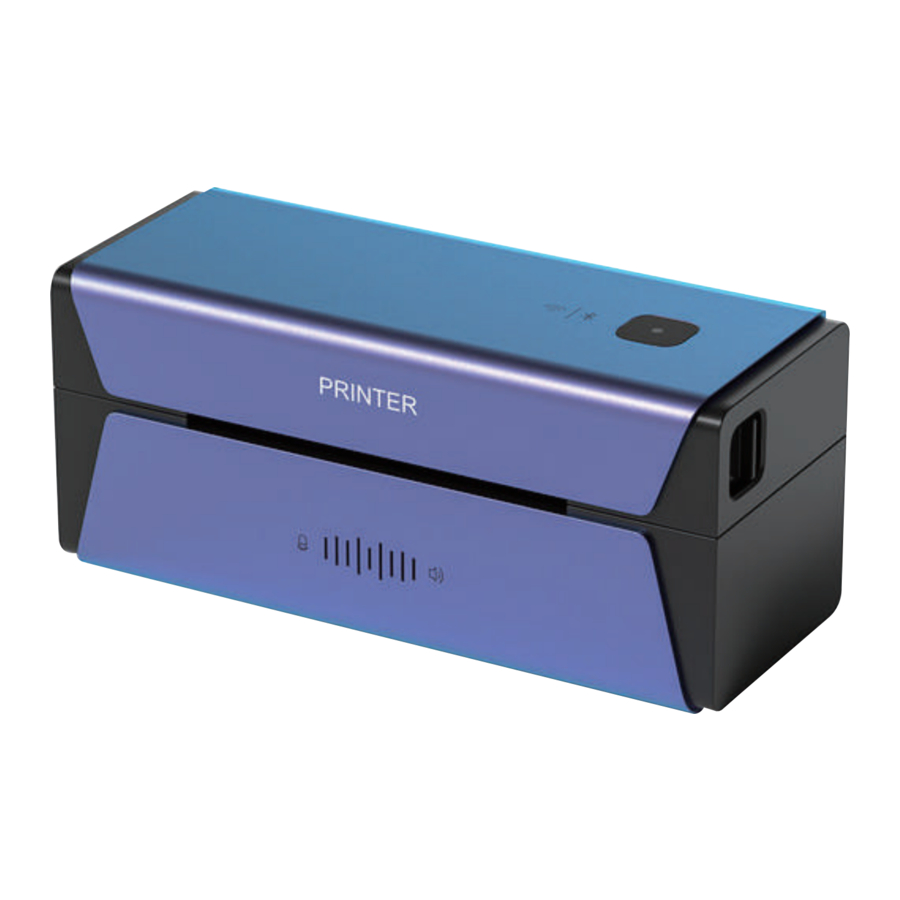
Productintroductie
Bedankt dat u voor onze thermische printer hebt gekozen. Ons product is compatibel met Windows, Mac en Linux. Lees deze handleiding aandachtig door voordat u de printer gebruikt. Deze helpt u bij het instellen van de printer zodat deze optimaal aan uw behoeften voldoet.
Wat zit er in de doos

Figuur 1-1 Wat zit er in de doos
Wanneer u het pakket ontvangt, opent u het en controleert u de items erin. (Fig. 1-1)
- Printer
- USB-kabel
- Adapter
- Stroomkabel
- Snelle tips
- Labels
- Gebruikershandleiding
Productoverzicht

Zie afb. 1-2, 1-3
Snelle apparaatverbinding

Zie afb. 1-4
- Zorg ervoor dat de schakelaar op OFF staat
- Sluit de stroomkabel aan op de printer
- Steek de stekker van het netsnoer in het stopcontact
- Sluit de USB-kabel aan op de printer
- Sluit de USB-kabel aan op de pc
- Schakel de stroom in
Labelinstelling

Zie afb. 1-5
Automatische labelherkenning: Open de knop van de bovenklep, laad minimaal 4 opeenvolgende labels in de printer en sluit de bovenklep. Nadat het papier stabiel is ingevoerd, houdt u de invoerknop ingedrukt totdat u één "pieptoon" hoort, en de printer herkent automatisch het label.
Functieknoppen
Tabel 1-1 Functieknoppen
| 1 | Invoerknop |  | Druk op de knop: Eén label eruit trekken. |
| Houd de knop ingedrukt totdat u één 'pieptoon' hoort: Automatische labelidentificatie. | |||
| Houd de knop ingedrukt totdat u twee 'pieptonen' hoort: Het zelftestlabel afdrukken. | |||
| Houd de knop ingedrukt totdat u drie 'pieptonen' hoort: Activeer de spraak. | |||
| Houd de knop ingedrukt totdat u vijf 'pieptonen' hoort: Reset de printer. | |||
| 2 | Statuslampje printer | Groen | Klaar om af te drukken of bezig met afdrukken. |
| Rood - Knipperend (elke 1 s) | De kap is niet gesloten. | ||
| Rood - Knipperend (elke 2 s) | Labelpapier is niet geïdentificeerd. | ||
| Groen en rood afwisselend | De printerkop is oververhit. | ||
| 3 | Statuslampje Wi-Fi/Bluetooth-verbinding | Blauw | De Bluetooth van de printer is verbonden. |
| Wit | De Wi-Fi van de printer is verbonden. | ||
| 4 | Schakelaar |  | Aan/uit. |
| 5 | Knop bovenklep |  | Open de bovenklep. |
Spraakopdracht
Tabel 1-2 Spraakopdracht
| Spraakopdracht | Voer het resultaat uit |
| Hi MUNBYN (uitspraak: / m^nbin) | De printer antwoordt luid "Ik ben hier", en de spraak van de printer wordt geactiveerd (als er geen opdracht is binnen de 30 seconden, gaat de printer slapen en zegt "Ik ga weg. Bel me de volgende keer"). |
| Testpagina afdrukken | De printer antwoordt luid "Testpagina afdrukken" en drukt de zelftestpagina af. |
| Label leren | De printer reageert met "Label leren" en identificeert automatisch het geladen label. |
| Eén label nemen | De printer reageert met "Eén label nemen" en trekt één label eruit. |
| Printer resetten | De printer reageert met "Printer resetten" en reset. |
| Spraak uitschakelen | De printer reageert met "Spraak uitschakelen" en de spraakfunctie is uitgeschakeld. |
Opmerking:
- De spraak wordt automatisch luid geactiveerd met "welkom bij de MUNBYN printer" nadat de machine is ingeschakeld; De bovenklep van de printer is open, automatisch luid met "klep is open"; Geen label laden in de printer zal automatisch luid zijn met "geen papier".
- Nadat de spraakfunctie is uitgeschakeld, drukt u op de invoerknop totdat u drie 'pieptonen' hoort om de spraak opnieuw te activeren.
iOS/Android-verbinding

Zoek naar Munbyn Print in Google Play of App Store om de app te downloaden of scan de QR-code om de applicatie te downloaden en te installeren. (Fig. 2-1 – 2-3)


Munbyn Print
Figuur 2-2 Google Play

Figuur 2-3 Demovideo
Opmerking: selecteer na het openen van de app toestemming geven aan de app om de locatie te bepalen (alleen Android) en gebruik de Bluetooth-toestemming van de telefoon.
Windows/Mac/Linux-verbinding
Opmerking: om de P44S-printer op een pc te gebruiken, installeert u deze printerdriver van tevoren.
- Download de nieuwste driver via deze link: munbyn.biz/P44SD
- Als uw systeem is bijgewerkt, installeert u de driver opnieuw om ervoor te zorgen dat de printer normaal kan worden gebruikt.
Voor de installatie
- Raadpleeg het gedeelte "Snelle apparaatverbinding" voor een snelle printerverbinding om de printer aan te sluiten.
- Plaats het thermische labelpapier in de printer en schakel deze in. Raadpleeg het gedeelte "Labelinstelling" voor het laden van papier.
USB Windows-driverinstallatie
- Dubbelklik op Munbyn-Windows-Driver-Latest-Wifi-v1.1.1. (Fig. 3-1)

- De computer geeft een melding weer om te controleren of de printer is aangesloten, klik op OK (OK). (Fig. 3-2, 3-3)

- Selecteer Volgende (Next). (Fig. 3-4)

- Klik op Installeren (Install), wacht ongeveer 3 seconden en de installatie is voltooid. (Fig. 3-5)

- Het "Helpdocument openen" (Open Help Document) is automatisch aangevinkt, wat een P44S FAQ-document is.
Klik vervolgens op "Voltooien" (Finish) om de installatie af te sluiten en de printer is klaar voor gebruik. (Fig. 3-6)

- Druk een testpagina af om te controleren of de driver succesvol is ingesteld volgens de volgende stappen. (Fig. 3-7 – 3-10)

![]()


USB Mac-driverinstallatie
- Dubbelklik op Munbyn-Mac-Driver-v1.1.1.dmg. (Fig. 3-11)

- Kies de Open en Install Driver, en dubbelklik vervolgens op MunbynPrinter_v1.1.1_signed.pkg. (Fig. 3-12)

- Volg de aanwijzingen om de installatie te voltooien, zoals weergegeven in de onderstaande figuren. (Fig. 3-13 – 3-16)


USB Linux-driverinstallatie
- Klik met de rechtermuisknop op de map munbyn-ubuntu-driver en selecteer vervolgens Open in Terminal (Open in Terminal). (Fig. 3-17)

- Voer de installatieopdracht in: sudo sh Munbyn_Driver_Ubuntu.run, en druk vervolgens op de Enter-toets op het toetsenbord. (Fig. 3-18)

- Voer het wachtwoord van de computer in en druk vervolgens op de Enter-toets op het toetsenbord om de installatie te voltooien. (Fig. 3-19)


Wi-Fi Windows-driverinstallatie
Opmerking: om de P44S-printer op een pc te gebruiken, installeert u deze printerdriver van tevoren.
- Download de nieuwste driver via deze link: munbyn.biz/P44Swind
- Als uw systeem is bijgewerkt, installeert u de driver opnieuw om ervoor te zorgen dat de printer normaal kan worden gebruikt.

Zoek naar Munbyn Print in Google Play of App Store om de app te downloaden of scan de QR-code om de applicatie te downloaden en te installeren. (Fig. 3-20 – 3-22)

Munbyn Print
Figuur 3-21 Munbyn Print-app

Figuur 3-22 Demovideo
Opmerkingen: selecteer na het openen van de app toestemming geven aan de app om de locatie te bepalen (alleen Android) en gebruik de Bluetooth-toestemming van de telefoon.
Wi-Fi Mac-driverinstallatie
Opmerking: om de P44S-printer op een pc te gebruiken, installeert u deze printerdriver van tevoren.
- Download de nieuwste driver via deze link: munbyn.biz/P44Smacd
- Als uw systeem is bijgewerkt, installeert u de driver opnieuw om ervoor te zorgen dat de printer normaal kan worden gebruikt.

Zoek naar Munbyn Print in Google Play of App Store om de app te downloaden of scan de QR-code om de applicatie te downloaden en te installeren. (Fig. 3-23 – 3-25)

Munbyn Print
Figuur 3-24 Munbyn Print-app

Figuur 3-25 Demovideo
Opmerkingen: selecteer na het openen van de app toestemming geven aan de app om de locatie te bepalen (alleen Android) en gebruik de Bluetooth-toestemming van de telefoon.
Productspecificatie
Tabel 4-1 Productspecificatie
| Methode | Direct thermisch |
| Resolutie | 203 dpi |
| Maximale afdruksnelheid | 150 mm/s |
| Papierbreedte | 40-110 mm (1,57-4,3 inch) |
| Papierdikte | 0,06-0,25 mm |
| Stroomadapter | 24V/2A |
| Afdruklevensduur | TPH 50 km |
| Bedrijfsomgeving | Temperatuur: -10 tot 50 °C Vochtigheid: 10-90% (niet-condenserend) |
| Opslagomgeving | Temperatuur: -40 tot 80 °C Vochtigheid: 5-95% (niet-condenserend) |
| Verbinding | USB/Wi-Fi |
| Gewicht | 815 g |
| Afmeting | D 198 mm * B 82 mm * H 93 mm |
MUNBYN, meer keuzes voor uw groeiende bedrijf

Scan de QR-code voor Facebook online chat
Neem contact met ons op
MUNBYN biedt een garantie van 18 maanden en een levenslange gratis service.
Als u problemen ondervindt met het product, neem dan contact op met het MUNBYN-team om snel tips voor probleemoplossing of een vervanging te ontvangen.
E-mail: support@munbyn.com (24-7 online ondersteuning)
WhatsApp: +86 13352950490
Telefoon: +1 650 206 2250
Referenties
![www.apple.com]() App Store - Apple
App Store - Apple![play.google.com]() Google Play
Google Play![munbyn.biz]() MUNBYN® Official: Thermal Label Printer and Shipping Labels
MUNBYN® Official: Thermal Label Printer and Shipping Labels![munbyn.biz]() MUNBYN® Official: Thermal Label Printer and Shipping Labels
MUNBYN® Official: Thermal Label Printer and Shipping LabelsP44S-Mac-Driver-Latest.dmg - pCloud


Download handleiding
Hier kunt u de volledige pdf-versie van de handleiding downloaden. Deze kan aanvullende veiligheidsinstructies, garantie-informatie, FCC-regels, enz. bevatten.
Download MUNBYN P44S - Printerhandleiding


