MUNBYN ITPP129S - Printerhandleiding
Inhoud
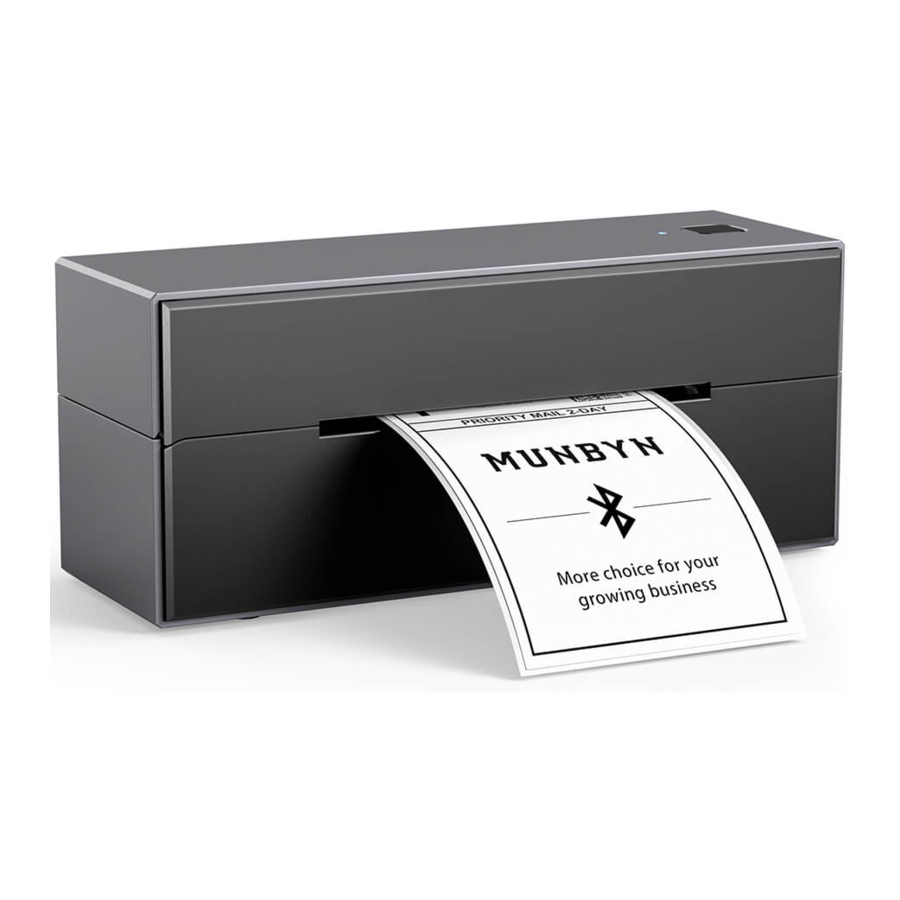
Productintroductie
Wat zit er in de verpakking

- USB-flashdrive & Type-C naar USB-adapter
- Printer
- Stroomkabel
- Gebruiksaanwijzing
- Labels
- Adapter
- USB-kabel
- Als er inhoud ontbreekt of beschadigd is, neem dan contact met ons op
Specificaties
| Methode | Direct thermisch |
| Resolutie | 203 dpi |
| Maximale printsnelheid | 150 mm/s |
| Papierbreedte | 25,4-117 mm |
| Papierdikte | 0,06-0,25 mm |
| Stroomadapter | 24V / 2.5A |
| Levensduur printkop | TPH 50KM |
| Bedrijfsomgeving | Temperatuur: 5 tot 50°C Vochtigheid: 20-85% (niet-condenserend) |
| Opslagomgeving | Temperatuur: -20 tot 60°C Vochtigheid: 5-95% (niet-condenserend) |
| Verbinding | USB/Wi-Fi |
| Gewicht | 1.59lb /0.74kg |
| Afmetingen | 213x80x95mm (L*B*H) |
Productkenmerken

Pro tips
- Telkens wanneer u uw label wijzigt, voert u de automatische labelidentificatie uit.
- Druk op de cirkelvormige invoerknop op de printer om een leeg label over te slaan.
- Om een zelftest uit te voeren, houdt u de invoerknop ingedrukt totdat het blauwe lampje één keer knippert.
- Vermijd labels van slechte kwaliteit, omdat deze de printkop kunnen beschadigen.
- Reinig de printkop regelmatig.
- Als het papier vastloopt en het blauwe lampje langzaam knippert, voert u de automatische labelidentificatie uit.
- Plaats Munbyn elke keer in dezelfde USB-poort op uw computer. Dit voorkomt dat er dubbele kopieën van de printer in uw besturingssysteem worden gemaakt.
FAQ
FAQ-bestand, ga naar
www.munbyn.biz/129Sfaq
LED-status
| Lampje | Printerstatus |
| Continu blauw | Stand-by |
| Blauw knipperend langzaam | Label vastgelopen of fout bij labeldetectie |
| Blauw knipperend snel | Verkeerde mediadetectie |
| Continu rood | Printkop is oververhit |
| Rood knipperend langzaam | Papier tekort |
| Rood knipperend snel | Klep is niet gesloten |
| Continu paars | Afdrukken |
| Paars knipperend snel | Afdrukken gepauzeerd |
Instructie invoerknop
| Gewenste actie | Uitvoering |
| Een label overslaan | Wanneer de printer in stand-by staat (niet midden in het afdrukken), drukt u één keer op de Feed Button (invoerknop). |
| Fabrieksinstelling herstellen | Plaats het label, zorg ervoor dat het recht en glad is. Wanneer de printer stand-by en klaar is, houdt u de Feed Button (invoerknop) ongeveer 10 seconden ingedrukt terwijl het blauwe lampje 4 keer knippert en laat u vervolgens de Feed Button (invoerknop) los. |
| Automatische labelidentificatie uitvoeren (voor labels met zwarte markeringen) | Plaats het label, zorg ervoor dat het recht en glad is. Wanneer de printer in stand-by en klaar is, houdt u de Feed Button (invoerknop) ongeveer 8 seconden ingedrukt terwijl het blauwe lampje 3 keer knippert en laat u vervolgens de Feed Button (invoerknop) los. |
| Automatische labelidentificatie uitvoeren (voor labels met openingen) | Plaats het label, zorg ervoor dat het recht en glad is. Wanneer de printer in stand-by en klaar is, houdt u de Feed Button (invoerknop) ongeveer 6 seconden ingedrukt terwijl het blauwe lampje 2 keer knippert en laat u vervolgens de Feed Button (invoerknop) los. |
| Testpagina afdrukken | Plaats het label, zorg ervoor dat het recht en glad is. Wanneer de printer in stand-by en klaar is, houdt u de Feed Button (invoerknop) ongeveer 4 seconden ingedrukt terwijl het blauwe lampje één keer knippert en laat u vervolgens de Feed Button (invoerknop) los. |
| Afdrukken pauzeren | Wanneer de printer aan het afdrukken is, drukt u één keer op de Feed Button (invoerknop). |
| Afdrukken hervatten | Wanneer de printer het afdrukken pauzeert, drukt u één keer op de Feed Button (invoerknop) om het afdrukken te hervatten. |
| Afdrukgegevens wissen | Wanneer de printer het afdrukken pauzeert, drukt u twee keer op de Feed Button (invoerknop) om de afdrukgegevens te wissen. |
Veiligheidsvoorschriften
- De printkop kan erg heet worden na het afdrukken van labels. Raak de printkop niet aan.
- Buig het netsnoer niet overmatig en plaats geen voorwerpen op het snoer.
![Brandgevaar]()
![Gevaar voor elektrische schokken]()
Gebruik de printer niet als u onregelmatigheden constateert, omdat deze brand of elektrocutie kunnen veroorzaken.- Houd de printer buiten bereik van kinderen.
- Gebruik alleen goedgekeurde accessoires en probeer de unit niet zelf te demonteren of te repareren.
- Houd de printer uit de buurt van water en andere voorwerpen die in de componenten kunnen binnendringen.
- Haal de stekker van de printer uit het stopcontact als deze langere tijd niet wordt gebruikt.


Technische ondersteuning
E-mail: support@munbyn.com
Whatsapp: +86 1335 295 0490
Telefoon: +1 650 206 2250
Skype: munbyn
Tijd van ondersteuning:
Maandag tot en met vrijdag 24 uur

WhatsApp
+86 13352950490

FB-bericht
Munbynofficial
MUNBYN biedt 24 maanden garantie en levenslange gratis service.
Als u problemen ondervindt met het product, neem dan contact op met het MUNBYN-team om snel tips voor probleemoplossing of een vervanging te ontvangen.
Referenties

Download handleiding
Hier kunt u de volledige pdf-versie van de handleiding downloaden. Deze kan aanvullende veiligheidsinstructies, garantie-informatie, FCC-regels, enz. bevatten.
Download MUNBYN ITPP129S - Printerhandleiding


