MUNBYN ITPP941AP - Printerhandleiding
- 1 Productintroductie
-
2
De printer instellen
- 2.1 Snelle printerverbinding
- 2.2 Gebruik de MUNBYN APP om het netwerk voor de printer op een mobiele telefoon te configureren
- 2.3 De printer verbinden met de iPhone
- 2.4 De printer verbinden met de Android
- 2.5 De printer verbinden op een computer met een MacOS-systeem
- 2.6 De printer verbinden op een computer met een Windows-systeem
- 2.7 De printer verbinden op een computer met een ChromeOS-systeem
- 2.8 Etiketinstelling
- 3 Professionele tips
- 4 FAQ (veelgestelde vragen)
- 5 LED-status
- 6 Specificatie
- 7 Veiligheidsmededelingen
- 8 Technische ondersteuning
- 9 Referenties
- 10 Download handleiding
- 11 In andere talen
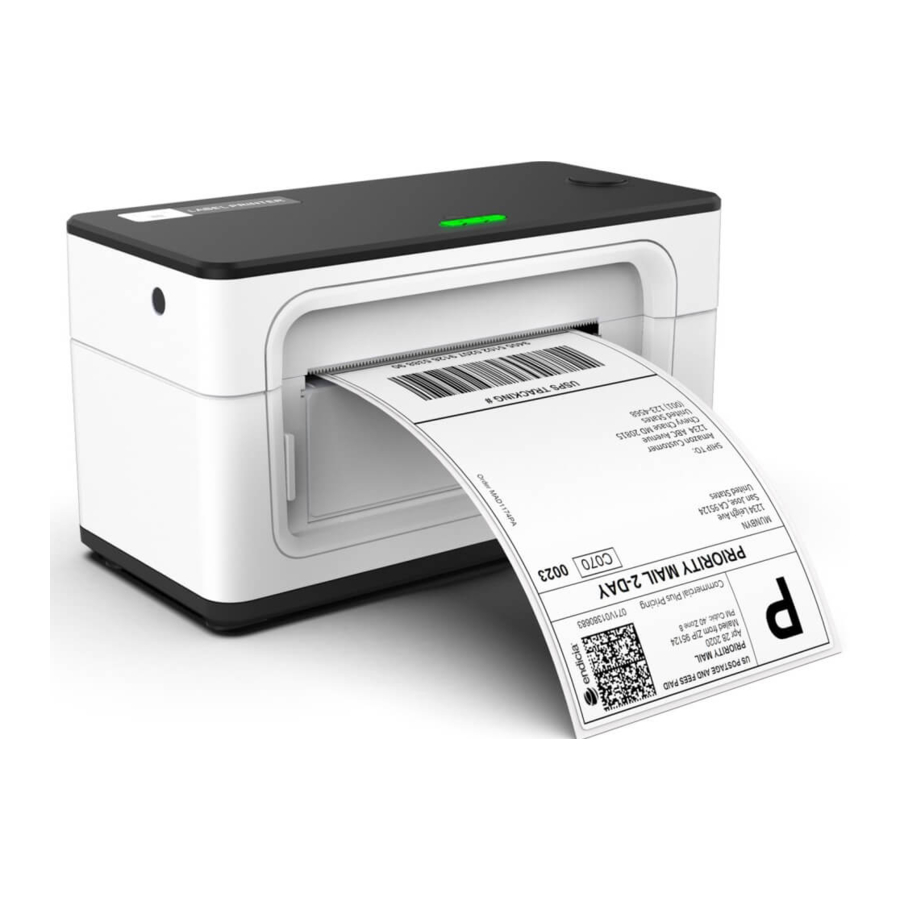
Productintroductie
Wat zit er in de verpakking?

- Als er inhoud ontbreekt of beschadigd is, neem dan contact met ons op.
24-uurs Munbyn-klantenservice op werkdagen
- WhatsApp: +8617817881067
- E-mail Support@munbyn.com
Printerfuncties

De printer instellen
Bekijk de korte installatievideo op: munbyn.biz/947APBoxing
Snelle printerverbinding
- Uitschakelen
![]()
- Sluit het netsnoer aan en steek de stekker in het stopcontact

- Inschakelen
![]()


Gebruik de MUNBYN APP om het netwerk voor de printer op een mobiele telefoon te configureren
- Gebruik de MUNBYN APP om het netwerk voor de printer te configureren op uw "Munbyn Print" in de App Store of Google app. U kunt ook de QR-code-app scannen.


 Opmerking: De app vereist lokale toegang tot bestanden en de Bluetooth-functie om correct te kunnen werken. Volg de handleiding om de app de nodige machtigingen te verlenen.

- Na het downloaden opent u de MUNBYN APP, selecteert u ITPP941AP en klikt u op "0K", zoals in de afbeelding:

- Nadat de software naar het apparaat heeft gezocht, selecteert u het Bluetooth-apparaat en zorgt u ervoor dat de printer en uw apparaat zich op hetzelfde wifi-netwerk bevinden. Voer het wifi-wachtwoord in en klik op "Determine" (Bepalen), zoals in de onderstaande afbeelding:

- Nadat de printer succesvol met het netwerk is verbonden, verschijnt er een pop-upvenster met de melding dat de verbinding tot stand is gebracht, zoals in de afbeelding:


De printer verbinden met de iPhone
- Verbind de printer met de iPhone:
Open het bestand dat u wilt afdrukken, tik op de knop "More Options" (Meer opties) in de rechterbovenhoek en tik vervolgens op "Print" (Afdrukken).

- Het scherm met het afdrukvoorbeeld wordt weergegeven.

- Selecteer de printer die is verbonden met hetzelfde wifi-netwerk.

- Nadat u de selectie heeft gemaakt, past u de relevante parameters aan en klikt u op "Print" (Afdrukken).


De printer verbinden met de Android
Opmerking: Het Android-systeem ondersteunt alleen de optie van 4x6 inch.
- Open het bestand dat u wilt afdrukken, klik op meer opties in de rechterbovenhoek en klik op Print (Afdrukken).

- Het scherm met het afdrukvoorbeeld wordt weergegeven.

- Selecteer ITPP941AP, selecteer het bijbehorende etiketpapier en voer het vereiste aantal afgedrukte exemplaren in.

- Klik op de afdrukknop.


De printer verbinden op een computer met een MacOS-systeem
- Zorg ervoor dat uw computer is verbonden met hetzelfde wifi-netwerk/netwerksegment waarmee de printer zojuist is verbonden. (U kunt een zelfcontrolepagina afdrukken om te zien met welk netwerk de printer momenteel is verbonden)
![]()
- Voeg de printer van het bijbehorende model toe aan het afdrukapparaat en wacht tot het systeem het toevoegen van de printer heeft voltooid.

- Open het bestand dat u wilt afdrukken, klik op de knop "Print" (Afdrukken) en selecteer vervolgens "ITPP941AP" op de pagina met het afdrukvoorbeeld.


De printer verbinden op een computer met een Windows-systeem
Opmerking: Om uw gebruikerservaring op een Windows-systeem te verbeteren, raden we u aan op de onderstaande link te klikken om het printerstuurprogramma te installeren. Dit zal toekomstige aanpassingen van parameters zoals grootte en afdrukdichtheid vergemakkelijken.
Downloadlink: munbyn.biz/941apwind
- Zorg ervoor dat uw computer is verbonden met hetzelfde wifi-netwerk/netwerksegment waarmee de printer zojuist is verbonden (u kunt een zelfcontrolepagina afdrukken om te zien met welk netwerk de printer momenteel is verbonden).
- Voeg de printer toe aan het Windows-apparaat en wacht tot het systeem klaar is met het toevoegen van de printer (het duurt ongeveer 2 minuten voordat het Windows-systeem de AP-functie configureert, even geduld).

- Open het bestand dat moet worden afgedrukt, klik op de knop Print (Afdrukken) en selecteer ITPP941AP op de pagina met het afdrukvoorbeeld.


De printer verbinden op een computer met een ChromeOS-systeem
Bezoek de volgende link en raadpleeg de bewerking in de video om de ITPP941AP op Chromebook te configureren: https://munbyn.biz/ChromeAP
Etiketinstelling
Automatische etiketherkenning

- Plaats minimaal 4 opeenvolgende etiketten in de printer.
- Nadat het papier stabiel is, houdt u de invoerknop ingedrukt totdat u een pieptoon hoort.
- Vervolgens zal de printer automatisch de etiketten identificeren.
- Let op de voor- en achterkant van het etiket.
Professionele tips
- Voer altijd de automatische labelidentificatie uit wanneer u uw label wijzigt.
- Druk op de invoerknop op de printer om een leeg label over te slaan.
- Om een zelftest uit te voeren, houdt u de invoerknop ingedrukt totdat u twee korte pieptonen hoort.
- Vermijd labels van slechte kwaliteit, omdat deze de printer kunnen beschadigen.
- Reinig de printkop regelmatig.
- Als het papier vastloopt en het rode lampje knippert, voert u de automatische labelidentificatie uit.
- Plaats Munbyn elke keer in dezelfde USB-poort op uw computer.
Dit voorkomt dat er dubbele kopieën van de printer in uw besturingssysteem worden gemaakt.
FAQ (veelgestelde vragen)
Hoe de printkop te onderhouden?
Hier is de video om de printkop te onderhouden: munbyn.biz/clean
Hier zijn de stappen om de printkop te onderhouden
- Schakel de printer uit en laat hem afkoelen (ongeveer een halve minuut).
- Gebruik alcoholdoekjes of doekjes om de printkop schoon te maken die op de volgende afbeelding is gemarkeerd.


- Wacht 2-5 minuten totdat de printkop droog is en schakel de printer vervolgens in.
- Gebruik zoveel mogelijk thermisch labelpapier van hoge kwaliteit (zoals Munbyn-labelpapier) om te voorkomen dat het inferieure labelpapier loslaat en op de printkop achterblijft, wat de levensduur van de printkop beïnvloedt.papier) zoveel mogelijk om te voorkomen dat het inferieure labelpapier loslaat en op de printkop achterblijft, wat de levensduur van de printkop beïnvloedt.de volgende afbeelding.
Waarom is het afgedrukte label niet duidelijk?
- Probeer het PDF-bestandsformaat te kiezen voor het afdrukken in plaats van PNC, PIG en andere afbeeldingsformaten, wanneer de barcode die u afdrukt licht is (zie de afbeelding).
- Schakel in de afdrukvoorbeeldinterface de optie voor de afdrukkwaliteit van 'Normal' (Normaal) naar 'Best' (Beste).
- Als het label nog steeds niet duidelijk is, kunt u de printkop schoonvegen met alcoholdoekjes of vochtige tissues. Ga voor meer vragen naar: https://support.munbyn.com/hc/en-us
Waarom ontbreekt er gedeeltelijke inhoud in de afgedrukte labels?
Dit kan komen doordat uw document kleuren gebruikt met een lager contrast. We raden aan om de optie voor de afdrukkwaliteit te wijzigen van 'Normal' (Normaal) naar 'Best' (Beste). Bovendien kunt u het kleurcontrast van uw document verhogen om dit probleem op te lossen.

LED-status
| Licht | Beschrijving | Probleemoplossing |
| Groen | Normale werking | / |
| Rood knipperend (elke seconde) | Labelpapier is niet geïdentificeerd (indien niet op) | Houd de invoerknop één pieptoon lang ingedrukt om de labelidentificatie uit te voeren |
| Rood knipperend (elke seconde) | Geen papier meer | Labels laden |
| Rood knipperend (elke halve seconde) | De klep is niet gesloten | Controleer of de klep volledig gesloten is |
| Groen en rood knipperend | Printkop is oververhit | De printer wordt automatisch hervat zodra de printkop is afgekoeld |
| Groen en blauw | Wi-Fi verbonden | |
| Groen knipperend | WPS-modus | Druk op de WPS-knop op uw router of wacht 120 seconden om af te sluiten |
Specificatie
- Druk eenmaal op de invoerknop om één label door te voeren.
- Houd de invoerknop één pieptoon lang ingedrukt om de labelidentificatie uit te voeren
- Houd de invoerknop twee korte pieptonen lang ingedrukt om een testpagina af te drukken.
- Houd de invoerknop vier korte pieptonen lang ingedrukt om de WPS-modus in te schakelen.
| Methode | Direct thermisch |
| Resolutie | 203 dpi/ 300 dpi |
| Maximale afdruksnelheid | 150 mm/s |
| Papierbreedte | 40-110 mm (1,57-4,3 inch) |
| Papierdikte | 0,06-0,25 mm |
| Stroomadapter | 24V / 2A |
| Afdrukleven | TPH 100 km |
| Bedrijfsomgeving | Temperatuur: 0 tot 50 °C Vochtigheid: 10-90% (niet-condenserend) |
| Opslagomgeving | Temperatuur: -40 tot 80 °C Vochtigheid: 5-95% (niet-condenserend) |
| Verbinding | USB / Wi-Fi |
| Gewicht | 1,90 lbs / 0,9 kg |
| Afmetingen | D 198 mm * B 96 mm * H 109 mm |
Veiligheidsmededelingen
- De printkop kan erg heet worden na het afdrukken van labels. Raak de printkop niet aan.
- Buig het netsnoer niet overmatig en plaats er geen voorwerpen op.
- Gebruik de printer niet als u onregelmatigheden aantreft, omdat deze brand of elektrocutie kunnen veroorzaken.
- Houd de printer buiten bereik van kinderen.
- Gebruik alleen goedgekeurde accessoires en probeer het apparaat niet zelf te demonteren of te repareren.
- Houd de printer uit de buurt van water en andere voorwerpen die in de onderdelen kunnen doordringen.
- Koppel de printer los als deze lange tijd niet wordt gebruikt.
- Als u problemen ondervindt bij het verbinden met de printer met de Munbyn Print App, kunt u proberen de App opnieuw te starten of opnieuw te installeren. Als uw probleem nog steeds niet is opgelost, neem dan contact met ons op.
Technische ondersteuning
Als u problemen ondervindt met het product, neem dan onmiddellijk contact met ons op.
E-mail: support@munbyn.com
WhatsApp: +86 133 5295 0490
Telefoon: +1 650 206 2250
Skype: munbyn
Ondersteuningstijd: maandag tot en met vrijdag 24 uur
MUNBYN biedt een garantie van 24 maanden en een levenslange gratis service. Als u problemen ondervindt met het product, neem dan contact op met het MUNBYN-team om snel tips voor probleemoplossing of een vervanging te ontvangen. Bezoek onze website op www.munbyn.com voor instructievideo's en garantiegegevens.
Website: www.munbyn.com (instructievideo's, garantiegegevens)

WhatsApp
+86 133 5295 0490

FB message
Munbynofficial
Referenties
![munbyn.biz]() MUNBYN® Official: Thermische labelprinter en verzendetiketten
MUNBYN® Official: Thermische labelprinter en verzendetiketten![www.apple.com]() App Store - Apple
App Store - Apple![play.google.com]() Google Play
Google PlayMunbyn Wi-Fi Printer Driver Setup_Ver2.6.3.1.exe - pCloud
![munbyn.biz]() MUNBYN RealWriter ITPP941AP Support AirPrint - Sluit de printer aan op Chromebook - YouTube
MUNBYN RealWriter ITPP941AP Support AirPrint - Sluit de printer aan op Chromebook - YouTube![munbyn.biz]() De printkop reinigen op een MUNBYN-labelprinter - YouTube
De printkop reinigen op een MUNBYN-labelprinter - YouTube![www.munbyn.com]() MUNBYN® Official: Thermische labelprinter en verzendetiketten
MUNBYN® Official: Thermische labelprinter en verzendetiketten


Download handleiding
Hier kunt u de volledige pdf-versie van de handleiding downloaden. Deze kan aanvullende veiligheidsinstructies, garantie-informatie, FCC-regels, enz. bevatten.
Download MUNBYN ITPP941AP - Printerhandleiding


