MUNBYN IMP001 - Handleiding thermische printer
- 1 Kenmerken en toepassingsgebied
- 2 Specificatie
- 3 Uiterlijk
- 4 Communicatie-interface
- 5 De installatie van de papierrol
- 6 Gebruiksaanwijzing voor Android iOS
- 7 Gebruiksaanwijzing voor iOS APP
- 8 De Bluetooth-configuratie
- 9 De USB-poort gebruiken
- 10 Seriële (COM) poortconfiguratie
- 11 De printkop reinigen
- 12 Algemene probleemoplossing
- 13 Veiligheid
- 14 Download handleiding
- 15 In andere talen
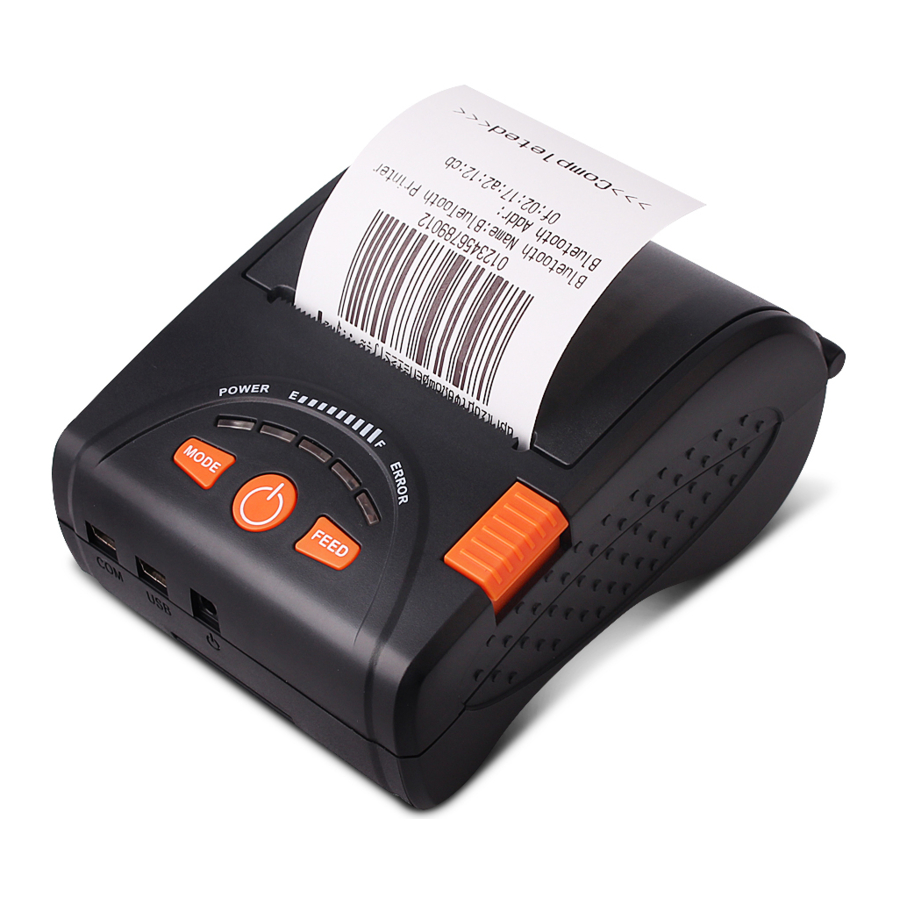
Kenmerken en toepassingsgebied
Kenmerken
- Het kan thermisch papier van 58 mm breed printen
- Papierafmetingen 50 mm
- Hoge snelheid, helder printen
- Superkrachtige lithiumbatterij, de standby-tijd kan 5-6 dagen bedragen
- Automatische slaapstand, automatisch wakker worden, energie besparen
- Klein formaat, licht van gewicht, betrouwbare prestaties, eenvoudig aan te sluiten, gemakkelijk te gebruiken
Toepassingsgebied
Vergeleken met de traditionele thermische ontvangstprinter heeft de miniprinter een kleinere behuizing, betrouwbaardere mogelijkheden, stabieler printen en draagbare voordelen. De miniprinter kan op veel locaties werken, zoals het printen van taxirekeningen, het printen van administratiekostenontvangsten, het printen van postontvangsten, het printen van restaurantbestelinformatie, het printen van online betalingsinformatie, enz. Met de snelle populariteit van smart-mobiel zal de miniprinter in de nabije toekomst breder worden gebruikt.
Specificatie
Printmethode: Direct thermisch
Snelheid: 90 mm/sec
Betrouwbaarheid TPH levensduur: 100 km
Resolutie: 203DPl (8 dot/mm)
Printbreedte: 48 mm (384 dot)
Papierbreedte: 58±01 mm
Roldiameter: ∮≤50 mm
Papiersoort: Thermisch papier
Vermogen: oplaadbare lithiumbatterij/Nl-MH batterij
Batterij: 7.4VDC, 1500 mAh
Oplaadmodus: DC 9 V/1.5A
Printparameters: ondersteuning voor het downloaden van het Logo-handelsmerk, ondersteuning voor het printen van barcodes.
Ondersteuning voor barcodetypes: UPC-A/ UPC-E / JAN 13 (EAN13) / JAN8 (EAN8) / CODE39 / ITF / CODABAR / CODE93 / CODE128; Tweedimensionale code: QR CODE
Tekengrootte: 384 dots/lijn
FontA: 12*24dots, 1.5 (B)*3.0(H)mm
FontB: 9* 17 dots, 1.1 (B)*2.1(H)mm
Vereenvoudigd/Traditioneel: 24*24dots, 3.0(B)*3.0(H)mm
Chinese tekens printen: Chinees: vereenvoudigd Chinees 24x24 punt. ondersteuning voor 18030 lettertypebibliotheek, ondersteuning voor traditioneel Taiwan en HK (complex lettertype) ANK: ANK-tekens
Taal: ondersteuning voor meerdere talen (ondersteuning voor traditioneel, Koreaans, Japans, enz. moet worden aangegeven voor aankoop)
Uitgebreide tekentabel: OEM437/Katakana/OEM850/OEM860/OEM863/OEM865/West Europe/Greek/Hebrew/EastEurope/lran/WPC1252/OEM866/OEM852/OEM858/Iran11/Latvian/Arabic/PT1511251/OEM747/WPC1257/Vietnam/OEM864/Hebrew/ WPC1255/Thai
Emulatie: ESC/POS/STAR opdracht
Interface: standaard RS232/USB, Bluetooth 2.0&4.0(optie)/SPP overeenkomst of infrarood/lRCOMM overeenkomst (optioneel)/Android tot 4.0 besturingssysteem.
Driver: Win2003/Win2000/Win7/WinXP/VlSTA/Win8/Win10/1.1 NUX
Werktemperatuur: -10~50ºC;
Vochtigheid: 10~90%
Uiterlijk
Model: lMP001
Afmetingen: 114*90*52mm
Gewicht: 164 g (zonder batterij)

Communicatie-interface
- RS232(COM): standaard RS232 communicatieprotocol
- IMP001B Bluetooth 4.0: standaard Bluetooth 4.0 ondersteunt Android- en iOS-apparaten
IMP001C Multimode Bluetooth: ondersteuning voor 7 Android-apparaten en 1 iOS-apparaat - USB: standaard USB-communicatieprotocol
RS-232 seriële (COM)-interface
RS-232 is ontwikkeld volgens de ElA-standaard asynchrone transmissie, de specificaties zijn als volgt:
Gegevensoverdracht: seriële interface
Synchronisatie: asynchroon
Signaalniveau: RS-232 niveau, logisch 1: -5.4v, logisch 0: +5.4 v
Hardware Flow Control: Geen
Baudrate: 2400pbs tot 115200pbs is optioneel
Gegevenswoordlengte: 8 bits
Stopbit: 1 bit
Pariteit: Geen
Gebruikers kunnen de huidige baudrate van de zelftestpagina van de printer halen. Seriële kabel: We hebben de kabel speciaal gemaakt met een mini-poort zoals de Mini USB-poort die de printer verbindt. De volgende afbeelding toont de signaaldefinitie van de RS-232 seriële interface:
De verbinding tussen de printer en de host volgt de volgende regels:
| Printer | Host |
| TXD | RXD |
| RXD | TXD |
| GND | GND |
De printer werkt echter meestal alleen bij het ontvangen van gegevens, hij hoeft niets terug te sturen naar de host, dan kan het TXD-signaal worden genegeerd en kan de verbinding als volgt worden gesampled:
| Printer | Host |
| RXD | TXD |
| GND | GND |
Bluetooth-verbinding
Bluetooth is een open draadloze technologie standaard voor het uitwisselen van gegevens over korte afstanden (met behulp van radiotransmissies met korte golflengte in de ISM-band van 2400-2480 MHz) van vaste en mobiele apparaten, waardoor personal area networks (PAN's) met hoge beveiligingsniveaus worden gecreëerd.
Bluetooth-specificatie
Met behulp van blueCore4-Ext chipset, volledig compatibel met Bluetooth 2.0;
Zeer gevoelig ontvangsignaal, klein formaat, lager verbruik
Ondersteuning voor 1200bps~1382400bps verschillende baudrates;
Ondersteuning voor SPP-overeenkomst, de maximale overdrachtssnelheid is maximaal 3 Mbit/s;
Gebruik de "AT"-opdracht om de parameters van de Bluetooth-module te wijzigen
 Let op: De volgende wijzigingen kunnen niet door de gebruiker worden uitgevoerd, deze moeten in de fabriek door de fabrikant worden uitgevoerd. Dus als de gebruiker deze parameters wil wijzigen, informeer dan onze verkoper voordat u onze printers bestelt.
Naam wijzigen---Verzend tekenreeks "AT+NAMEXXXX, feedback "Okname";
Bijvoorbeeld, als u de naam wilt wijzigen in "Bluetooth Printer", verzendt u de string "AT+NAME Bluetooth Printer". PIN-code wijzigen--- Verzend tekenreeks "AT+PINXXXX, feedback "Oksetpin";
Bijvoorbeeld, als u de PIN-code wilt wijzigen in "8888", verzendt u de string" AT +PlN8888".
Opmerking: De standaard PIN-code is "1234", u kunt de PIN-code alleen resetten met vier cijfers.
Bluetooth-adres wissen--- Verzend tekenreeks "AT+CLROO", feedback "Okclear";
Baudrate wijzigen--- Verzend tekenreeks "AT+BAUDX, feedback "Ok+ huidige baudrate"; X staat voor de baudrate-code, als volgt:
| 1 | 1200 | 7 | 57600 |
| 2 | 2400 | 8 | 115200 |
| 3 | 4800 | 9 | 230400 |
| 4 | 9600 | A | 460800 |
| 5 | 19200 | B | 921600 |
| 6 | 38400 | C | 1382400 |
Bijvoorbeeld, als u de baudrate wilt wijzigen in 115200bps, verzendt u de string "AT+BAUD8".
Verbinding tot stand brengen.
- Zet de printer aan;
- Zoek naar het Bluetooth-apparaat met het hostapparaat;
- Als er andere Bluetooth-apparaten zijn, selecteert u de "LY58"(bijvoorbeeld) printer;
- Voer de standaard koppelingscode "1234" in
- Koppeling geslaagd.
USB-interface
De printer is verbonden met een standaard Mini USB-kabel (meegeleverd in de accessoires) voor communicatie. Het USB-type behoort tot het type slave-apparaat.
De installatie van de papierrol
De printer gebruikt 58MM thermisch papier en is geschikt voor het eenvoudig laden van papier. Het papier is dus erg handig te installeren.
De maximale papierdiameter is 50 mm.
De installatiemethode voor thermisch papier is als volgt:
- Open de bovenklep van de printer
- Thermisch papier zoals in de onderstaande grafiek om in het papiermagazijn te plaatsen

- Steek een klein stukje van het papier buiten de printer en sluit vervolgens de bovenklep.
- Gebruik een papieren zaagtand om overtollig papier af te scheuren

Bedieningsinstructies knop
| POWER (blauw licht) | FEED (rood licht) | Printerstatus |
| UIT | UIT | Printer gesloten |
| AAN (altijd) | UIT | Printer open en heeft papier |
| AAN(altijd) | Knipperen | Printer open, zonder papier |
| AAN (altijd) | AAN (altijd) | Printer heeft papier |
| Onder de normale werkstatus begint de papierinvoer wanneer u op de knop [FEED] drukt en stopt wanneer u de knop [FEED] loslaat. | De printer papierinvoer | |
| Schakel de printer uit, houd vervolgens de knop [FEED] ingedrukt en druk tegelijkertijd op de aan/uit-knop. Wacht 2 seconden en laat vervolgens de knop [FEED] los, de huidige instelling wordt afgedrukt. | De printer zelftest | |
| Schakel de printer uit, houd vervolgens de knop [FEED] ingedrukt en druk tegelijkertijd op de aan/uit-knop. Wacht tot de stroomindicator & [ERROR] led branden allebei en vervolgens gaat de [ERROR] led uit, laat vervolgens de knop [FEED] los, de taalinstellingstatus wordt afgedrukt. | Transformatie in zowel het Engels als het Chinees | |
| Schakel de printer uit, houd vervolgens de knop [FEED] ingedrukt en druk tegelijkertijd op de aan/uit-knop. Wacht tot de stroomindicator & (ERROR) led branden allebei en vervolgens gaat de [ERROR] led uit, daarna gaat de [ERROR] led weer aan, laat vervolgens de knop [FEED] los, de dichtheidinstellingstatus wordt afgedrukt. (Het heeft drie niveaus voor het instellen van de printdichtheid, het is een cirkel Laag niveau → Gemiddeld niveau → Hoog niveau → laag niveau... , schakel de dichtheidstatus door de bovenstaande bewerking te herhalen.) | Printdichtheid instellen | |
| Schakel de printer uit, houd de knop [MODE] ingedrukt en druk tegelijkertijd op de aan/uit-knop. Wacht tot de stroomindicator & [ERROR] led branden allebei en vervolgens gaat de [ERROR] led | Hexadecimaal printen | |
Gebruiksaanwijzing voor Android iOS
Deze handleiding is van toepassing op al onze Android OS-compatibele printers (zowel printers met een breedte van 58 mm als 80 mm)
Momenteel zijn de meest voorkomende communicatiepoorten die we gebruiken voor Android OS (Ethernet Bluetooth en WiFi)
Als u een Android-apparaat met onze printer wilt verbinden, moet u er eerst voor zorgen dat printers het Android-besturingssysteem kunnen ondersteunen, gaat u als volgt te werk (Bluetooth als voorbeeld):
Stap 1:
- Plaats de CD-driver in de CD-ROM, verbind uw mobiele telefoon met uw computer;
Stap 2:
- Zoek het bestand met de naam "SDK" van de CD-driver en volg vervolgens het pad "BLUETOOTHDEMO ----bin----PrintDemo. APK ", installeer het op uw Android-telefoon. (Het standaard koppelingswachtwoord voor een Bluetooth-verbinding is " 1234" )
Stap 3:
- Verbind uw mobiele telefoon met onze printer zodra de installatie is voltooid.
Stap 4:
- Zoek dit pictogram
![]() en open het. (Ethernet-interface moet het IP-adres invoeren, u kunt het van de zelftestpagina halen, WIFI moet uw IP-adres van uw eigen instelling invoeren), klik op "Connect Printer" (Printer verbinden) nadat de verbinding is gelukt, klik op "Print Test Page" (Testpagina printen), de printer zal werken.
en open het. (Ethernet-interface moet het IP-adres invoeren, u kunt het van de zelftestpagina halen, WIFI moet uw IP-adres van uw eigen instelling invoeren), klik op "Connect Printer" (Printer verbinden) nadat de verbinding is gelukt, klik op "Print Test Page" (Testpagina printen), de printer zal werken.
 en open het. (Ethernet-interface moet het IP-adres invoeren, u kunt het van de zelftestpagina halen, WIFI moet uw IP-adres van uw eigen instelling invoeren), klik op "Connect Printer" (Printer verbinden) nadat de verbinding is gelukt, klik op "Print Test Page" (Testpagina printen), de printer zal werken.
Als u de communicatie "Ethernet interface" (Ethernet-interface), "USB", "WIFI" gebruikt, stelt u " BluetoothDEMO" van "Step 2" in op de bijbehorende "NET DEMO", "USBDEMO" en "WIFIDEMO".
De klant kan alle originele code van het onderstaande pad halen als u uw eigen APK moet ontwikkelen (pad is:
 )
)
Gebruiksaanwijzing voor iOS APP
- Download de Test Tools "POS-Printer" uit de App Store, zoals hieronder:

(Afbeelding 1)

- Schakel de Apple mobiele Bluetooth in en klik vervolgens op "POS-Printer":
![]()
(Afbeelding 2)
- Zoek en selecteer in de "POS-Printer" APP de "Blue Tooth Printer"

(Afbeelding 3)
- Verbind succesvol, plaats inhoud in het bewerkingsvak om het printen te testen.
Test: Tekst (lettergrootte kan worden gewijzigd), ID/2D Barcode, Afbeelding enz.

(Afbeelding 4)


De Bluetooth-configuratie
Stap 1: Zorg ervoor dat uw apparaat (zoals pc, notebook) een Bluetooth-functie heeft. Zodra de Bluetooth voor uw apparaat is geactiveerd, ziet u het Bluetooth-teken  rechtsonder in het scherm van uw apparaat (zoals een pc).

Stap 2: Schakel de Bluetooth-printer in.
Stap 3: Om de Bluetooth-printer toe te voegen, klikt u met de linkermuisknop op de  → klik op "Een Bluetooth-apparaat toevoegen", waarna u het wizard-scherm opent. Kies "Mijn apparaat is correct ingesteld en kan worden gevonden" en klik op "Volgende" (zie hieronder).

Stap 4: Als u het onderstaande scherm ziet, is het apparaat bezig met het zoeken naar de Bluetooth-printer. Even geduld.

Stap 5: Zodra de Bluetooth-printer is gevonden. U kunt deze in de lijst op het scherm zien, klik op "Volgende"

Stap 6: Kies "Zelf een wachtwoord kiezen" en voer vervolgens "1234" in (dit is het standaardwachtwoord. Als u dit wilt wijzigen, moet u ons dit laten weten, zodat wij het nieuwe wachtwoord in de fabriek voor u kunnen instellen voordat we het verzenden). Klik vervolgens op "Volgende".

Stap 7: Als u het onderstaande scherm ziet, betekent dit dat de Bluetooth-printer al is verbonden. Let op de toegewezen COM-poorten en klik op "Voltooien".

Opmerking: Het Bluetooth-apparaat wijst automatisch een COM-poort toe.)
Stap 8: Als u nu wilt testen of de printer 0K is om af te drukken, kunt u een com-tool gebruiken en afgedrukte gegevens naar de uitgaande COM-poort verzenden (net zoals de bovenstaande afbeelding laat zien: COM5).
(De instelling van de com-tool is 9600, N, 8, 1.)
De USB-poort gebruiken
- Plaats de cd-rom en klik op het bestand (POS Printer Driver Setup) om de installatie te starten. Selecteer de taal die u nodig hebt om het stuurprogramma te installeren, zoals hieronder wordt weergegeven:

- Selecteer vervolgens de taal en klik op "0K", zoals hieronder wordt weergegeven. Klik op "Doorgaan" om naar de volgende stap te gaan.

- Lees de volgende licentieovereenkomst, accepteer deze en ga verder met de installatie, zoals hieronder wordt weergegeven:

- Klik op: Volgende" na de bewerking in de onderstaande afbeelding (de klant kan ook het pad van het stuurprogramma wijzigen en het standaardinstallatiepad kiezen)


- Klik vervolgens op "Volgende" na de bewerking zoals hieronder wordt weergegeven, kies "Installeren". Als uw computer antivirussoftware heeft, wordt de installatie van de Windows geblokkeerd en staat u deze bewerking toe.

- Wacht tot de installatie-interface als volgt wordt weergegeven na voltooiing, kies het besturingssysteem van uw computer en selecteer vervolgens het printermodel (POS58-serieprinter). Als u een USB-interface gebruikt om te communiceren, klikt u op "USB-poort controleren" om automatisch de USB-poort van de computer te herkennen, klik op Volgende om door te gaan, zoals hieronder wordt weergegeven:

- Klik op Begin Setup, zoals hieronder wordt weergegeven, selecteer "Installeren" of ' installeer deze stuurprogrammasoftware toch"


- De installatie van het stuurprogramma voltooien, zoals hieronder wordt weergegeven:


Als de printer een normale pagina afdrukt, geeft dit aan dat het werk succesvol was.
Opmerking: Als de printer "Print Error" (afdrukfout) aangeeft, ga dan terug naar de optie "poort" van de "USB001 " en kies deze om te proberen
Seriële (COM) poortconfiguratie
- Open het scherm Printereigenschappen en selecteer vervolgens het item "Poort", zoals hieronder wordt weergegeven:
 poortconfiguratie - Stap 1")
- Selecteer de lijst met poorten "COM1" → "Poort configureren", de standaard fabrieksinstellingen van de printer zoals hieronder wordt weergegeven:
 poortconfiguratie - Stap 2")
U kunt de instellingsparameters van de seriële poort bekijken op de zelftestpagina, klik op "Toepassen" en vervolgens op "OK"
![waarschuwing]() Opmerking: (Deze instelling moet overeenkomen met de instellingsparameters van de seriële poort van de zelftestpagina van de printer, anders wordt het een onleesbare tekenreeks), zoals hieronder wordt weergegeven:
Opmerking: (Deze instelling moet overeenkomen met de instellingsparameters van de seriële poort van de zelftestpagina van de printer, anders wordt het een onleesbare tekenreeks), zoals hieronder wordt weergegeven:
 poortconfiguratie - Stap 3")
Klik nogmaals op "Toepassen". - Ga terug naar het tabblad "Algemeen" en klik op "Testpagina afdrukken" zoals hieronder wordt weergegeven:
 poortconfiguratie - Stap 4")
Als de printer een normale pagina afdrukt, geeft dit aan dat het werk succesvol was. Als u vindt dat de afdruksnelheid laag is, klikt u op "Apparaatinstellingen" → "Afdrukmodus" → Kies de knop "Zacht lettertype" zoals hieronder wordt weergegeven:
 poortconfiguratie - Stap 5")


De printkop reinigen
De printer reinigen
U moet de printkop reinigen wanneer de printer een van de volgende problemen vertoont:
- De printer drukt niet duidelijk af en het thermische papier is in orde.
- De printer drukt pagina's in de lengterichting niet duidelijk af
- Het wordt te lawaaierig tijdens het invoeren van papier of het afdrukken.
De stappen voor het reinigen van de printkop zijn als volgt:
- Schakel de printer uit en open de klep van de papierkamer. Verwijder de thermische papierrol.
- Als de printer net klaar is met afdrukken, wacht u tot de printkop is afgekoeld.
- Gebruik een zachte katoenen doek gedrenkt in ethanol (zorg ervoor dat er geen druppels zijn), veeg de thermische printkop voorzichtig af en verwijder eventueel stof of vlekken.
- Wacht tot alle ethanol volledig is verdampt, plaats vervolgens de thermische papierrol terug in de printer en sluit de klep van de papierkamer. Druk vervolgens een testpagina af.
Opmerkingen:
- Zorg er bij het onderhoud van de printer voor dat de stroom is uitgeschakeld
- Houd handen of andere metalen gereedschappen uit de buurt van het oppervlak van de printkop. Gebruik geen pincet om het oppervlak van de printkop en andere gevoelige onderdelen te bekrassen.
- Gebruik geen benzine, aceton en andere organische oplosmiddelen voor het reinigen van de printkop.
Algemene probleemoplossing
Waarom drukt de seriële poortprinter onleesbare code af?
A: Zorg ervoor dat de baudrate-instelling in de pc hetzelfde is als de baudrate van de printer. (we kunnen de baudrate van de printer zien op de zelftestpagina)
De zelftest is in orde, maar de printer werkt niet na de installatie van het stuurprogramma.
A: Controleer de installatie opnieuw volgens de bovenstaande installatiewizard en kijk of we de juiste poort hebben geselecteerd, of vraag het servicecentrum om advies indien nodig.
Storing in de papierinvoer?
A: Gebruik een zachte borstel om de papiersensor schoon te maken en probeer het opnieuw, of stuur het naar het servicecentrum voor reparatie.
Storing van het indicatielampje
A: Controleer de manier waarop de kabel is aangesloten / adapter / stroomkabel / schakel aan of uit? Of neem contact op met het servicecentrum voor reparatie.
Onleesbare code afdrukken, behalve Arabische cijfers.
A: Taal verkeerd gewijzigd, schakel de SW-4-schakelaar op de DIP-schakelaars in.
Rode indicator blijft knipperen tijdens het afdrukken.
A: Meestal komt dit door de hoge temperatuur van de printkop. Als het afdrukken is gestopt, neem dan contact op met het servicecentrum voor reparatie.
De afdruksnelheid is erg laag voor een seriële printer
A: volg dit pad en wijzig de set dienovereenkomstig: Stuurprogramma -- Eigenschappen -- Apparaatinstellingen -- Afdrukmodus -- Afdrukken als zacht lettertype.
Er is water of andere vloeistof in de printer gemorst
A: Schakel de stroom uit, we kunnen het moederbord of de printkop drogen met een föhn, wees voorzichtig met de temperatuur (gemiddeld 50 graden is ok)
De printer kan niet worden geopend
A: De batterij is mogelijk leeg, gebruik de voedingsadapter om op te laden. Probeer vervolgens de printer te openen, als de printer hetzelfde probleem heeft, stuur hem dan naar het servicecentrum voor reparatie.
Niet zoeken naar Bluetooth
A: Controleer of de hoofdapparatuur "Bluetooth" is geopend, of de communicatie normaal is, en sluit de printer "Bluetooth-module" opnieuw aan. Sluit de printer opnieuw aan, als er problemen zijn, stuur dan de gespecificeerde locatie voor reparatie.
Veiligheid
Opmerkingen over veiligheid
Dit hoofdstuk bevat belangrijke informatie om de veiligheid en het effectieve gebruik van de printer te waarborgen. Lees aandachtig door.
- Zorg ervoor dat u de gespecificeerde batterij en stroombron gebruikt die door ons bedrijf is geleverd. Aansluiting op een onjuiste stroombron kan brand, explosie of schade aan de printer veroorzaken.
- Gooi de batterij niet in het vuur of water, demonteer of wijzig de batterij niet en maak geen kortsluiting, anders kan dit leiden tot letsel of brand, zelfs explosie.
- Als de printer lange tijd niet wordt gebruikt, verwijder dan de batterij, anders kan de batterij de corrosieve vloeistof lekken. Als een onjuiste bediening een batterijlek veroorzaakt en de vloeistof op de huid of kleding spat, was deze dan onmiddellijk met water. Als er in de ogen is gespat, spoel ze dan grondig met water en raadpleeg een arts.
- Open de papierkamer niet tijdens het printen of vlak nadat het printen is voltooid, raak de printkop niet aan met uw hand of lichaam, oververhitting kan brandwonden veroorzaken.
Opmerkingen over gebruik
- Bewaar de printer niet in warme en vochtige omstandigheden.
- De lithiumbatterij heeft het kenmerk dat als deze enkele maanden niet wordt gebruikt, deze mogelijk nooit meer kan worden opgeladen.
- De stroomadapter van de printer moet worden aangesloten op een stabiele stroomvoorziening van 110-220 volt. Gebruik geen andere apparaten op hetzelfde stopcontact om spanningsschommelingen te voorkomen.
- Vermijd water of geleidend materiaal (bijvoorbeeld: metaal). Als er water op het oppervlak aanwezig is, schakel dan onmiddellijk de stroom uit.
- Zorg ervoor dat er altijd een thermische papierrol in de printer is geplaatst om schade aan de printrol en de printkop te voorkomen.
- Zorg ervoor dat uw printer wordt onderhouden en gerepareerd door een gekwalificeerde technicus. Er wordt geen verantwoordelijkheid genomen voor misbruik en/of niet-gekwalificeerde service.
- De stroomadapter die bij deze printer wordt geleverd, is specifiek ontworpen om alleen met de printer te worden gebruikt. Gebruik geen alternatieve stroomadapter of gebruik een 9V-2A standaard stroomadapter.
- Om de printkwaliteit en de levensduur van uw printer te garanderen, dient u ervoor te zorgen dat er alleen thermische papierrollen van goede kwaliteit worden gebruikt.
- Bewaar deze handleiding op een veilige plaats, waar deze gemakkelijk toegankelijk is en kan worden gebruikt als naslagwerk.
Download handleiding
Hier kunt u de volledige pdf-versie van de handleiding downloaden. Deze kan aanvullende veiligheidsinstructies, garantie-informatie, FCC-regels, enz. bevatten.
Download MUNBYN IMP001 - Handleiding thermische printer


